
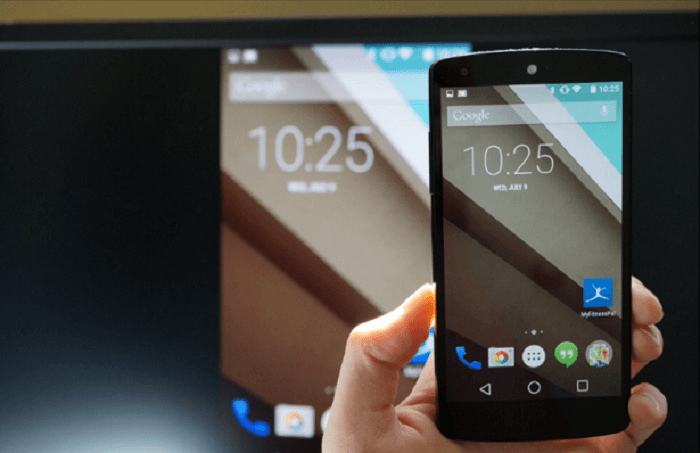

Vamos esclarecer isso:
Provavelmente, você está aqui porque comprou um Google Chromecast. Para ser sincero, essa é uma ótima compra!
Agora, se você não possui um e planeja comprá-lo, sugerimos que leia nossa análise do Chromecast primeiro para saber se é para você!
Ok, então voltando ...
Embora o dispositivo venha com uma folha de instruções na compra, ele pode não ser suficiente para a maioria das pessoas, pois não é tão fácil para iniciantes.
Mas não se preocupe! Temos você coberto!
Aqui, ensinaremos você a configurar seu Chromecast, passo a passo!
Para começar, tudo o que você precisa é do seu dispositivo Chromecast, telefone Android e uma TV com uma tomada HDMI. Além disso, verifique se o telefone está conectado a uma rede Wi-Fi
Você está pronto para configurar seu Chromecast? Porque nós somos!
Como configurar o Chromecast usando o telefone Android
Conectando

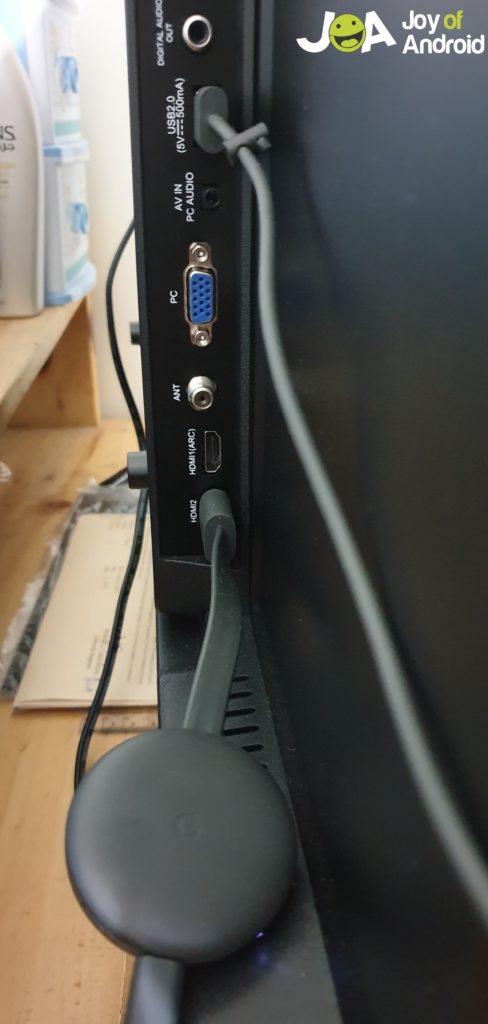
O dispositivo precisa estar conectado à TV
Esta parte é fácil!
Tudo o que você precisa fazer é descobrir onde as portas USB e HDMI da televisão estão localizadas e conectar o dispositivo Chromecast.
Agora, em alguns casos em que sua televisão não possui uma porta USB, você pode conectá-lo a um adaptador de energia e conectá-lo à tomada elétrica mais próxima.
Alterar a fonte da televisão

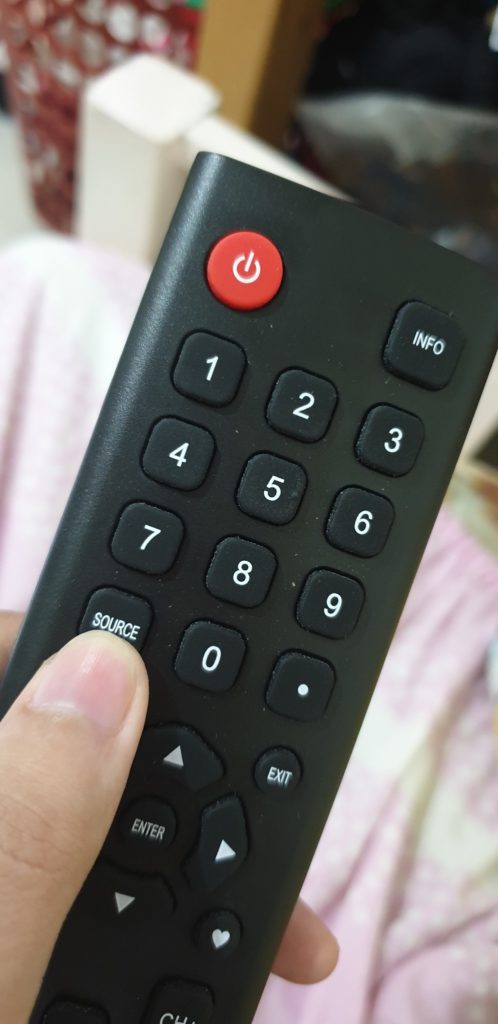
Encontre o botão "SOURCE" do controle remoto
Como você deseja que sua televisão projete algo além de sua função normal de TV, altere a fonte de entrada da TV para a do Google Chromecast, daí a fonte HDMI.
Como você sabe, algumas televisões possuem mais de uma porta HDMI, escolha a porta em que você conectou o dispositivo Chromecast.
E eu sei o que você está pensando!
"Uso a porta USB como fonte de entrada, pois meu dispositivo Chromecast também está conectado a ela." Bem, eu odeio dizer isso a você, mas a resposta é NÃO. A porta USB é apenas para a fonte de energia.
Lembrete: O dispositivo Chromecast não oferece canais próprios ou serviços de streaming. Você precisa obter esses aplicativos no seu dispositivo Android primeiro para transmiti-los na sua TV.
Faça o download do Google Home App

O dispositivo Google Chromecast funciona em conjunto com o aplicativo Google Home, que pode ser baixado facilmente. Você pode fazer o download e instalá-lo em praticamente qualquer telefone ou tablet Android.
Isso não termina aí.
Após o download, você deverá abrir o aplicativo, aceitar seus termos e fazer login na sua Conta do Google para fazer uso do aplicativo e do dispositivo também.


Configurando
Agora, aguarde comigo, pois os próximos passos levarão alguns minutos do seu tempo. Mas não se preocupe, eu vou orientá-lo, então vamos começar!
Pegue seu telefone e abra o Google Home App
Clique no botão "+" no canto superior esquerdo da tela.
- Este botão permitirá adicionar e gerenciar dispositivos em sua casa.
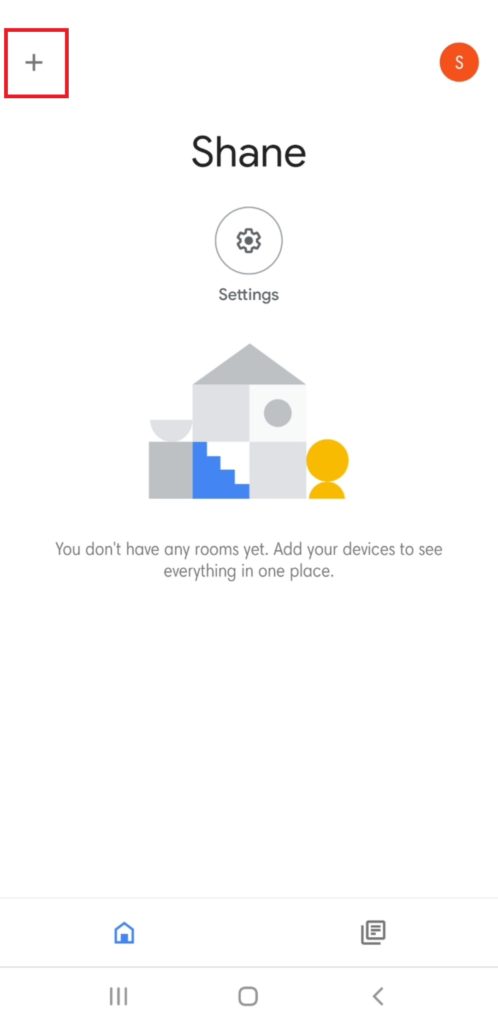
Configure o dispositivo Chromecast.
Assim como qualquer outro dispositivo doméstico inteligente, o Chromecast precisa ser colocado em uma sala virtual. Para fazer isso…
- Clique em "Configurar dispositivo"
- Em seguida, clique em "Configurar novos dispositivos em sua casa"

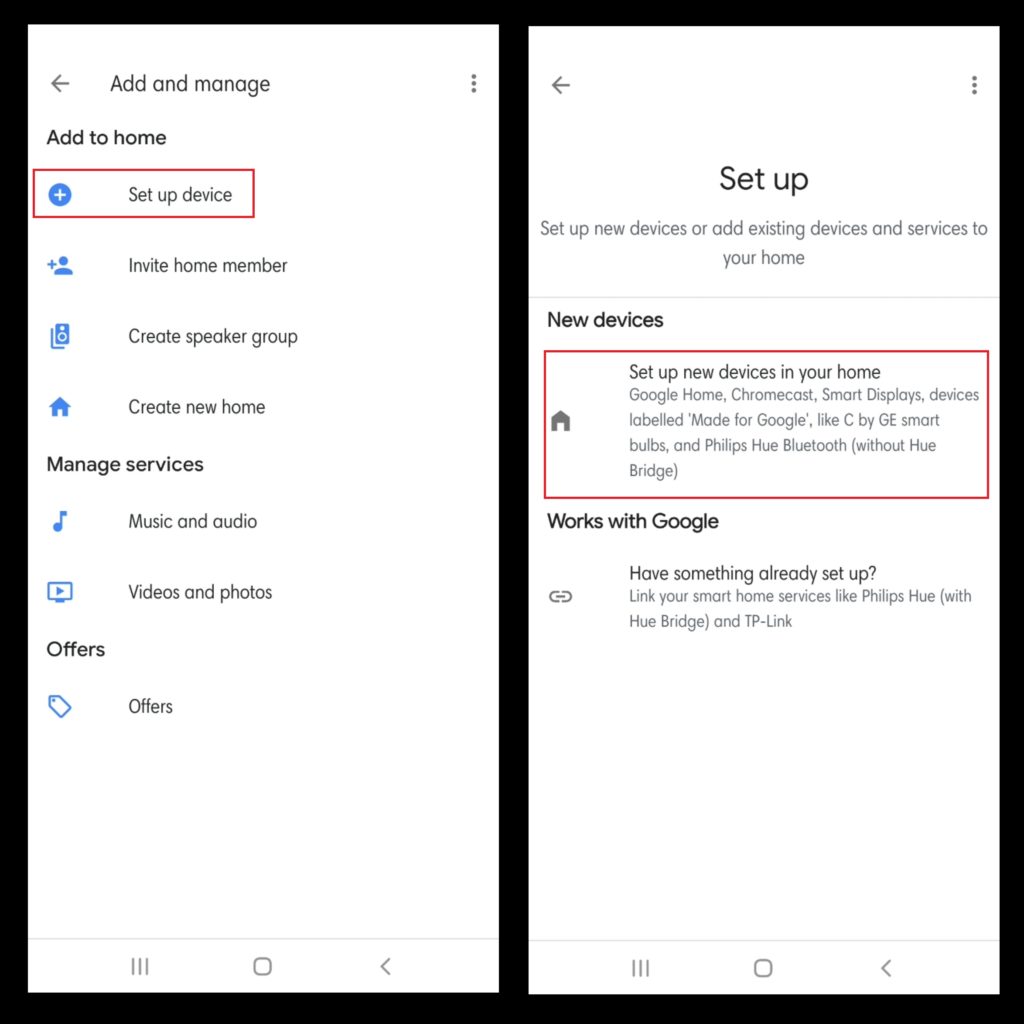
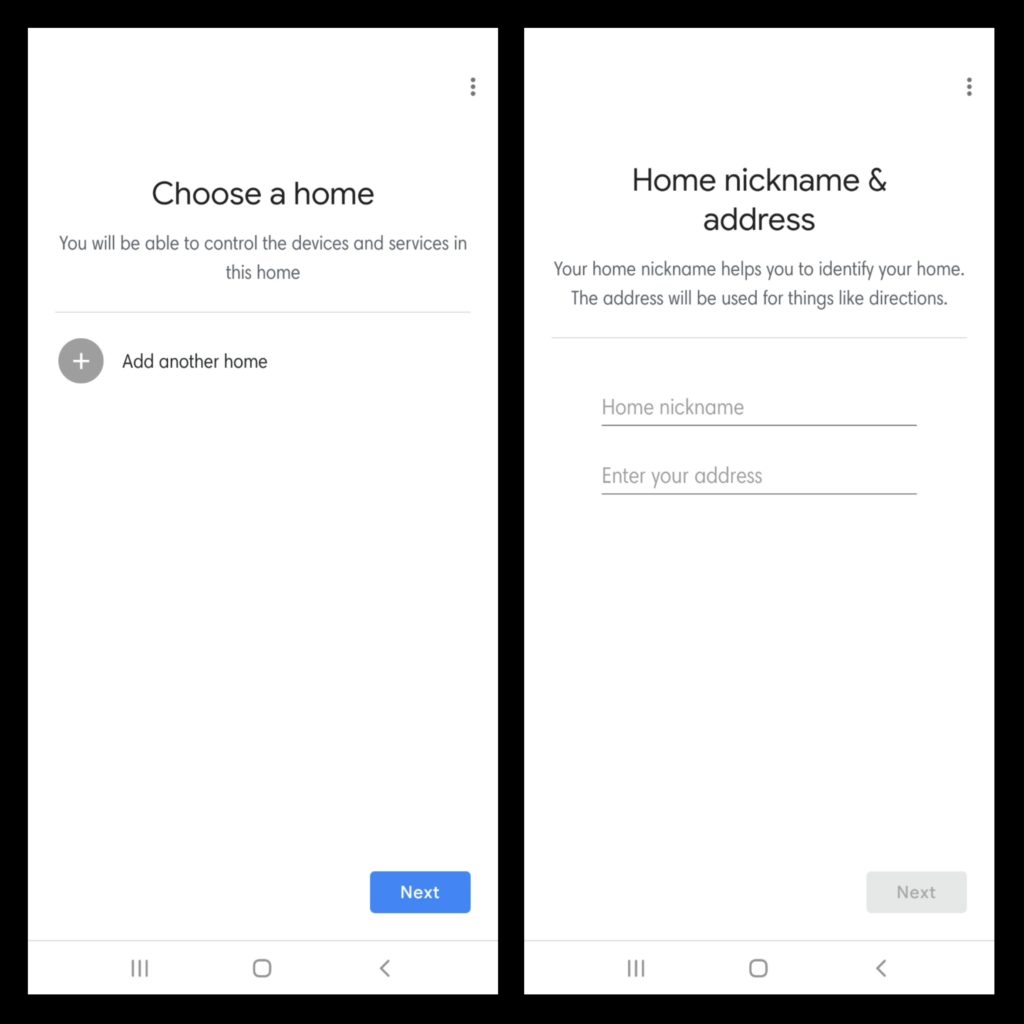
Se você já possui um dispositivo doméstico inteligente, pode pul ar esta parte. Mas, se este é seu primeiro dispositivo doméstico inteligente, você precisará configurar sua casa. Basta seguir estes passos:
- Clique no botão "+" para adicionar uma casa
- Dê um nome à sua casa e faça dela uma casa! Você também precisa digitar seu endereço.
Encontre seu dispositivo Chromecast
Ativar serviços de GPS ou localização
Na configuração do dispositivo, é essencial habilitar sua localização. Por quê? Porque é a única maneira de o Google saber se existe um dispositivo doméstico inteligente perto de você.
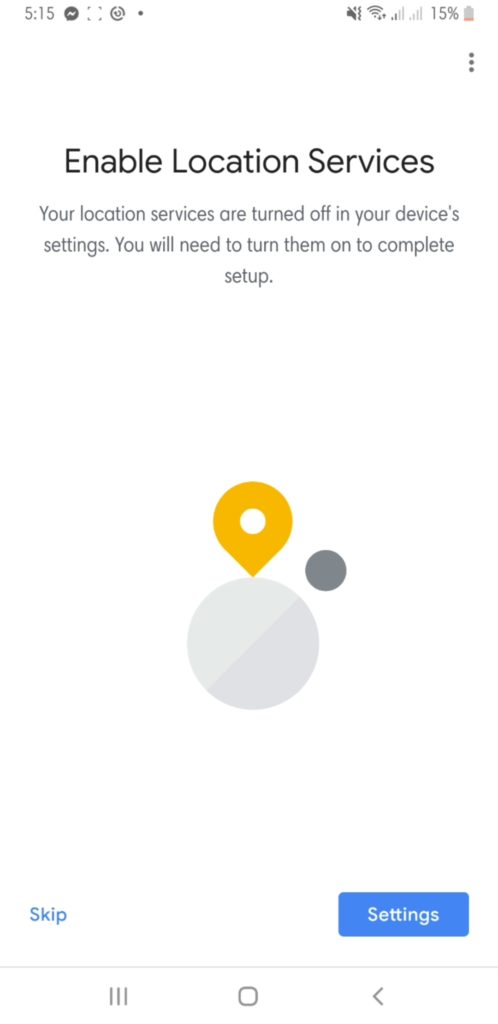
Aguarde até encontrar o seu dispositivo
Depois que o GPS estiver ligado, o aplicativo encontrará o dispositivo doméstico inteligente mais próximo da sua localização.
- Clique em "Sim" se o Chromecast foi encontrado

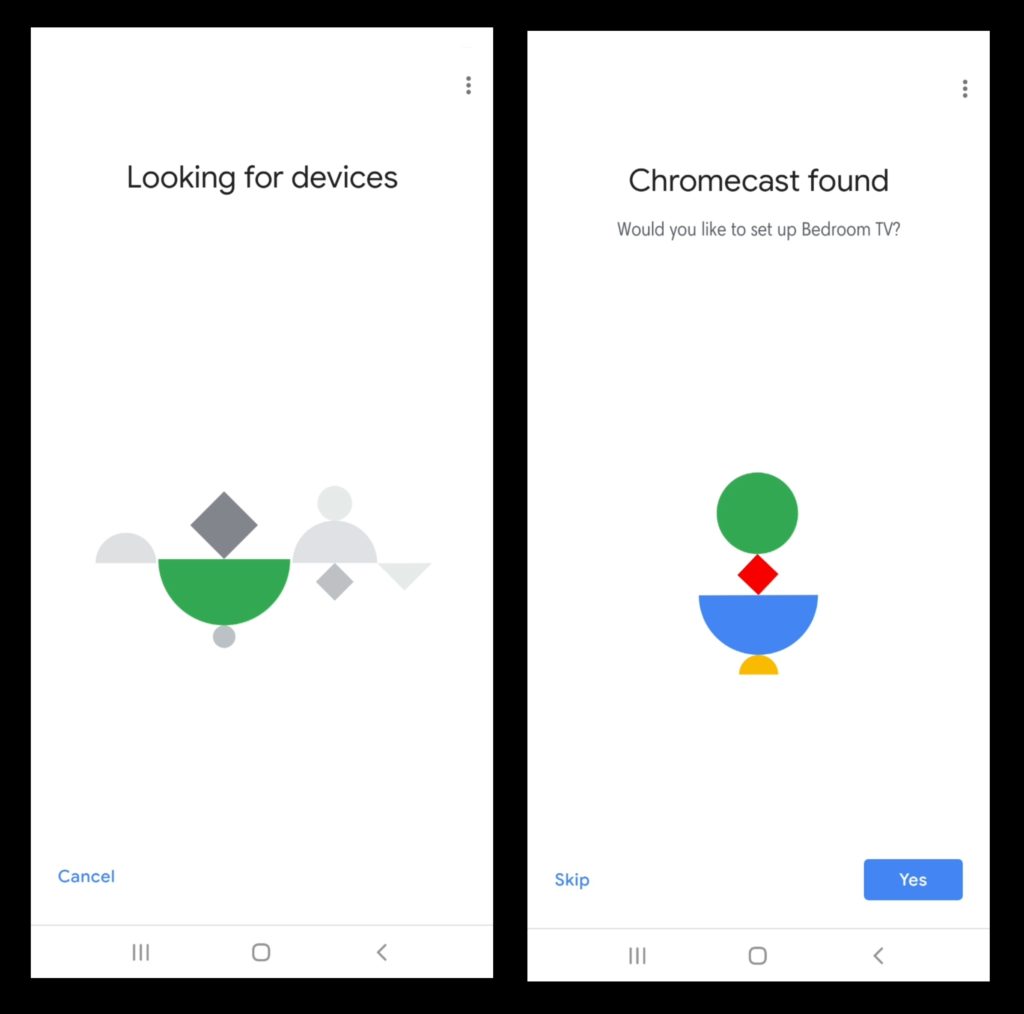
Agora que o dispositivo Chromecast foi reconhecido pelo aplicativo, é hora de conectar seu telefone a ele.

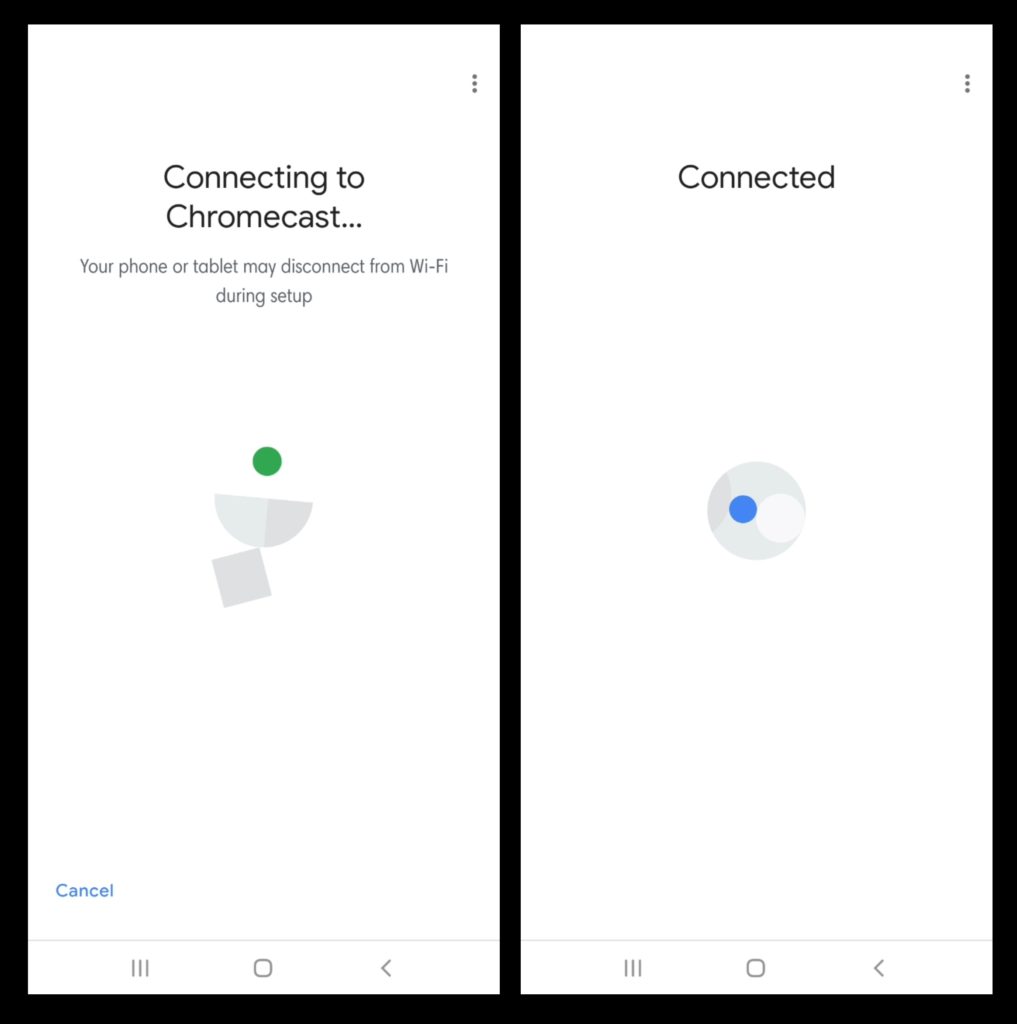
Conecte seu telefone à TV
Agora que o aplicativo reconhece seu dispositivo Chromecast e seu telefone está conectado ao dispositivo, é hora de conectá-lo à sua televisão!

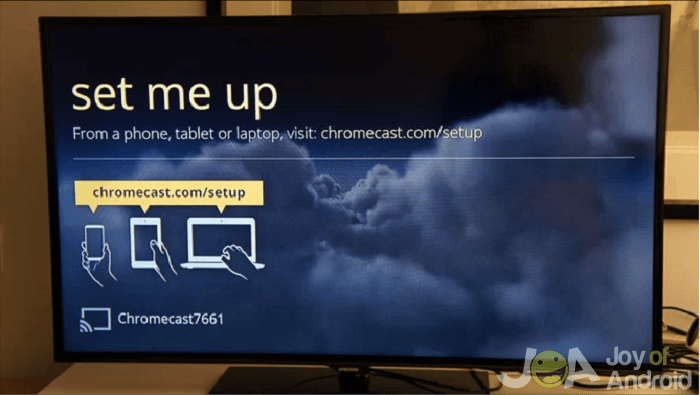
Conectar à TV
Um código será exibido na tela da sua TV. Verifique se o código no seu dispositivo Android é o mesmo que o exibido na tela da sua televisão. Dessa forma, você pode evitar transmitir a tela na TV errada.
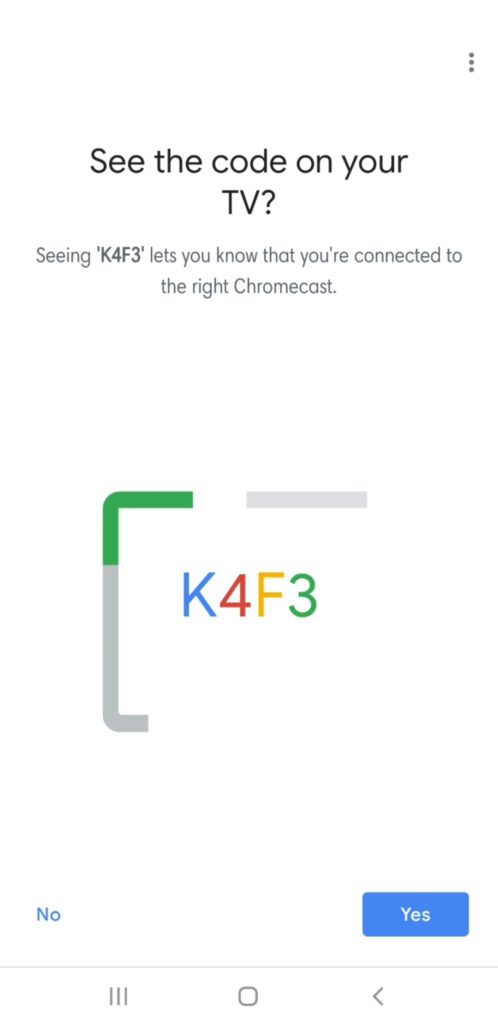
Configure uma sala no aplicativo Página inicial do Google onde o dispositivo está localizado. Isso permitirá que você gerencie seus dispositivos domésticos inteligentes com facilidade. Agora, se você já possui uma sala para a localização do dispositivo, pode pular esta etapa e escolher a sala.


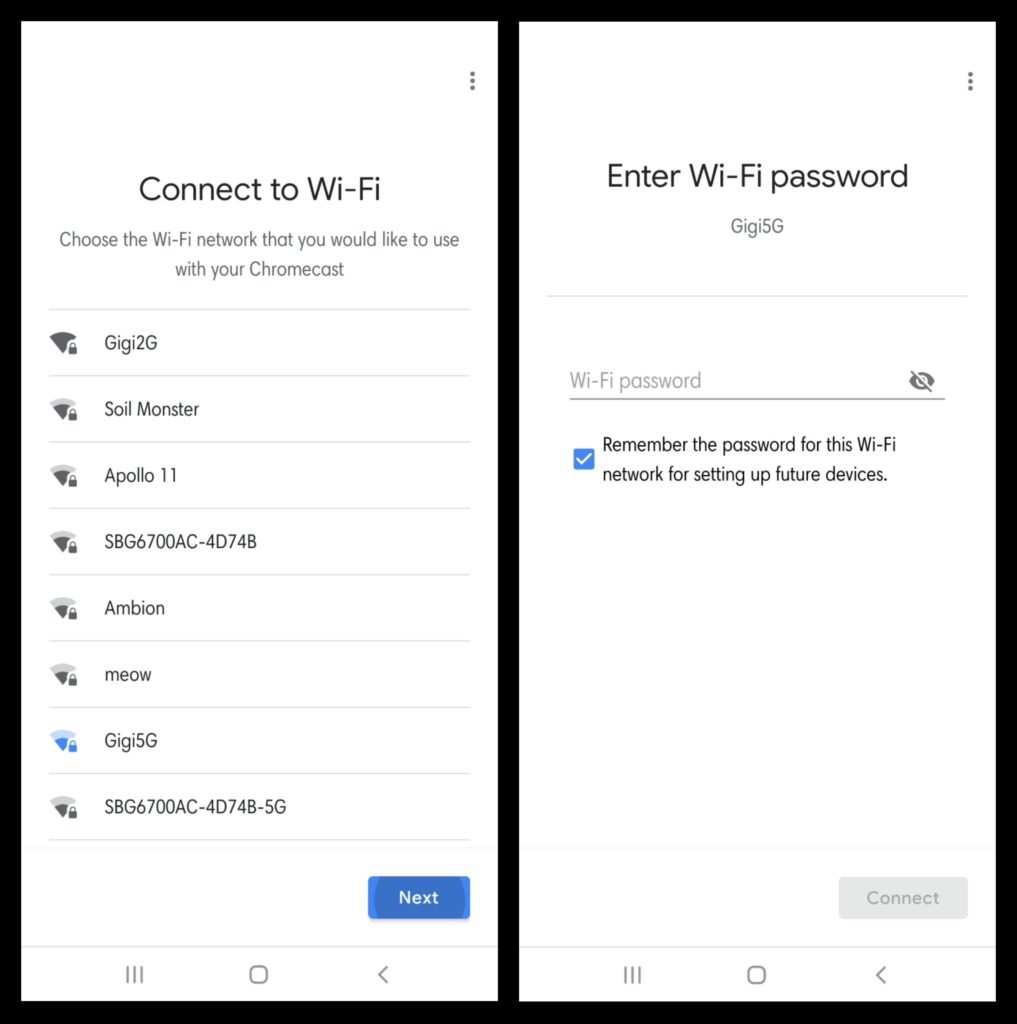
Conectando ao Wi-Fi
Obviamente, seu telefone precisa estar conectado à Internet para transmitir com êxito qualquer aplicativo usando o Chromecast.
- Escolha sua rede Wi-Fi
- Digite a senha
Transmitir sua tela para a TV
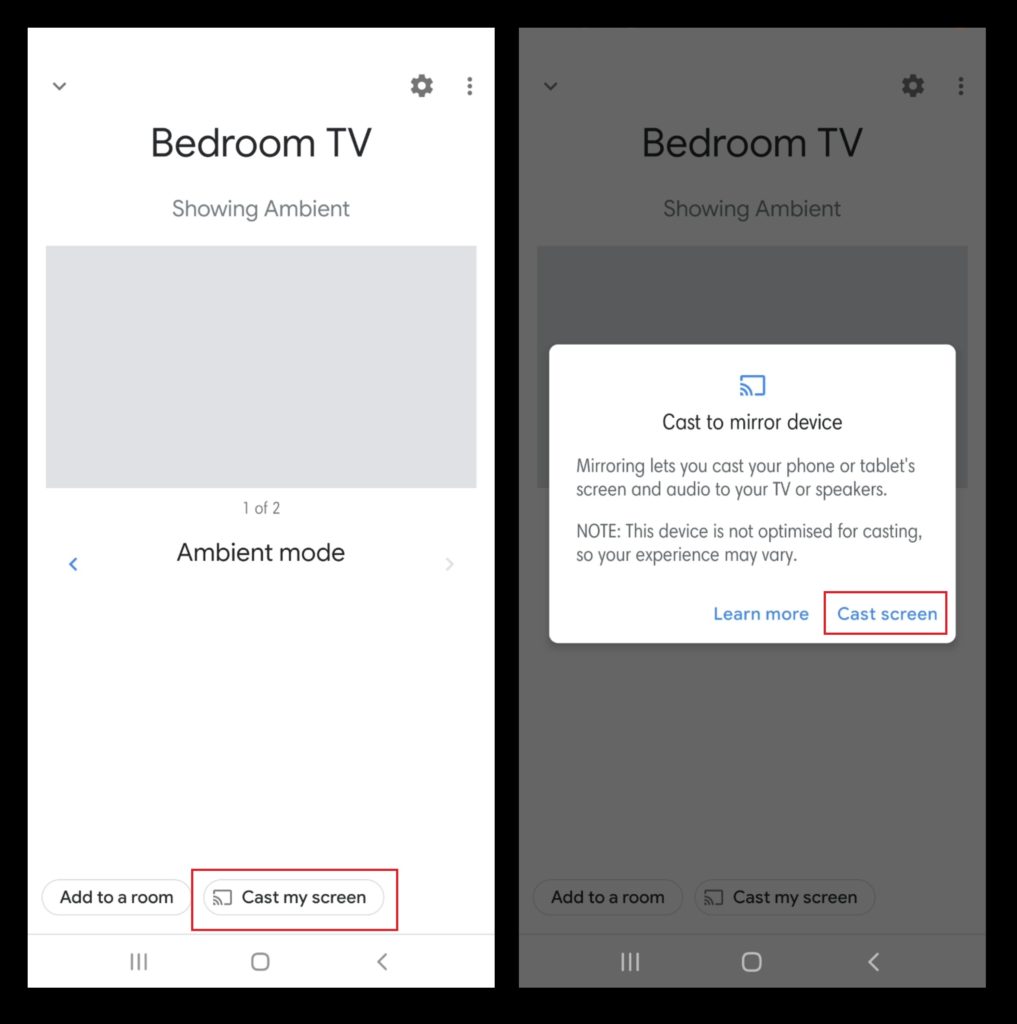
Após todas essas etapas, você poderá finalmente ver o dispositivo Chromecast configurado no seu quarto. Agora, para transmitir a tela do telefone à TV, basta seguir estas etapas simples:
Clique no dispositivo Chromecast
É possível ter mais de um dispositivo Chromecast em uma sala. Agora, preciso que você escolha qual dispositivo Chromecast precisa.

Clique no botão Transmitir tela
Clique no botão transmitir, dê permissão para transmitir sua tela e divirta-se assistindo!
Mais sobre o Google Chromecast
Como configurar o Google Chromecast com hotspot ou dados móveis?
Ao configurar o Google Chromecast, na maioria das vezes, são necessárias atualizações e uma conexão estável e forte à Internet. Nesta nota, o dispositivo não permitirá que você o configure com dados móveis ou usando um ponto de acesso móvel, infelizmente.
Posso configurar o Chromecast sem Wi-Fi?
A resposta é não. Você só pode configurar o Google Chromecast por Wi-Fi, pois ele precisa ser atualizado e conectado à Internet sem interrupção.
Você pode configurar o Chromecast em vários dispositivos?
Sim você pode! A melhor parte é que você não precisa passar pelo processo de configuração todas as vezes! Você só precisa configurá-lo com uma única conta da Página inicial do Google e fazer login nessa conta em vários telefones ou tablets. Além disso, você pode usar um único dispositivo Chromecast para várias TVs.
Como configurar o Chromecast na TV?
Etapa 1: conecte sua televisão
Etapa 2: alterar a fonte de entrada da TV
Etapa 3: faça o download e abra o Google Home App
Etapa 4: configurando em sua casa
Etapa 5: conectar o aplicativo ao seu dispositivo Chromecast
Etapa 6: conectar ao wifi
Etapa 7: Transmitir sua tela
Configurar o Google Chromecast
Se você deseja levar a sua TV para o século XXI, o Chromecast é o caminho a seguir! Este dispositivo ajudará você a clicar no conteúdo que deseja assistir usando seu smartphone como controle remoto. A enorme tela da TV e seus alto-falantes fortes o ajudarão a aproveitar e se beneficiar do seu conteúdo muito mais do que antes.
A maioria de nós tem um telefone ou tablet na ponta dos dedos ao longo do dia, portanto, essa é uma opção bastante conveniente.
O Google Chromecast é um excelente presente para quem simplesmente deseja acompanhar os programas com bastante frequência. Chega de procurar o controle remoto ou esperar; obtenha o Google Chromecast agora e sua tecnologia inteligente será tudo o que você precisa!
Já tem um Chromecast? Compartilhe sua experiência nos comentários e compartilhe esta postagem com seus amigos no Facebook e Twitter!
Fonte Adicione ao Google Notícias


