
o ASUS RT-AC68U é um poderoso roteador Wi-Fi que abriga uma Broadcom chipset Wi-Fi (BCM4709). Este roteador reivindicações para fornecer velocidades de até 1,3 Gbps na freqüência de 5 ghz banda e 600Mbps na frequência de 2,4 GHz da banda. E como mais avançada roteadores Wi-Fi go, o ASUS RT-AC68U também pode dobrar como Wi-Fi repeater e um ponto de acesso.


neste post de hoje, vamos explorar como configurar o Repetidor e modo de Ponto de Acesso.
Vamos começar.
o Que é Wi-Fi Repeater?
Wi-Fi repeater é usado para estender a cobertura Wi-Fi em uma área específica. Eles trabalham sem fios conectando-se à rede existente, ampliando-a e transmitindo o sinal de mais.


É aconselhável manter o repetidor em uma área onde o sinal Wi-Fi é forte. Por exemplo, em um corredor longo ou de um grande espaço, se o sinal não estender-se além de um certo ponto, em seguida, você pode instalar o repetidor para estender a cobertura. Isto irá eliminar caiu sinais e zonas mortas.
Agora que temos limpo que até vamos ver como configurar o O ASUS RT-AC68U como um repetidor.
Como configurar o ASUS RT-AC68U como um Repetidor
pré-Requisito: certifique-se de que o pai rede Wi-Fi já configuradas.
Passo 1: No caso de um novo roteador sem prévia de instalação e de ligação de história, primeiro você precisa conectá-lo a um laptop (ou PC) através de um cabo Ethernet através da porta LAN.


no Entanto, se o router tiver sido definida anteriormente, poder-lo e esperar por ele para início. Uma vez que estiver pronto, ligue para a antiga rede Wi-Fi. Nota-se que não haverá acesso à internet neste momento.
Passo 2: Agora, entre na página de administração do roteador (192.168.1.1), usando seu nome de usuário &senha e cabeça sobre a Administração no painel da esquerda.


em seguida, selecione o Modo de Operação, toque em modo Repetidor e clique em "Salvar".


Passo 3: O roteador irá verificar as redes próximas.


Tendo localizado a rede que você deseja que o RT-AC68U repetir, selecione-a, introduza a senha e pressione o botão de Ligar.


em seguida, você será solicitado a digitar o endereço de IP. Para um caminho mais fácil, marque Sim para preencher o endereço de IP automaticamente.


Clique em Próximo quando terminar.
Passo 4: além disso, se você deseja ter as mesmas configurações como o pai roteador, marque a opção "Usar as configurações padrão caixa de seleção'. As configurações incluem largura de banda de Canal, o método de criptografia WPA, e outros parâmetros.


Dica: Se você deseja configurá-lo com as configurações personalizadas, deixe a caixa desmarcada.
Aplicar as novas definições, pode demorar algum tempo. No meu caso, levou o roteador cerca de cinco minutos para configurar-se como um repetidor, depois que eu podia vê-lo entre os meus configurações de rede e poderia se conectar a ele, normalmente, com a mesma senha.


de Novo, você vai precisar para abrir a página de administração via http://router.asus.com.
além disso, você pode dar uma olhada em alguns plug & jogar acesso Wi-Fi gratuito extensores, como o TP-Link AC750 o que o torna fácil de estender o acesso Wi-Fi gratuito cobertura de rede. Aqui está o que você pode considerar.
O TP-Link AC750 é um plug-and-play Wi-Fi extensor que funciona com qualquer modelo de roteador. Ele não requer qualquer comprimento processo de instalação. Com quase 7,557 comentários de clientes, este produto tem sido mais de 58% de opiniões positivas.
o Que é um Ponto de Acesso?
Além de estender a cobertura de Wi-Fi, área de pontos de acesso também pode ser utilizado para aumentar o número de usuários conectados e dispositivos. No entanto, o ponto de acesso roteador precisa de um cabo Ethernet para ligar para o pai do modem ou roteador. E é este cabo ajuda a transformar os fios de sinal sem fio.


Fato Rápido: Wi-Fi, pontos de acesso pode lidar com cerca de 60 conexões paralelas.
Passo 1: em Primeiro lugar, ligue o ASUS RT-AC68U através de sua porta WAN na porta LAN do pai roteador ou modem.
em seguida, inicie sessão na página de administração e de cabeça para a Administração > Modo de Operação, selecione o botão de rádio para o Ponto de Acesso e pressione Salvar.


Passo 2: Agora, você será solicitado a digitar o endereço de IP. Um clique no botão Sim vai encher-se de que o endereço IP e outros detalhes (você adivinhou certo!) automaticamente.


Mas se você deseja inserir esses detalhes manualmente, selecione Não e adicionar os detalhes.
Passo 3: Agora, tudo o que você precisa fazer é pensar o nome da nova rede e a palavra-passe.


observe que os caracteres especiais e o espaço em senhas de roteador, geralmente, não funciona bem para dispositivos conectados e você vai experimentar a periféricos como impressoras sem fio deixar de estabelecer uma conexão.
Depois que estiver tudo definido, basta clicar no botão Aplicar.
pontos de Bônus: Salvar Configurações do Roteador
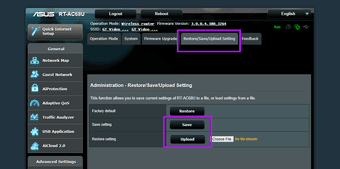
fazer backup do seu roteador Wi-Fi configurações é um bom hábito, para que um dia você escolher para reverter para as definições originais. Felizmente, há uma maneira de definições de cópia de segurança no ASUS RT-AC68U.
Cabeça sobre a Administração e ir para a terceira aba (Restauração/Salvar/Carregar a Configuração).


Clicar em save para Salvar um arquivo CFG para o seu sistema. Tudo o que você precisa fazer é fazer o upload do mesmo para o seu escolhido conta de nuvem, de modo que ele pode ser facilmente recuperado mais tarde.
A próxima vez que você quiser restaurar a configuração anterior de uma iteração, fazer o upload do mesmo arquivo através da janela de Restauração.
Dica Legal: Você pode mudar a notificação de LED desligado através do botão desligar na parte de trás.
Esticar a Sua Gama
Fracos sinais de Wi-Fi pode realmente entrar em uma nervos. Se ele não pode ser corrigida por simples ajustes, tais como alterar a localização ou alterando o roteador canais, obtendo um repetidor é a melhor maneira de ir para a frente.
ao lado: você sabia que você pode priorizar a redes Wi-Fi no Windows 10 PC? Veja como fazer isso no post abaixo.
Neste artigo


