
Muitos de nós são usuários do Gmail, bem como proprietários de iPhone e iPad, então não é surpresa que estejamos usando o aplicativo Apple Mail padrão para verificar nossa caixa de entrada do Gmail. Por melhor que seja, certos aspectos deste aplicativo podem ser um tanto confusos, especialmente se você estiver personalizando seu comportamento. Muitos de vocês podem estar se perguntando se é possível fazer com que o aplicativo Mail exclua mensagens do Gmail em vez de arquivá-las. A resposta é totalmente possível.
Excluir vs. Arquivar no Gmail - Qual é a diferença?
Antes de nos aprofundarmos neste processo, vamos cobrir o básico. Excluir e arquivar mensagens do Gmail são duas coisas distintas. Embora ambos eliminem e-mails em sua caixa de entrada, eles são fundamentalmente diferentes.
Quando você arquiva um e-mail (o que acontece por padrão no aplicativo Mail), você move esse e-mail para a pasta “Todos os e-mails” do Gmail. Essas mensagens não são excluídas e você pode recuperá-las a qualquer momento. Mais precisamente, o Gmail os recupera e os move para sua caixa de entrada se uma resposta for exibida, reativando todo o tópico.
Ao excluir um e-mail, você o move para a Lixeira. Você pode esvaziar a pasta de lixo a qualquer momento, mas seus e-mails serão excluídos automaticamente após 30 dias.
Como definir o aplicativo de e-mail para excluir em vez de arquivar mensagens do Gmail
Siga as etapas a seguir para configurar o aplicativo Mail em seu iPhone ou iPad para excluir suas mensagens do Gmail em vez de arquivá-las.
1. Abra o aplicativo Configurações no seu dispositivo e role para baixo até ver o item “Mail”. É aqui que você pode personalizar o aplicativo Mail de muitas maneiras diferentes. Selecione esta opção.
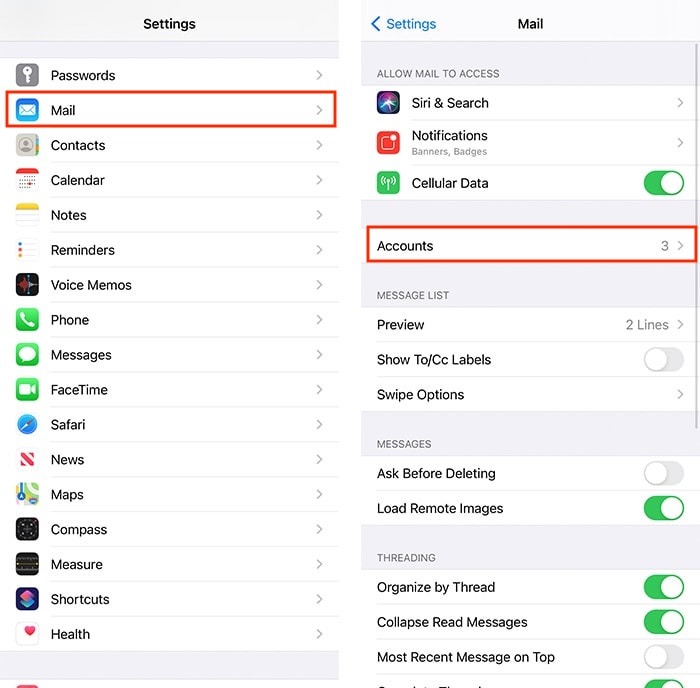
2. Toque em “Contas”, que deve estar disponível na metade superior da tela do seu dispositivo. Isso listará todas as suas contas de e-mail. Selecione sua conta do Gmail.
3. Selecione a conta cujas configurações deseja ajustar. Se você tiver apenas uma conta do Gmail em seu dispositivo, verá uma única entrada aqui. Toque nele.
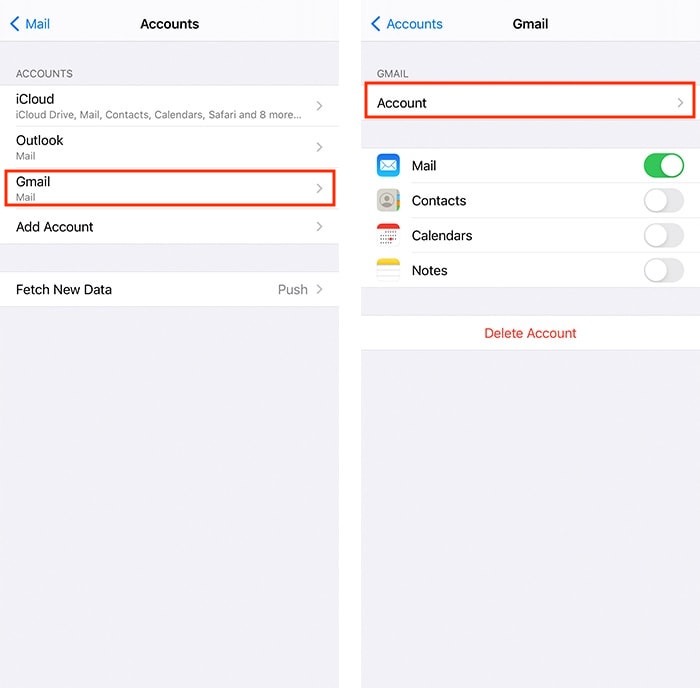
4. Usando a janela pop-up recém-aberta, toque em “Avançado”. É aí que você pode ajustar como sua caixa de entrada se comporta, e nós tiraremos proveito disso.
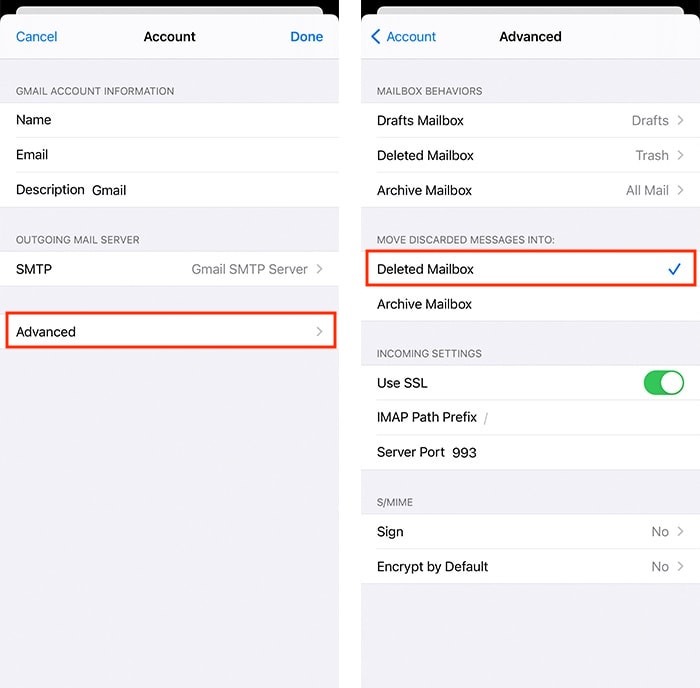
5. Toque em “Mensagens excluídas” logo abaixo de “Mover mensagens descartadas para”.
6. Por último, toque em “Conta” no canto superior esquerdo (para retroceder um passo) e, a seguir, toque em Concluído no canto superior direito. É isso. Sinta-se à vontade para sair do aplicativo Configurações e experimentar a nova opção no aplicativo Mail.
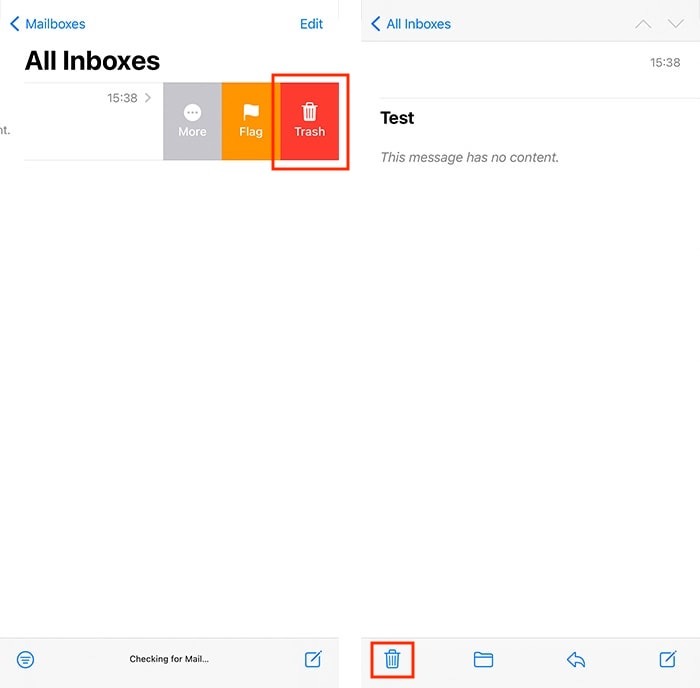
Gostaríamos também de compartilhar mais uma dica. Agora que configurou o aplicativo Mail para excluir e-mails em vez de arquivá-los, você desbloqueou outro recurso. Quando você desliza para a esquerda (enquanto mantém o dedo sobre um e-mail no aplicativo Mail), suas mensagens de e-mail agora são excluídas em vez de arquivadas.
Conclusão
Além de configurar o aplicativo Mail para excluir em vez de arquivar mensagens do Gmail, você também pode adicionar anexos de arquivo aos seus e-mails e verificar as diferenças entre enviar e receber e-mail, que é um dos principais recursos de qualquer aplicativo de e-mail.
Relacionado:
Isaac é um escritor freelance com mais de uma década de experiência cobrindo as mais recentes inovações tecnológicas. Focado principalmente em sistemas de software e hardware relacionados à Apple, sua aspiração é explorar todas as maneiras como o mundo digital de hoje se entrelaça com nossa vida cotidiana.
Este artigo é útil?
Fonte Adicione ao Google Notícias


