
O aprisionamento do ecossistema da Apple é real. Você precisa usar o hardware da Apple para obter o melhor dos serviços da Apple. No entanto, com o tempo, a empresa afrouxou o controle e tornou seus serviços disponíveis em plataformas rivais. Apple Music no Android e iCloud no Windows são exemplos recentes da prática atual. E com a última atualização do iCloud, a Apple está lançando as senhas do iCloud no Windows. Veja como usá-lo.


O iCloud Keychain é o gerenciador de senhas integrado da Apple, compartilhado entre os seus dispositivos Apple. É uma experiência descomplicada entrar em aplicativos e serviços.
Antes da chegada das senhas do iCloud no Windows, seria necessário exportar as senhas em um arquivo e importá-las usando um gerenciador de senhas de terceiros. Esse processo demorado acabou agora. Agora você usa e integra facilmente as senhas do iCloud no navegador Microsoft Edge padrão do Windows.
Configure a senha do iCloud no Windows
A Apple lançou um aplicativo separado no Windows para permitir que os usuários acessem as senhas armazenadas nas chaves do iCloud. As senhas do iCloud fazem parte do iCloud. Você precisa usar o aplicativo iCloud para habilitar as senhas do iCloud no Windows. Não há um aplicativo separado para ele na Microsoft Store.
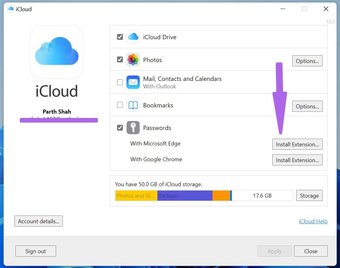
A Apple adicionou a alternância de senhas no aplicativo iCloud do Windows.
Vamos configurar o iCloud e acessar as senhas no Windows.
Passo 1: Abra o aplicativo Microsoft Store no Windows.
Passo 2: Pesquise iCloud e baixe o aplicativo em sua máquina Windows.

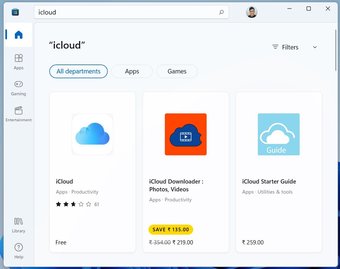
O iCloud pesa cerca de 550 MB no Windows. Use uma conexão rápida com a Internet para baixar o aplicativo em seu computador. Como você baixou o aplicativo iCloud da Microsoft Store, não precisa passar por nenhum processo de instalação.

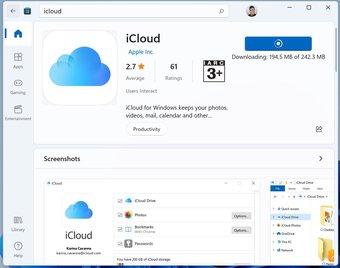
Etapa 3: Abra o aplicativo iCloud e entre usando as credenciais de sua conta da Apple.

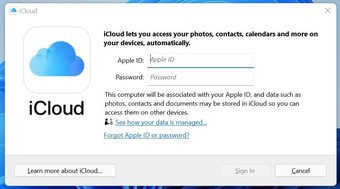
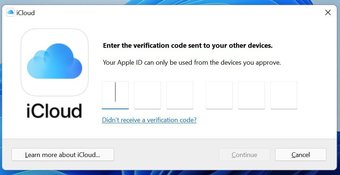
A Apple solicitará que você verifique sua identidade adicionando um código de verificação. A empresa enviará a você esse código em outros dispositivos Apple que executam o mesmo ID Apple.
Passo 4: Digite o código de verificação e clique no botão Continuar.

É isso. A casa do iCloud está pronta para atendê-lo. Você verá seu iCloud Drive, fotos, e-mail, contatos, calendários, favoritos do Safari e, claro, senhas sendo sincronizadas com o dispositivo Windows.
Por padrão, a alternância de senha está habilitada e será solicitada a integração com navegadores instalados em seu computador Windows.

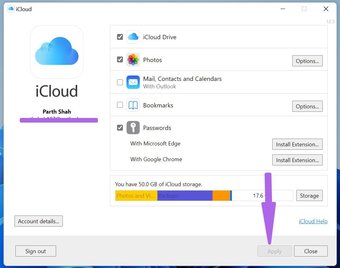
Mantenha a alternância de senhas ativada e clique no botão Aplicar na parte inferior para aplicar as alterações.
Também em Tecnologia de Orientação
Use o aplicativo de senhas do iCloud
Com o aplicativo iCloud instalado no Windows, você também ativou as senhas do iCloud.
Pressione a tecla Windows e pesquise por Senhas do iCloud. Abra o aplicativo e entre usando a autenticação do Windows Hello. Se o seu dispositivo Windows não tiver biometria Hello, você também pode usar um PIN para acessar as senhas do iCloud.

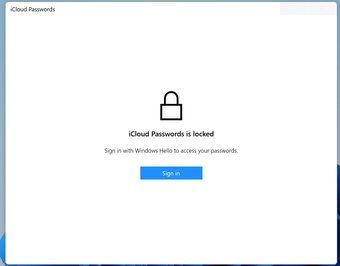
Resumindo, você deve ter a autenticação do usuário configurada em seu dispositivo Windows para acessar e usar as senhas do iCloud.
Se você não configurou essa autenticação, o aplicativo irá guiá-lo para configurá-la a partir do aplicativo Configurações do Windows.
Em nossos testes, as senhas do iCloud continuaram nos pedindo para aprovar o aplicativo do aplicativo iCloud. Então, abrimos o iCloud novamente e reativamos as senhas.

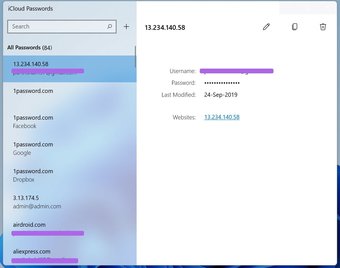
Abra as senhas do iCloud novamente, confirme sua identidade e as senhas do iCloud sincronizarão os dados armazenados no aplicativo iCloud Keychain.
Visão geral do aplicativo de senha iCloud
Surpreendentemente, a Apple acertou na IU com o aplicativo iCloud Passwords no Windows. Ele usa a linguagem de design fluente da Microsoft com um belo efeito translúcido na barra lateral.
Os usuários podem adicionar novas entradas, editar as existentes, copiar senhas e até mesmo excluir dados de sites do aplicativo.

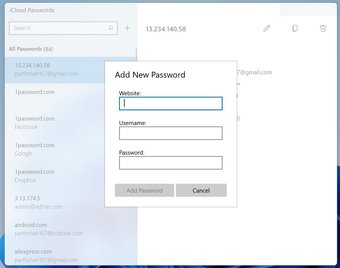
Infelizmente, não existe um gerador de senha que temos em dispositivos Apple. Também está faltando uma página de Configurações dedicada que permite alterar a duração do bloqueio automático. Por padrão, é definido em cerca de dois minutos. Você terá que manter o login no aplicativo com frequência.
Use senhas do iCloud com o Microsoft Edge no Windows
Um aplicativo dedicado é bom, mas uma extensão de navegador é uma obrigação ao usar um gerenciador de senhas. Siga as etapas abaixo para instalar a extensão iCloud com Microsoft Edge ou Google Chrome no Windows.
Passo 1: Abra o aplicativo iCloud no Windows.
Passo 2: Na seção Senhas, selecione Instalar extensão ao lado da opção Com o Microsoft Edge.

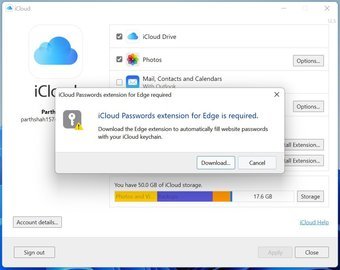
Etapa 3: Use o botão Download para abrir a loja de complementos do Microsoft Edge na web.

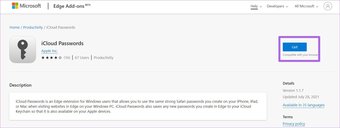
Passo 4: Clique em Obter e adicione a extensão ao navegador Edge.

Etapa 5: Selecione a extensão Senhas do iCloud e ela solicitará autenticação. Você obterá esse código em sua máquina Windows agora, pois já configurou o aplicativo iCloud.

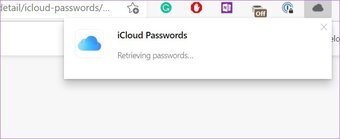
Adicione o código para habilitar a extensão de senhas do iCloud no Microsoft Edge e você estará pronto para usar a senha do iCloud para preencher os detalhes de login no navegador.
Integrar senhas do iCloud no Windows
A chegada das senhas do iCloud no Windows pode ser uma bênção para quem está migrando do Mac para o Windows. Você não precisa mais exportar / importar senhas. Em vez disso, configure as senhas no aplicativo iCloud e você estará pronto para usar as senhas do iCloud em sua máquina Windows.
O artigo acima pode conter links afiliados que ajudam a apoiar a Guiding Tech. No entanto, isso não afeta nossa integridade editorial. O conteúdo permanece imparcial e autêntico.
Fonte Adicione ao Google Notícias


