
Você se pega desbloqueando seu telefone inúmeras vezes por dia? Pode ser muito chato digitar seu PIN ou ficar deslizando o dedo contra o sensor de impressão digital para abri-lo. Felizmente, o Android oferece Smart Lock para dispositivos que executam o Lollipop ou posterior. Aqui, mostramos como ativar o Smart Lock em seu telefone Android para que você não precise se preocupar em desbloquear constantemente seu dispositivo - pelo menos em certas situações / lugares.
O que é o Smart Lock?
O Smart Lock permite que você escolha situações em que seu telefone ficará desbloqueado por longos períodos de tempo. Por exemplo, as configurações de Local confiável mantêm seu telefone desbloqueado em casa, mas existem outras variações que podem ser úteis para você.

Este recurso dará a você acesso ao (s) seu (s) dispositivo (s) muito mais rápido - mas apenas quando você não estiver preocupado com a segurança. O Smart Lock permitirá que você volte à segurança regular nessas situações, como quando você está na puberdade.
Localize as configurações do Smart Lock
Dependendo do modelo do seu telefone, você pode encontrar o Smart Lock em diferentes lugares. Para este tutorial, estamos usando um telefone OnePlus.
1. Abra Configurações no seu dispositivo.
2. Role para baixo para tocar em “Segurança e tela de bloqueio”.
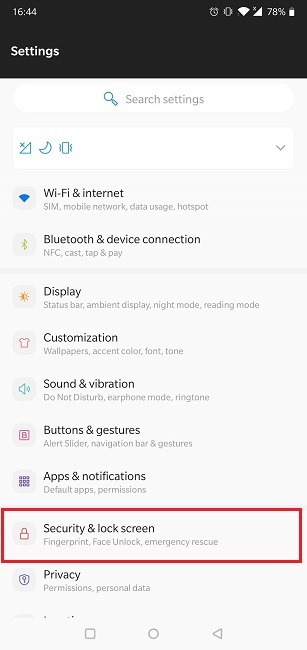
3. Toque em “Smart Lock” na parte inferior.
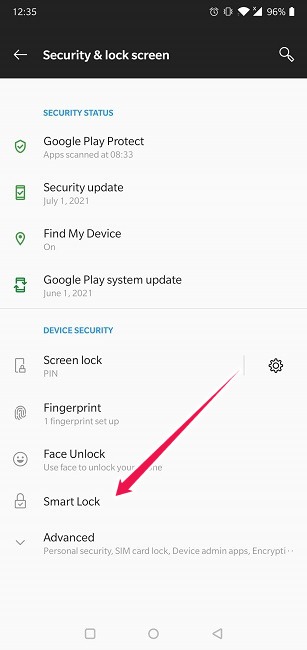
4. Use sua senha, padrão de desbloqueio, PIN ou impressão digital para confirmar sua identidade.
5. As opções do Smart Lock devem aparecer.
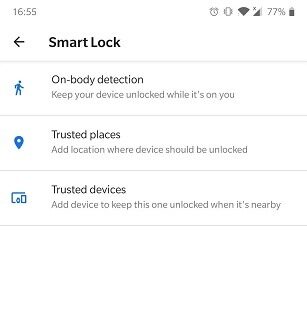
Em outros modelos, a opção pode estar escondida em Segurança ou Tela de bloqueio. Descubra mais sobre essas opções abaixo.
Detecção Corporal
Esta configuração do Smart Lock é fácil de configurar. Ele aproveita os sensores do telefone para detectar se você o está carregando. Porém, há um pequeno problema aqui. Se você der seu telefone para outra pessoa, o dispositivo não terá como saber se é você quem o está movendo. Alguns telefones, entretanto, têm a capacidade de aprender sua marcha e travar para qualquer outra pessoa, exceto você. Outro problema surge quando você entra em um veículo. O bloqueio do telefone pode demorar até dez minutos.
Veja como habilitar a detecção no corpo no seu dispositivo.
1. No menu Smart Lock do Android, toque em “Deteção corporal”.
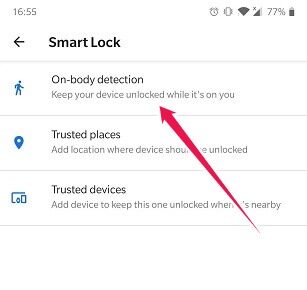
2. Ative a opção Detecção no corpo na parte superior.
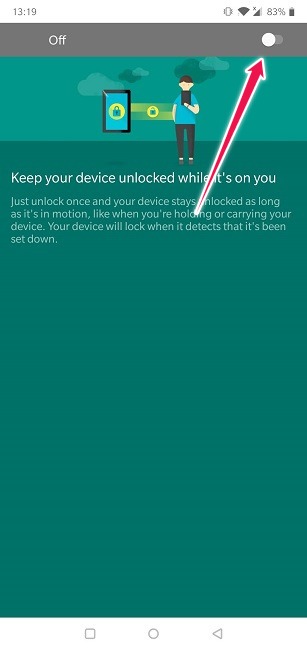
3. O Google emitirá um aviso próprio de que a detecção no corpo não consegue distinguir entre você e outra pessoa. Se você estiver disposto a correr o risco, pressione OK e ative o recurso.
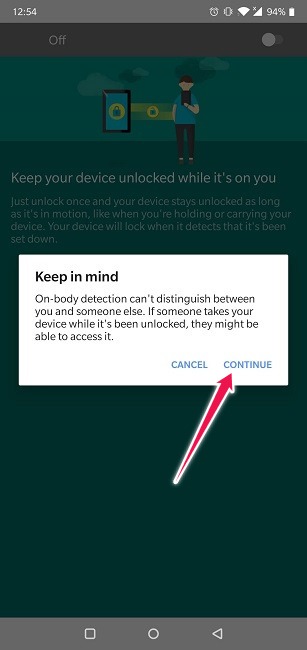
Agora, toda vez que você colocar o telefone no bolso e retirá-lo para dar uma olhada rápida, ele será desbloqueado.
Lugares confiáveis
Quando você ativa Locais confiáveis, seu telefone usa os limites geográficos de seu software de mapeamento para determinar se você está em casa, no trabalho ou em algum outro lugar onde se sinta confortável em manter o telefone desbloqueado. Com esta opção ativada, você não terá que desbloqueá-lo, desde que seu telefone esteja conectado à Internet e aos serviços de localização.
Antes de ativar Locais confiáveis, certifique-se de que a localização esteja ativada. Se você não tiver certeza de como fazer isso, siga estas etapas.
1. Vá para Configurações no seu dispositivo.
2. Selecione “Local”.
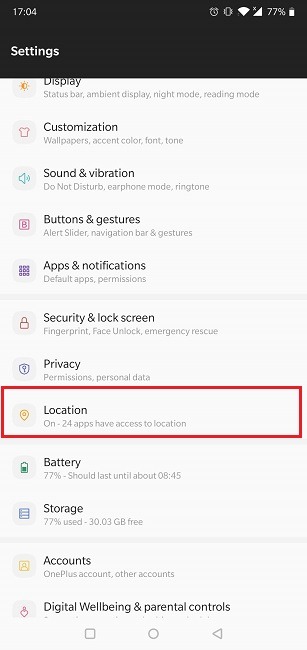
3. Certifique-se de que a chave “Usar local” esteja ativada.
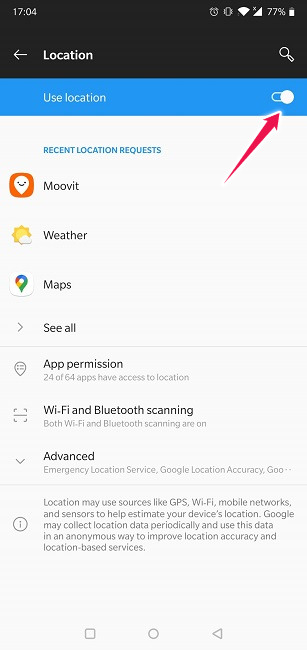
Depois que o local for habilitado, você pode começar a usar Locais confiáveis.
1. Toque em “Lugares confiáveis” no menu Smart Lock.
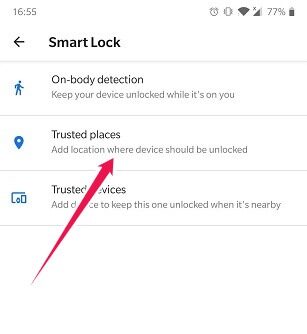
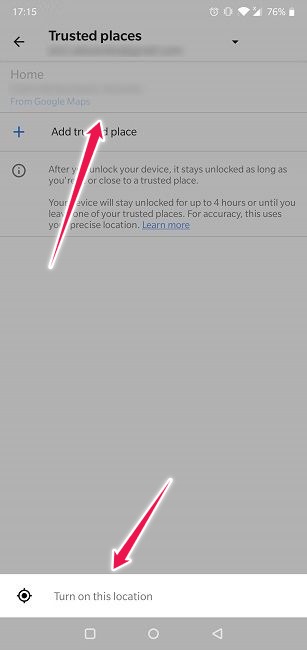
2. Toque em “Residência” para usar o local da Residência que você configurou no Google Maps e em “Ativar este local”.
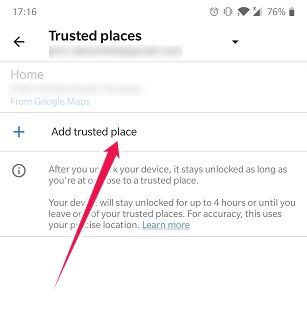
3. Alternativamente, toque em “Adicionar local confiável” para selecionar manualmente outro local. Você pode optar por sua localização atual.
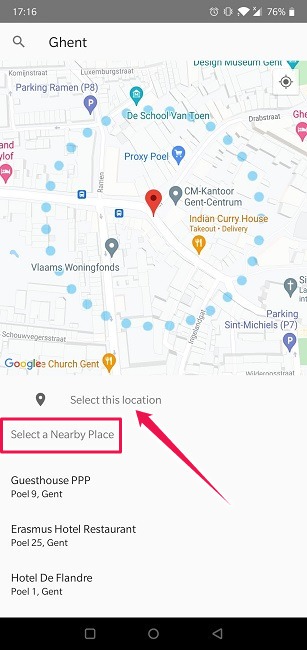
4. Para escolher um local diferente do atual, toque em Pesquisar e digite o nome ou endereço de um lugar confiável e toque em OK. Você também pode verificar a lista de lugares próximos que estão listados ou simplesmente tocar em “Selecione este local”.
Dispositivos confiáveis
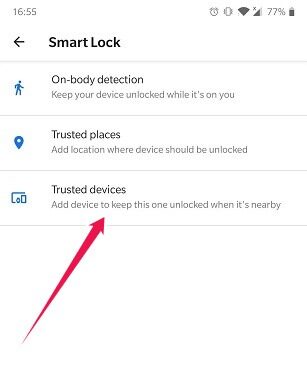
O método final para utilizar o Smart Lock em seu dispositivo Android é o emparelhamento de dispositivos confiáveis. Ele mantém seu telefone desbloqueado sempre que estiver perto de outros dispositivos em que você confia, como um smartwatch. O dispositivo desbloqueia automaticamente o telefone sempre que eles se conectam.
A opção tem suas limitações. Se o telefone decidir que a conexão não é segura, os Dispositivos confiáveis falharão. O alcance também pode ser um problema. Outros podem acessar seu dispositivo mesmo com o dispositivo confiável a 100 metros de distância.
Para usar dispositivos confiáveis para desbloquear o telefone:
1. Abra o menu Smart Lock.
2. Toque em Dispositivos confiáveis.
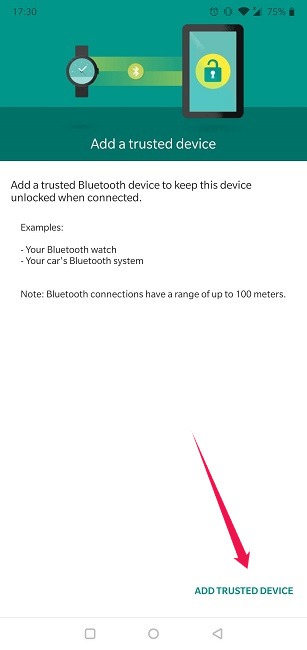
3. Toque em Adicionar dispositivo confiável e escolha um de seus dispositivos Bluetooth confiáveis para desbloquear o telefone.
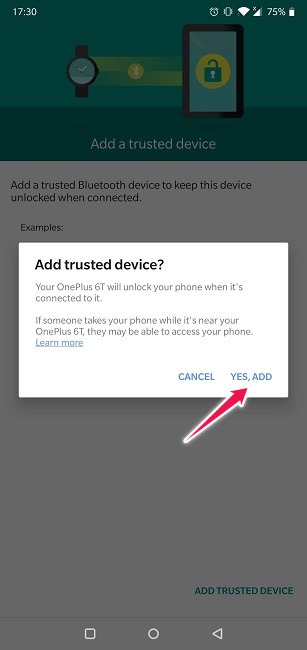
4. Faça a seleção e toque no botão “Sim, adicionar” para concluir a configuração.
perguntas frequentes
1. O que devo fazer se o Trusted Places não funcionar?
Os locais confiáveis do Smart Lock podem ser um recurso muito útil - quando não tem erros. Se você estiver enfrentando problemas, comece a solucionar o problema passando por essas correções sugeridas. Como alternativa, se você estiver usando o endereço residencial fornecido no Google Maps, vá para Configurações no aplicativo e, em seguida, “Editar casa ou trabalho” para definir o local novamente. Mova o alfinete levemente em uma direção diferente e salve, em seguida, retorne o alfinete ao seu endereço residencial real e toque em Salvar novamente. Isso força o sistema Smart Lock a reiniciar.
2. Por que não consigo ver o Rosto de confiança e a Voz de confiança na minha lista de recursos do Smart Lock?
O Smart Lock também continha Face e Voz Confiáveis, mas esses recursos não estão mais disponíveis para a maioria dos usuários. A eliminação dessas funcionalidades ocorreu de maneira bastante simples, já que elas nunca fizeram parte do firmware do Android. Eles eram controlados pelo Google Play Services, que os removeu silenciosamente. Em muitos telefones, o Desbloqueio facial agora é uma opção separada em “Segurança e tela de bloqueio” nas configurações do dispositivo. Os usuários podem adicionar dados faciais facilmente, seguindo as etapas descritas.
3. Existe uma alternativa para o Trusted Voice?
A melhor opção que você tem é usar a ajuda do Google Assistente. Embora não seja possível usar o ajudante virtual do Google para desbloquear o telefone ao ouvir sua voz, você pode, no entanto, pedir ao Assistente para realizar várias tarefas na tela de bloqueio, como ligar para seus contatos, enviar e-mails e muito mais. Continue lendo para saber como acessar o Google Assistente e dar comandos de voz sem ter que desbloquear o telefone.
Agora que você sabe como usar o Smart Lock em seu dispositivo, talvez também esteja interessado em aprender como ocultar notificações da tela de bloqueio e evitar que a tela do Android desligue quando olhada para ela.
Este artigo é útil?
Alexandra é apaixonada por tecnologia móvel e muitas vezes pode ser encontrada brincando com um smartphone de alguma empresa desconhecida. Ela deu o pontapé inicial em sua carreira no jornalismo de tecnologia em 2013, depois de trabalhar alguns anos como professora do ensino médio. Sempre movida pela curiosidade, Alexandra gosta de saber como as coisas funcionam e de compartilhar esse conhecimento com todos.
Fonte Adicione ao Google Notícias


