
O Google Drive é, sem dúvida, o serviço de armazenamento em nuvem mais popular que existe. O serviço vem por padrão em todos os dispositivos Android, e o Google oferece generosos 15 GB de armazenamento para começar. Semelhante ao Dropbox e OneDrive, o Google Drive oferece uma ferramenta chamada Backup & Sync para Windows e Mac. Para usuários do G Suite (Now Google Workplace), o gigante das pesquisas fornece o aplicativo Drive File Stream.


O aplicativo Backup e sincronização replica perfeitamente as pastas de seu computador para o Google Drive e vice-versa. O problema do método é que as pastas que você sincroniza com o aplicativo Backup e sincronização ficam off-line no dispositivo. Ou seja, ele consumirá o armazenamento do seu PC ou Mac. O objetivo do Drive File Stream é resolver o problema.
O Drive File Stream faz as coisas de maneira diferente, permitindo que você acesse o navegador de arquivos do seu computador em vez de fazer o download local do conteúdo. De certa forma, ele funciona como um NAS, parcialmente, senão completamente.
O Drive Stream costumava ser limitado apenas a contas do G Suite. O Google deseja estender esses recursos para contas regulares do Drive também. Qualquer pessoa com uma conta do Google pode configurar e usar o File Drive Stream no Windows ou Mac.

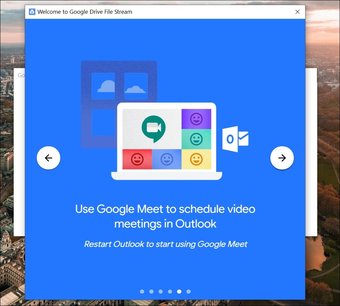
Passo 2: Abra o arquivo baixado e execute o processo de configuração normal.
Etapa 3: Faça login usando a credencial de sua conta do Google e pronto.
De agora em diante, você verá o disco Google Drive File Stream no Gerenciador de arquivos do Windows. Ao contrário do Backup e sincronização, não há como sincronizar as pastas selecionadas no dispositivo. O Drive File Stream espelhará toda a sua conta do Google Drive para o Gerenciador de arquivos.
Recursos do Drive File Stream
- O Drive File Stream é uma maneira conveniente de economizar espaço no computador, especialmente se você trabalha com muitas pastas compartilhadas que não precisa manter no computador.
- O Drive File Stream permite que você baixe o conteúdo de que precisa localmente para trabalhar nele quando estiver off-line. Isso significa que o conteúdo permanece acessível, mas não ocupa espaço de armazenamento local, a menos que você baixe e sincronize especificamente as pastas e arquivos que precisa para acessar offline.
- Ao trabalhar com arquivos off-line, você pode fazer alterações no arquivo, e o Drive File Stream sincronizará as alterações assim que o computador for conectado à Internet.

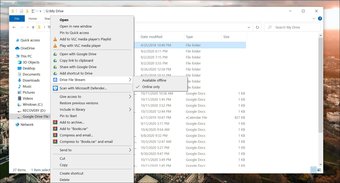
Em teoria, o Drive File Stream parece uma solução vencedora em comparação com o Backup e sincronização, mas espere, a grama nem sempre é mais verde do outro lado. Deixe-me avisá-lo sobre algumas das desvantagens de usar o Drive File Stream.


Limitações do Drive File Stream
- Todo o seu Google Drive está virtualmente disponível para qualquer pessoa que use o PC. O Backup & Sync e o OneDrive oferecem aos usuários a sincronização de pastas selecionadas com o PC. Assim, você pode excluir uma pasta que contém arquivos ou informações confidenciais. Isso não é possível com o Drive File Stream.
- Não é possível sincronizar outras pastas do PC, como Documentos ou Área de Trabalho, com o Drive File Stream. Você tem que usar o método mais antigo de upload manual de coisas para o Google Drive.
- Não há integração com o Google Fotos. Você terá que contar com o Google Fotos na web para gerenciar / baixar fotos.
Personalize o Drive File Stream
O Google oferece algumas opções de personalização no Drive File Stream.
Por padrão, o aplicativo File Drive Stream é representado por uma letra G no gerenciador de arquivos. Você pode alterá-lo para X ou alguma outra letra do alfabeto no aplicativo Configurações.
Toque na seta superior na barra de tarefas do Windows e clique no ícone do Drive File Stream. Toque em Configurações no canto superior direito e vá para Preferências.

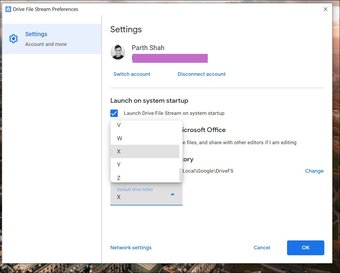
Você notará a opção de letra de unidade padrão. Toque nele e altere o nome da letra.
Se você estiver trabalhando em um pacote de dados restrito, talvez queira pausar a sincronização do Drive em segundo plano. Abra o aplicativo Drive File Stream e selecione Configurações> Pausar sincronização para interromper o processo de sincronização temporariamente.

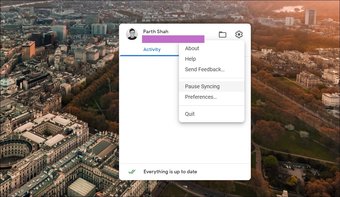
Os usuários também podem limitar a taxa de download e o uso de largura de banda na opção Configurações de rede na preferência do aplicativo.
Minha breve experiência com o Drive File Stream
Sendo um usuário do OneDrive, sempre perdi funções equivalentes a Arquivos sob demanda no Google Drive. O Drive File Stream fecha a lacuna crucial para mim. Agora posso visualizar toda a pasta do Google Drive no gerenciador de arquivos e evitar completamente a interface da web.
Depois de usar o Drive File Stream e compará-lo com o Backup e sincronização, não acho que posso voltar a usar as formas antigas de sincronizar o Google Drive no PC. Meu palpite é que, após o teste inicial com usuários pessoais do Gmail, o Google combinará as duas ferramentas e oferecerá algo parecido com o OneDrive e o Dropbox.
Também em Tecnologia de Orientação
Use o Google Drive como um profissional
O Drive File Stream é o utilitário obrigatório para usuários avançados. Se você deseja obter o máximo da experiência do Google Drive, experimente no Windows ou Mac. Configure o Drive File Stream e compartilhe suas opiniões na seção de comentários abaixo.
Próximo: Se você quiser saber mais sobre a ferramenta Backup e sincronização atual, leia a postagem abaixo.
O artigo acima pode conter links afiliados que ajudam a apoiar a Guiding Tech. No entanto, isso não afeta nossa integridade editorial. O conteúdo permanece imparcial e autêntico.
Fonte Adicione ao Google Notícias


