
A Microsoft brincou com a ideia do chat nativo com o menu My People inspirado no Skype no Windows 10 e o removeu mais tarde. Com o próximo Windows 11, a Microsoft está integrando Chat (na verdade, um nome mais simples para Microsoft Teams) na barra de tarefas. Veja como configurar e usar o Chat no Windows 11.
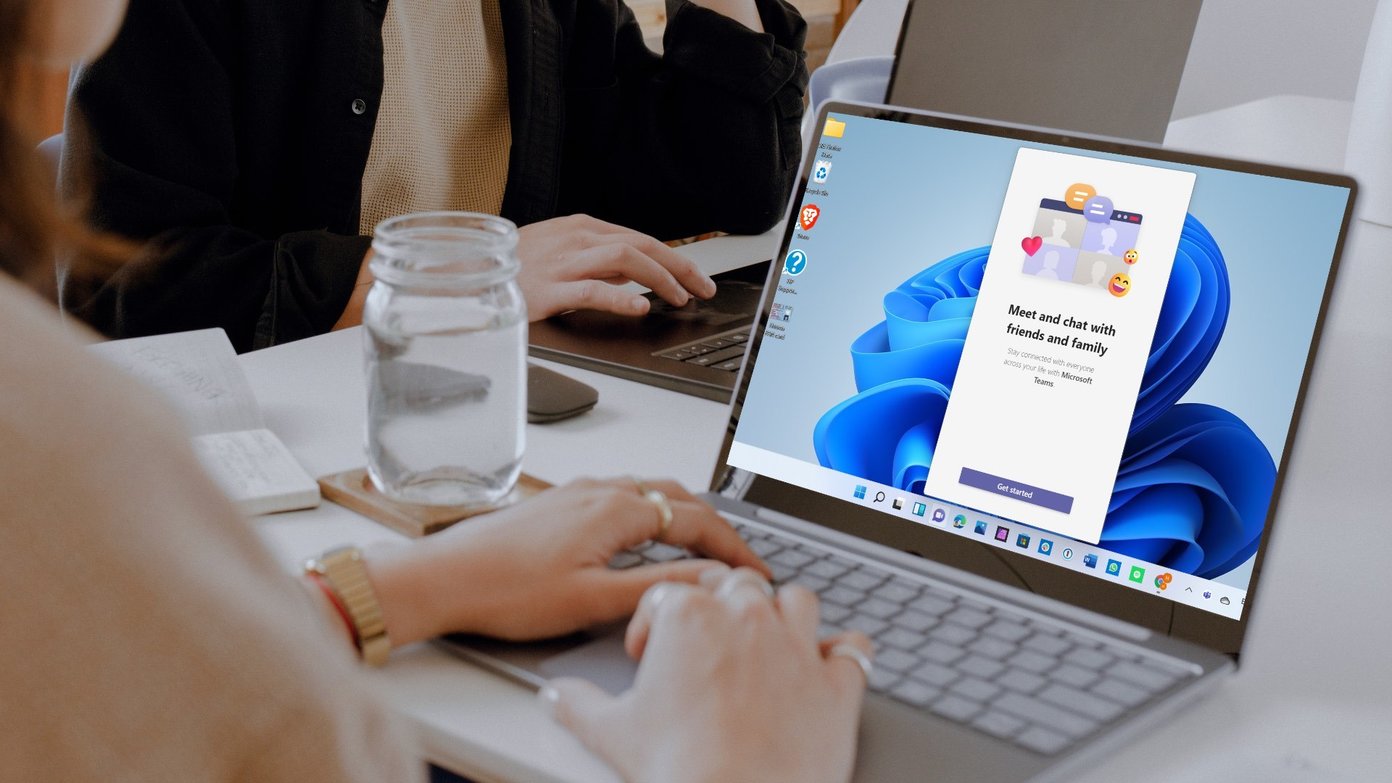

O Skype não faz mais parte do pacote de aplicativos padrão no Windows 11. O Microsoft Teams está aqui para substituir a experiência do Skype no Windows. O Microsoft Teams modela o Chat. Vamos configurar.
Onde está o bate-papo no Windows 11
Depois de instalar o Windows 11 em seu computador com um hardware compatível, você notará o ícone de bate-papo ao lado do menu de widgets do Windows 11 na barra de tarefas.

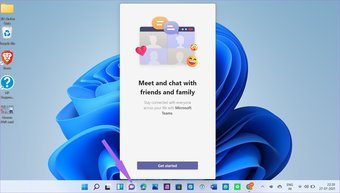
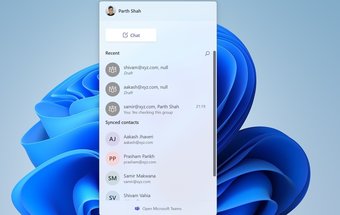
Clique nele e o Bate-papo aparecerá para lhe servir com sugestões de contatos. Antes de saber como usar o Chat no Windows 11, vamos entender a diferença entre o Chat e o aplicativo nativo do Microsoft Teams no Windows 11.
Qual é a diferença entre o bate-papo e o Microsoft Teams
O Microsoft Teams é um aplicativo de comunicação de equipe completo com chamadas de voz / vídeo e muitas outras opções. Embora o Microsoft Teams potencialize o Chat, ele não é exatamente uma versão simplificada do Teams.
Tanto o Chat quanto o Microsoft Teams são ofertas separadas com um conjunto diferente de usuários em mente. O chat é voltado para consumidores normais, enquanto o Teams é mais uma oferta empresarial.

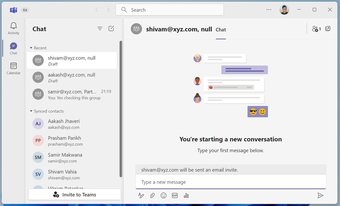
Suas conversas do aplicativo Microsoft Teams permanecerão no mesmo aplicativo. Eles não aparecerão no bate-papo. Com o aplicativo de bate-papo, você pode sincronizar seus contatos do Skype ou Outlook e convidar diretamente outras pessoas para ingressar na plataforma.
Da mesma forma, suas conversas de chat também não aparecerão no Microsoft Teams. É um pouco confuso agora. Será interessante ver como a Microsoft planeja diferenciar ambos os produtos.
Como configurar o chat
Embora a Microsoft afirme que o Chat é para os consumidores, a marca Teams vai confundi-lo quando você se inscrever no serviço.
O nome Equipes indica que ele foi projetado para bate-papos em grupo, o que não é verdade. Veremos como a Microsoft elimina a confusão para os usuários em geral. Dito isso, a Microsoft pode mudar seu nome quando o Windows 11 estiver disponível para todos.
Veja como configurar o Chat no Windows 11.
Passo 1: No Windows 11, você verá o ícone de bate-papo diretamente na barra de tarefas.
Passo 2: Clique em Primeiros passos.

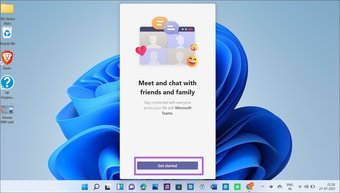
Etapa 3: Digite seu nome, sobrenome e sincronize seus contatos do Skype e Outlook. Basicamente, você está criando uma conta do Microsoft Teams.

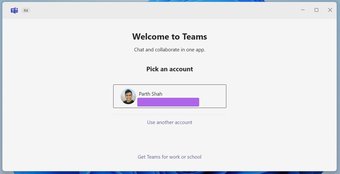
Passo 4: Clique em Vamos lá.

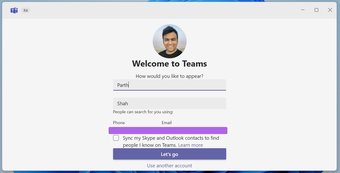
Em alguns minutos, o aplicativo de bate-papo puxará os indivíduos do aplicativo Teams. Você pode clicar em qualquer contato e começar a conversar.

Recursos de bate-papo
Se você usa o Microsoft Teams, encontrará a maioria de seus recursos no Chat. Vamos dar uma olhada nisso.
Formatação de texto
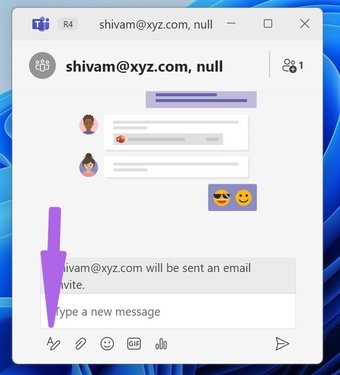
Os usuários podem usar Negrito, Itálico, Sublinhado, Marcador e outras ferramentas de formatação para personalizar o texto.

Anexar mídia
Clique no pequeno ícone de alfinete na parte inferior e você pode fazer upload de mídia do computador para enviar uma conversa. Infelizmente, não há como integrar arquivos do OneDrive ou do Google Drive.
Enviar Emoji e GIFs
Quer se divertir durante as conversas no Chat? O aplicativo tem um painel de emoji e GIF dedicado para enviar sua expressão sem dizer uma palavra.

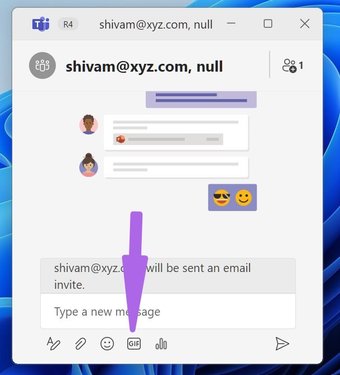
No momento, o Chats ainda está em seu estágio inicial de testes. As coisas podem mudar mais adiante. No entanto, não esperamos que o ritmo dos novos recursos seja muito rápido.
Também em Tecnologia de Orientação
Como desativar o bate-papo no Windows 11
Se o ícone de bate-papo estiver incomodando você no Windows 11, a Microsoft tem a opção de removê-lo da barra de tarefas. Veja como.
Use as teclas Windows + I e abra o menu Configurações do Windows 11. Vá para Personalização> Barra de tarefas e desative o bate-papo no menu a seguir.

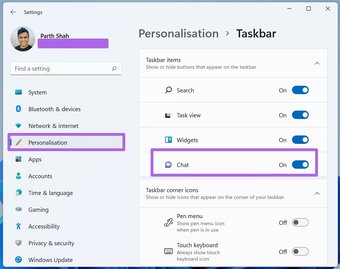
Comece a usar o Chat no Windows 11
Com o add-on My People baseado no Skype, a Microsoft ofereceu uma integração de e-mail. No entanto, o novo Chat é básico, na melhor das hipóteses. Esperamos ver uma função semelhante em futuras atualizações do Chat. Enquanto isso, fica claro por que a Microsoft quer um aplicativo de mensagens para usuários regulares que se pareça com profissionais de negócios. Embora a semelhança nos tons de cores e na interface seja ótima, ela também pode confundir várias pessoas.
Considerando que o Windows 11 ainda está em fase de testes quando escrevi esta postagem em agosto de 2021, as coisas podem mudar quando a versão final do Chat for lançada. Portanto, é um bom momento para dar feedback.
O artigo acima pode conter links afiliados que ajudam a apoiar a Guiding Tech. No entanto, isso não afeta nossa integridade editorial. O conteúdo permanece imparcial e autêntico.
Fonte Adicione ao Google Notícias


