
 Fonte: Chris Wedel / Android Central
Os Chromebooks são ótimos computadores para crianças por muitos motivos, e é parcialmente por isso que tantas escolas usam Chromebooks na sala de aula. Se seu filho ainda não tem um, lá cinco coisas que você deve saber sobre como comprar um Chromebook para seu filho, e depois de ter essas coisas consideradas, você está pronto para pegar um dos melhores Chromebooks para crianças. Quer você já tenha um dispositivo para seu filho ou precise comprar um, estamos aqui para ajudá-lo a configurar um Chromebook para crianças rapidamente.
Como configurar um Chromebook para uma criança
Configurar um Chromebook para uma criança é um processo relativamente simples e pode ser feito em alguns minutos - vamos começar.
- Ligar o Chromebook.
- Clique em Adicionar pessoa na parte inferior da tela.
Escolher Uma criança quando perguntado quem você está adicionando.

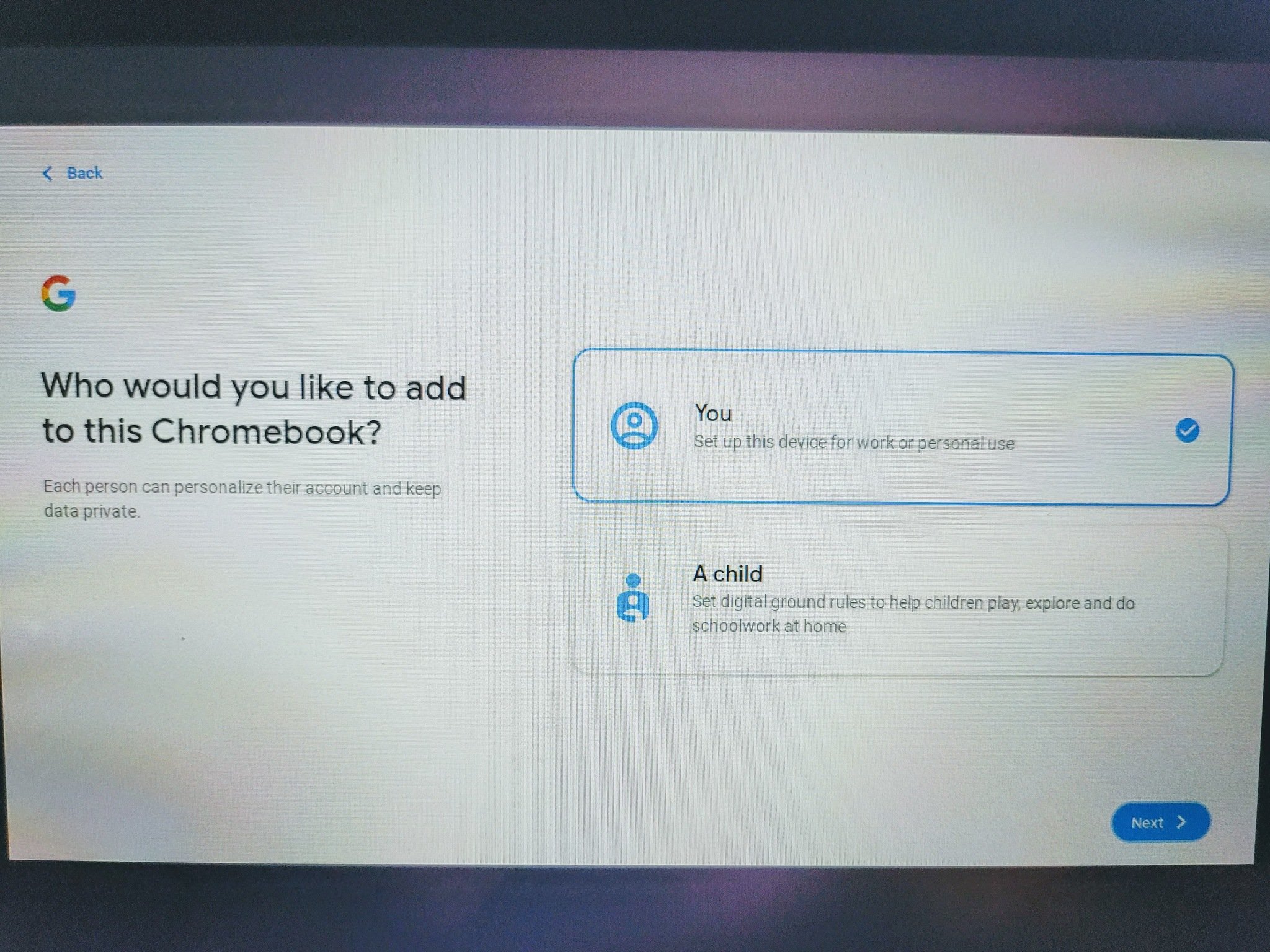 Fonte: Chris Wedel / Android Central
Se seu filho já tem uma conta do Google, clique em Faça login com a Conta do Google de uma criança, se não Criar uma Conta do Google para uma criança que fará isso por meio de Family Link.

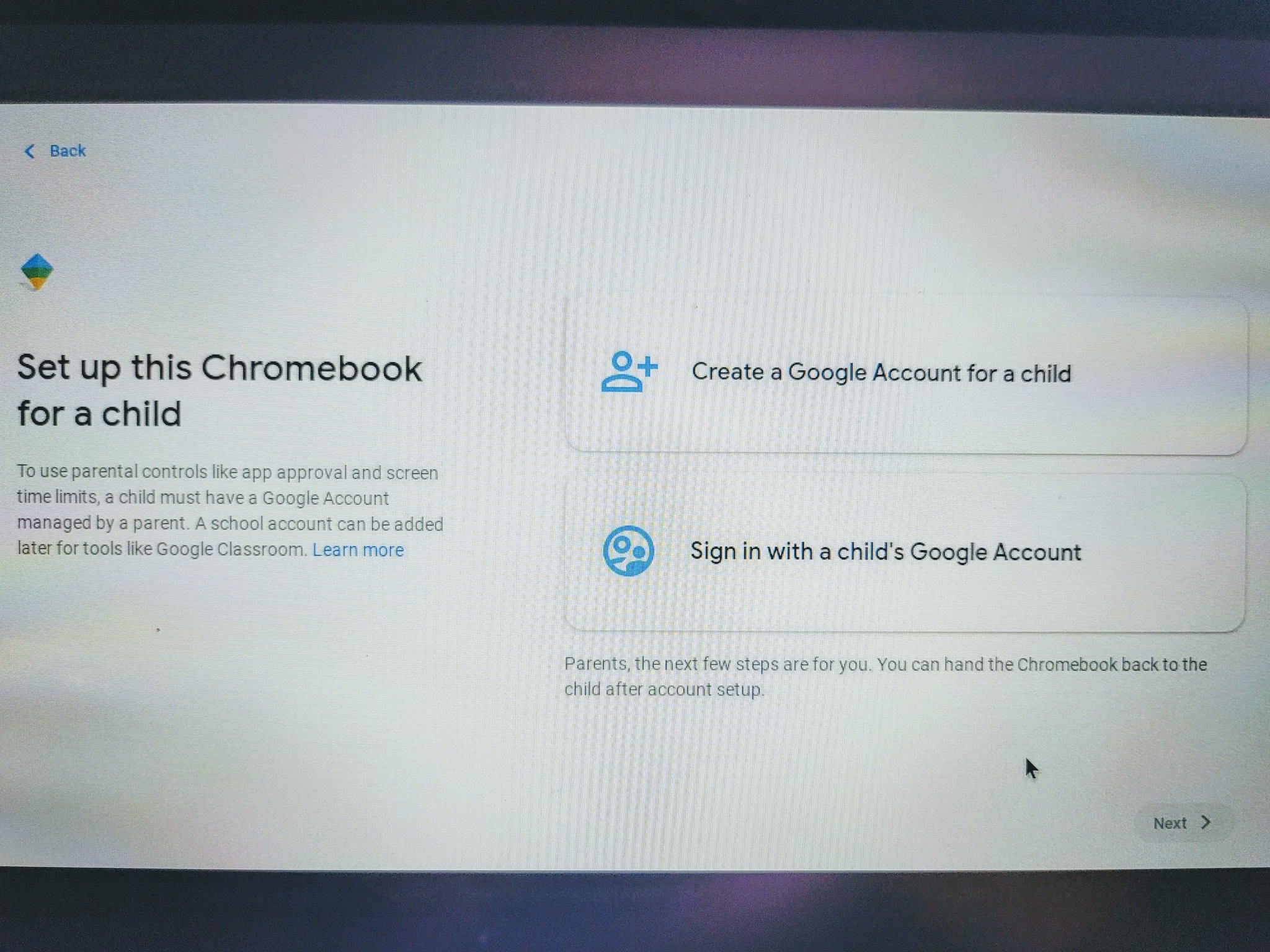 Fonte: Chris Wedel / Android Central
- Com uma Conta do Google pronta para seu filho, insira aquele e-mail e senha.
- Quando solicitado, digite as informações da sua conta do Google.
- Aceita para a Privacidade e Termos depois de lê-los.
Escolha se deseja adicionar o seu conta da escola da criança ou pule de adicioná-lo.

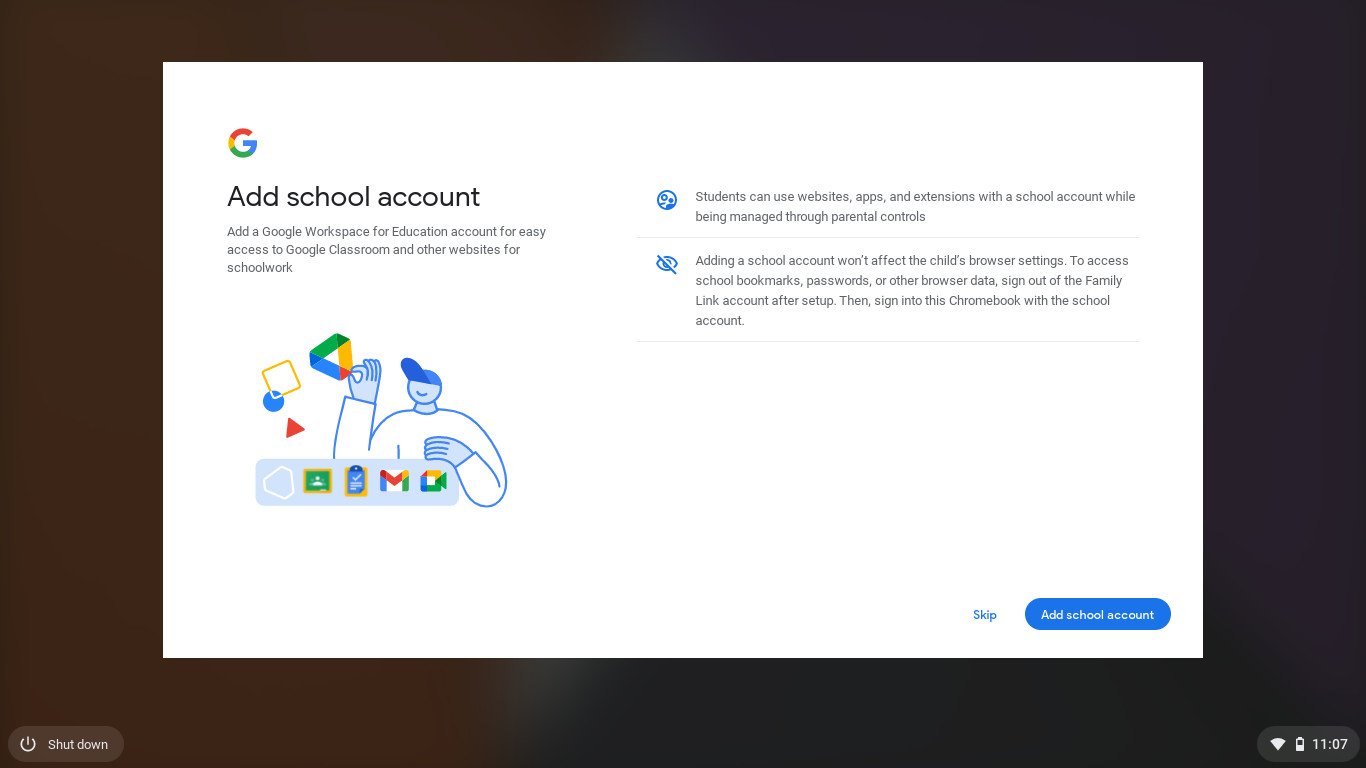 Fonte: Chris Wedel / Android Central
- Clique Próximo depois revendo as opções de sincronização da conta.
- Clique Aceitar depois revendo os Termos de Serviço do Google Play.
- Os próximos prompts perguntarão se você deseja adicionar Google Assistant integração com a conta do Chromebook do seu filho, escolha Eu concordo ou não, obrigado.
Se seu filho estiver disponível durante a configuração, ele pode clicar em Próximo.

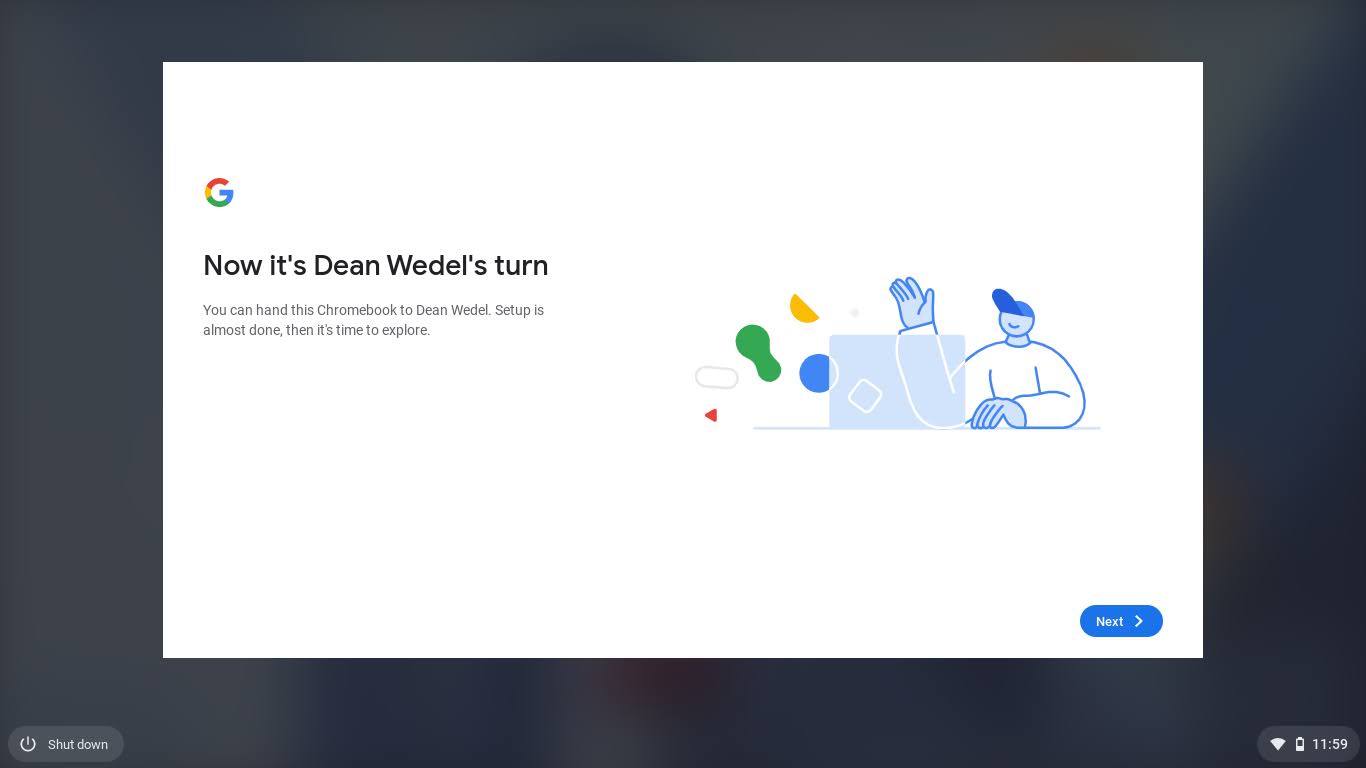 Fonte: Chris Wedel / Android Central
Depois de clicar em Avançar, você e seu filho serão saudados pela tela Explorar. Isso ajuda a apresentar ao seu filho a conta do Chromebook e os recursos que ela possui. Embora os Chromebooks sejam dispositivos inerentemente muito seguros, temos Seis dicas para tornar o Chromebook do seu filho ainda mais seguro porque você nunca pode ser muito cuidadoso quando se trata de um crianças e segurança online.
Todos esses benefícios de monitoramento dos pais se encaixam perfeitamente com os outros ferramentas de conta úteis que ajudam você a manter a conta do Google do seu filho o mais segura possível. O Family Link do Google tem alguns recursos excelentes para Chromebooks especificamente. Portanto, independentemente de seu filho usar a conta em um Chromebook para a escola ou para se divertir - com sorte, os dois - você pode se sentir bem sabendo que é seguro.
Podemos ganhar uma comissão por compras usando nossos links. Saber mais.

Estes são os melhores microfones USB para seu laptop ou Chromebook
Encontrar um bom microfone USB para um Chromebook não é tão fácil quanto tirar um de uma prateleira por causa dos possíveis problemas de compatibilidade, mas existem opções. Fizemos o trabalho para encontrar as melhores opções plug-and-play que garantirão que você possa falar o quanto quiser sem complicações técnicas.
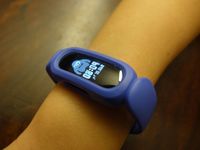
Aqui estão as melhores bandas para Fitbit Ace 3 em 2021
O Fitbit Ace 3 é um ótimo rastreador de atividades para crianças de 6 a 12 anos, mas só vem em duas opções de cores. Se a criança quiser sacudir o visual, ou se uma pulseira substituível for necessária para substituir uma quebrada, há muitas opções de terceiros que vale a pena considerar.
Fonte Adicione ao Google Notícias


