
Se você tiver um espaço de trabalho GoDaddy e seu próprio domínio, faz sentido configurar um endereço de e-mail correspondente. Isso faz com que sua empresa pareça profissional e deixe uma marca de marca. Felizmente, o GoDaddy permite que você configure uma conta de e-mail facilmente, com ferramentas como tarefas, calendários e contatos. Melhor ainda, é um processo relativamente direto em vários dispositivos.
Neste artigo, mostraremos como configurar uma conta de e-mail no GoDaddy.
Configurando seu e-mail GoDaddy Workspace
Antes de configurar seu e-mail em todos os seus dispositivos, você deve configurá-lo no GoDaddy.
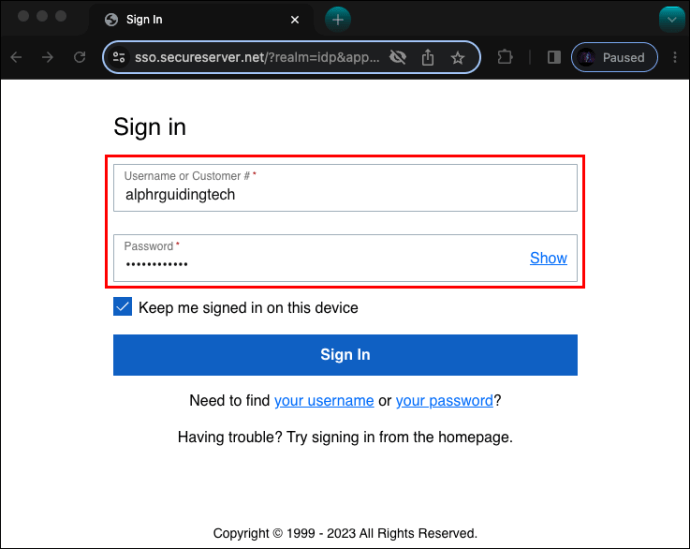
- Entre no seu Centro de controle do espaço de trabalho com seu nome de usuário e senha GoDaddy.
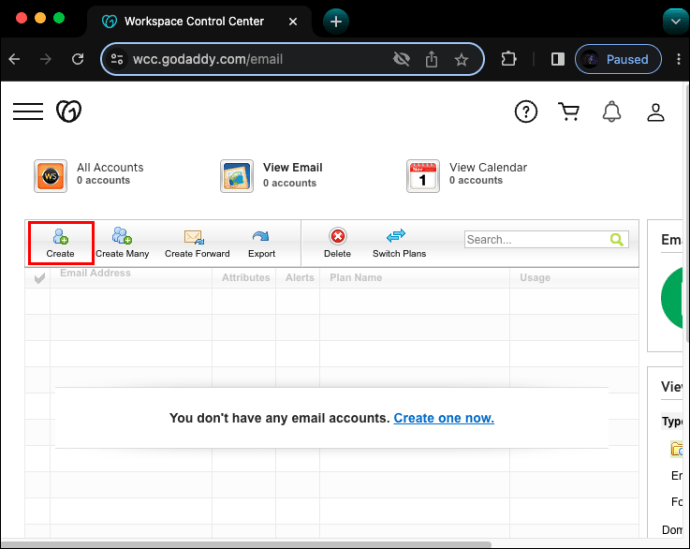
- Clique em “criar”, que está localizado no topo da sua lista de endereços de e-mail.
- Escolha “e-mail” e digite os detalhes da sua conta de e-mail.
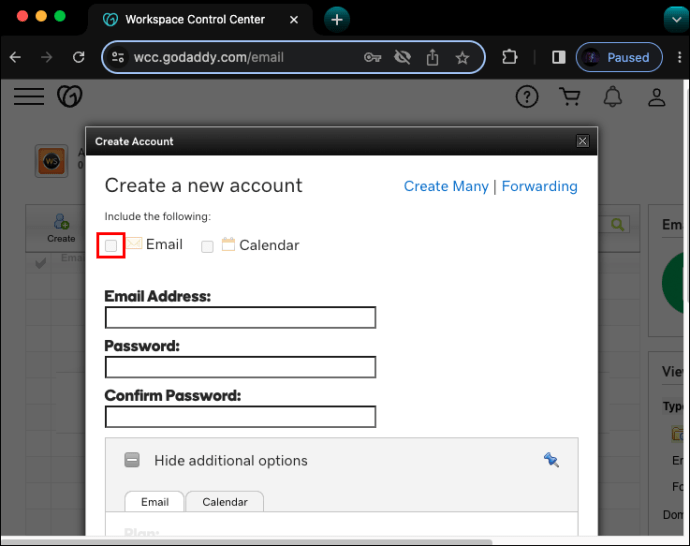
- Insira e confirme sua senha.
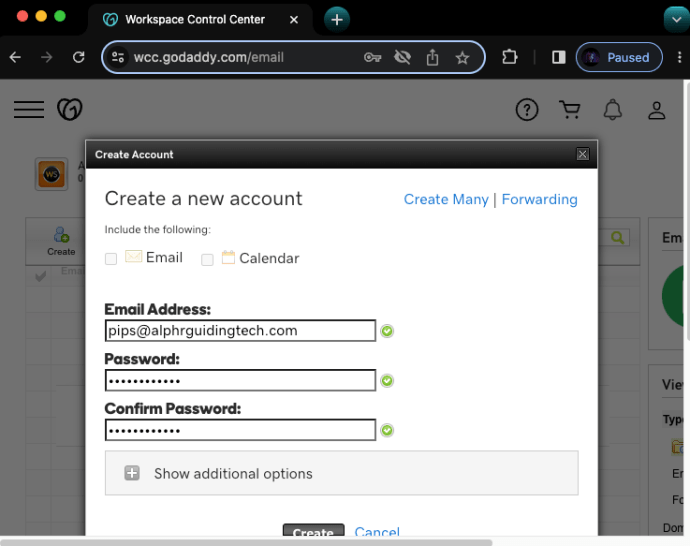
- Clique em “criar”.
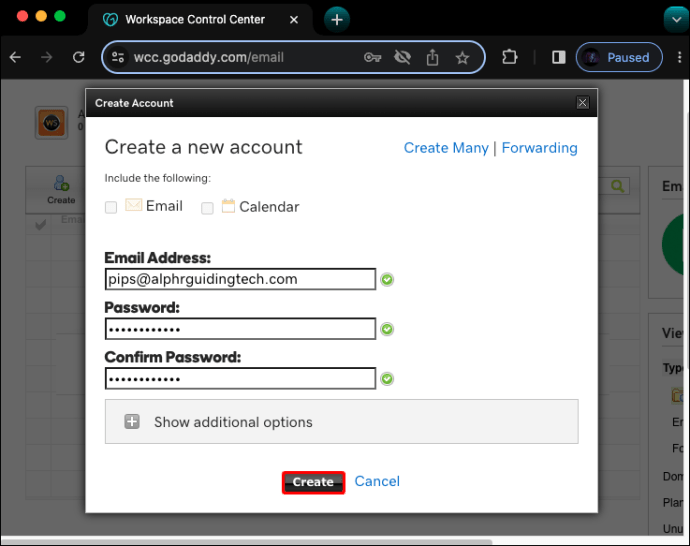
Depois de fazer isso, aguarde alguns minutos para que o GoDaddy configure seu endereço de e-mail. Quando estiver completo, você receberá a confirmação.
Configurando seu e-mail GoDaddy no Android
Você pode adicionar sua conta de e-mail do GoDaddy Workspace à sua conta do Outlook em um telefone Android fazendo o seguinte:
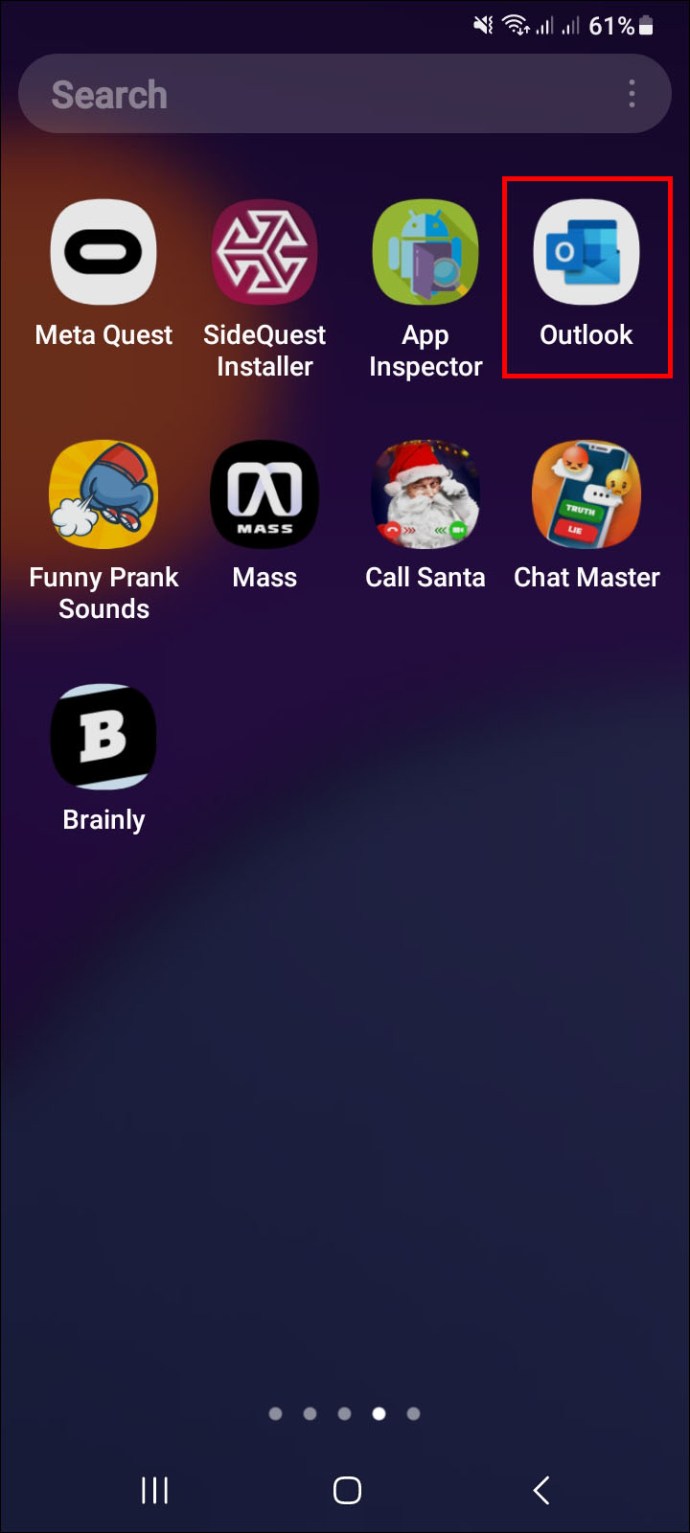
- Abra seu aplicativo Outlook em seu telefone Android.
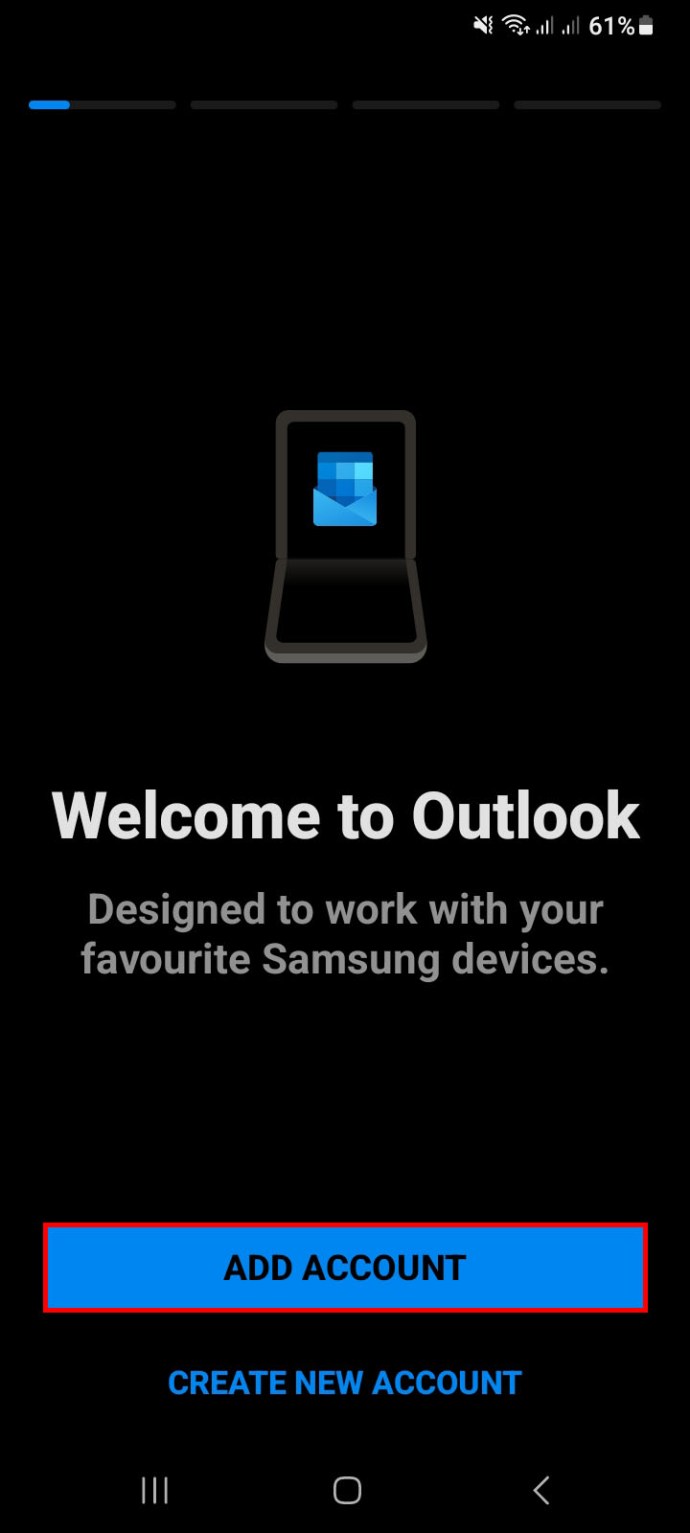
- Clique em “Get Started” se você for um novo usuário.
- Para aqueles que já possuem uma conta do Outlook, abra as configurações, toque em “Adicionar conta” e, em seguida, toque em “Adicionar conta de e-mail”.
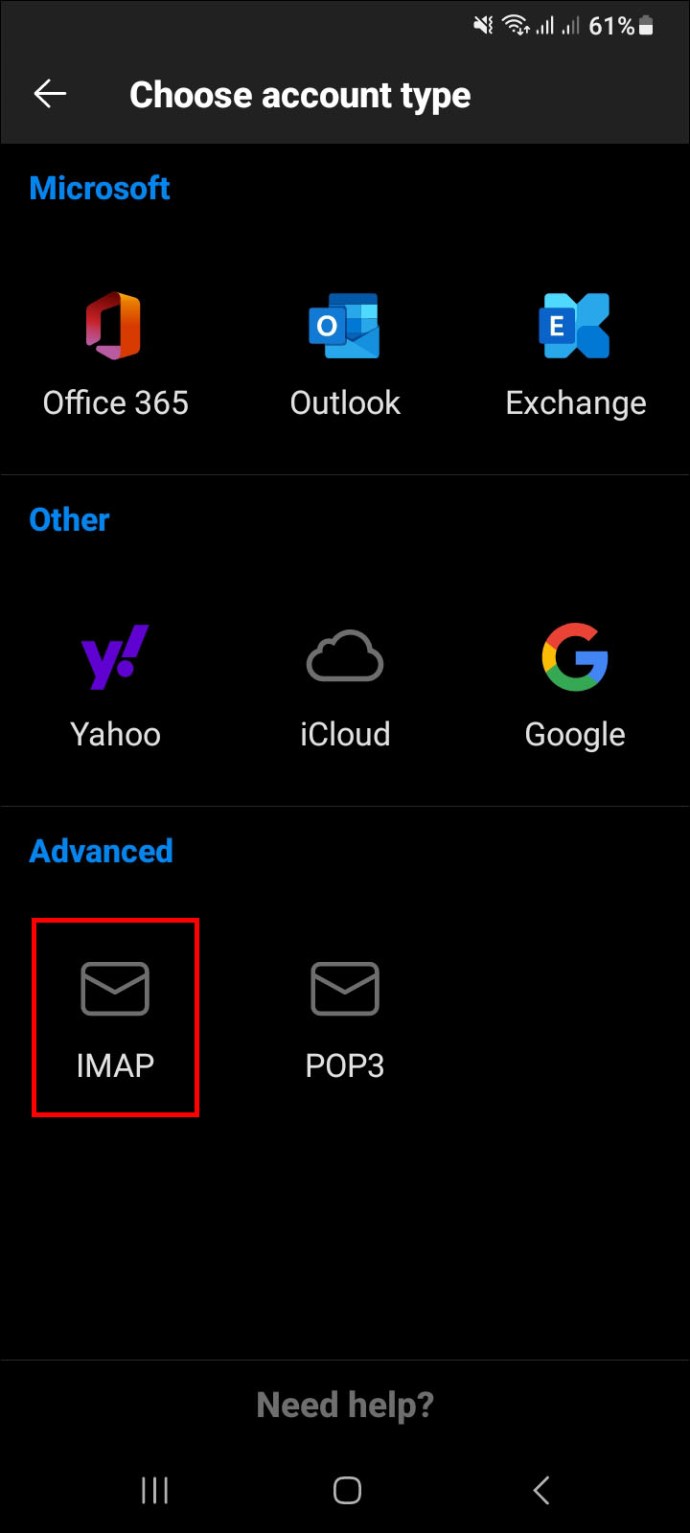
- Clique em “IMAP”.
- Insira os detalhes da sua conta de e-mail do GoDaddy Workspace.
- Clique na marca de seleção e o Outlook encontrará as informações da sua conta e carregará seus e-mails.
Configurando o GoDaddy no iPhone e iPad
Para adicionar sua conta de e-mail do GoDaddy Workspace à sua conta do Outlook em um iPhone ou iPad, faça o seguinte:
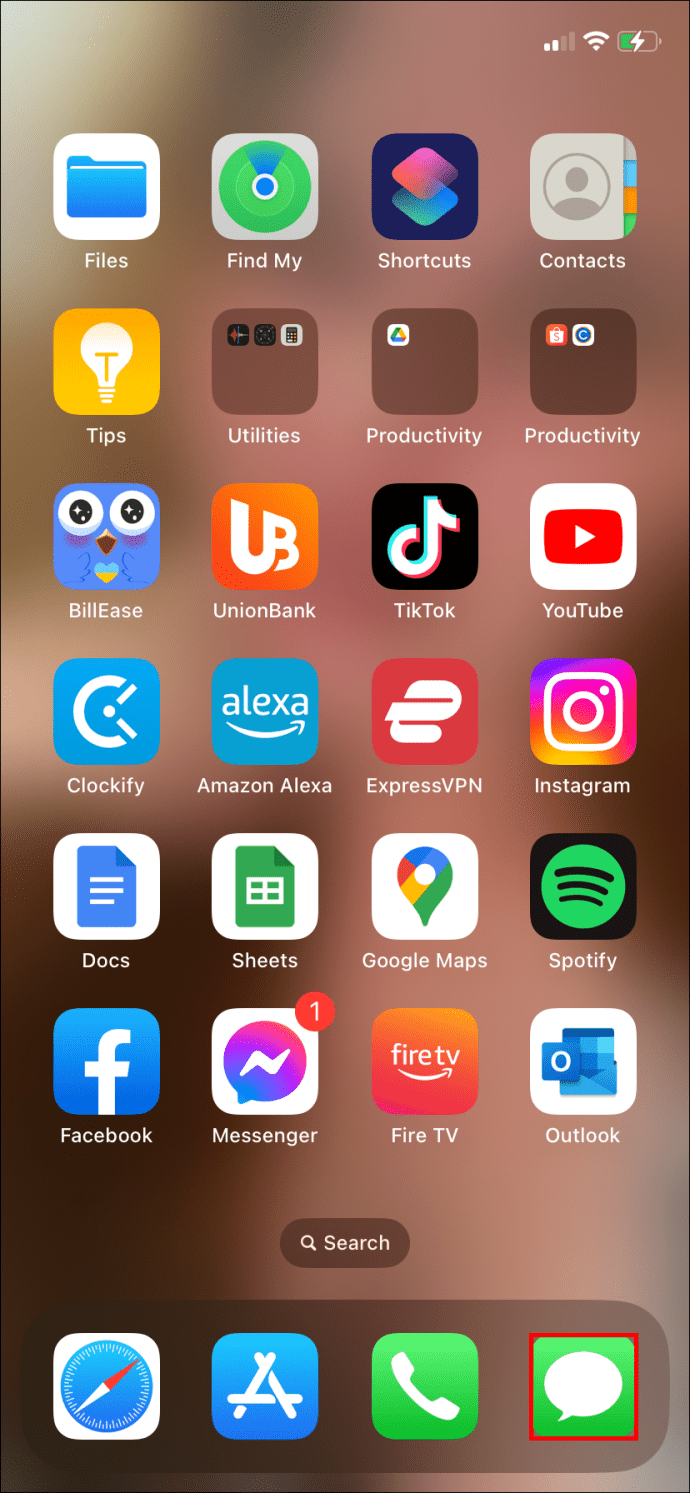
- Abra seu aplicativo Outlook.
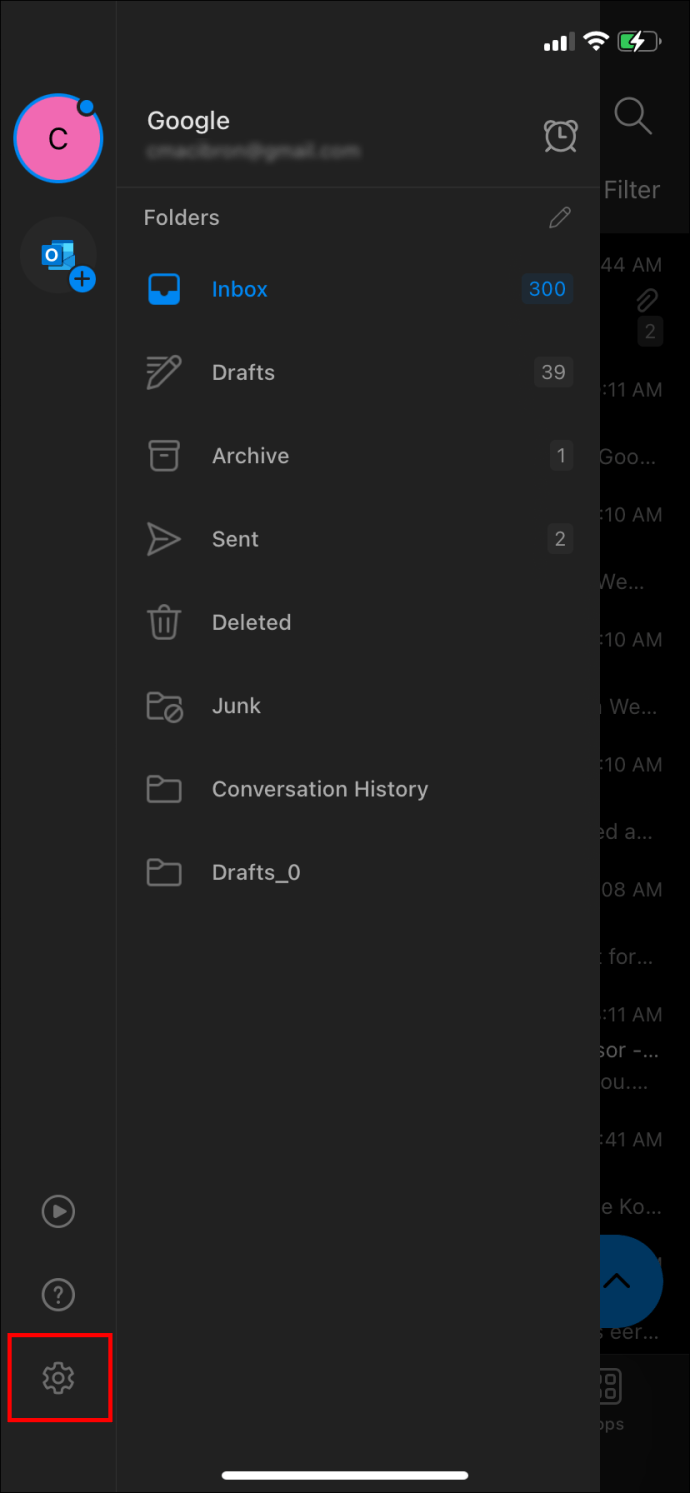
- Clique no menu e escolha “configurações”.
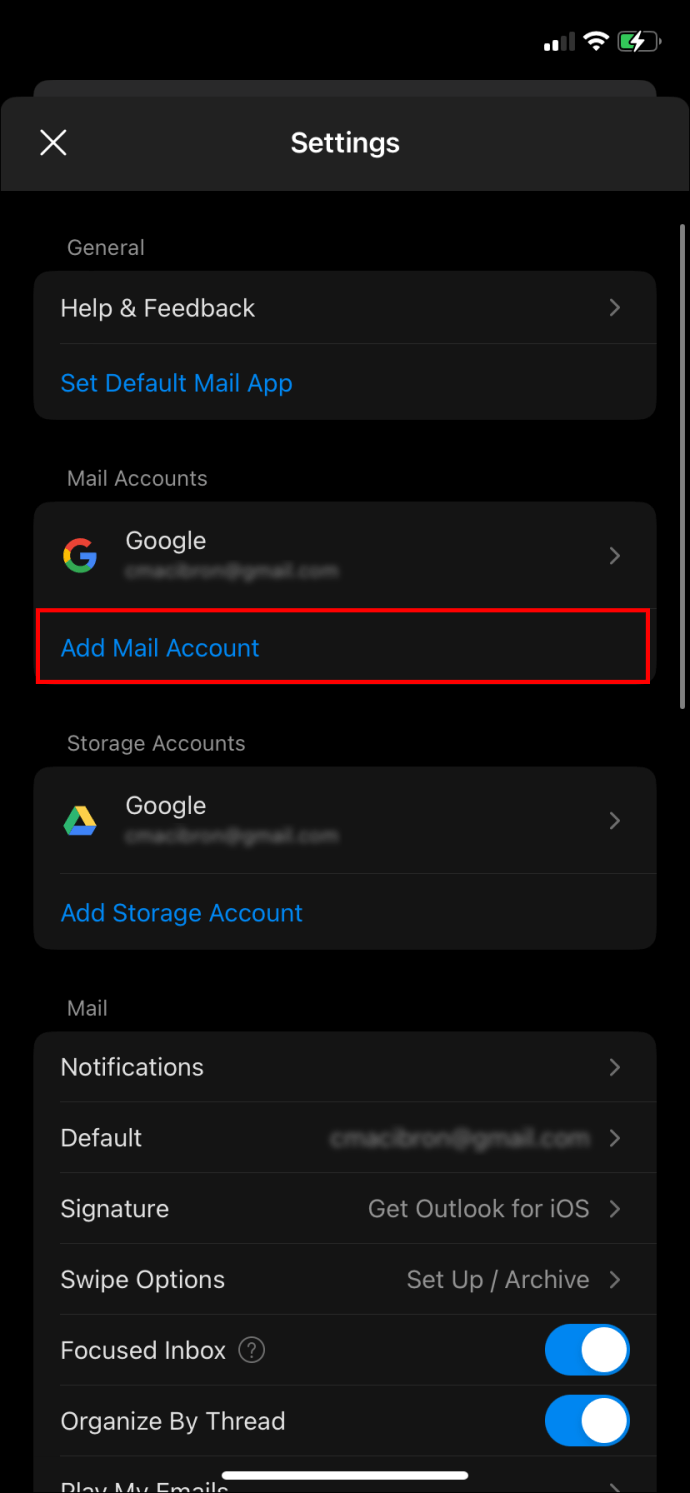
- Para adicionar sua conta de e-mail GoDaddy, toque em “adicionar conta de e-mail”.
- Insira os detalhes da sua conta de e-mail do GoDaddy Workspace e clique em “Adicionar conta”.
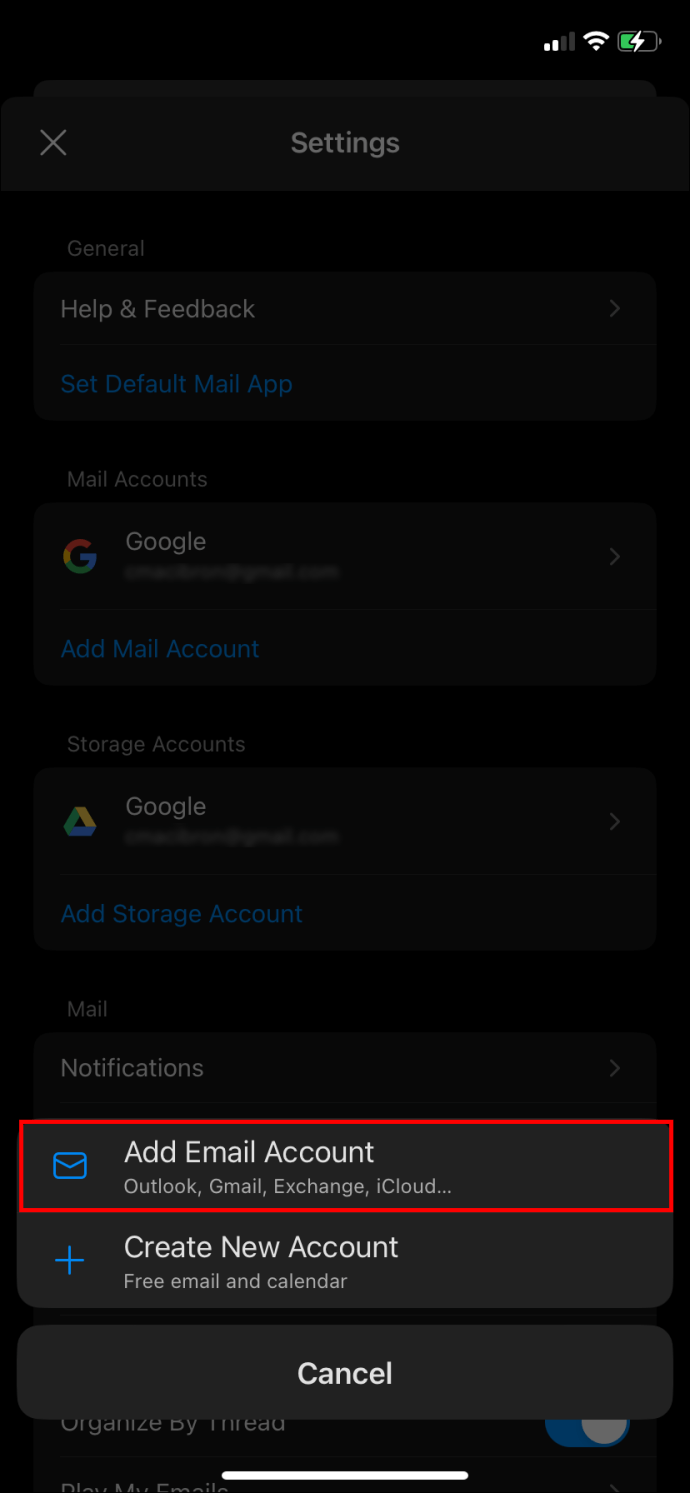
- Em seguida, digite sua senha do GoDaddy Workspace, seu nome e uma descrição.
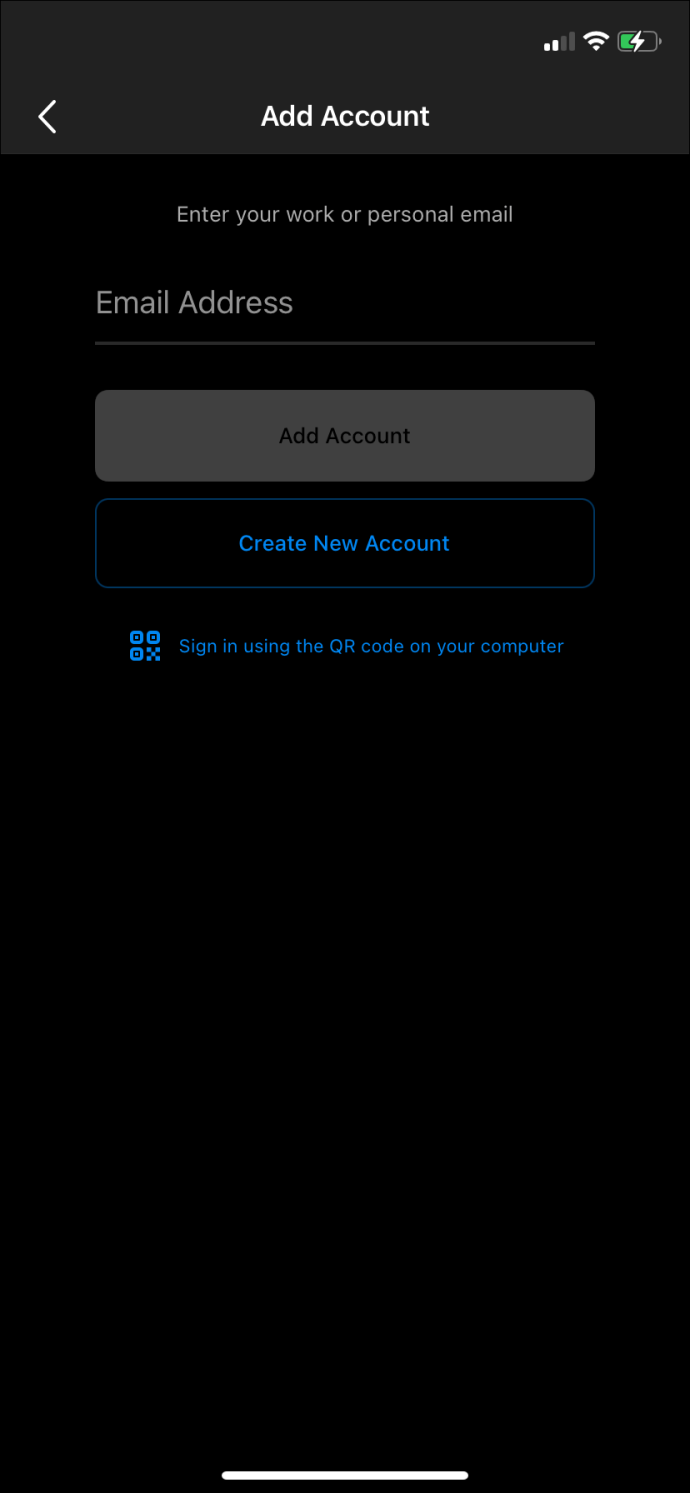
- Por fim, clique em “entrar” e todas as suas configurações de e-mail serão carregadas automaticamente.
Configurando a conta GoDaddy Gmail no Android
Veja como adicionar sua conta de e-mail GoDaddy Workspace em sua conta do Gmail em seu telefone Android:
- Abra o aplicativo do Gmail no seu telefone.
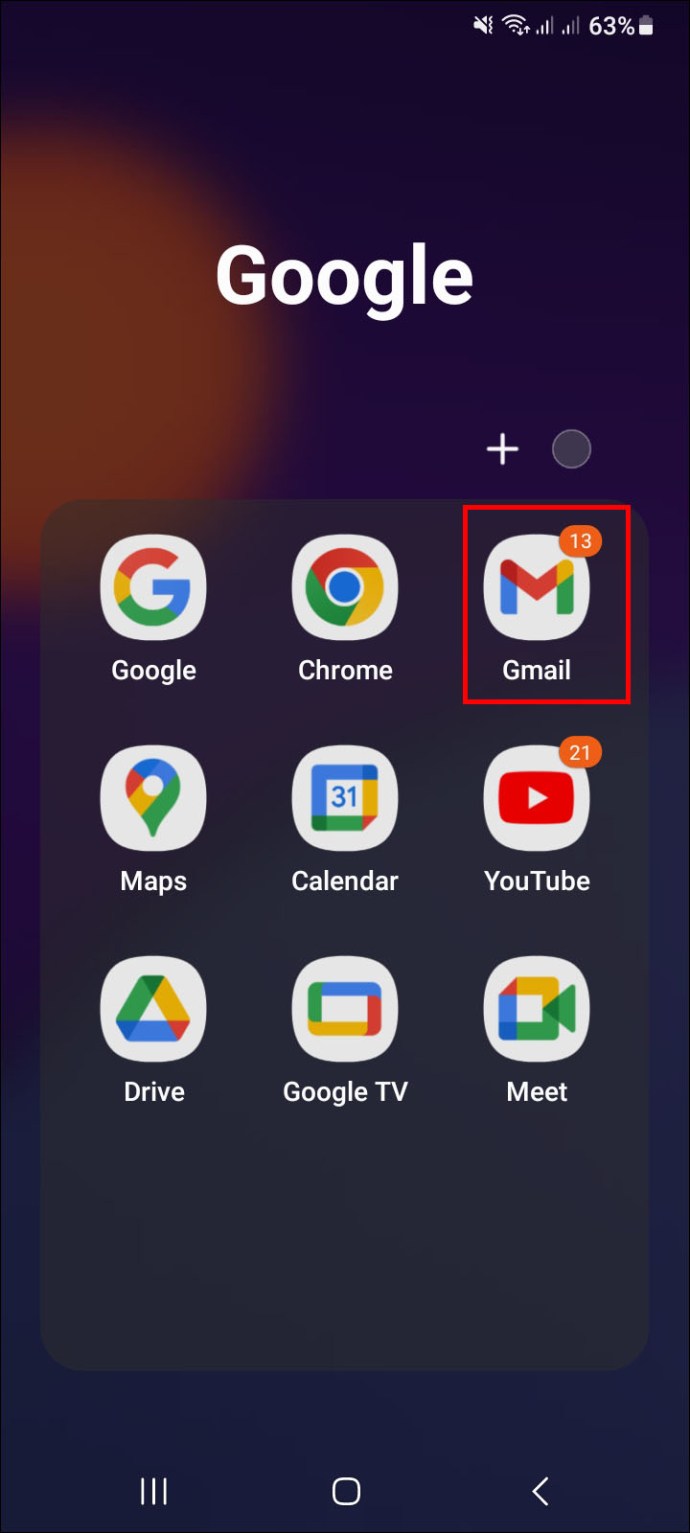
- Se você ainda não possui uma conta, clique em “adicionar um endereço de e-mail”.
- Se você já possui uma conta, clique em seu “perfil”, que se encontra no canto superior direito, e clique para adicionar outra conta.
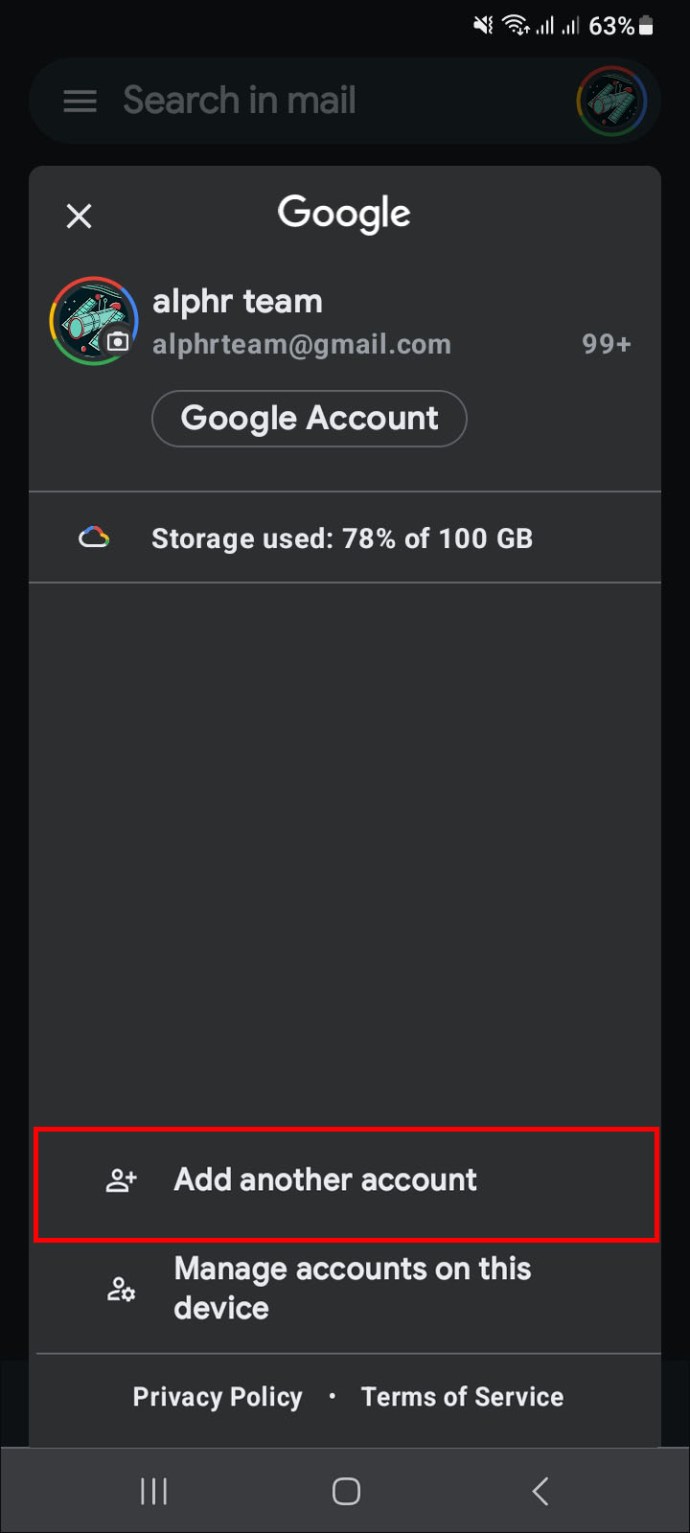
- Em configurar e-mail, clique em "outros".
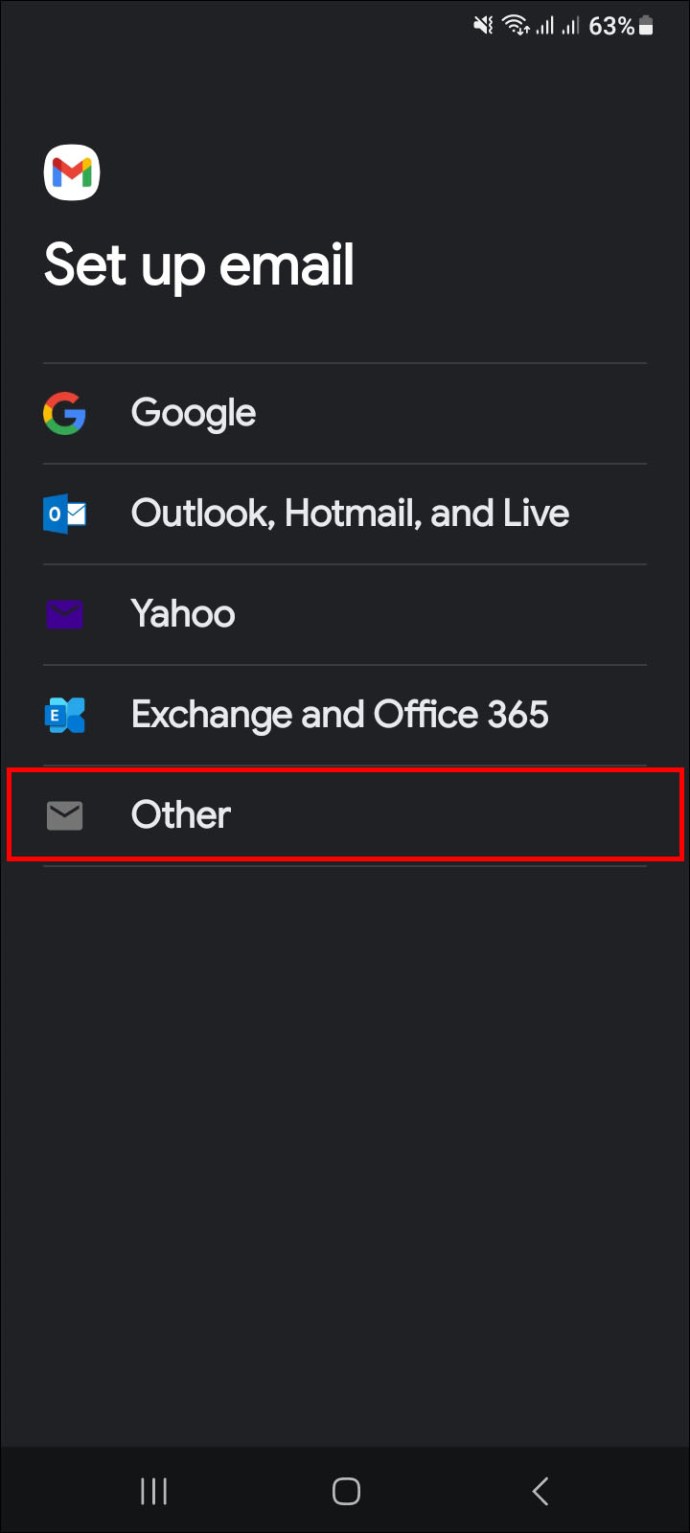
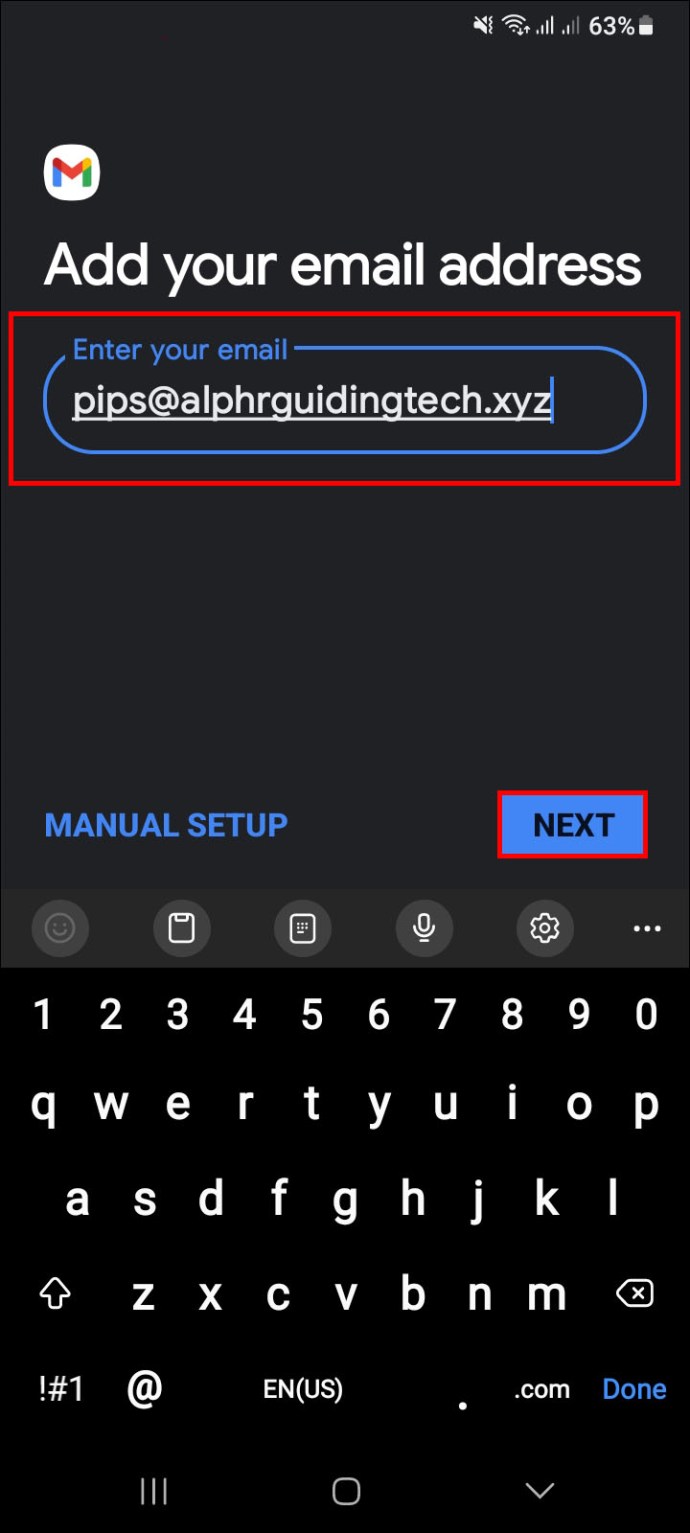
- Insira seu endereço de e-mail do GoDaddy Workspace e clique em “próximo”.
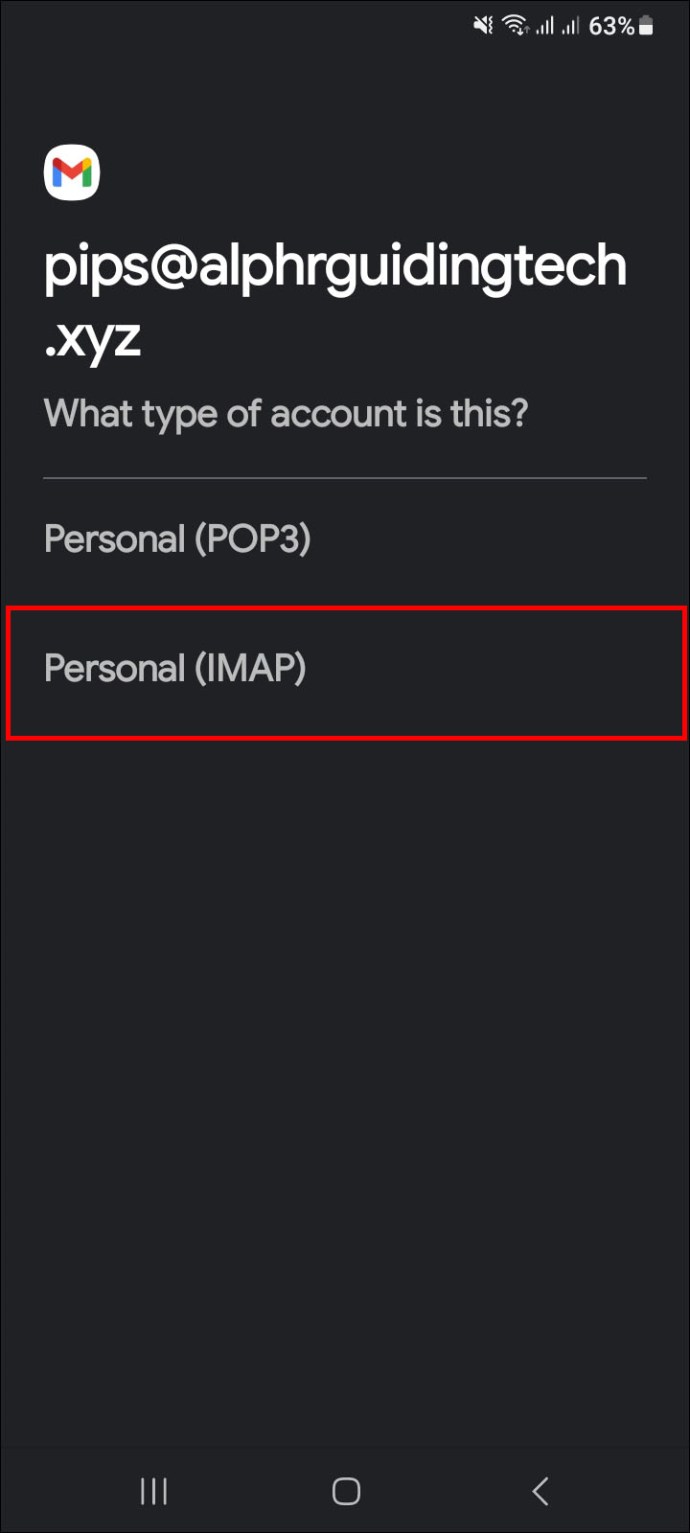
- Clique em “IMAP” pessoal como seu tipo de conta.
- Insira sua senha e toque em "próximo".
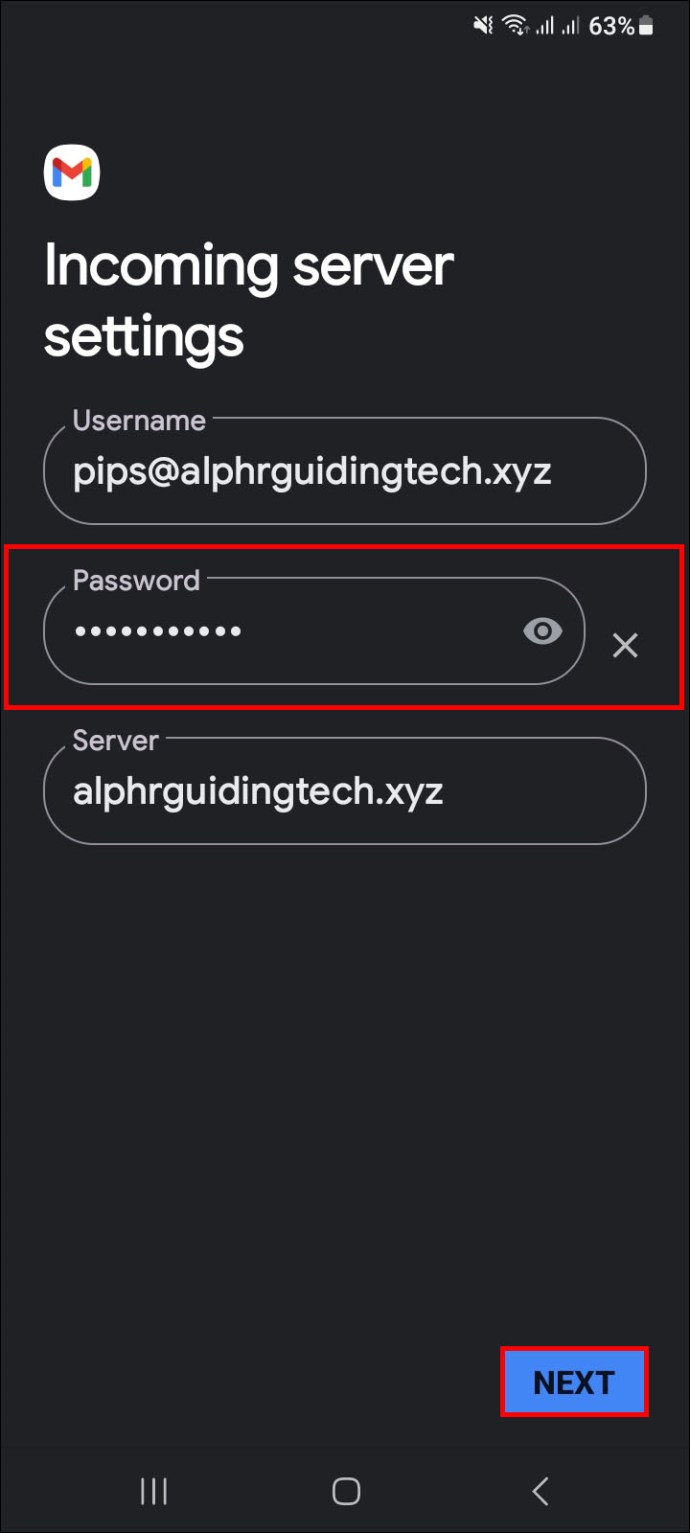
- Onde diz “servidor”, insira “imap.secureserver.net” e clique em “próximo”.
- Onde diz servidor “SMTP”, insira “smtpout.”
Configurando o GoDaddy Mail no Windows
Você pode adicionar sua conta de e-mail do GoDaddy Workspace ao Mail no Windows fazendo o seguinte:
- Abra o aplicativo “mail” no menu Iniciar do seu computador.
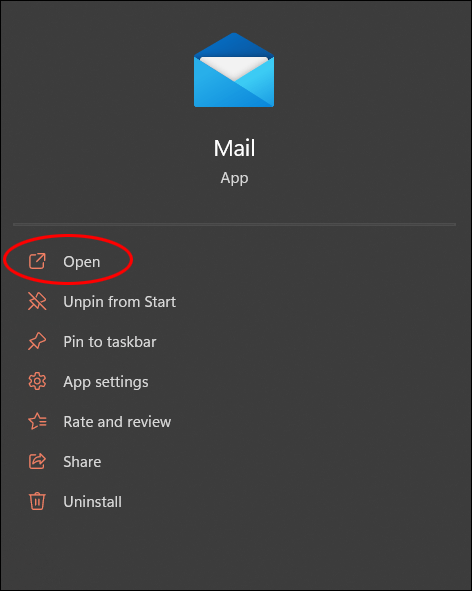
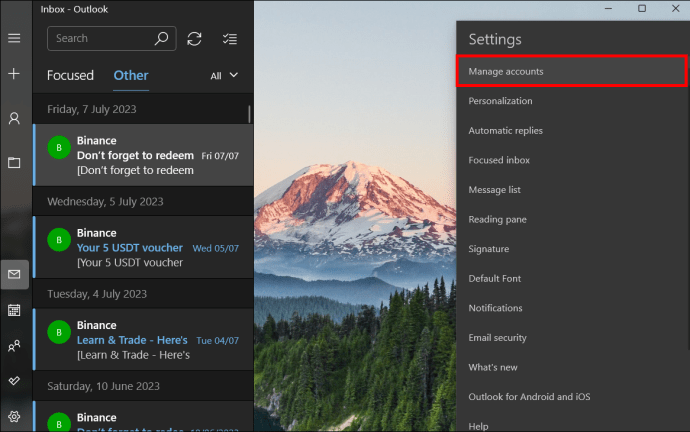
- Se você já usou o aplicativo, clique em “configurações” e escolha “gerenciar contas”.
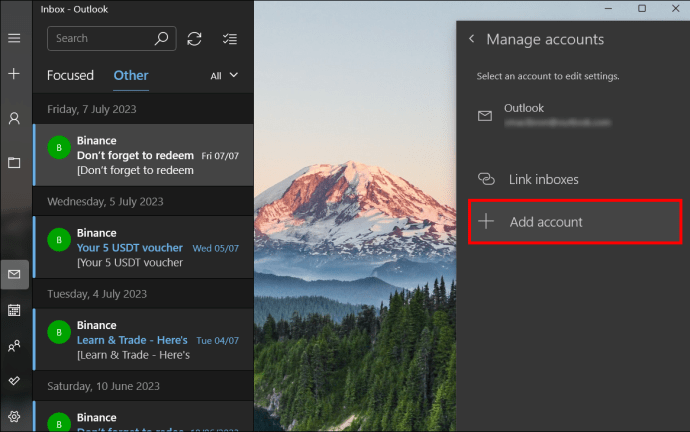
- Se você nunca usou o aplicativo antes, clique em “adicionar conta”.
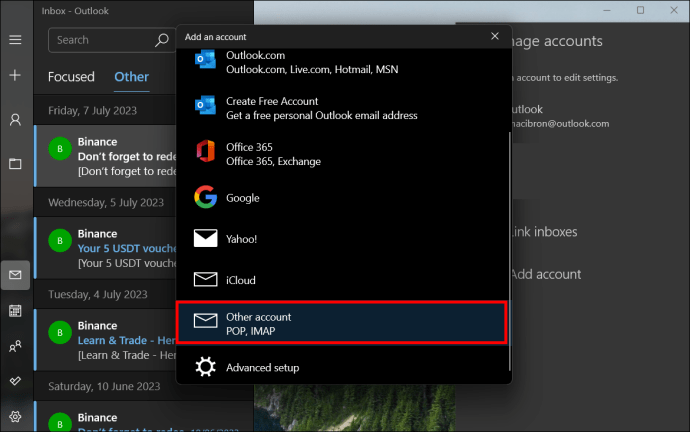
- Escolha “outra” conta
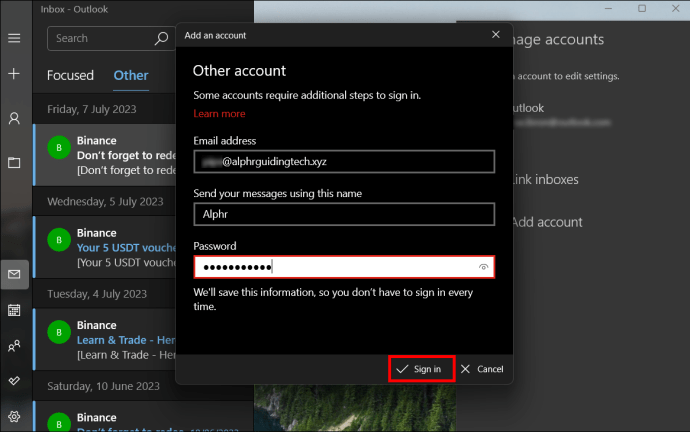
- Insira seu endereço de e-mail do GoDaddy Workspace, seu nome e sua senha.
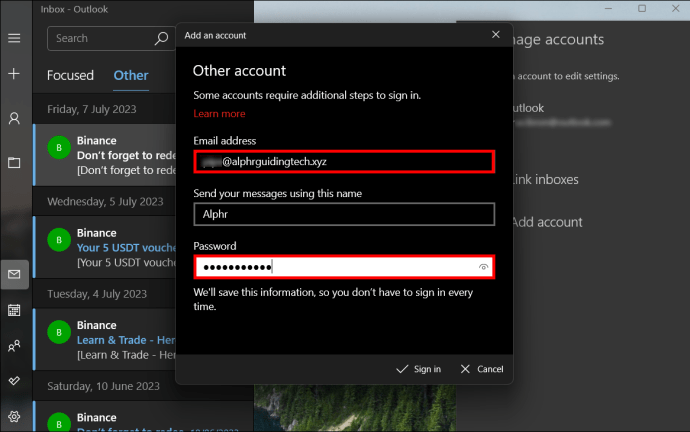
- Em seguida, clique em “entrar” e seu servidor carregará automaticamente todas as informações de sua conta e e-mails.
Configurando o e-mail GoDaddy no Mac
Você pode adicionar sua conta de e-mail do GoDaddy Workspace ao Mail no Mac fazendo o seguinte:
- Abra o aplicativo “Mail” no seu computador.
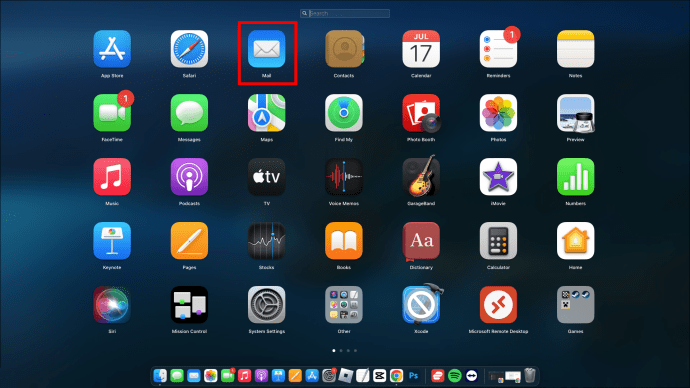
- Escolha um “provedor de conta de e-mail” se você nunca usou o aplicativo Mail antes.
- Se você já estiver usando o aplicativo Mail, clique em “principal” e clique em “adicionar conta”.
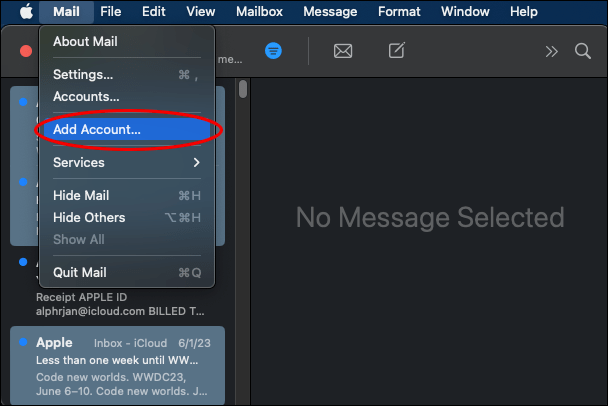
- Escolha um “provedor de conta de e-mail”.
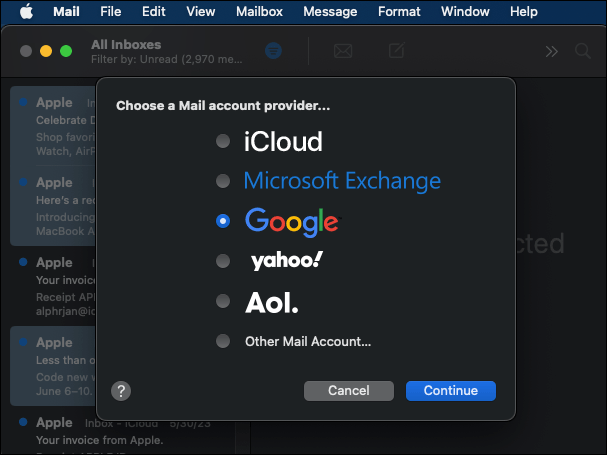
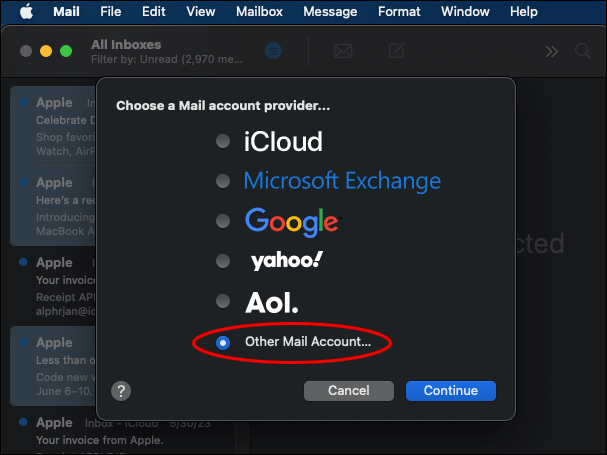
- Clique em “outra” conta de e-mail e continue.
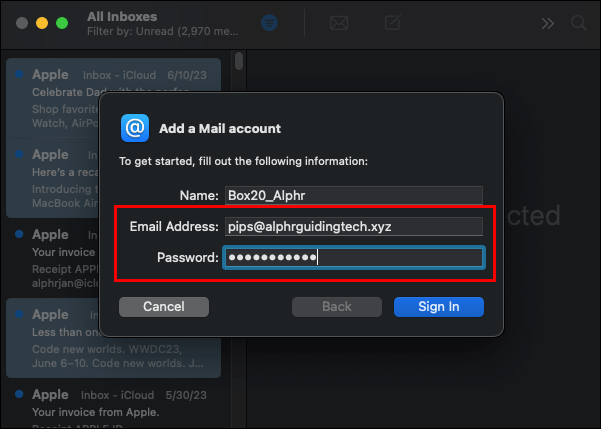
- Insira os detalhes da sua conta de e-mail do GoDaddy Workspace.
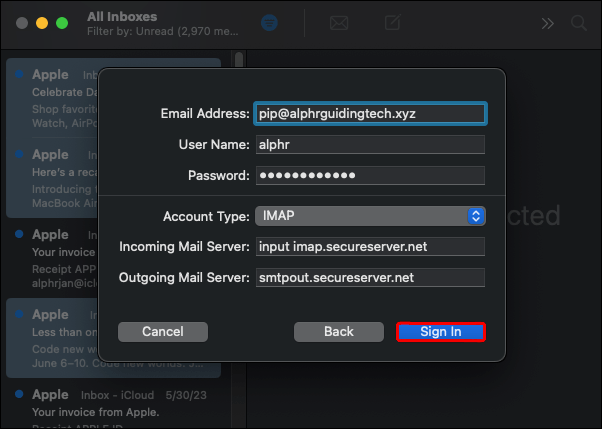
- Clique em “entrar” e insira as configurações do servidor de e-mail e clique em “entrar”. Para o servidor de e-mail de entrada, “input imap.secureserver.net”. Para o servidor de e-mail de saída, insira “smtpout.secureserver.net”.
- Clique em “concluído” e o Mail encontrará e adicionará as configurações da sua conta e carregará seus e-mails.
Configurando o e-mail GoDaddy no Thunderbird
Você pode adicionar sua conta de e-mail do GoDaddy Workspace ao Thunderbird fazendo o seguinte:
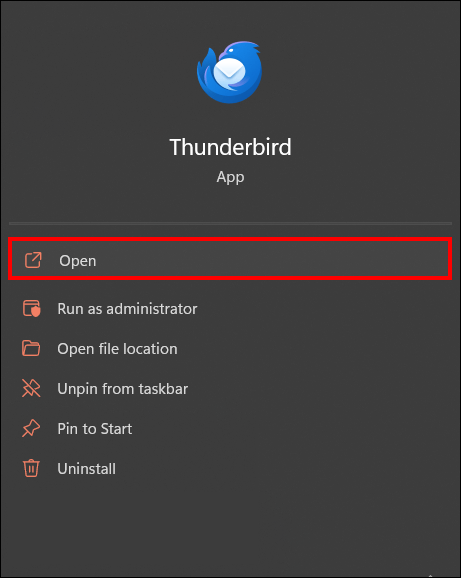
- Abra o “Thunderbird”.
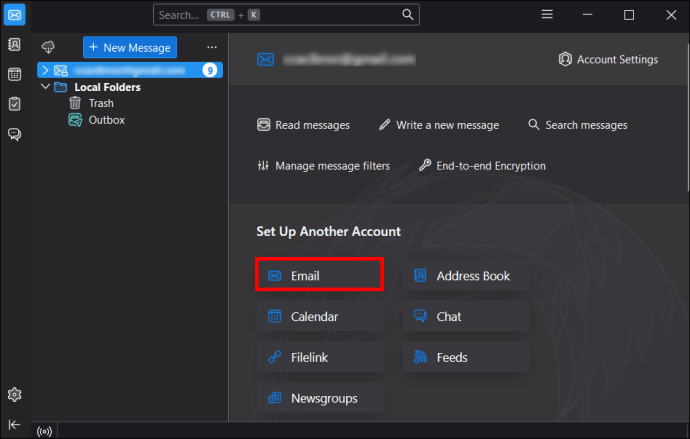
- Clique em “e-mail”, em “configurar uma conta”.
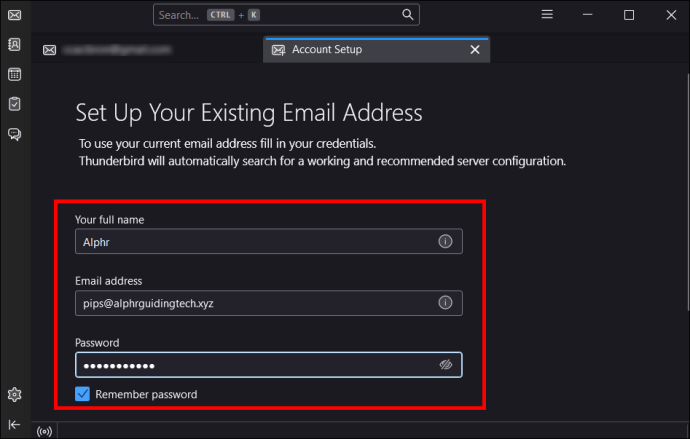
- Insira seu nome e os detalhes da conta de e-mail do GoDaddy Workspace.
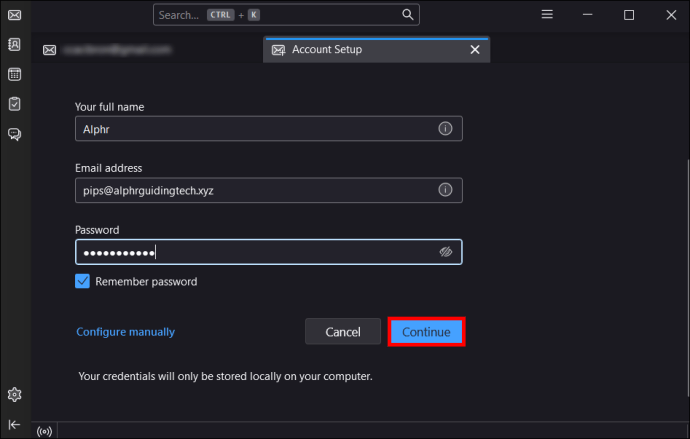
- Clique em “continuar”.
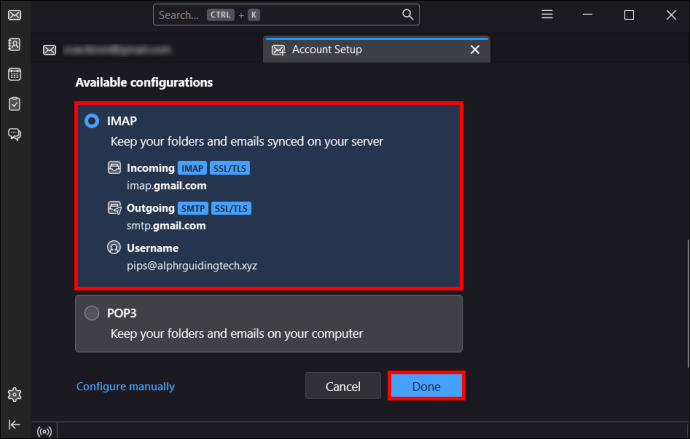
- Clique em “IMAP” e, em seguida, clique em “concluído”.
Configurar um e-mail de recuperação para sua conta do GoDaddy Workspace
Se você perder ou esquecer sua senha, precisará de uma maneira de acessar sua conta de e-mail do GoDaddy Workspace. A esse respeito, configurar um e-mail de recuperação é essencial. Todos os novos usuários podem configurar seu e-mail de recuperação assim que se inscreverem no Webmail.
Se você deseja adicionar outro e-mail de recuperação ou editar o atual, pode fazê-lo no Workspace Control Center. Veja como é feito:
- Vá para o seu Webmail e insira os detalhes da sua conta de e-mail do GoDaddy Workspace.
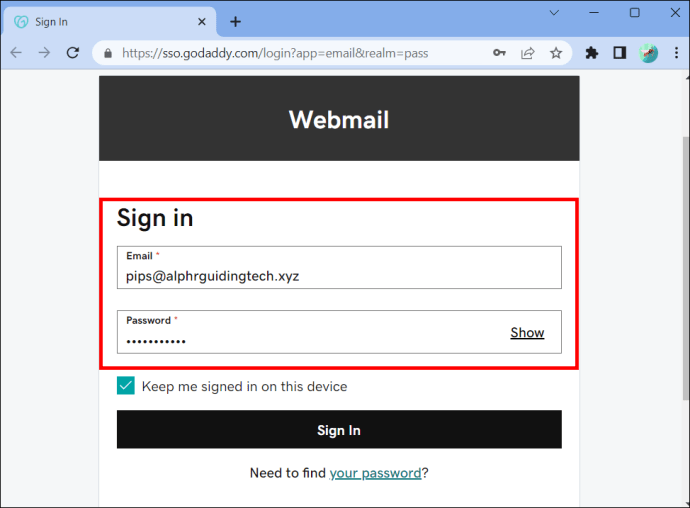
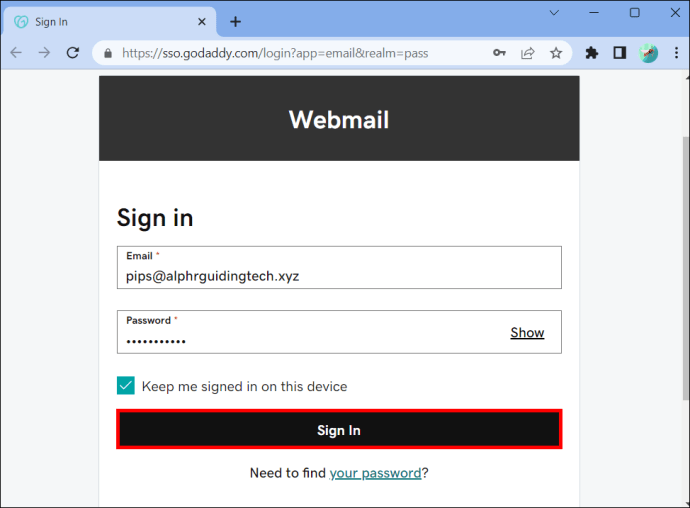
- Clique em "entrar".
- Uma “página de segurança da sua conta” aparece, nessa página insira seu endereço de e-mail de recuperação.
- Clique em “salvar” e “continuar”.
Veja como editar seu endereço de e-mail de recuperação existente:
- Acesse o Centro de controle do GoDaddy Workspace.
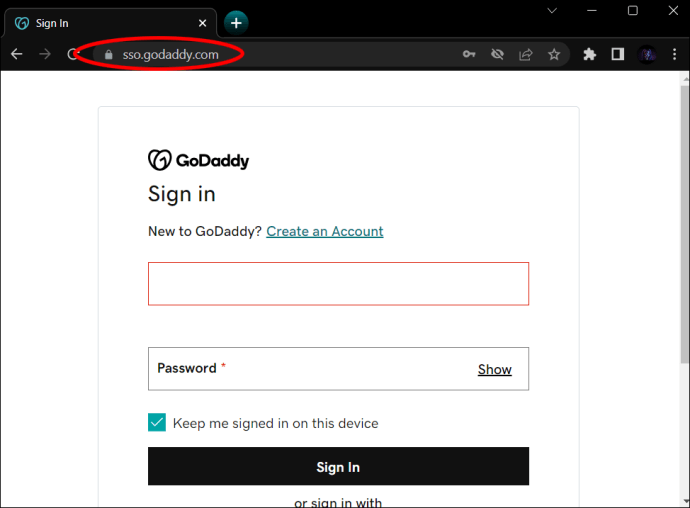
- Insira os detalhes da sua conta de e-mail GoDaddy.
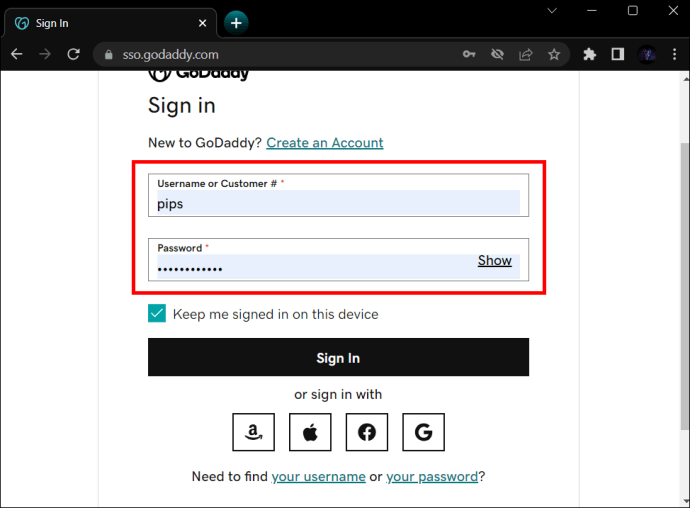
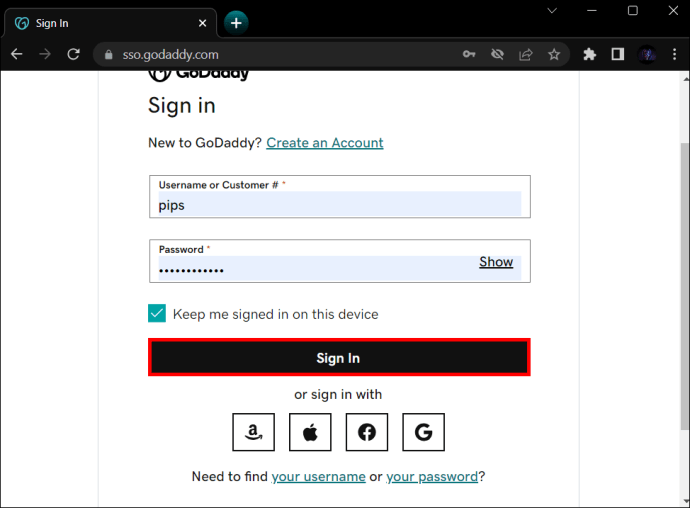
- Clique em "entrar".
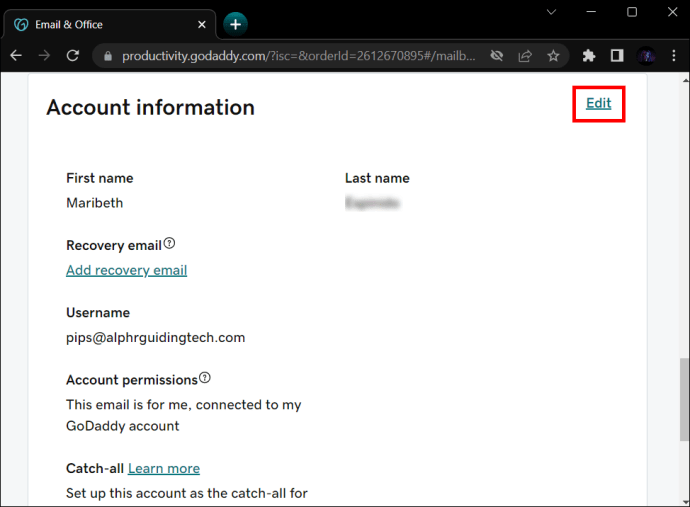
- Clique em “editar” na lista de endereços de e-mail.
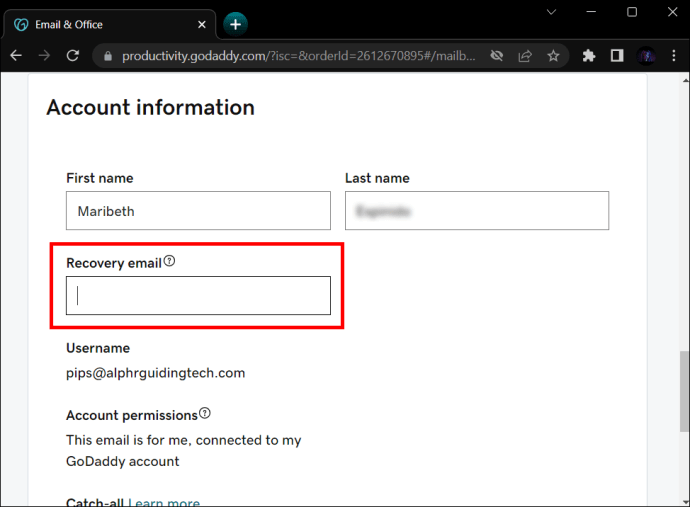
- Insira seu novo endereço de e-mail de recuperação e clique em "Salvar".
Como fazer login no Webmail do seu espaço de trabalho
Naturalmente, você desejará acessar seu espaço de trabalho a partir do Webmail de tempos em tempos. Isso é o que você precisa fazer:
- Vá para "Correio eletrónico.”
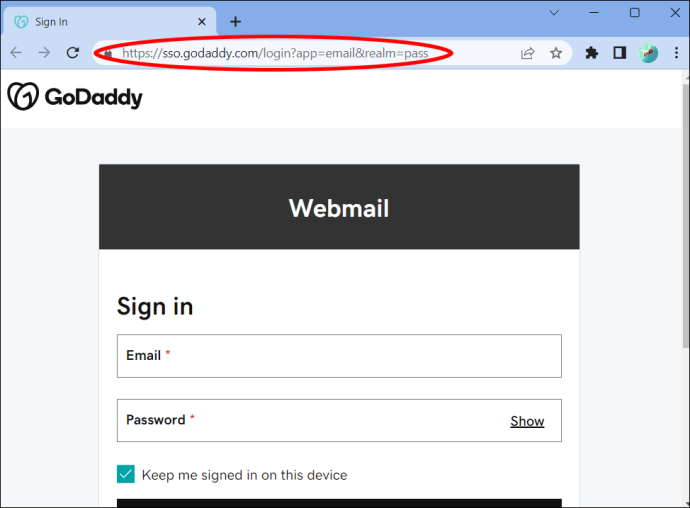
- Insira os detalhes da sua conta de e-mail. (Esses detalhes não são seus detalhes de login GoDaddy).
- Clique em “entrar” e você poderá acessar sua caixa de entrada.
Fácil acesso de e-mail ao GoDaddy
O e-mail é uma das formas mais populares de contato dos clientes com as empresas. Possuir o nome de domínio do seu site facilita a criação de um endereço de e-mail profissional com o GoDaddy's Workspace usando o nome de sua preferência. Quando os clientes entram em contato com sua empresa, eles esperam uma resposta rápida, e ter seu e-mail GoDaddy configurado em todos os seus dispositivos facilita o acesso a seus e-mails em qualquer lugar. Quer você use aplicativos de e-mail em seu telefone, tablet ou laptop, você pode entrar em contato onde quer que esteja e não perderá e-mails importantes.
Você achou fácil adicionar uma conta de e-mail ao seu GoDaddy Workspace? Você usou alguma das dicas e truques descritos neste artigo? Deixe-nos saber na seção de comentários abaixo.
Neste artigo
- Configurando seu e-mail GoDaddy Workspace
- Configurando seu e-mail GoDaddy no Android
- Configurando o GoDaddy no iPhone e iPad
- Configurando a conta GoDaddy Gmail no Android
- Configurando o GoDaddy Mail no Windows
- Configurando o e-mail GoDaddy no Mac
- Configurando o e-mail GoDaddy no Thunderbird
- Configurar um e-mail de recuperação para sua conta do GoDaddy Workspace
- Como fazer login no Webmail do seu espaço de trabalho
- Fácil acesso de e-mail ao GoDaddy


