
Não importa o quão proficiente você seja com o seu telefone Android, existem alguns recursos ocultos dos quais você não conhece. Um desses recursos que você pode fazer no Gboard e até mesmo nos aplicativos SwiftKey é configurar atalhos de texto personalizados. Isso permite que ele preencha automaticamente o texto para você ao digitar um determinado prompt.
Existem vários usos para atalhos de texto personalizados. Por exemplo, você pode configurar endereços de e-mail ou endereços de localização para um caractere simples, que, quando digitado, preencherá todas as informações automaticamente. Siga as etapas abaixo para configurar atalhos de texto personalizados nos aplicativos de teclado Gboard e SwiftKey no Android.
Crie atalhos de texto personalizados no Gboard
Se você usa o Gboard como o aplicativo de teclado padrão em seu dispositivo Android, siga estas etapas:
1. Vá para “Configurações -> Sistema -> Idioma e entrada -> Teclado Virtual”. Selecione Gboard e você verá uma lista de opções para o Gboard. (Observação: este é o caminho para o Gboard em um dispositivo OnePlus. Seu telefone pode mostrar um caminho diferente.)
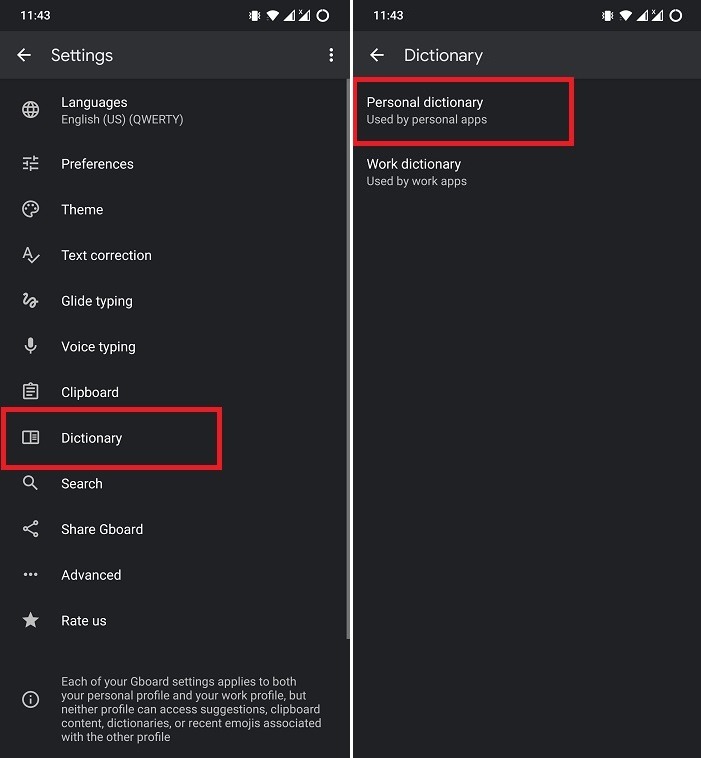
2. Na lista de opções, você precisa tocar na opção “Dicionário” e, em seguida, tocar em “Dicionário pessoal”.
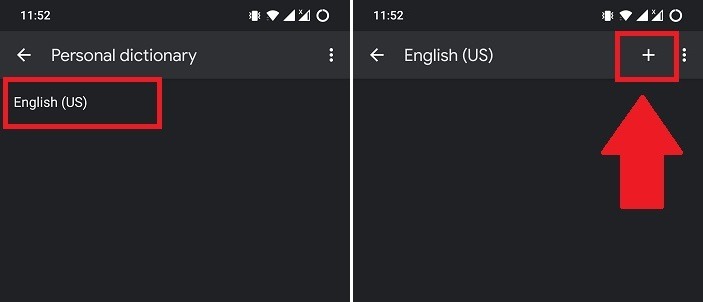
3. Selecione seu idioma e toque no ícone “+” na barra superior para adicionar um novo atalho.
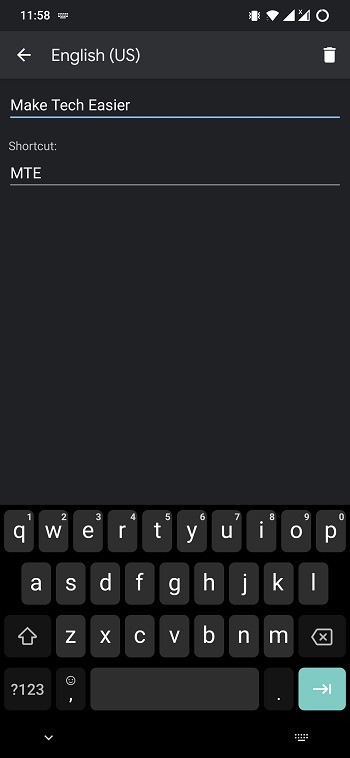
4. Agora, tudo o que você precisa fazer é digitar a palavra na primeira caixa e, na segunda caixa, digitar o atalho de texto personalizado que deseja preencher automaticamente.
Neste exemplo, quero que “Facilite a tecnologia” apareça como uma sugestão sempre que eu digitar “MTE”.
5. Basta pressionar a tecla de seta para trás e você verá o atalho de texto personalizado adicionado ao seu dicionário. De agora em diante, sempre que eu digitar “MTE”, ele mostrará “Tornar a tecnologia mais fácil” como uma sugestão pop-up.
Crie atalhos de texto personalizados no SwiftKey
Se você usa o SwiftKey como seu aplicativo de teclado padrão, o processo de configuração de atalhos de texto personalizados é um pouco diferente.
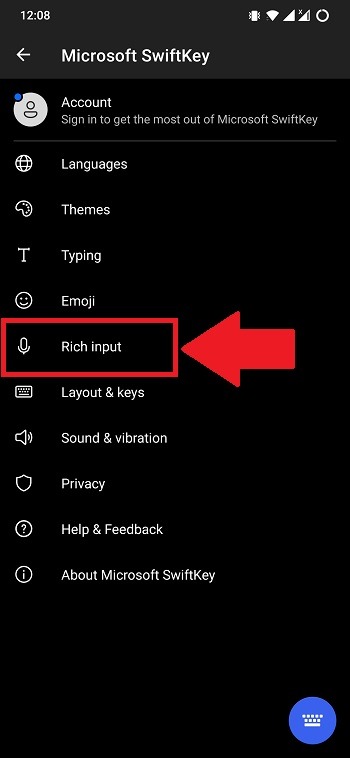
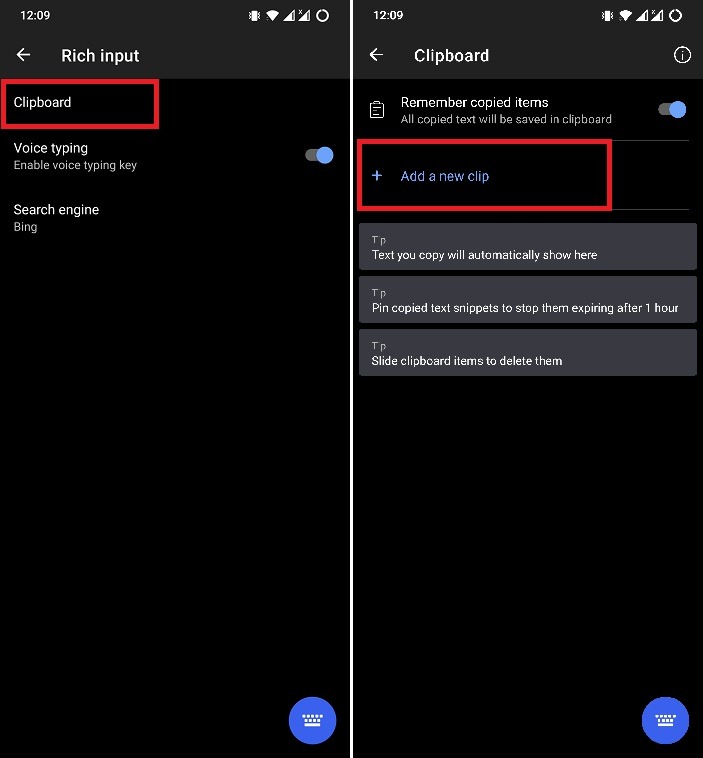
1. Abra o aplicativo SwiftKey em seu dispositivo Android e selecione a opção “Rich input” na lista de opções.
2. Nas configurações de entrada Rich, toque em "Área de transferência" e selecione "Adicionar um novo clipe".
3. No pop-up “Novo clipe”, insira o conteúdo do seu clipe e o atalho de texto e pressione o botão “Salvar”. Em nosso caso, escolhi “Tornar a tecnologia mais fácil” para ser a palavra para o atalho “MTE”.
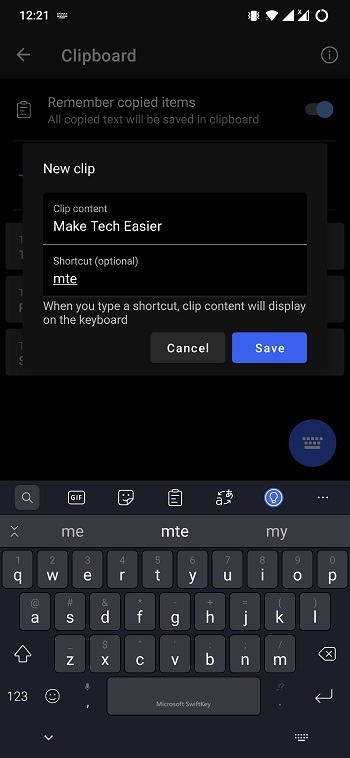
É isso. Agora, ao digitar o texto de atalho, a palavra completa aparecerá como uma sugestão.
Empacotando
Se você estiver usando GBoard ou Swiftkey, o truque acima permitirá que você crie atalhos personalizados e melhore sua produtividade. Você também pode fazer combinações engraçadas de emojis usando o Gboard ou compartilhar capturas de tela no Gboard.
Relacionado:
Este artigo é útil?
Meu trabalho foi publicado no Android Authority, Android Police, Android Central, BGR, Gadgets360, GSMArena e muito mais. Um Six Sigma e Google Certified Digital Marketer que cobre conteúdo relacionado à tecnologia nos últimos 2 anos.
Fonte Adicione ao Google Notícias


