
Além de oferecer diversos recursos, o Telegram também é conhecido por ser um dos aplicativos mais seguros que oferece uma experiência de bate-papo criptografada. Mas com o aumento do roubo de dados no mundo da Internet, você precisa ter certeza de proteger seus dados.
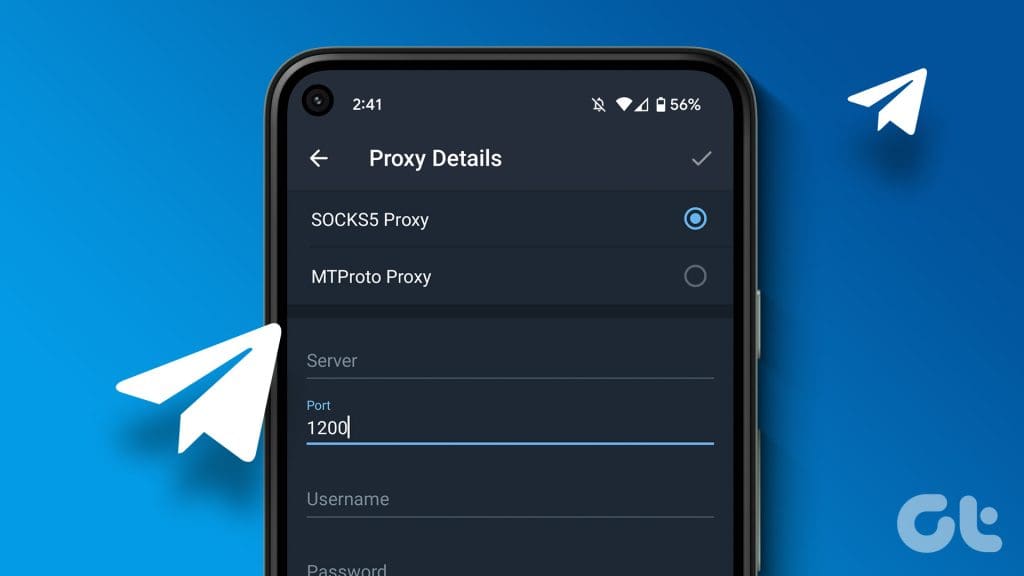
Além de proteger sua conta do Telegram do mundo real, você pode configurar uma conexão Telegram Proxy para evitar acesso indesejado do mundo virtual. Esta postagem irá compartilhar como configurar uma conexão Proxy no Telegram no seu celular e desktop.
O que é proxy de telegrama
Uma conexão Telegram Proxy irá mascarar seu endereço IP para proteger seus bate-papos contra tentativas maliciosas que podem comprometer seus dados. Um servidor proxy criptografará seus dados e ocultará sua identidade real do servidor web. Você também pode usar um proxy no Telegram para desbloquear o aplicativo de quaisquer restrições impostas em seu país. O Telegram suporta dois Proxies no aplicativo – SOCKS5 e MTProto.
Um proxy é um pouco diferente em comparação com uma VPN. Ambos são capazes de ocultar seu endereço IP. Mas um proxy não criptografará seu tráfego de dados e fornecerá melhores velocidades de internet. Uma VPN também criptografará sua localização atual, mascarando seu endereço IP. Você pode não obter boas velocidades de Internet em uma VPN.
Como configurar a conexão proxy no Telegram no celular
Vamos começar compartilhando as etapas para acessar as configurações do Telegram Proxy no iPhone e Android. Certifique-se de usar a versão mais recente do Telegram em seu dispositivo móvel para obter esse recurso. Depois disso, prossiga com as etapas a seguir.
No iPhone
Passo 1: Abra o Telegram no seu iPhone.
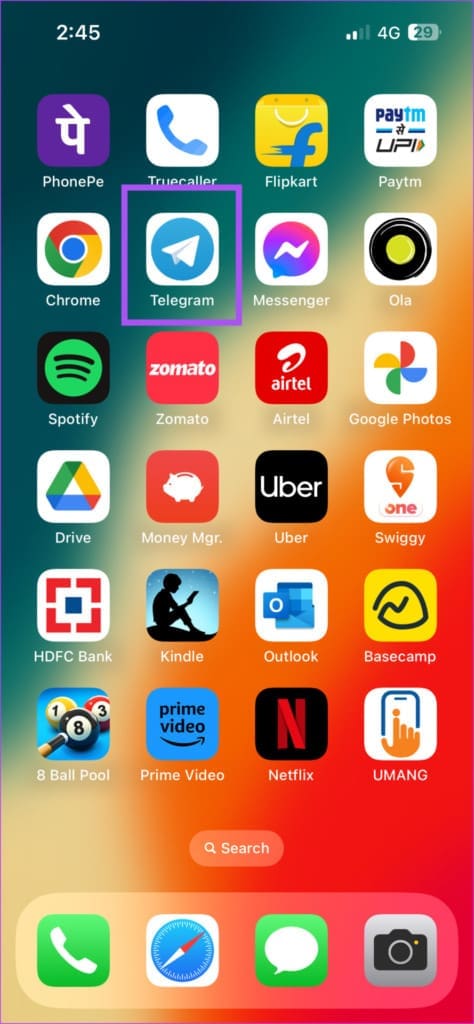
Passo 2: Toque em Configurações no canto inferior direito.

Etapa 3: Selecione Dados e armazenamento.

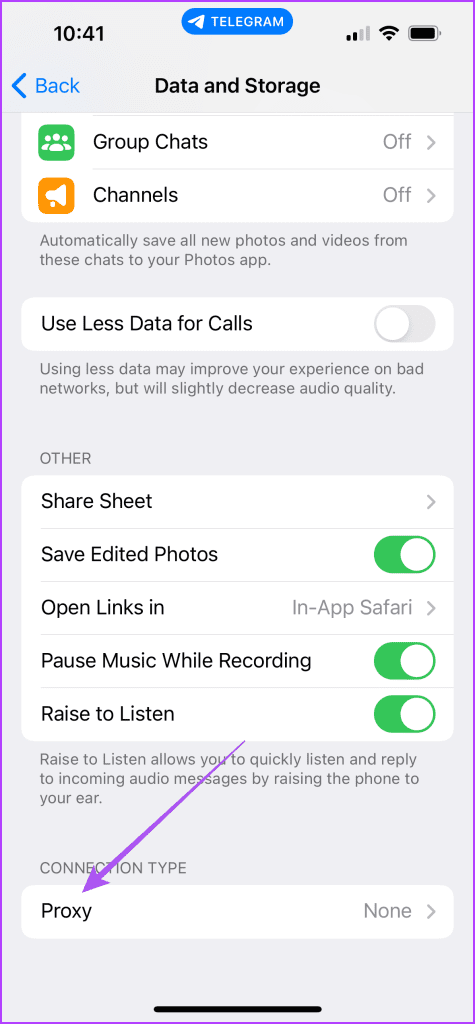
Passo 4: Role para baixo e toque em Proxy.
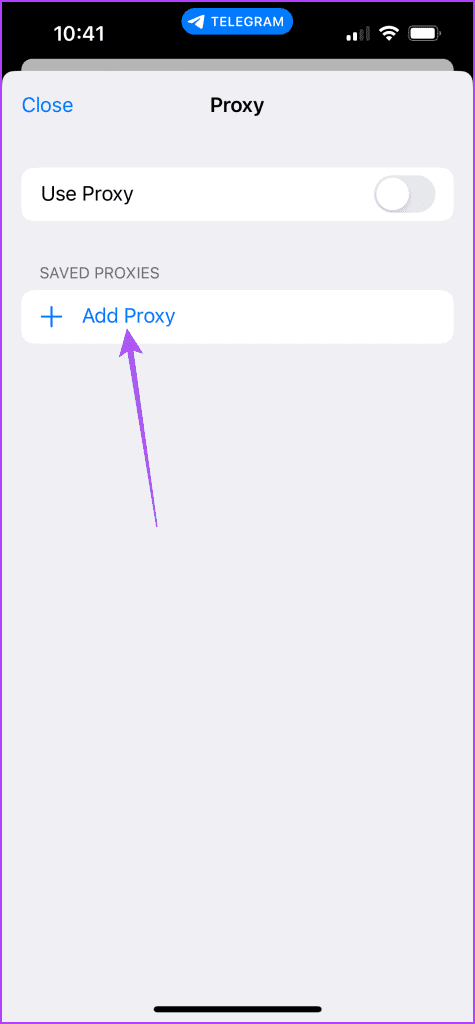
Etapa 5: Selecione Adicionar proxy.
Etapa 6: Você deve inserir o nome do servidor e o número da porta do seu tipo de conexão proxy, dependendo de você selecionar SOCKS5 ou MTProto.
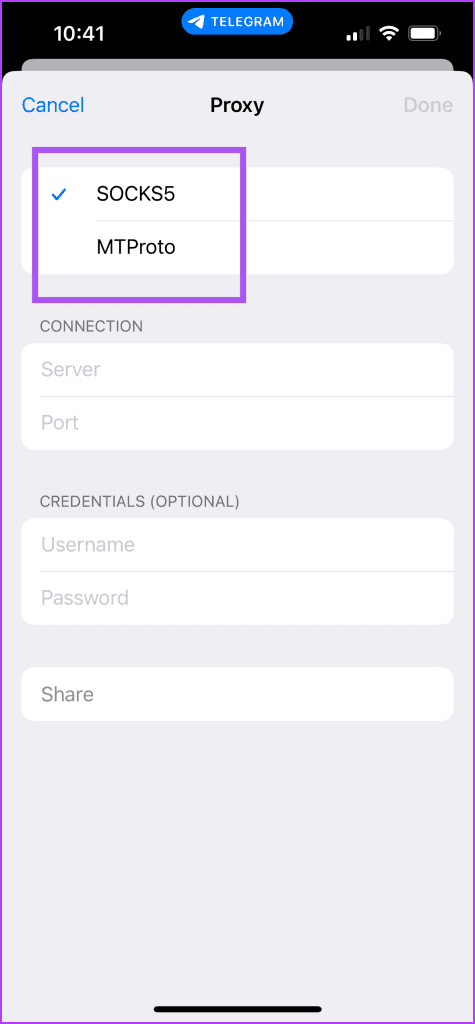
Você pode usar os detalhes do proxy de um provedor de serviços de renome ou inserir o endereço do proxy de alguém que já configurou um.
Etapa 7: Toque em Concluído no canto superior direito para confirmar os detalhes.
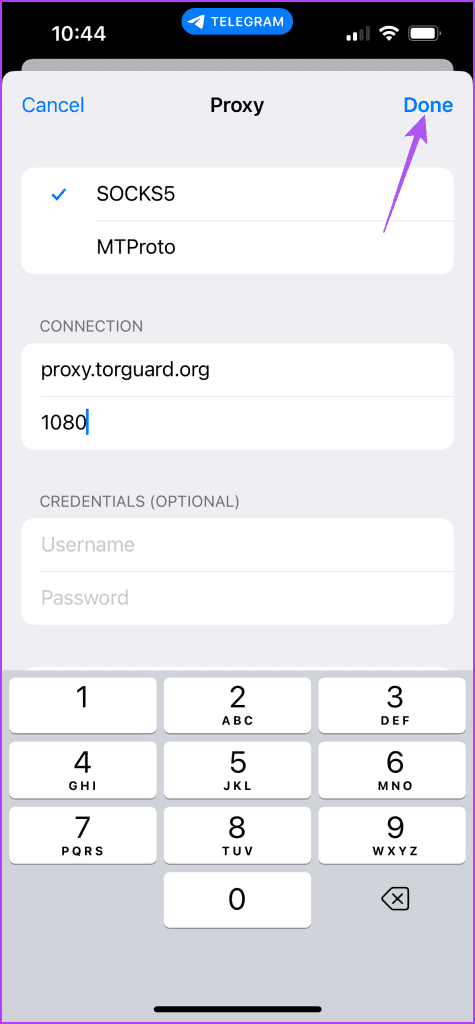
Etapa 8: Toque no botão de alternância ao lado de Usar proxy para ativá-lo.
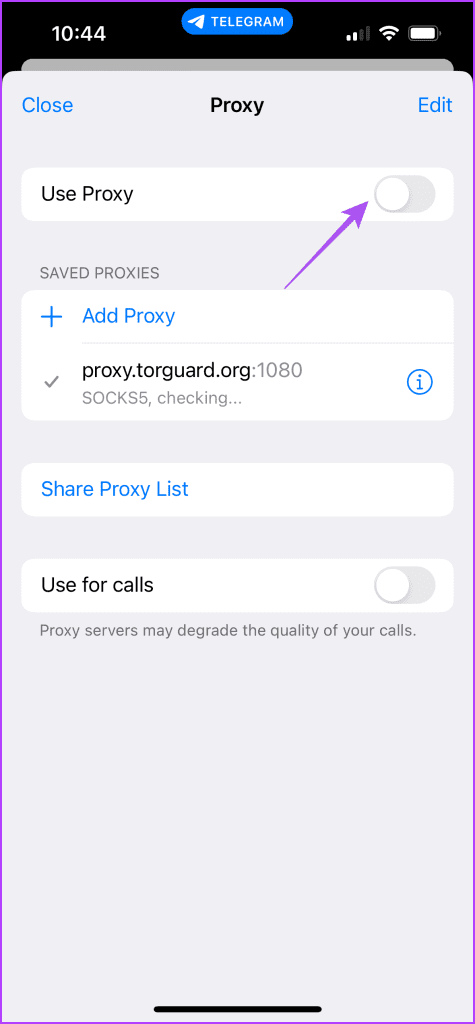
Você também pode usar sua conexão proxy para chamadas e compartilhar sua lista de proxy.
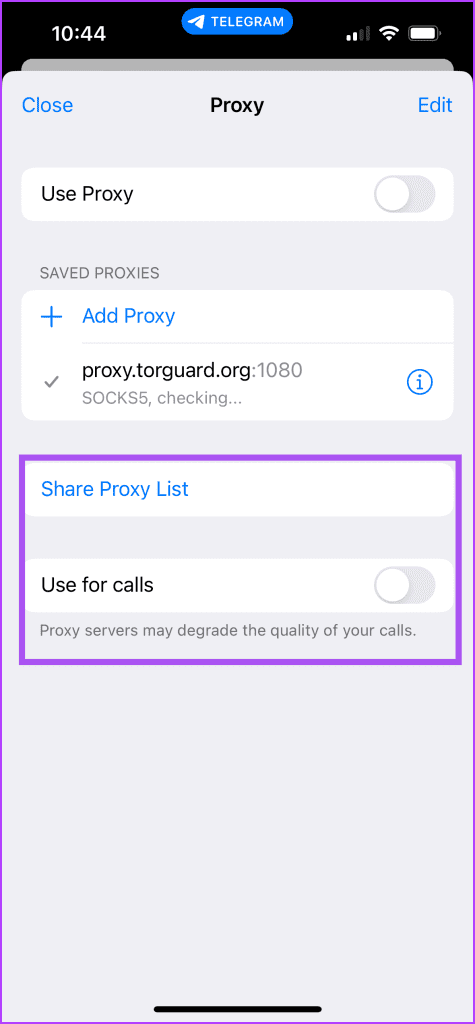
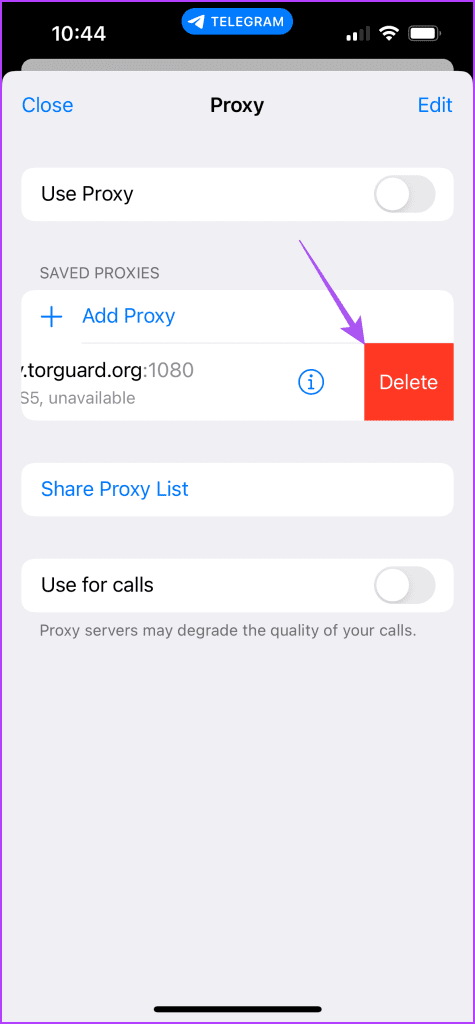
Para remover um proxy, basta deslizar para a direita no nome do proxy e tocar em Excluir.
No Android
Passo 1: Abra o Telegram no seu telefone Android.

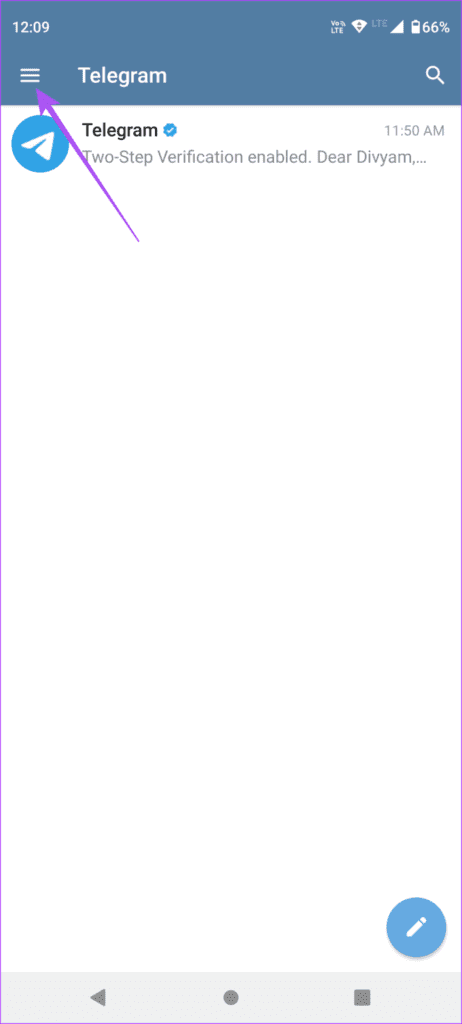
Passo 2: Toque no ícone do menu de hambúrguer no canto superior esquerdo e selecione Configurações.

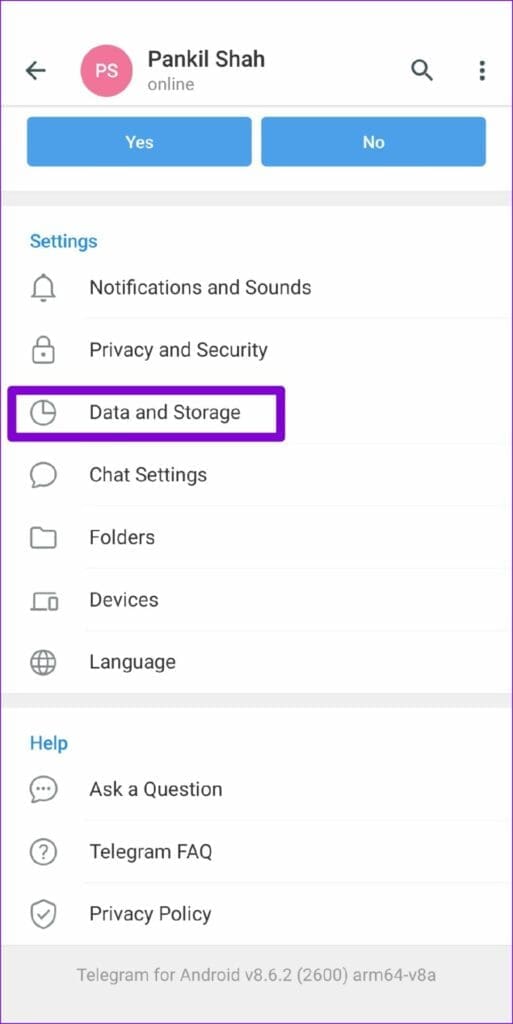
Etapa 3: Selecione Dados e armazenamento.
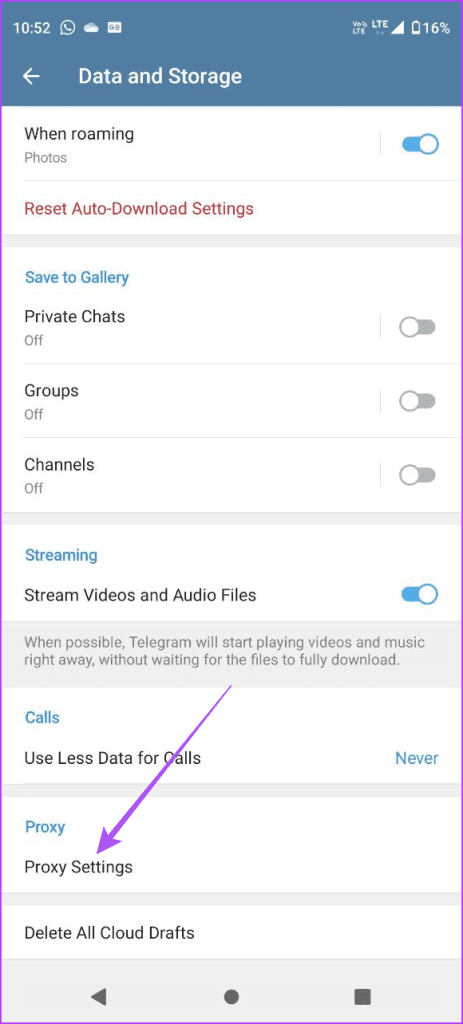
Passo 4: Role para baixo e selecione Configurações de proxy.
Etapa 5: Toque em Adicionar proxy.
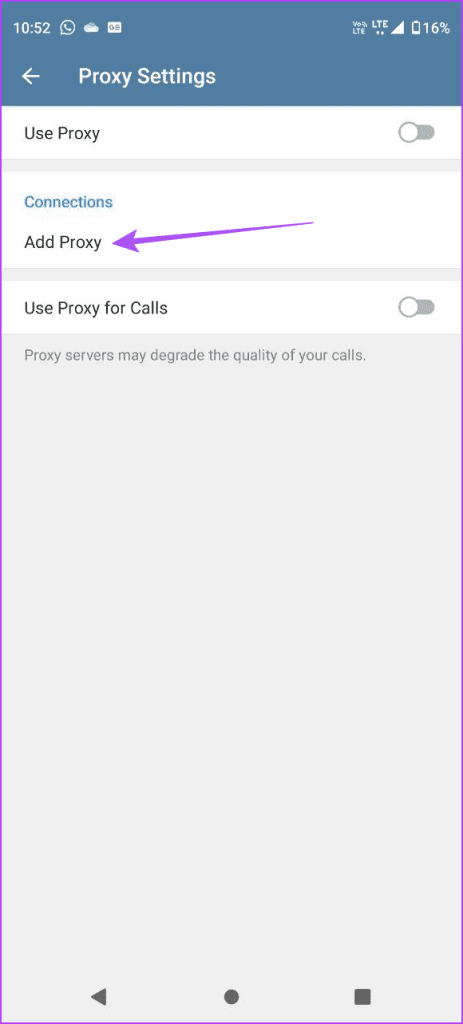
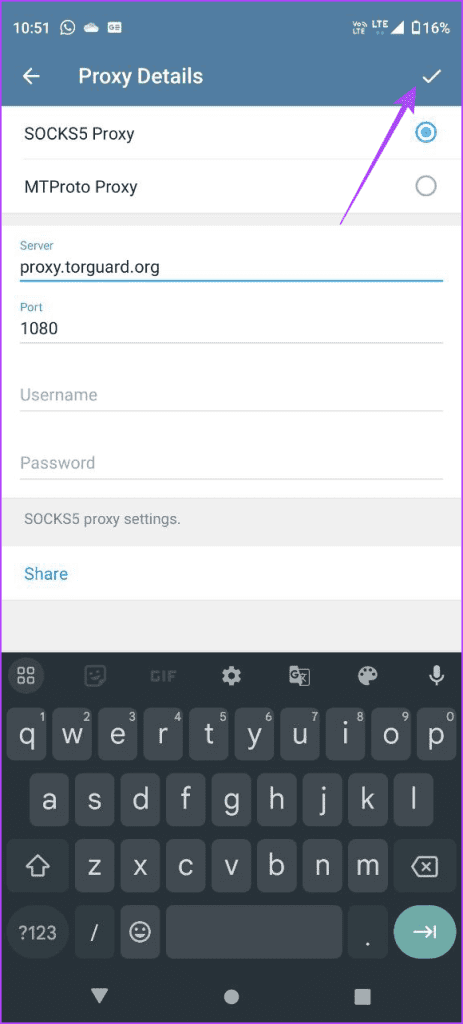
Etapa 6: Escolha seu proxy e insira os detalhes como nome do servidor e número da porta.
Etapa 7: Toque no ícone da marca de seleção no canto superior direito para confirmar.
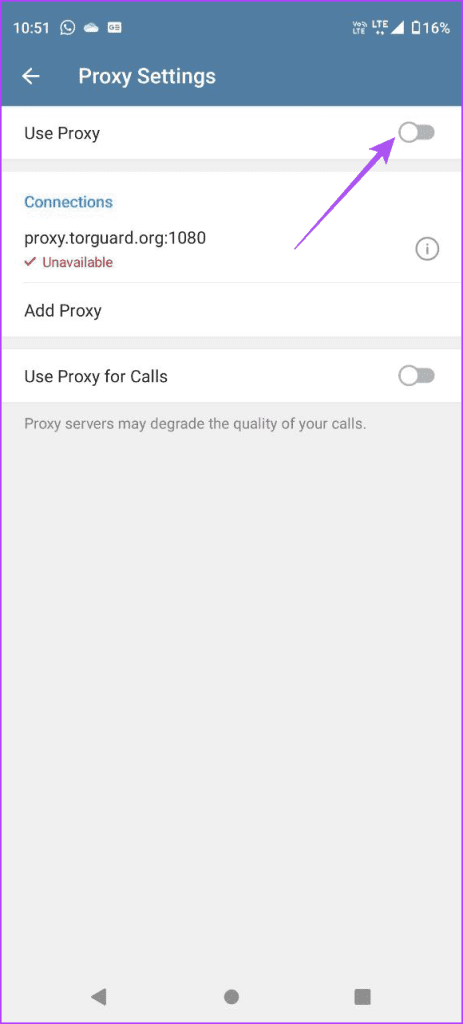
Etapa 8: Toque no botão de alternância ao lado de Usar proxy para ativá-lo.
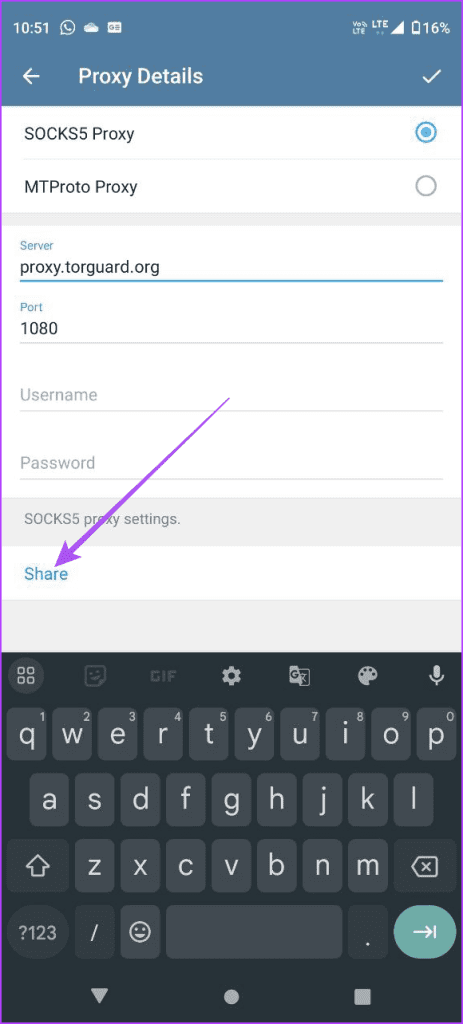
Você também pode compartilhar suas configurações de proxy.
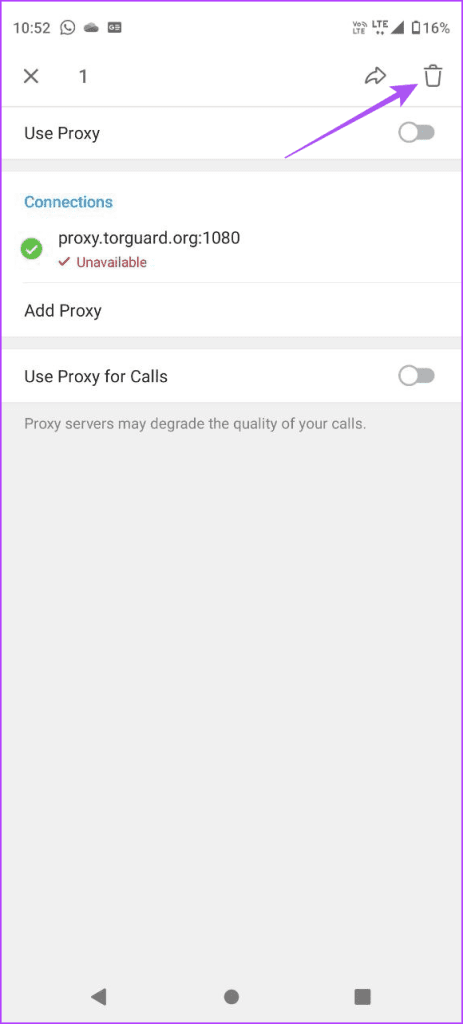
Para excluir um proxy, mantenha pressionado o nome do proxy e toque no ícone Excluir no canto superior direito.
Como configurar a conexão proxy no Telegram no desktop
A parte boa é que você também pode configurar um proxy Telegram no seu Mac ou Windows. Certifique-se de ter atualizado o aplicativo Telegram Desktop para a versão mais recente. Veja como configurá-lo.
Passo 1: Abra o Telegram no seu Mac ou PC com Windows.
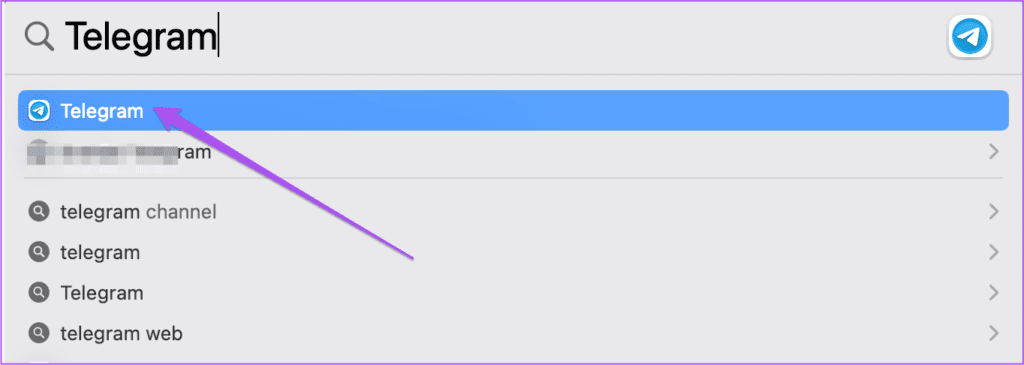
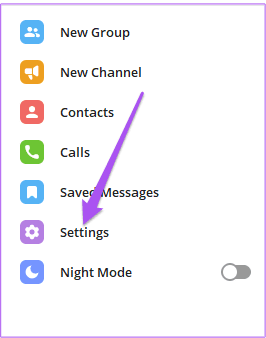
Passo 2: Clique no ícone Configurações no lado esquerdo (Mac).

Em um PC com Windows, clique no ícone do menu de hambúrguer no canto superior esquerdo e selecione Configurações.
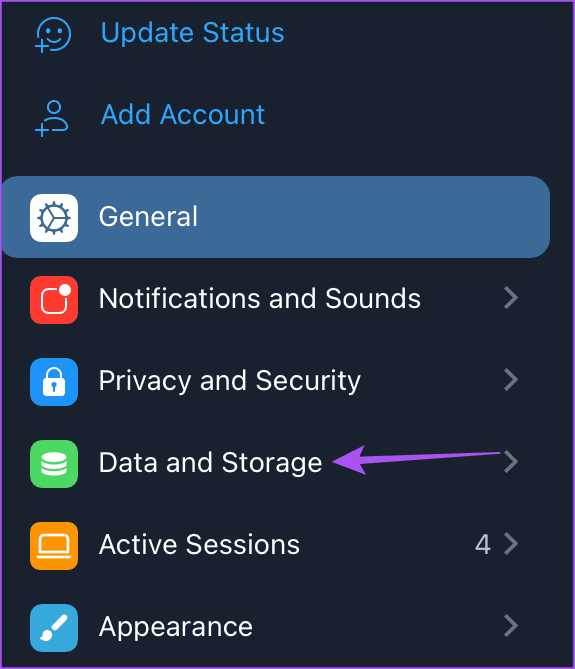
Etapa 3: Clique em Dados e armazenamento.
Passo 4: Role para baixo e clique em Usar proxy.
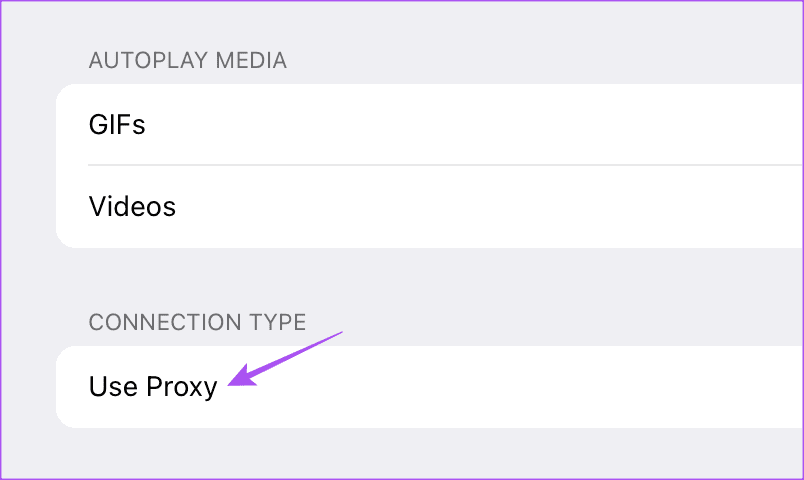
Etapa 5: Clique em Adicionar proxy.
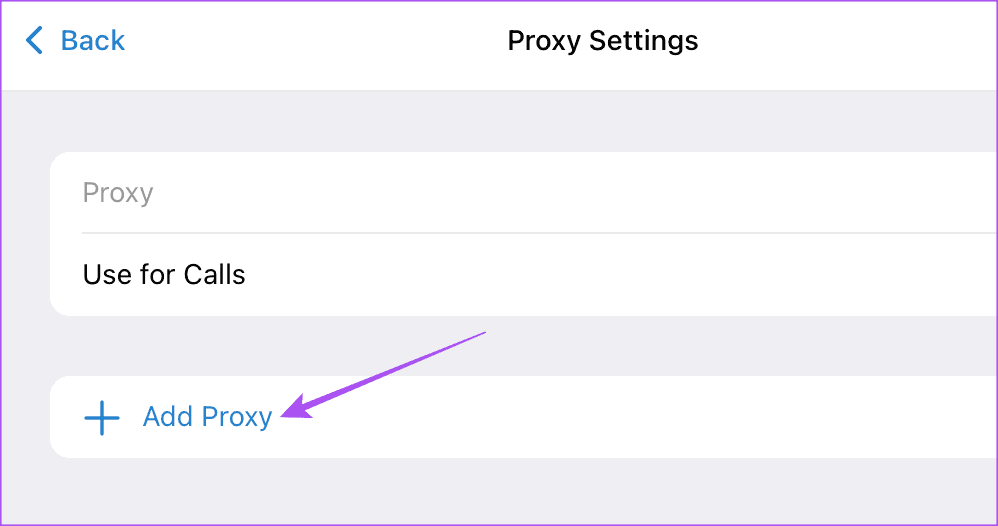
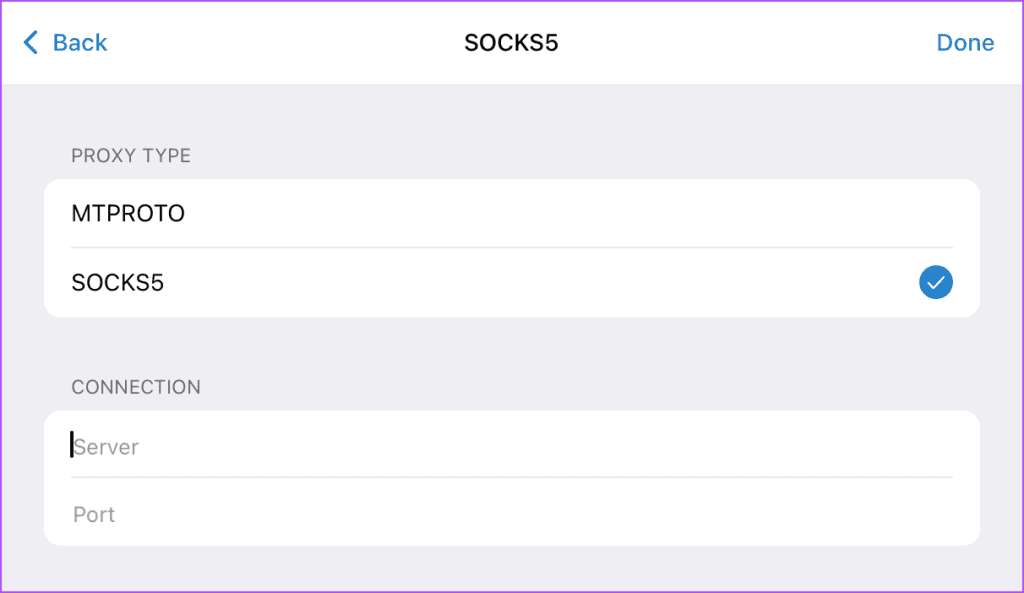
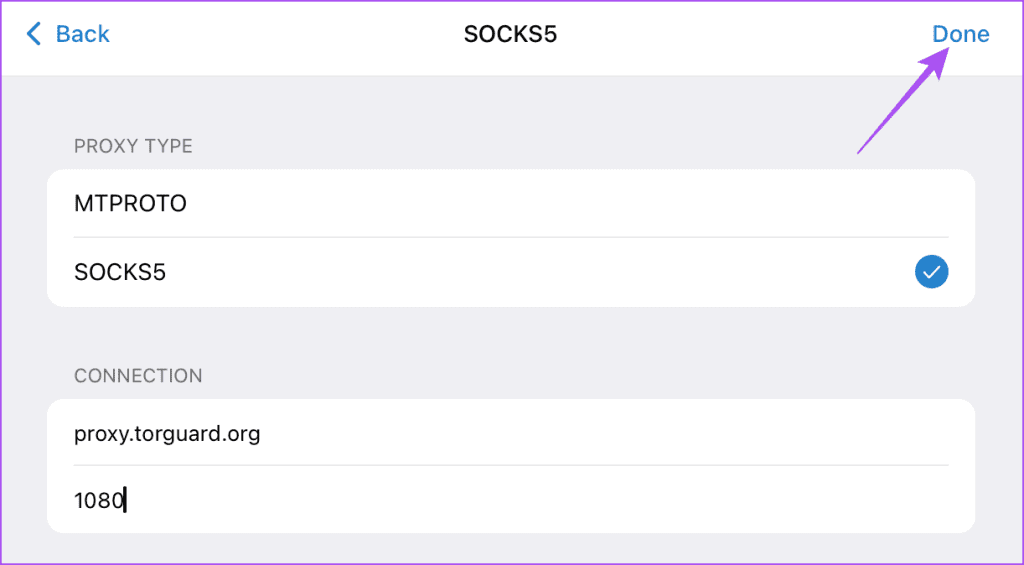
Etapa 6: Selecione o tipo de proxy e insira o nome do servidor e o número da porta.
Etapa 7: Clique em Concluído no canto superior direito.
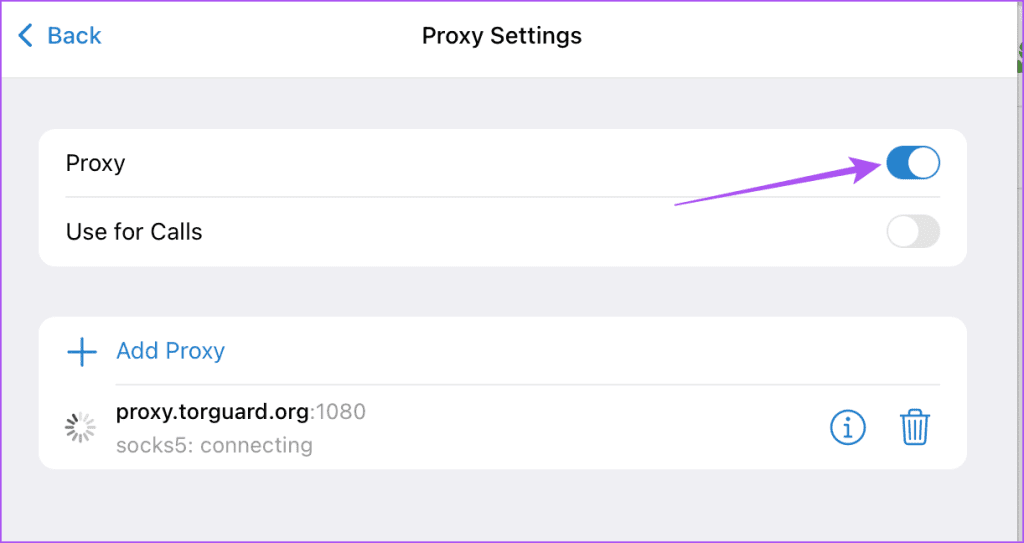
Etapa 8: Clique no botão de alternância ao lado de Proxy para ativá-lo.
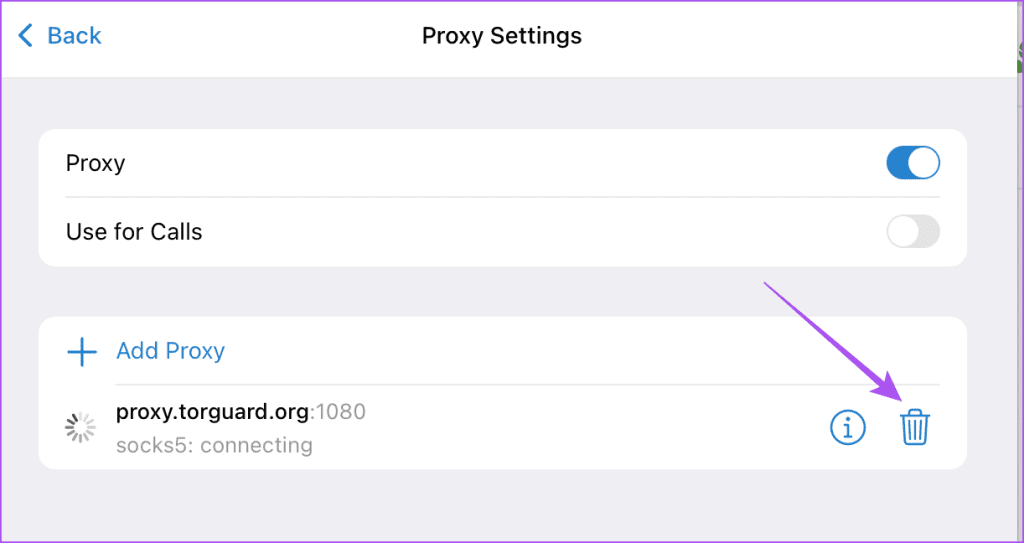
Você pode excluir seu proxy clicando no botão Excluir.
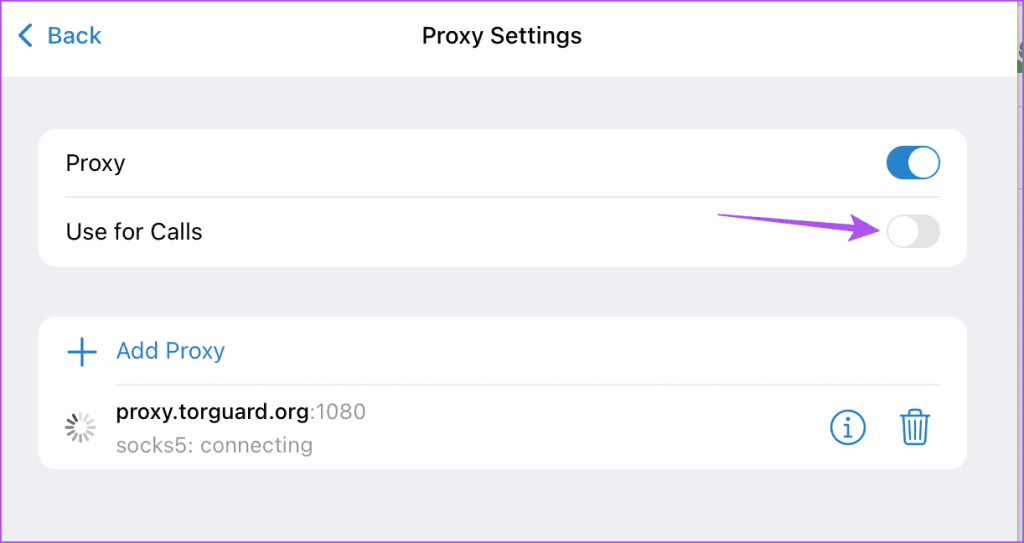
Você também pode usar seu proxy para chamadas do Telegram.
Use proxy no telegrama
Você pode configurar uma conexão proxy no Telegram para proteger seus bate-papos e obter melhores velocidades de internet. Mas o aplicativo oferece mais maneiras de proteger sua identidade. Por exemplo, você também pode ler nosso post para saber como ocultar seu número de telefone no Telegram.


