
Depois de saber como conectar sua TV inteligente Samsung ao Alexa, você poderá ter mais controle de voz e usar uma alternativa Bixby para executar comandos verbais. É imperativo saber quando sua TV foi feita antes de configurar o Alexa em sua Smart TV Samsung. De acordo com o site de suporte da Samsung, o Amazon Alexa está integrado nas novas TVs Samsung. Especialmente as TVs dos últimos dois anos (2020 e 2021) vêm com a opção integrada.
Além disso, você pode acessar essa opção integrada com as mãos livres ou usando um controle remoto. Como esperado, as TVs de 2022 também vêm com essa opção. No entanto, o primeiro passo se você estiver usando uma TV inteligente Samsung mais antiga envolve o emparelhamento da televisão com um dispositivo Alexa para que você possa começar a enviar comandos verbais. Além disso, vale ressaltar aqui que a funcionalidade disponível depende do modelo da sua smart TV. Por exemplo, as TVs mais novas oferecerão uma gama mais ampla de recursos.
No entanto, os modelos de TVs inteligentes de 2018 e 2019 oferecerão uma seleção limitada de recursos. Em outras palavras, os televisores mais antigos da Samsung usam o Bixby para realizar a maioria das tarefas. Se você está se perguntando como fazer o Alexa funcionar em sua TV inteligente Samsung, nós o apoiamos. Aqui está o nosso guia sobre como conectar a TV inteligente Samsung ao Alexa.
Novas Smart TVs Samsung vêm com Alexa integrado
Como mencionado, as TVs inteligentes mais recentes da gigante de tecnologia sul-coreana geralmente têm o Alexa embutido. No entanto, se você não tiver certeza, confira a lista de TVs compatíveis abaixo:
Todos os modelos de smart TV de 2021 e 2022
TVs QLED 8K e 4K 2020
The Terrace TVs, The Sero, The Serif e 2020 The Frame TVs
Acima das TVs Crystal UHD e 2020 TU8000
Com os modos de TV mencionados, você não precisa usar um alto-falante emparelhado. Tudo o que você precisa para acessar as interações de voz e as mesmas habilidades do Alexa é o microfone embutido no controle remoto. A interação por voz permite que você faça perguntas e verifique o clima. Como alternativa, você pode realizar mais ações relacionadas à TV, como pesquisar um filme, aumentar ou diminuir o volume, alterar o canal e muito mais.
Vale ressaltar aqui que o guia está configurando o assistente de voz da Amazon em TVs inteligentes Samsung mais antigas que não vinham com o Alexa integrado. No entanto, você pode acessar alguns controles de voz básicos simplesmente conectando-os a um alto-falante inteligente da Amazon.
Como conectar a Samsung Smart TV ao Alexa?
Primeiro passo: configurando seu dispositivo
Primeiro, verifique se sua TV Samsung, bem como seu dispositivo Amazon Alexa, foi configurado e está funcionando. Depois de concluir a configuração básica da sua TV e do dispositivo Alexa, verifique se os dois dispositivos estão ou não conectados à mesma rede Wi-Fi. Além disso, você precisará configurar sua smart TV como uma “coisa” no aplicativo SmartThings fazendo login na sua conta Samsung na televisão. Para quem não sabe, a Samsung se refere aos dispositivos inteligentes como “Coisas”.
Segundo passo: Preparando o aplicativo
Além de manter sua smart TV e dispositivo Alexa prontos, você também precisa manter seu telefone pronto para que ele possa coordenar com esses dois dispositivos. Para isso, basta baixar o aplicativo Samsung SmartThings e o aplicativo Amazon Alexa no seu telefone. Ambos os aplicativos estão disponíveis para os sistemas operacionais iOS e Android.
Além disso, use as mesmas informações de conta que você usa para a conta Samsung da sua TV e a conta Amazon da Echo. para fazer login em ambos os aplicativos.
Terceiro passo: Descobrindo sua TV no aplicativo SmartThings
Você precisará descobrir sua TV inteligente Samsung no aplicativo SmartThings. Isso permitirá que você trate a TV como um dispositivo inteligente conectado ao conectá-la ao alto-falante Alexa. Além disso, você pode fazer isso acessando o menu Dispositivos, que fica no menu inferior do aplicativo SmartThings. Agora, selecione a opção Adicionar dispositivo na página Dispositivos. Para garantir que seu dispositivo apareça na lista, a TV deve estar ligada.
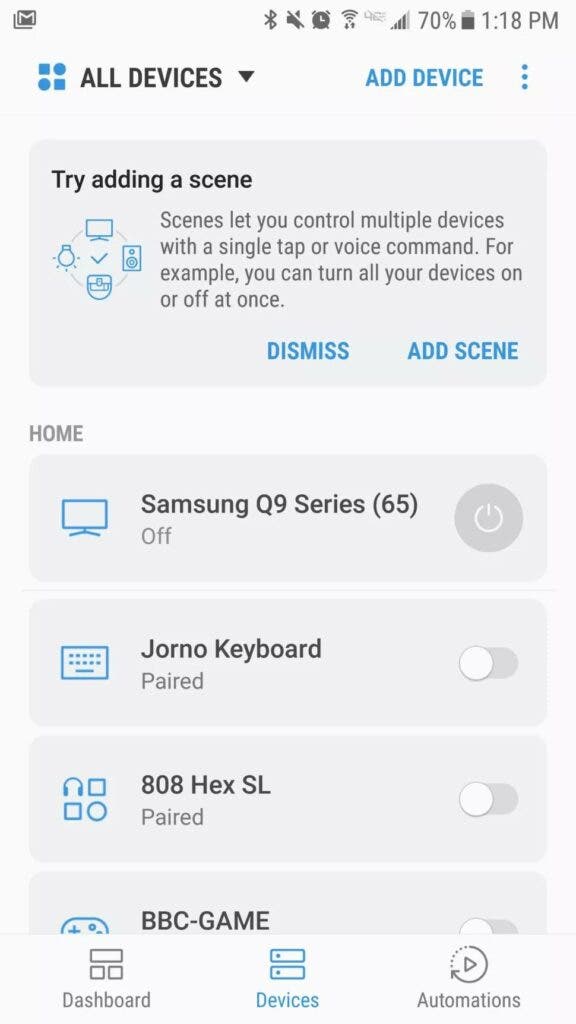
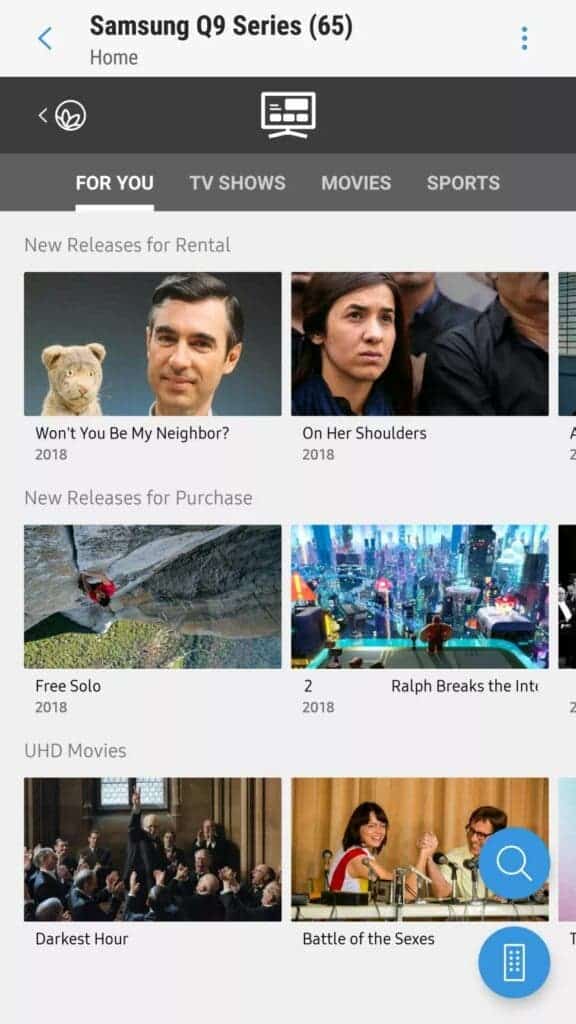
Agora, encontre o dispositivo e emparelhe seu telefone com a smart TV. O próximo passo envolve selecionar a Samsung Smart TV e habilitar seu uso como um dispositivo inteligente. Para fazer isso, você pode usar o botão de alternância ao lado do nome da sua TV.
Quarta etapa: descobrindo seu alto-falante inteligente no aplicativo Alexa
É importante que você verifique se o aplicativo Amazon Alexa descobriu seu dispositivo Amazon (Amazon Echo, Echo Dot ou qualquer outro). Se o aplicativo não descobriu seu dispositivo Amazon ou se você usou o telefone de outra pessoa para configurá-lo, faça o seguinte. No entanto, se isso não se aplicar a você, basta pular para a próxima etapa. No aplicativo, toque no botão Dispositivos no menu disponível na parte inferior da tela.
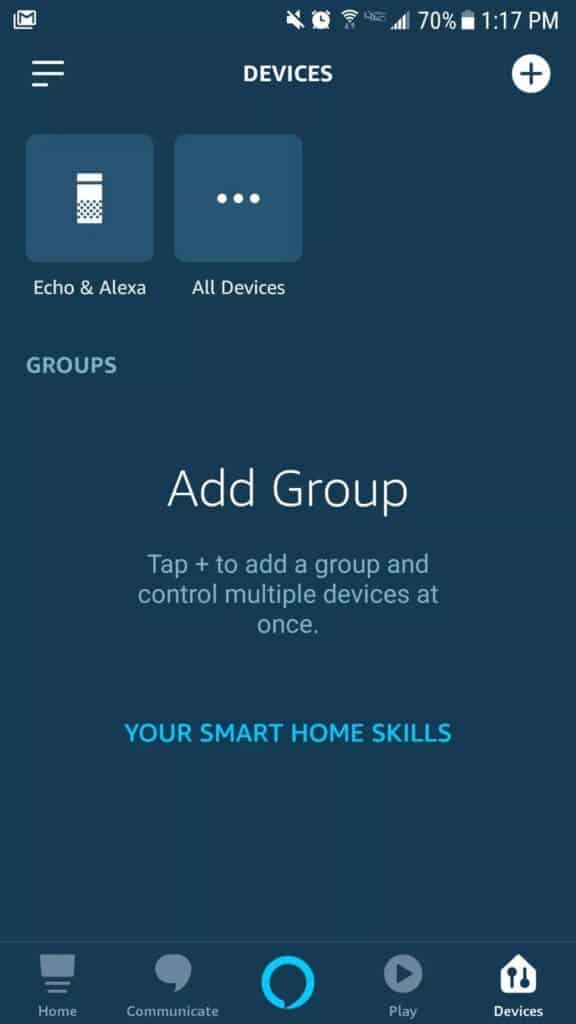
Você está pronto se o dispositivo Echo ou Alexa aparecer no menu. Porém, caso não apareça por lá, vá até a opção de menu Todos os Dispositivos e procure pelo seu dispositivo Alexa. Idealmente, ele deve aparecer na lista de dispositivos conectados disponíveis. Alguns alto-falantes do Amazon Echo agora são capazes de detectar pessoas.
Quinto Passo: Conectando o aplicativo
Abra o aplicativo Amazon Alexa e ative a habilidade Samsung SmartThings. Agora, você pode usar sua conta Samsung para entrar e vincular as contas.
Sexto passo: selecionando sua smart TV no aplicativo Alexa
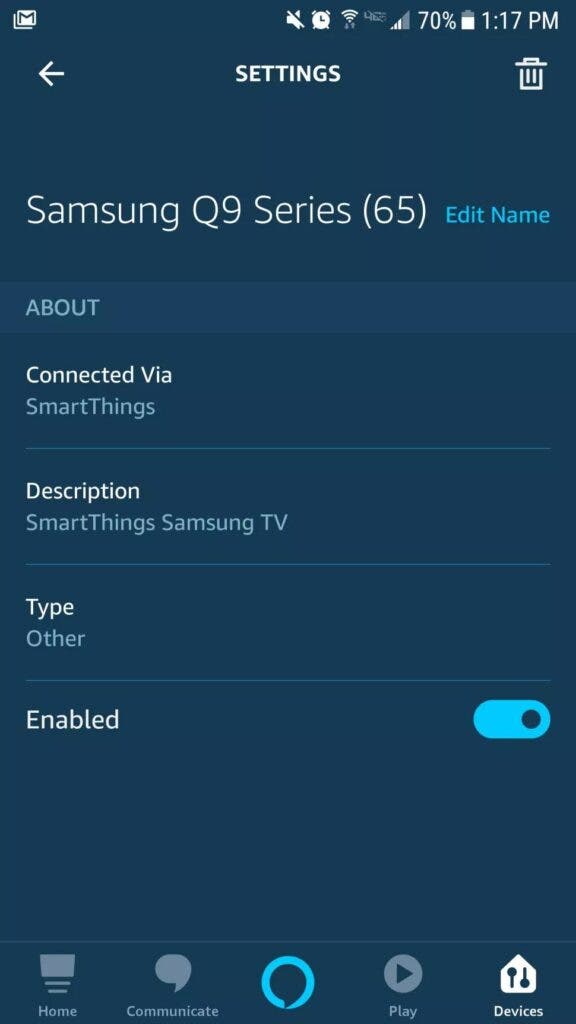
Você está pronto assim que ativar a habilidade Samsung SmartThings, que idealmente emparelha o Alexa à TV automaticamente.
Comandos Alexa que você pode usar
Depois de tudo configurado, é importante saber quais tarefas o Alexa pode fazer por você. Portanto, confira a lista de comandos básicos que funcionarão em TVs inteligentes Samsung mais antigas via Alexa.
1: “Alexa, [play/pause/rewind/fast forward] na TV."
2: “Alexa, mude para [input name] na TV."
3: “Alexa, vá para [channel number] na TV."
4: “Alexa, volume [up/down] na TV."
5: “Alexa, canal [up/down] na TV."
6: “Alexa, vire [on/off] a TV."
Fonte Adicione ao Google Notícias


