
Mudar para um mouse sem fio melhorará sua produtividade se o seu Chromebook tiver um trackpad péssimo ou lento. Além disso, os mouses externos também são mais ergonômicos e confortáveis. Este tutorial destaca maneiras de conectar um mouse sem fio ao seu Chromebook.
Também incluímos correções de solução de problemas para problemas que você pode encontrar ao conectar um mouse sem fio ao seu Chromebook.

Conecte o mouse sem fio usando um dongle
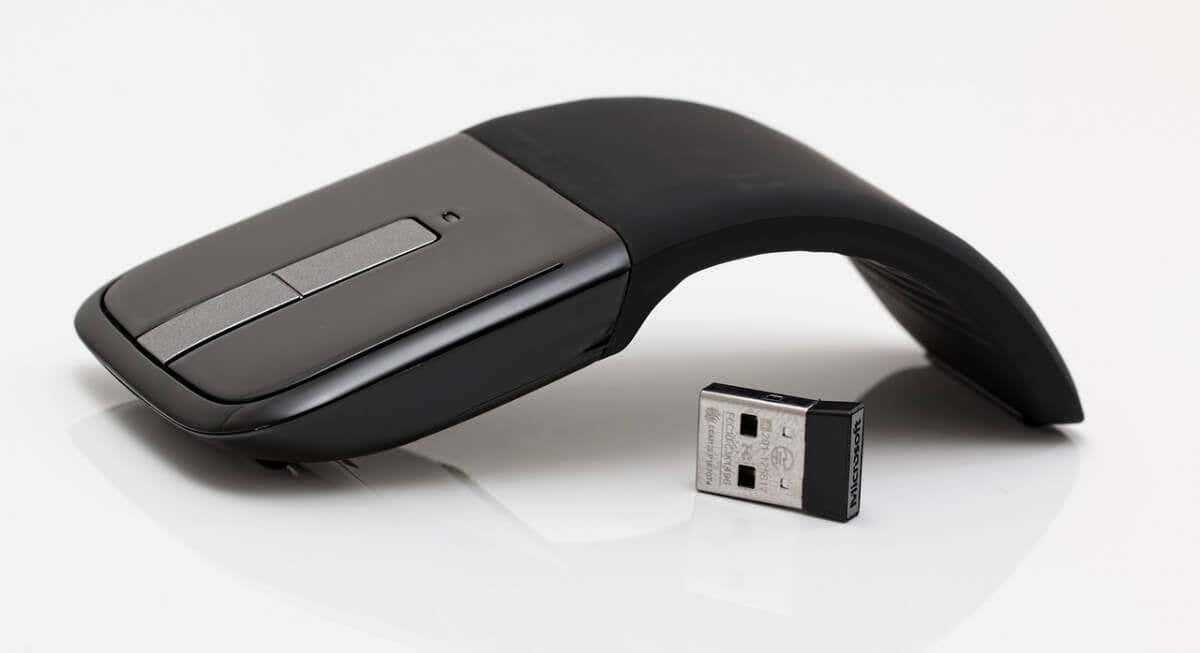
Os mouses sem fio com um receptor/conector USB ou dongle de radiofrequência (RF) têm uma configuração plug-and-use. O dongle USB transmite sinais do mouse para o seu Chromebook.
Ligue o mouse e conecte seu receptor USB à porta USB do seu Chromebook. Seu Chromebook deve detectar o mouse instantaneamente.
Se o mouse não se conectar, verifique se ele está ligado e carregado — os mouses sem fio geralmente têm o botão liga/desliga na parte inferior ou lateral.
Além disso, verifique se a conexão do receptor não está solta. Receptores sem fio de mouse normalmente requerem uma conexão USB tipo A (ou USB-A). Conecte o receptor de RF do mouse a um hub ou adaptador USB se o Chromebook não tiver uma porta USB-A.
Conecte um mouse sem fio Bluetooth
Esses mouses transmitem sinais para o seu Chromebook via Bluetooth. Ao contrário dos mouses RF, os mouses Bluetooth requerem mais tempo para serem configurados, mas o processo é relativamente simples.
- Selecione os tempo ou ícone Wi-Fi no canto inferior direito da tela do Chromebook. Você também pode usar o Mudança + Alt + S atalho de teclado para abrir a área de status.
- Selecione os seta suspensa abaixo do ícone Bluetooth.
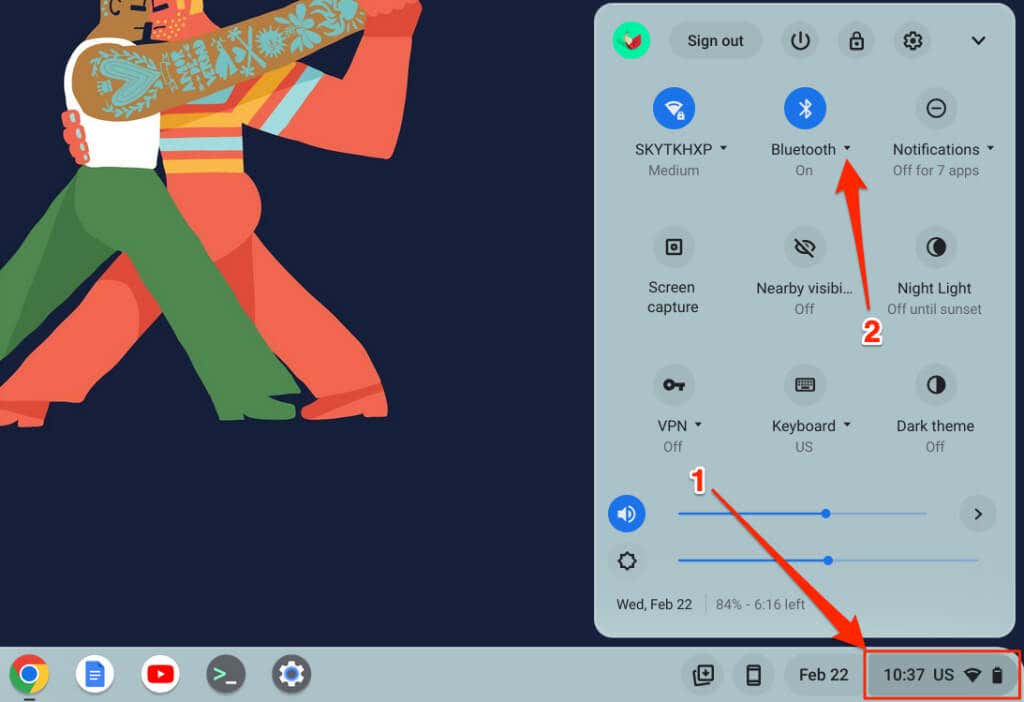
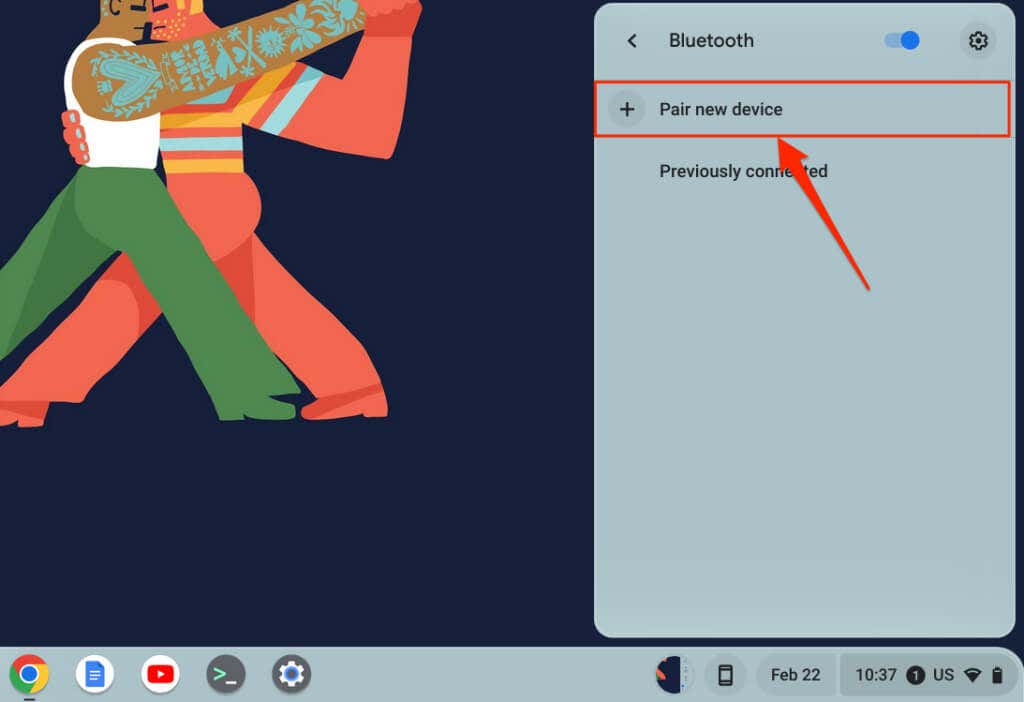
- Em seguida, selecione Emparelhar novo dispositivo.
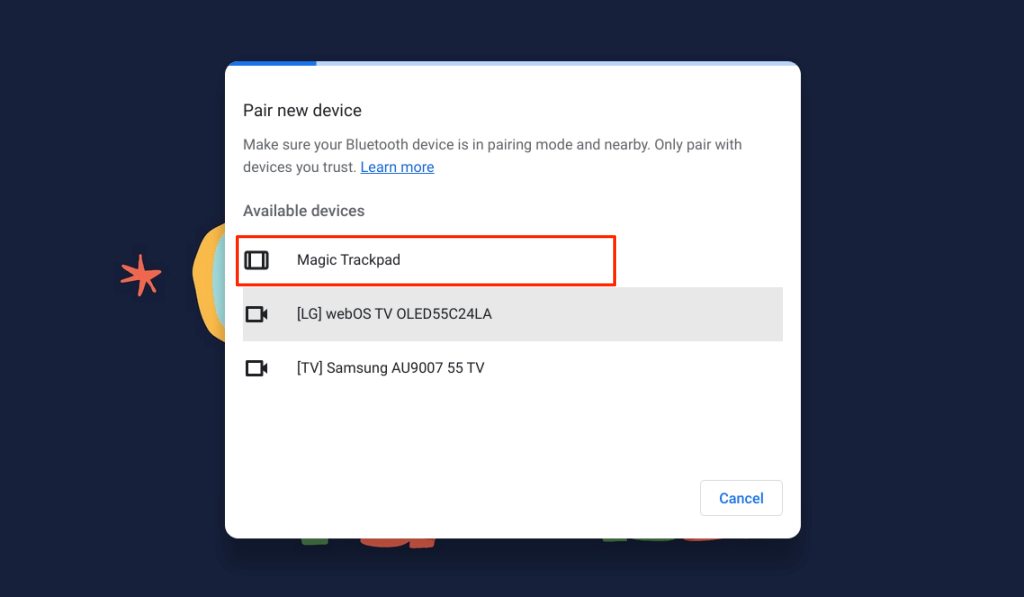
- Coloque seu mouse Bluetooth no modo de emparelhamento e espere que ele apareça na lista de dispositivos. Selecione seu mouse sem fio para conectá-lo ao seu Chromebook.
Você verá uma mensagem de sucesso na parte inferior da tela quando o mouse sem fio se conectar ao seu Chromebook. O mouse Bluetooth pode demorar alguns segundos para começar a funcionar, ou seja, mover o cursor, clicar, rolar, etc.
Desemparelhe ou desconecte o mouse Bluetooth do Chromebook
A remoção do receptor USB desemparelha e desconecta instantaneamente um mouse RF do seu Chromebook. Desativar o botão liga / desliga do mouse também funciona - para mouses RF e Bluetooth. Alguns mouses sem fio também se desconectam automaticamente quando ociosos ou não são usados por um período específico.
Você também pode desconectar ou desemparelhar um mouse com Bluetooth no menu de configurações do seu Chromebook.
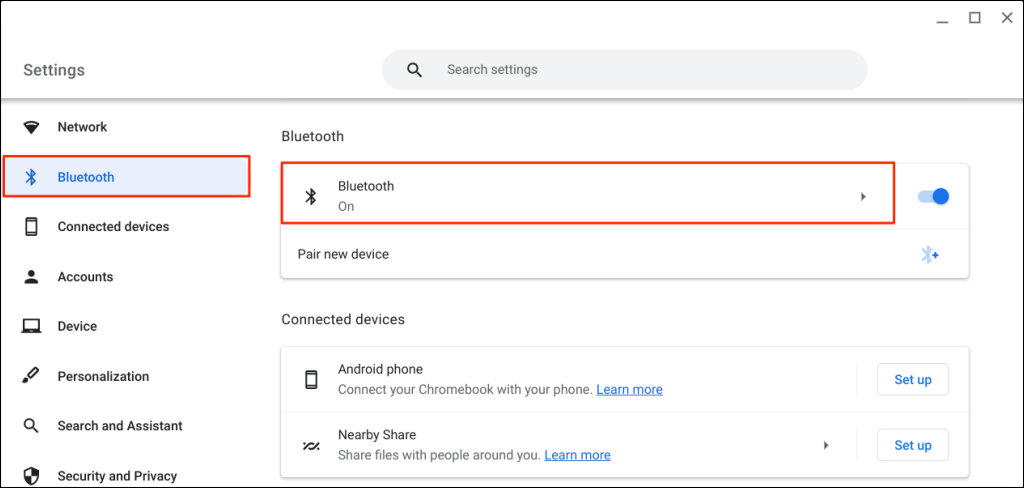
- Abra o Configurações aplicativo, selecione Bluetooth na barra lateral e selecione Bluetooth de novo.
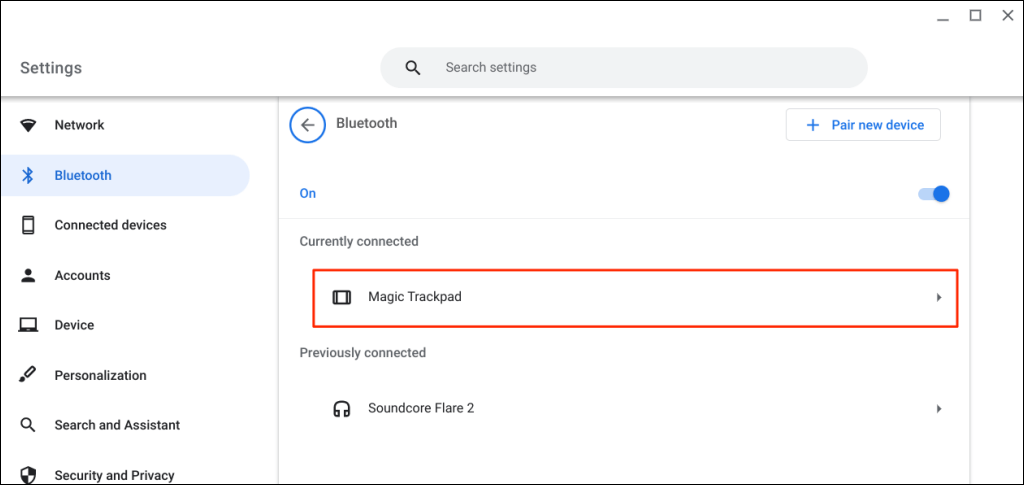
- Selecione seu mouse sem fio na seção “Conectado atualmente” ou “Conectado anteriormente”.
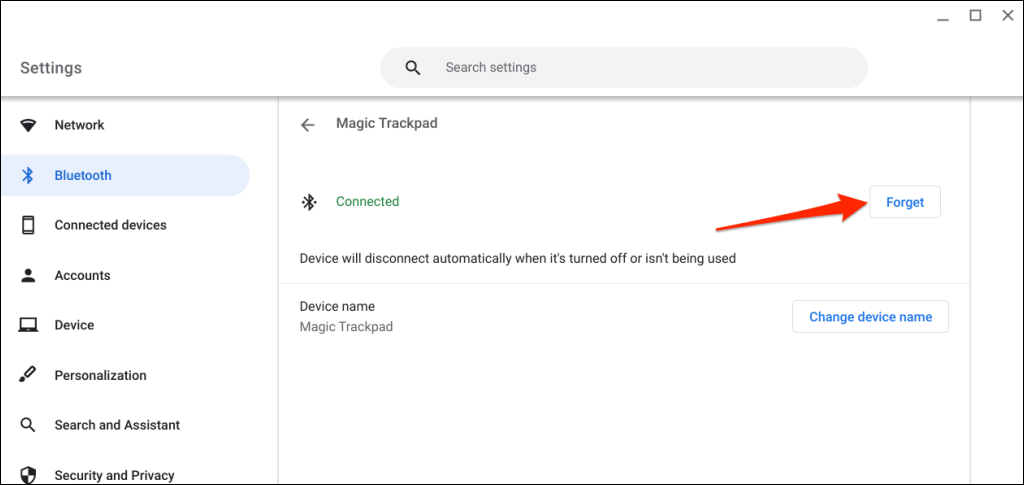
- Selecione os Esquecer botão para remover o mouse do seu Chromebook.
Mude o nome do seu mouse sem fio
O ChromeOS permite que você personalize o nome dos dispositivos e acessórios Bluetooth. Se você não gostar do nome definido de fábrica do seu mouse Bluetooth, altere seu nome no menu de configurações do ChromeOS Bluetooth.
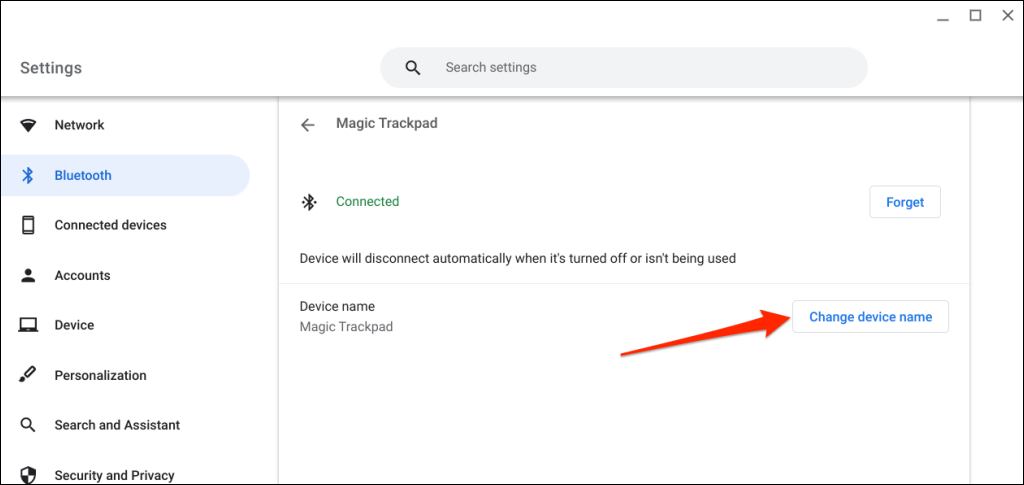
- Abra o Configurações aplicativo, selecione Bluetooth na barra lateral, selecione Bluetooth novamente e escolha seu mouse sem fio.
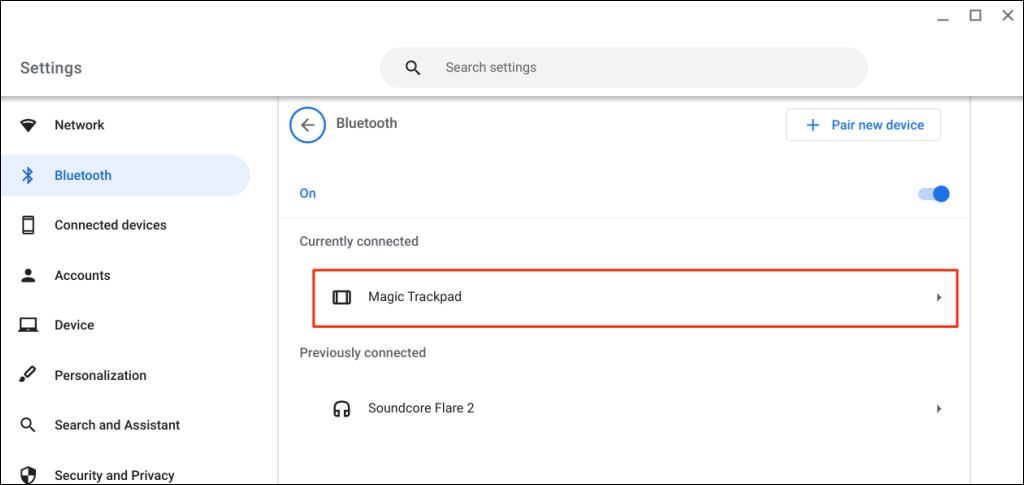
- Selecione os Alterar nome do dispositivo botão na linha "Nome do dispositivo".
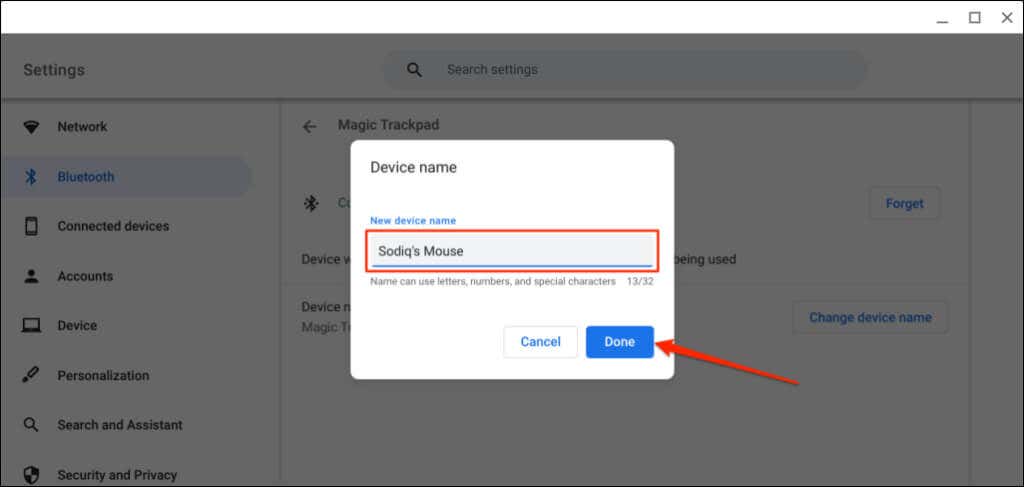
- Digite um nome preferido na caixa de diálogo “Novo nome do dispositivo” e selecione Feito.
Não é possível conectar o mouse sem fio ao Chromebook? Experimente estas 5 correções
Você continua recebendo um erro "Não foi possível parear" ao conectar um mouse Bluetooth ao seu Chromebook? Seu mouse RF fica lento ou desconecta ocasionalmente quando emparelhado?
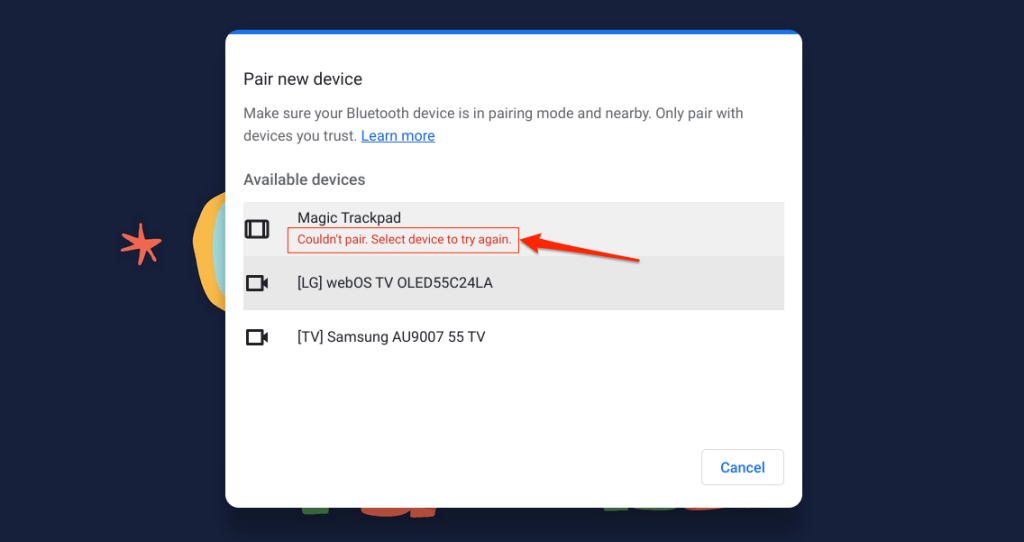
Seu mouse não se conectará ao seu Chromebook se estiver fora do alcance do Bluetooth ou não estiver no modo de pareamento. Problemas relacionados à energia também podem impedir que o mouse sem fio se conecte ao Chromebook.
Esta seção aborda as correções de solução de problemas para tentar se o seu Chromebook falhar ao conectar um mouse sem fio.
1. Tente uma porta USB diferente
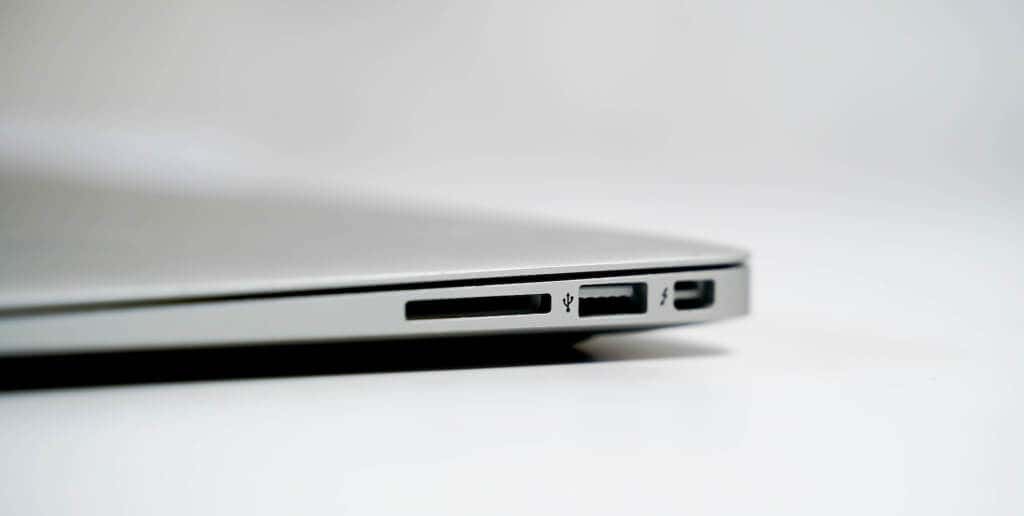
Uma conexão USB frouxa pode fazer com que um mouse RF se desconecte ocasionalmente de seu Chromebook. Às vezes, o mouse não funciona se o receptor estiver conectado incorretamente.
Desconecte o receptor USB do mouse e conecte-o novamente à porta USB do seu Chromebook ou hub USB externo. Prossiga para a próxima solução de problemas se o mouse ainda não funcionar.
2. Aproxime o mouse do seu Chromebook
Se o mouse sem fio estiver muito longe do Chromebook, aproximá-lo deve corrigir os problemas de atraso de entrada.
Os mouses sem fio (alimentados por RF ou Bluetooth) têm um sistema operacional máximo além do qual não funcionarão. Dependendo do seu mouse, a distância varia entre seis a 33 pés (dois a 10 metros).
Consulte o manual de instruções do mouse ou o site do fabricante para obter as especificações de distância operacional.
3. Verifique se há interferência
Objetos de metal, roteadores Wi-Fi e cabos mal blindados podem interferir no sinal do mouse sem fio e causar mau funcionamento. Dispositivos eletrônicos transmissores de radiação (microondas, monitores externos, fones de ouvido, etc.) operando na banda de frequência de 2,4 GHz também produzem interferência.
Mantenha o mouse e seu receptor a pelo menos três pés (um metro) de distância de outros dispositivos sem fio e objetos metálicos para uma conexão sem atrasos. Mudar o canal do roteador para 5 GHz também pode minimizar possíveis interferências de Wi-Fi.
O posicionamento do receptor USB do mouse afeta sua suscetibilidade a interferências. Alguns fabricantes recomendam conectar o receptor USB no mesmo lado do mouse.
Se você for destro, por exemplo, é melhor conectar o receptor a uma porta USB no lado direito do seu Chromebook.
Este white paper da Logitech tem recomendações mais práticas sobre como otimizar sua conexão de mouse sem fio contra interferência.
4. Reinicie o mouse
Localize o botão liga/desliga do mouse e desligue-o por alguns segundos. Ligue-o novamente e tente conectá-lo ao seu Chromebook novamente.
5. Carregue o Mouse ou Substitua a Bateria
Os mouses sem fio geralmente funcionam mal quando suas baterias ficam fracas ou danificadas. Os mouses RF normalmente usam baterias removíveis, e a duração da bateria varia de acordo com o uso, tipo de bateria, capacidade e outros fatores.
Pode ser difícil dizer quando as baterias removíveis do mouse precisam ser substituídas, especialmente se não houver um indicador de LED. Consulte o manual de instruções do mouse ou o site do fabricante para obter informações sobre o gerenciamento da bateria.
Os modelos de mouse com indicadores LED piscam em vermelho quando suas baterias ficam fracas. Desligue o mouse, troque as pilhas, ligue-o novamente e tente conectá-lo ao seu Chromebook novamente. Se o mouse não ligar ou emparelhar com seu Chromebook, verifique o compartimento da bateria e certifique-se de que as baterias estejam instaladas corretamente.
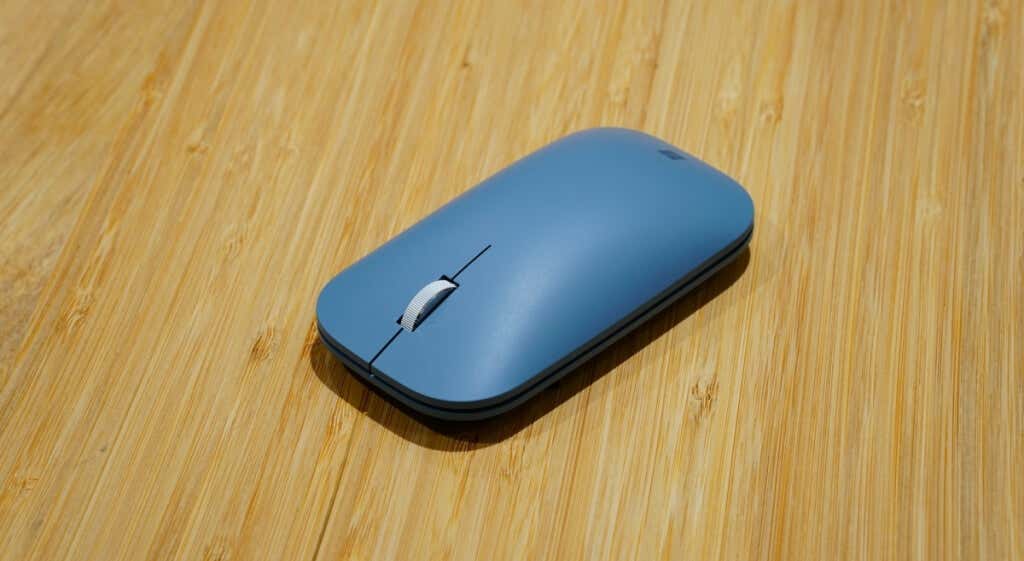
Se o mouse tiver uma bateria recarregável integrada, conecte-o a uma fonte de alimentação e carregue-o por alguns minutos. Desconecte o mouse quando estiver carregado, coloque-o no modo de emparelhamento e conecte-o ao seu Chromebook.
6. Atualize e reinicie o Chromebook
A instalação da atualização mais recente do ChromeOS pode corrigir problemas relacionados à conectividade em seu Chromebook.
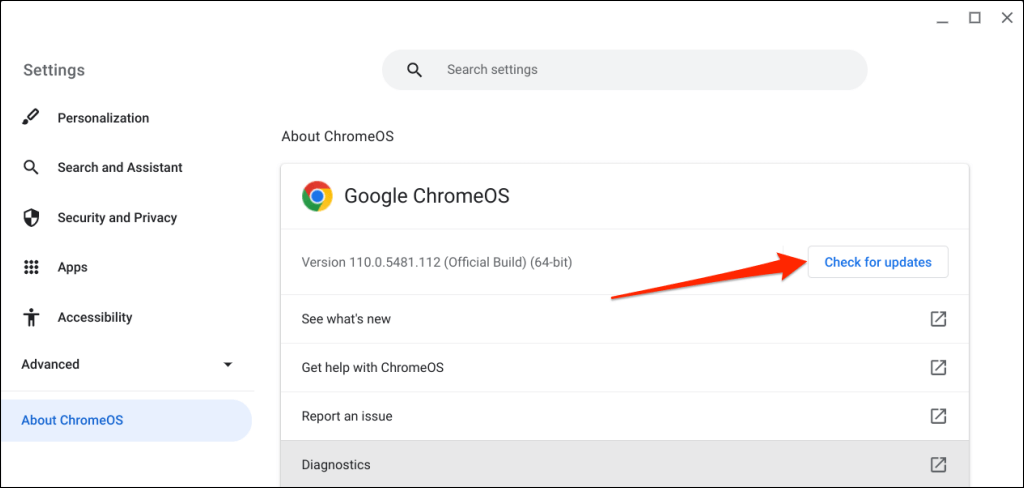
Abra o Chromebook Configurações aplicativo e selecione Sobre o Chrome OS na barra lateral. Selecione Verifique se há atualizações para encontrar atualizações disponíveis ou Reiniciar para instalar atualizações pendentes.
Vá sem fio
Conectar um mouse sem fio ao seu Chromebook é simples. Se você não tiver um mouse sem fio, consulte nosso guia de compra de mouses ergonômicos para obter recomendações.


