
Seja para trabalho ou uso pessoal, ter uma tela extra abre um mundo de possibilidades. Independentemente do raciocínio, se você conectar um monitor externo ao seu computador Mac, poderá conseguir mais e enfrentar menos limites do que as configurações de monitor único.
Nesta postagem, veremos como conectar um monitor externo ao seu Mac e mostramos como o seu iPad pode ser colocado em serviço. Também discutimos o que você precisa antes de começar.
Antes de começar: encontre os dongles ou cabos adequados
Claro, você precisará de um monitor externo no mínimo, embora os cabos ou dongles certos sejam necessários dependendo da idade do seu Mac. Um bom cabo HDMI é uma necessidade para Macs datados de cerca de 2012, embora alguns desses modelos usem outros conectores.
MacBooks com DisplayPort integrado requerem seus próprios dongles e cabos compatíveis para se conectar a um monitor externo.
Um cabo Thunderbolt será necessário para qualquer monitor externo projetado para um MacBook. É claro que os conectores USB-C precisarão de dongles para conectar tudo.
Monitores compatíveis com Thunderbolt 3 também são uma boa escolha, já que esses cabos carregarão seu laptop ao lado quando usados como um monitor externo. A Apple possui um guia prático para ajudá-lo a selecionar o cabo adequado para o seu computador.
Como conectar um monitor externo ao seu Mac
Supondo que você tenha todos os cabos corretos, adicionar fisicamente um monitor externo é simples: conecte-o à porta certa e seu monitor deve espelhar o que quer que esteja em seu computador MacBook.
Neste ponto, você precisará organizar os dois monitores para que possa mover de uma tela para outra. Para fazer isso, vá até as “Preferências do sistema”, seja no logotipo da Apple na barra de ferramentas ou por meio de uma busca Spotlight.
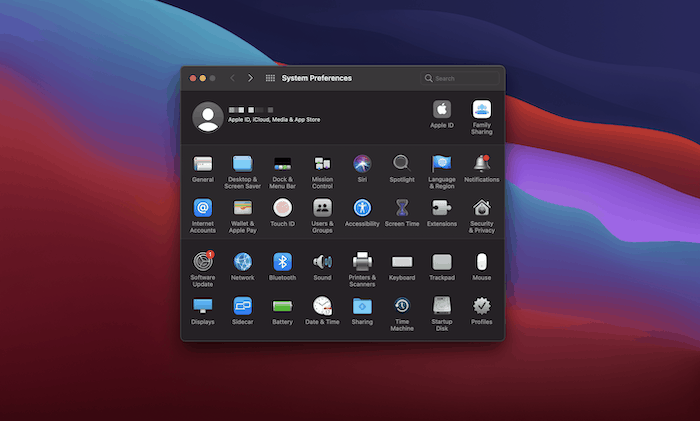
Em seguida, escolha o painel Monitores. Quando a janela pop-up aparecer, clique em Arranjo. Você deverá ver retângulos representando seus monitores. A exibição principal é mostrada com uma borda branca na parte superior. A partir daqui, você pode implementar o seguinte:
- Espelhe sua tela. Isso é ótimo se você precisar de mais espaço sem a necessidade de várias janelas.
- Use monitores separados. Se você desmarcar a opção de espelhar monitores, você pode estender sua área de trabalho usando o segundo monitor.
Para obter o desempenho ideal, o melhor posicionamento é alinhar os monitores da maneira como estão fisicamente posicionados. Se você tiver o monitor externo à sua frente e o MacBook à direita ou à esquerda, organize as telas dessa forma arrastando os retângulos até que estejam posicionados corretamente.
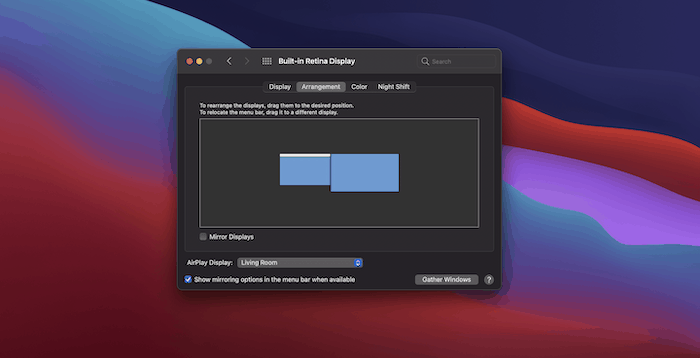
Para tornar seu segundo display o principal, você pode arrastá-lo para o lado esquerdo da tela clicando na barra branca. Observe que seu monitor principal será aquele que receberá notificações de aplicativos. O dock também aparecerá em qualquer tela em que o cursor do mouse estiver.
Usando o recurso Sidecar com seu iPad
Um iPad pode não ser considerado um monitor tradicional, mas desde o macOS Catalina, você pode usar o recurso Sidecar. Esta funcionalidade permite que o iPad atue como um monitor adicional para o seu computador.
Para fazer isso funcionar, você precisará de um computador macOS compatível. Você também precisará de um iPad com iOS 13 ou superior. Isso inclui o iPad Pro, o iPad de 6ª geração ou posterior, o iPad mini de 5ª geração e o iPad Air de 3ª geração.
A configuração do Sidecar é igual para conexões sem fio e com fio. Usar uma conexão com fio é tão fácil quanto usar um cabo USB-C ou Lightning para conectar os dois.
Para habilitar o Sidecar, certifique-se de que seu iPad esteja ligado e próximo ao MacBook. No MacBook, procure o botão AirPlay próximo à barra de menus no canto superior direito da tela.
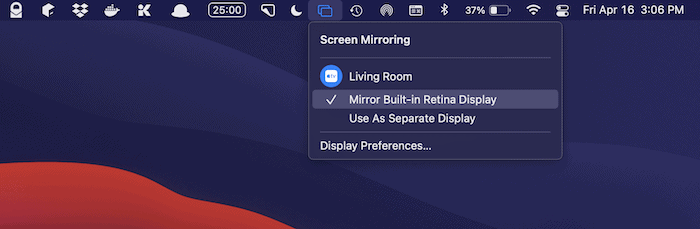
No menu suspenso aqui, você deve ver o iPad que deseja usar como monitor externo.
Clique no iPad e seus dispositivos devem se conectar e começar a funcionar. Agora você pode mover as janelas do seu MacBook para o iPad para usá-las como uma tela secundária.
Em conclusão
Sempre há um motivo para economizar mais espaço na tela de sua configuração. Para algumas indústrias e aplicações, mais espaço é vital. Conectar um monitor externo ao seu Mac pode estender sua tela e dar espaço para seus projetos respirarem.
Com o trabalho em casa mais comum, há uma demanda renovada por uma segunda tela. Reunimos vários monitores portáteis para você verificar. Você está considerando um monitor externo e, em caso afirmativo, por quê? Deixe-nos saber na seção de comentários abaixo!
Relacionado:
Tom Rankin é redator de conteúdo de qualidade para WordPress, tecnologia e pequenas empresas. Quando ele não está colocando os dedos no teclado, ele pode ser encontrado tirando fotos, escrevendo músicas, jogando no computador e falando na terceira pessoa.
Este artigo é útil?
Fonte Adicione ao Google Notícias


