
Para usar seu dispositivo Google Home, você precisará conectá-lo à Internet. A maioria das pessoas opta por conectá-lo ao Wi-Fi em suas casas. Felizmente, este é um processo relativamente simples.
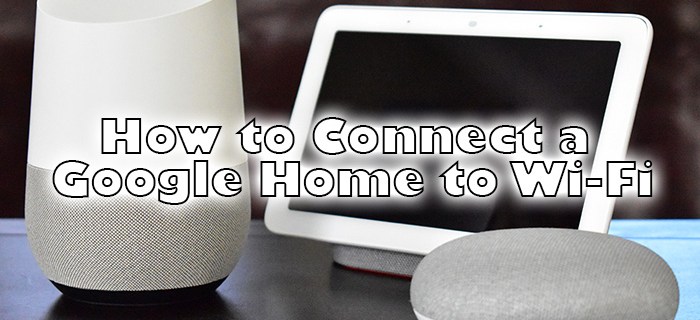
Este artigo explica como conectar um Google Home ao Wi-Fi.
Conectar um Google Home ao Wi-Fi
“Google Home” pode se referir a um dispositivo específico como o Google mini ou a toda a linha de produtos Google Home. Seja qual for o dispositivo Google Home que você estiver conectando, siga estas etapas para conectá-lo ao Wi-Fi:
- Abra o aplicativo Google Home em seu dispositivo móvel e selecione ou insira a conta do Google associada.

- Quando o aplicativo encontrar o dispositivo ao qual você deseja se conectar, toque em “Sim”.

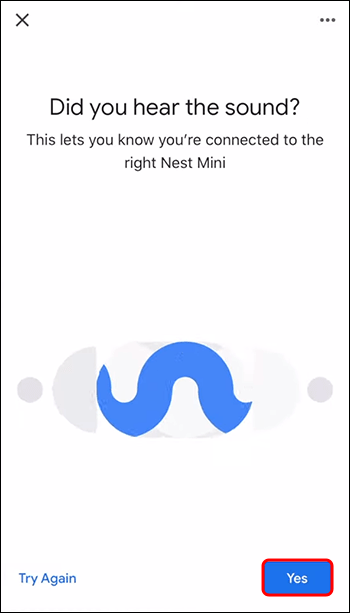
- O dispositivo Google Home produzirá um som para uma verificação de som. Toque em “Sim” quando ouvir o som para verificar.

- Selecione a rede Wi-Fi que deseja usar para seu dispositivo Google Home.

- Toque em "Conectar".
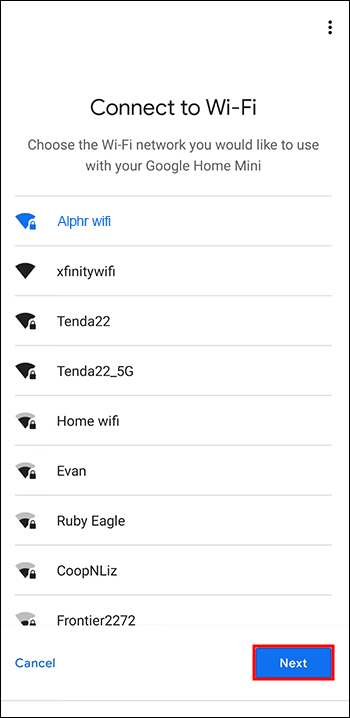
- O Google Home agora deve estar conectado.
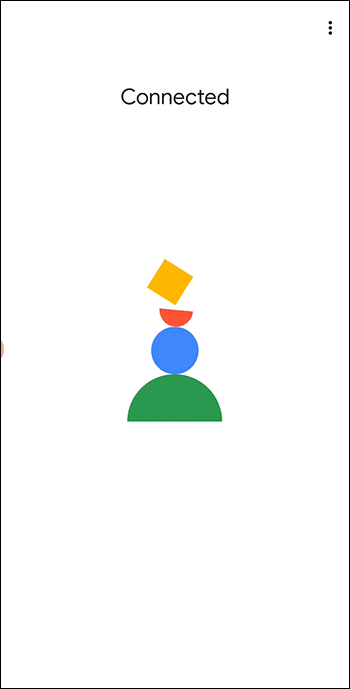
Isso deve concluir o processo de conectar seu dispositivo Google à sua internet doméstica. Experimente pedindo ao seu Google Home para fornecer uma previsão do tempo ou a hora do dia.
Alterando o Wi-Fi do Google Home
Depois de configurar o Wi-Fi, seu dispositivo do Google deve funcionar sem problemas. Se o seu Wi-Fi mudar e você precisar configurar o dispositivo novamente, siga estas etapas:
- Abra o aplicativo Google Home e encontre o dispositivo com o qual deseja trabalhar.
- Toque em um dispositivo e escolha "Configurações".
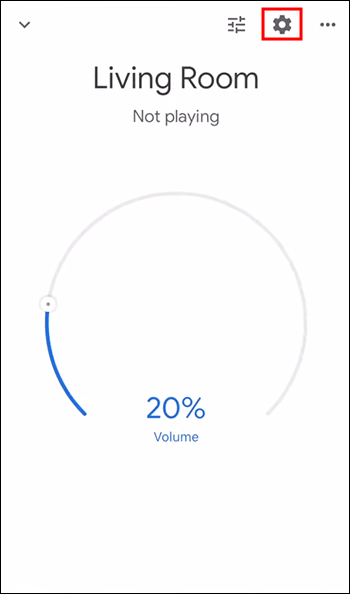
- Role para baixo para encontrar "Configurações do dispositivo" e toque em "Wi-Fi".
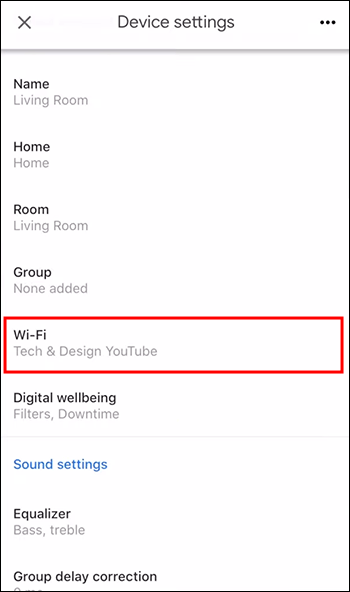
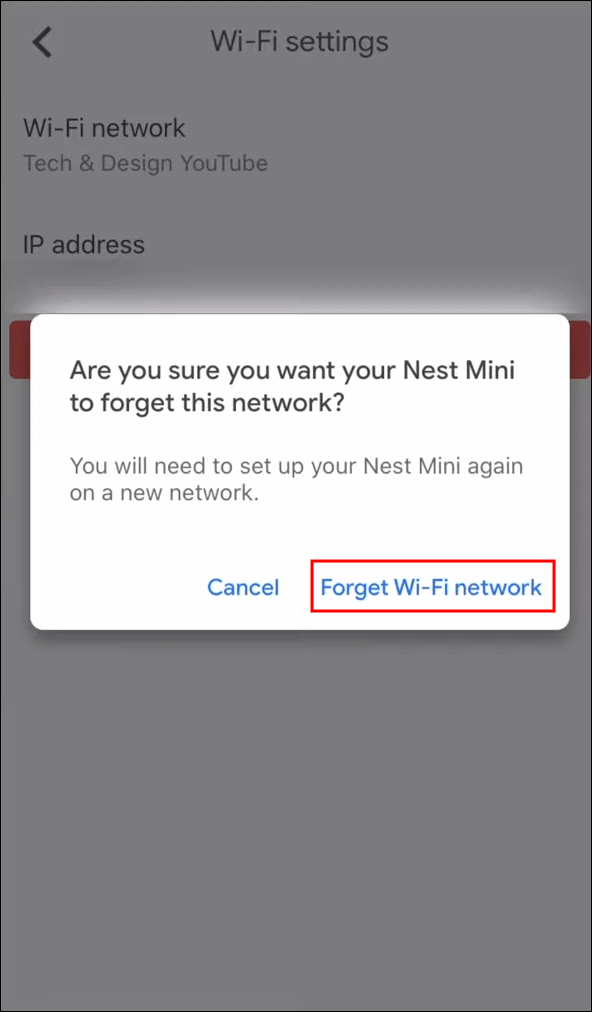
- Selecione “Esquecer esta rede”. Você sempre pode adicionar a rede novamente como uma conexão mais tarde, se necessário. Confirme tocando em “Esquecer a rede Wi-Fi novamente.
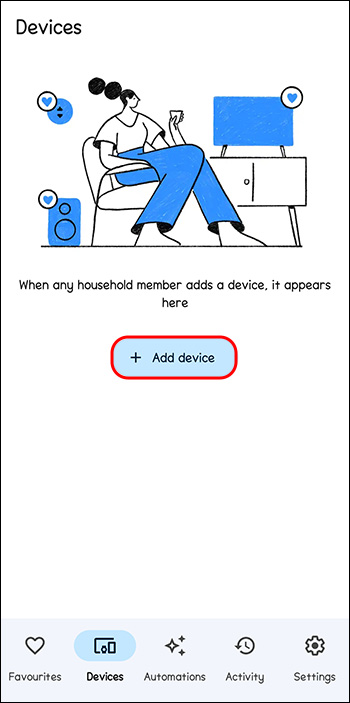
- Escolha "Adicionar dispositivo".
- Siga as instruções para selecionar o dispositivo Google Home. Quando ouvir o som, toque em "Sim".
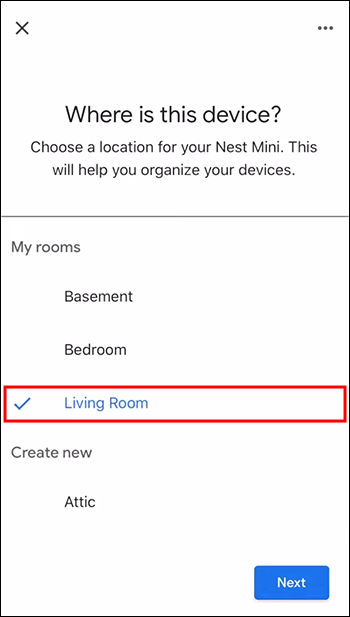
- Selecione a localização do alto-falante Google Home. (Por exemplo, “Sala de estar”.)
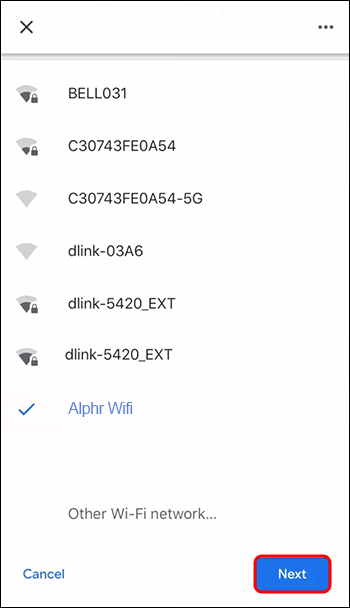
- Na lista de redes Wi-Fi, escolha a nova rede. Selecione "Avançar". Se o seu Wi-Fi for criptografado por senha, digite a senha da rede. Toque em "Conectar".
Uma mensagem deve ser reproduzida indicando uma conexão bem-sucedida se você alterou o Wi-Fi com sucesso.
Com estas instruções, você pode configurar qualquer dispositivo Google Home e movê-lo se precisar.
Solucionando problemas de conexão do Google Home com o Wi-Fi
Às vezes, o Google Home simplesmente não se conecta ao seu Wi-Fi. Aqui estão algumas dicas de solução de problemas a serem consideradas:
- Confirme se você tem a senha Wi-Fi correta. Tente conectar outro dispositivo para ter certeza de que a senha é a correta.
- Verifique se o alto-falante do Google Home precisa estar mais próximo do seu roteador. Se um dispositivo estiver muito longe da fonte Wi-Fi, ele pode não se conectar.
- Algo está interferindo no seu sinal? Verifique se há outros componentes eletrônicos sem fio no caminho.
- Reinicie seu roteador e modem. Freqüentemente, a reinicialização do sistema corrigirá qualquer soluço.
- Como último recurso, você pode redefinir o Google Home para as configurações de fábrica. Para fazer isso, pressione e segure o botão na parte inferior do alto-falante por cerca de 15 segundos.
Se nenhuma dessas correções funcionar, tente as etapas de configuração novamente ou visite a página inicial do Google e consulte a seção de Ajuda.
O que o Google Home pode fazer enquanto está desconectado da Internet?
Embora os dispositivos Google Home precisem de conexão com a Internet para executar a maioria de suas funções, ainda há algumas coisas que eles podem fazer sem Wi-Fi. Você pode conectá-los a dispositivos móveis por Bluetooth para usá-los como alto-falantes, por exemplo. Você pode reproduzir música de um telefone ou ouvir vídeo de um dispositivo Bluetooth. Qualquer outra funcionalidade requer uma conexão com a Internet.
O que fazer se você excluir o aplicativo
Se você excluir acidentalmente o aplicativo Google Home do seu dispositivo móvel, não entre em pânico. Embora isso execute seus dispositivos Google Home como um controle remoto, você pode recuperá-lo sem muito esforço. Basta reinstalar o aplicativo e você pode reconectá-lo com seu telefone ou tablet. Se você perder o dispositivo associado aos seus dispositivos do Google, poderá substituí-lo por aquele que executa seu Google Home.
Certificando-se de que seu Wi-Fi é forte o suficiente
Um aspecto importante para sua experiência no Google Home é um sinal forte o suficiente para não interromper sua conexão. Felizmente, existe uma maneira fácil de testar seu Wi-Fi para verificar sua força. Você pode executar um teste de força aqui. Se você achar que sua rede não é tão forte quanto gostaria, confira o Nest Wi-Fi para ajudar a aumentar a intensidade do sinal.
Dispositivos domésticos do Google
Agora que você sabe como conectar o Google Home ao seu Wi-Fi, quais opções existem para dispositivos Google Home?
- Luzes LED Wi-Fi inteligentes Sengled. Quando você se sente confortável em sua cadeira e deseja acender ou apagar as luzes sem se mover, as luzes inteligentes compatíveis com o Google são a resposta. O Google Home também pode ligar ou desligar automaticamente as luzes em um timer, mesmo se você não estiver em casa.
- iRobot S9+ 9550 aspirador de pó conectado por Wi-Fi. O robô aspirador pode varrer sua casa, economizando horas de trabalho. Com um aspirador conectado ao Google Home, você pode programar sua programação e controlá-lo por comando de voz. Este modelo também se esvazia para um bônus extra.
- Termostato Wi-Fi de controle conectado da Bosch. Com o Google Home, este termostato pode monitorar e controlar a temperatura em sua casa tanto no local quanto remotamente. Chega de sair de férias só para perceber que deixou o A/C no máximo. Isso também é compatível com qualquer desumidificador ou umidificador que você queira adicionar ao seu sistema.
- Roku Streambar Pro. O Google Home pode ser emparelhado com muitos alto-falantes diferentes para controle sem esforço e excelente som. Este alto-falante pode reduzir automaticamente o volume de comerciais altos e otimizar o som para várias configurações. Ele também se conecta a fones de ouvido incluídos para uma experiência de audição privada.
- Câmera D-Link Full HD Pan e Tilt Pro Wi-Fi. A segurança é um dos motivos mais populares para instalar um sistema inteligente em sua casa. Esteja você monitorando um berçário ou vigiando a porta da frente, uma câmera inteligente pode proporcionar tranquilidade. Programe a câmera para assistir em determinados horários, ligue e desligue remotamente pelo dispositivo móvel ou configure-a para avisá-lo de qualquer movimento humano. Com visão noturna e visão de 360 graus, você não perderá nada com esta câmera inteligente.
Página inicial do Google
Quando você tem um novo dispositivo Google Home que deseja usar, sua primeira etapa natural será conectá-lo ao Wi-Fi. Depois de aprender o processo, você poderá conectar qualquer dispositivo Google Home ou alterar as redes Wi-Fi conforme necessário sem problemas.
Você já conectou um dispositivo Google Home ao Wi-Fi? Você usou alguma das dicas e truques apresentados neste artigo? Deixe-nos saber na seção de comentários abaixo.
Neste artigo
- Conectar um Google Home ao Wi-Fi
- Alterando o Wi-Fi do Google Home
- Solucionando problemas de conexão do Google Home com o Wi-Fi
- O que o Google Home pode fazer enquanto está desconectado da Internet?
- O que fazer se você excluir o aplicativo
- Certificando-se de que seu Wi-Fi é forte o suficiente
- Dispositivos domésticos do Google
- Página inicial do Google


