
O correio do Yahoo existe há décadas. Este programa de e-mail outrora muito popular agora parece desatualizado e desajeitado. Muitos usuários estão mudando para o Outlook da Microsoft, que tem uma sensação mais atualizada e profissional.

Mas o que você faz se quiser usar o Outlook como seu e-mail principal, mas não quiser abrir mão do seu endereço do Yahoo e de todos os contatos que acumulou ao longo dos anos? Felizmente, você pode conectar seu endereço de e-mail do Yahoo ao Outlook.
Como conectar um endereço de e-mail do Yahoo ao Outlook
O Outlook permite conectar até cinco contas de outros serviços, e o Yahoo Mail é um deles. Conectar sua conta do Yahoo não apenas permite que você envie e receba e-mails, mas também importe suas mensagens antigas. Para iniciar o processo, você terá que fazer alguns ajustes em sua conta do Yahoo.
Alterar suas configurações de segurança do Yahoo Mail
Para conectar seu endereço de e-mail do Yahoo ao Outlook, você precisará fazer algumas alterações rápidas nas configurações de segurança do Yahoo. Isto é o que você precisará fazer:
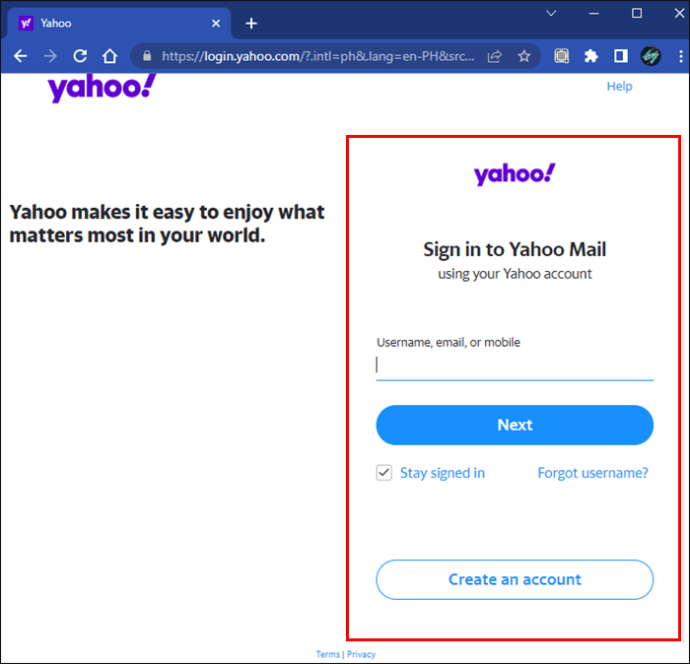
- Faça login no seu E-mail do Yahoo.
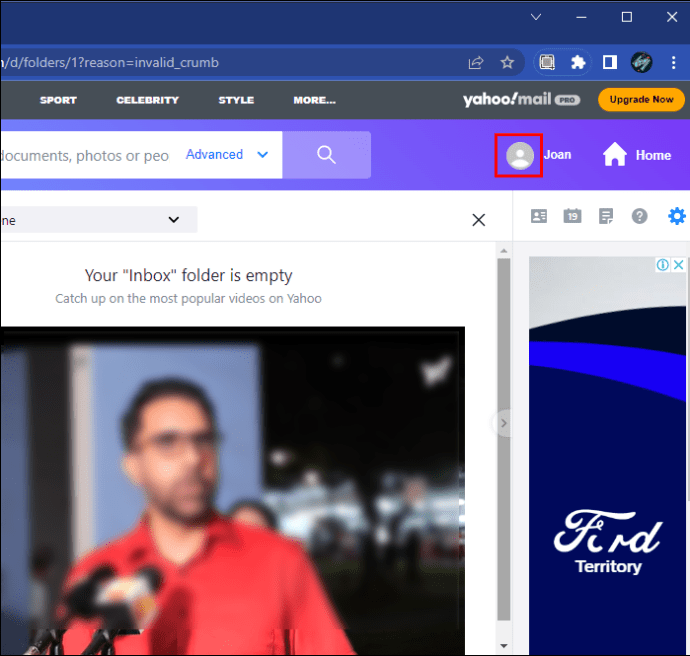
- No canto superior direito da tela, clique no ícone “Perfil”.
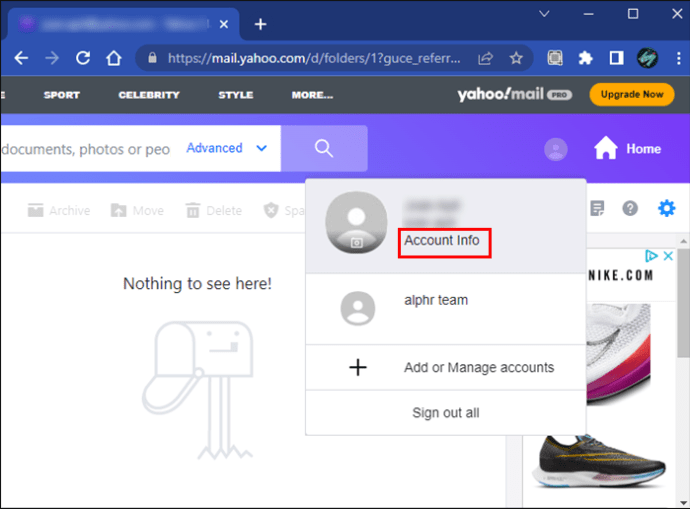
- Role para baixo e selecione "Informações da conta".
- Toque em “Segurança da conta”.
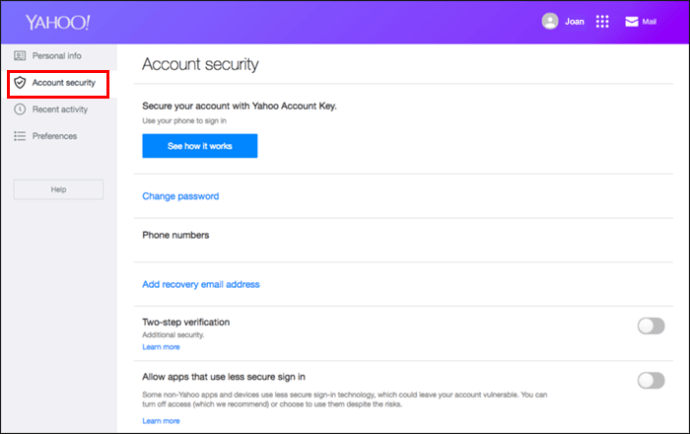
- Alterne a chave para a posição "ativada" para "Permitir aplicativos que usam login menos seguro".
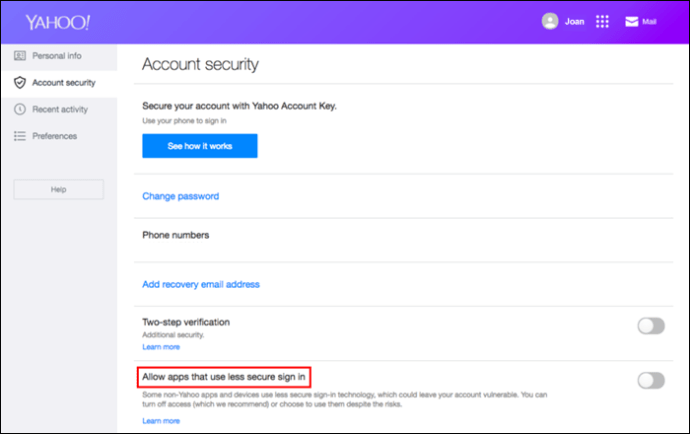
Você precisará criar uma senha de aplicativo para permitir que o Yahoo Mail se conecte ao Outlook. Aqui está como você faz isso:
- Volte para a página principal do Yahoo Mail.
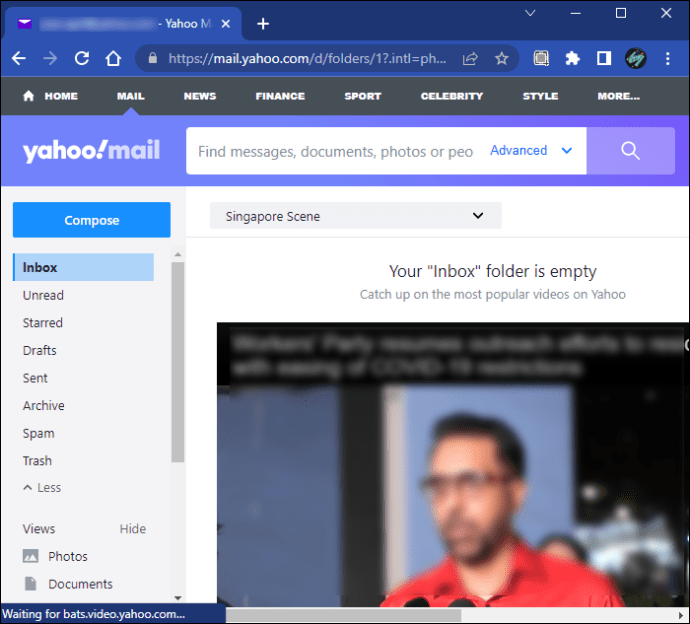
- Toque no ícone “Perfil” localizado no canto superior direito da página.
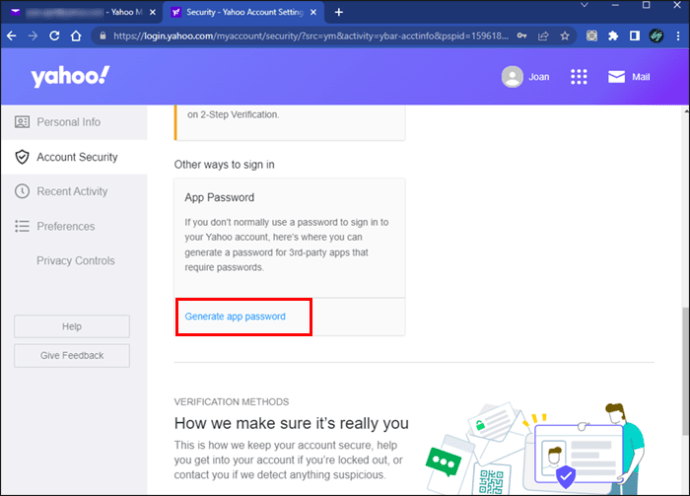
- Clique em “Informações da conta” e depois em “Segurança da conta”.
- Pressione “Gerar senha do aplicativo”.
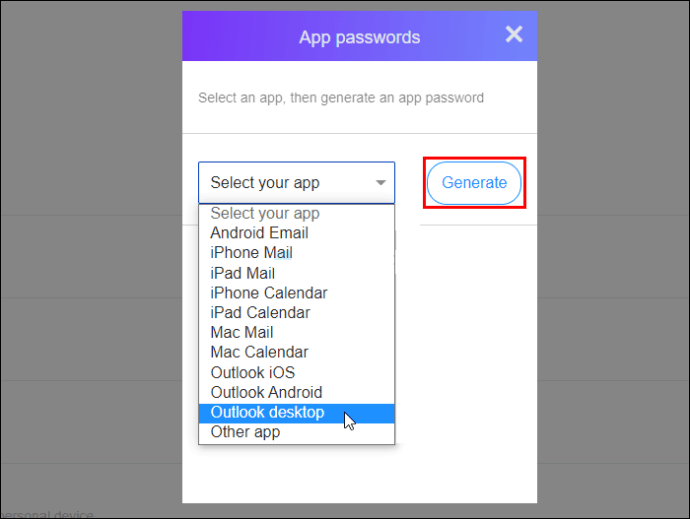
- Usando o menu suspenso na janela pop-up, escolha “Outlook Desktop” e pressione o botão “Gerar”.
- Copie ou anote a senha de 16 dígitos. Você pode desconsiderar os espaços entre cada grupo.
Adicionar sua conta do Yahoo ao Outlook
Agora que você fez as alterações de segurança necessárias no Yahoo e gerou uma senha de aplicativo, está pronto para adicionar sua conta do Yahoo ao Outlook. Para continuar, siga os passos abaixo:
- Faça login no seu Panorama conta.
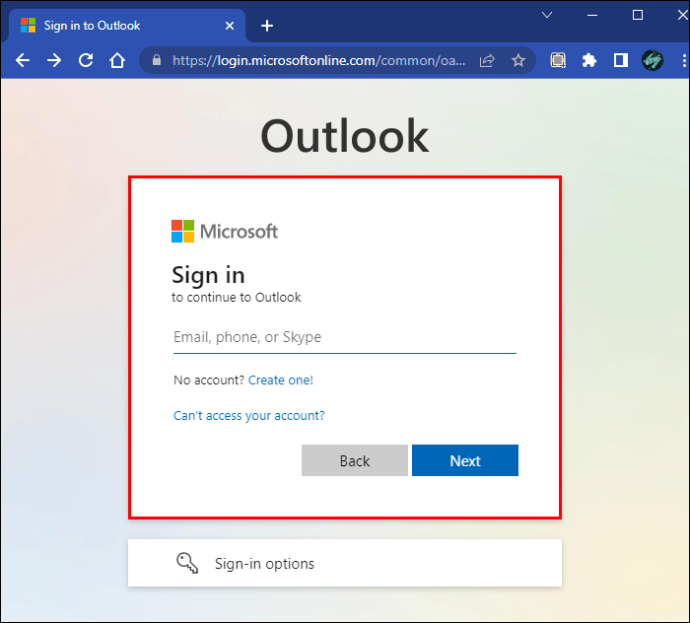
- Clique no ícone “Engrenagem” na parte superior direita da tela.
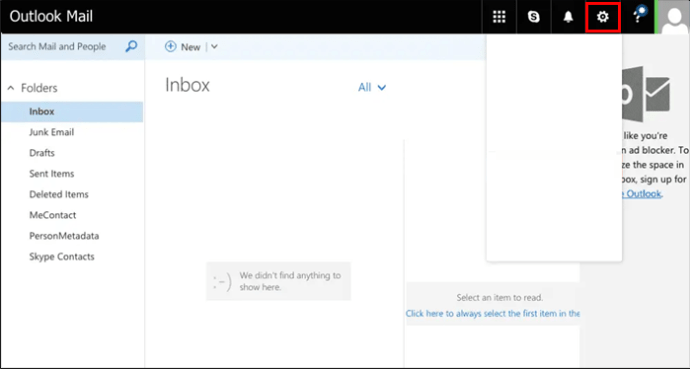
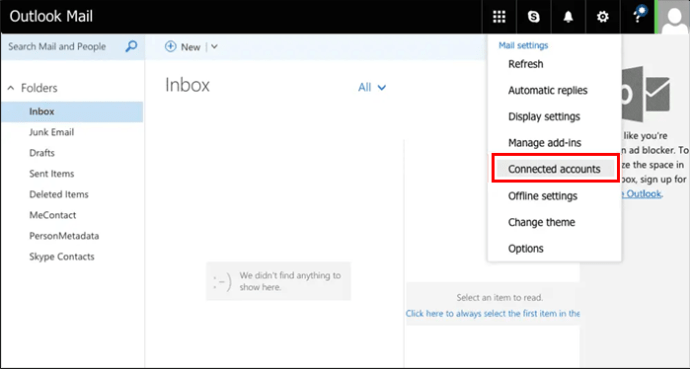
- No menu suspenso, escolha "Contas conectadas".
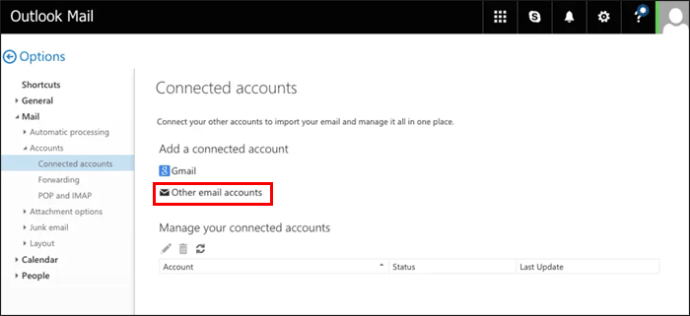
- Toque em “Outras contas de e-mail”.
- Para “Conectar sua conta de e-mail”, digite seu nome de exibição.
- Digite seu endereço de e-mail e senha do Yahoo ou use a senha de 16 dígitos do aplicativo.
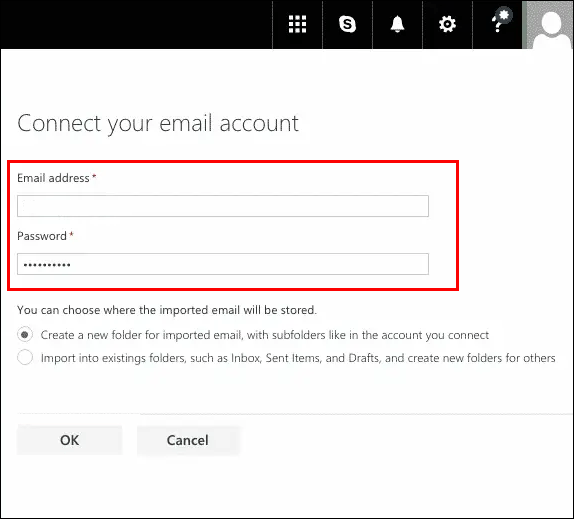
- Você terá a opção de onde deseja que seus e-mails do Yahoo sejam armazenados.
- Escolha “Criar uma nova pasta para emails importados” ou “Importar para pastas existentes”.
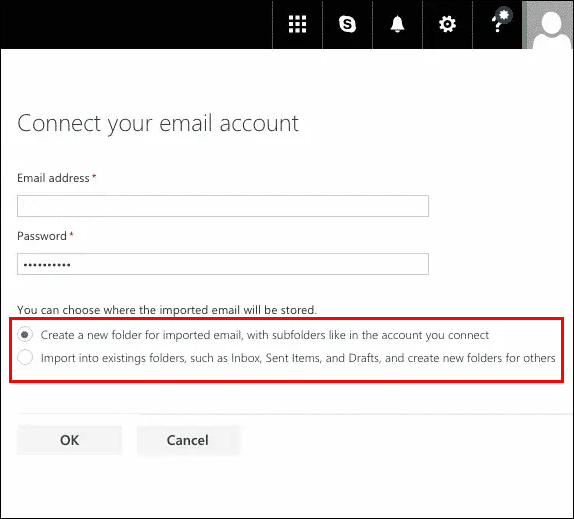
- Toque em “OK” e depois em “OK” novamente para confirmar.
Como importar seus contatos do Yahoo para o Outlook
Agora que você tem seu endereço de e-mail do Yahoo conectado ao Outlook, convém importar seus contatos do Yahoo. Você não precisará copiar ou recortar e colá-los um por um em sua conta do Outlook. Esta etapa é opcional. Se você quiser fazer isso, siga estas etapas:
- Faça login no seu E-mail do Yahoo conta.
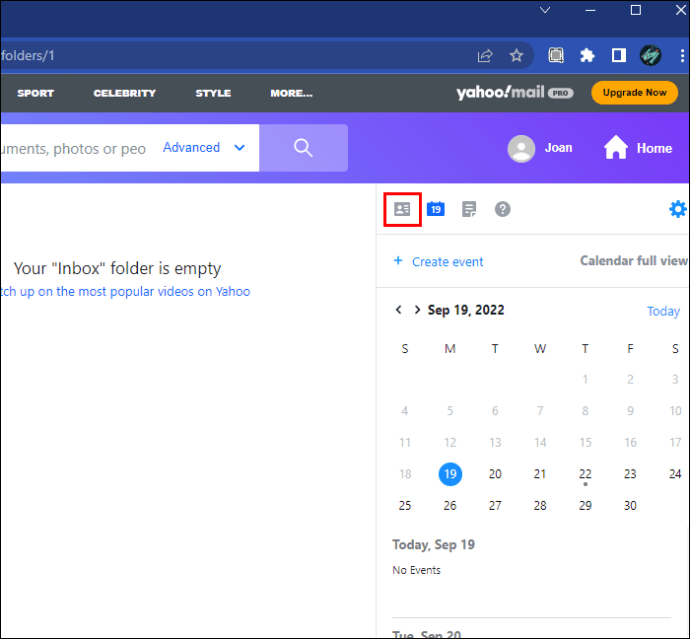
- Clique no ícone “Contatos” localizado na parte superior direita da página.
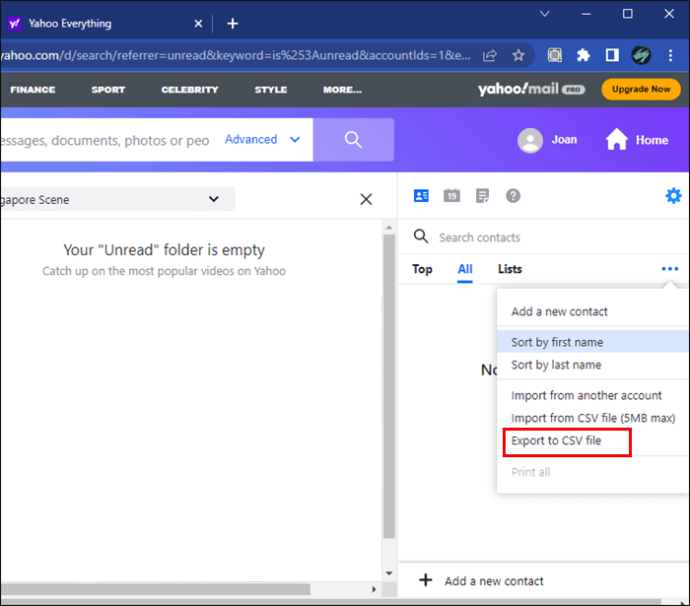
- Toque no ícone de três pontos e, usando o menu suspenso, escolha “Exportar”.
- Escolha “Microsoft Outlook” e clique em “Exportar agora”. Anote onde o arquivo foi salvo.
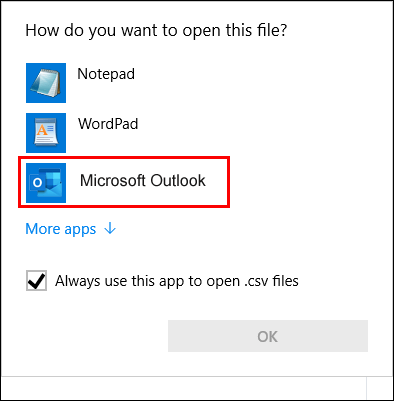
- Acesse seu “Pessoas do Outlook” página.
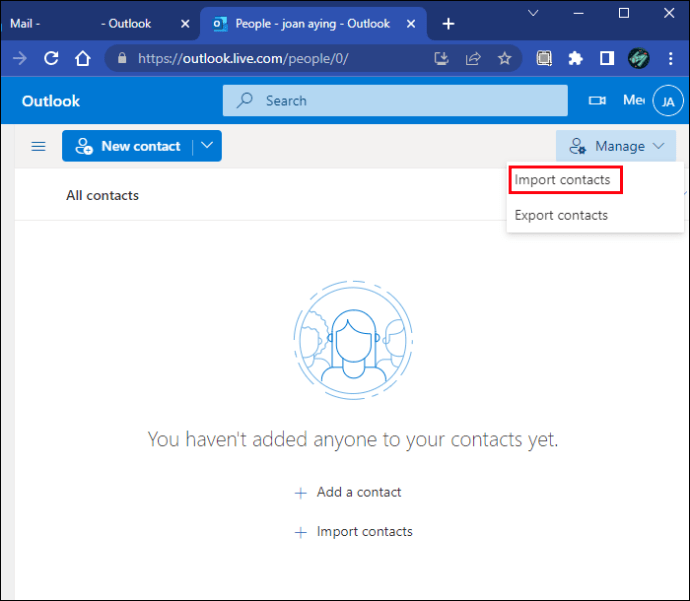
- No menu superior, selecione “Gerenciar” e, no menu suspenso, pressione “Importar contatos”.
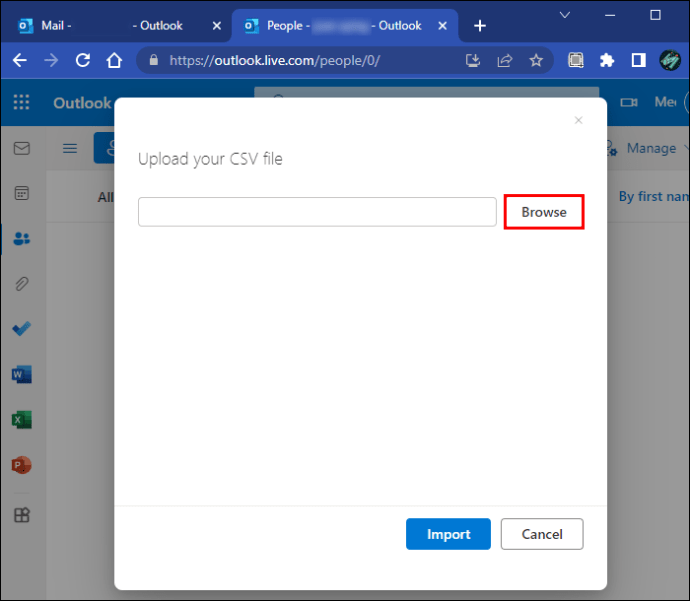
- Selecione “Yahoo Mail” e, em seguida, pressione o botão “Procurar”.
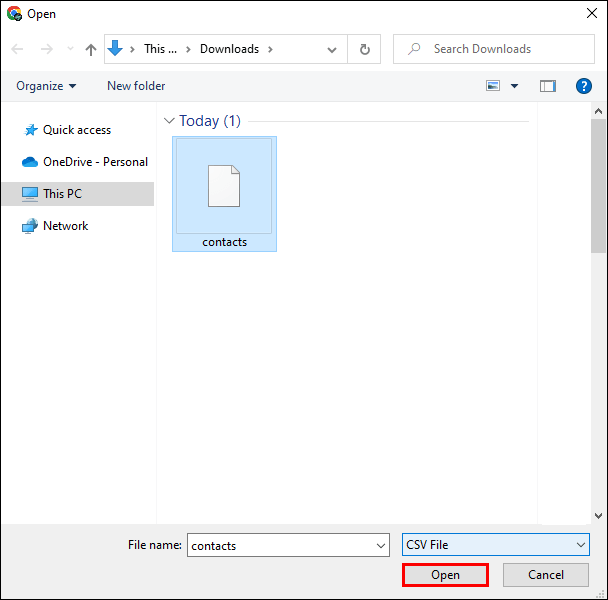
- Localize o arquivo de contatos do Yahoo que você baixou anteriormente e clique no botão “Abrir”.
- Toque no botão “Importar”.
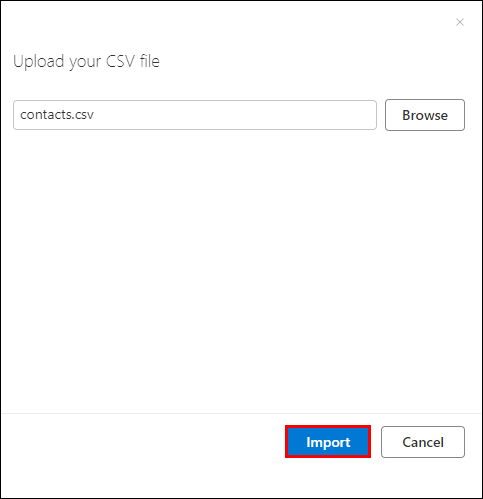
Depois que essas etapas forem concluídas, seus contatos do Yahoo estarão disponíveis para você ao usar sua conta do Outlook.
Como importar seus calendários do Yahoo para o Outlook
Embora seja opcional, você pode importar seus calendários do Yahoo para sua conta do Outlook. O processo para fazer isso é semelhante ao modo como você importa contatos. Para saber como fazer isso, faça o seguinte:
- Acesse o seu E-mail do Yahoo conta.
- Toque no ícone “Calendários” no canto superior esquerdo.
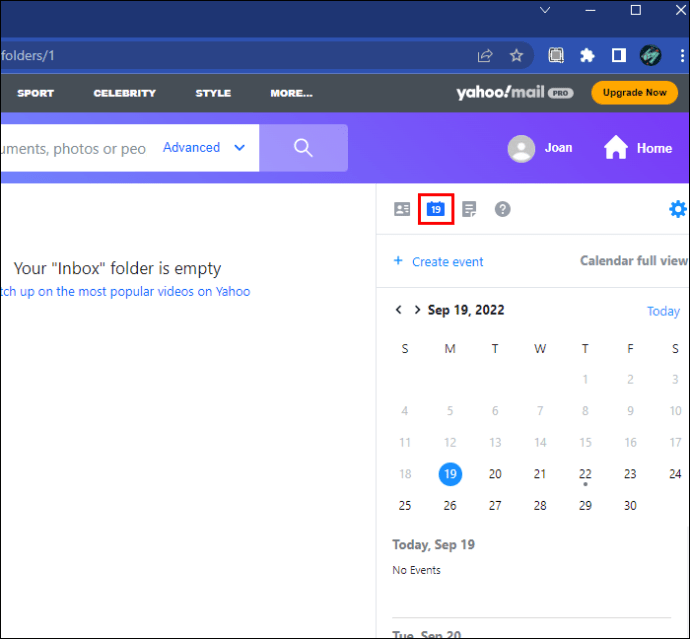
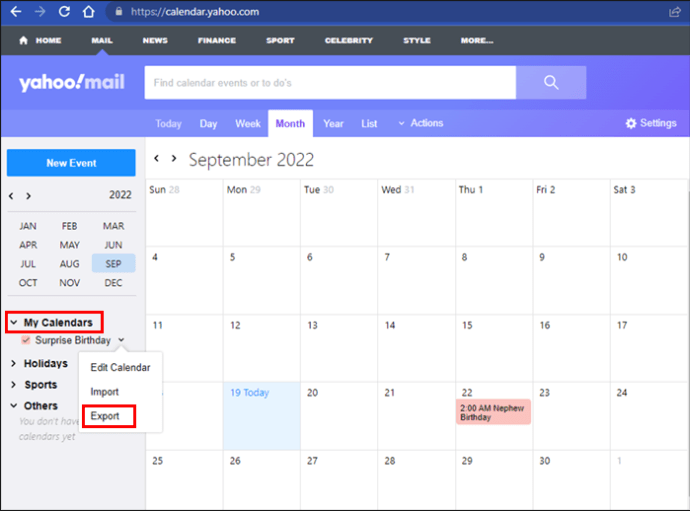
- Sob o título "Meus calendários", escolha o calendário que deseja importar e clique em "Exportar".
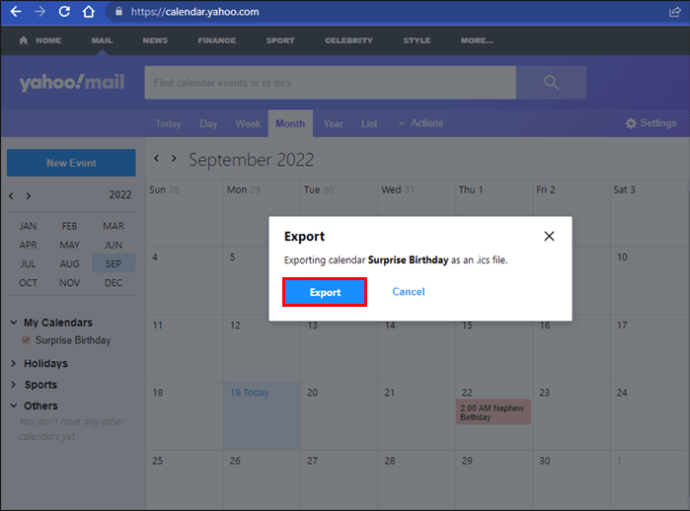
- Toque no botão “Exportar” e anote onde está salvo.
- Entre para Calendários do Outlook no Outlook.
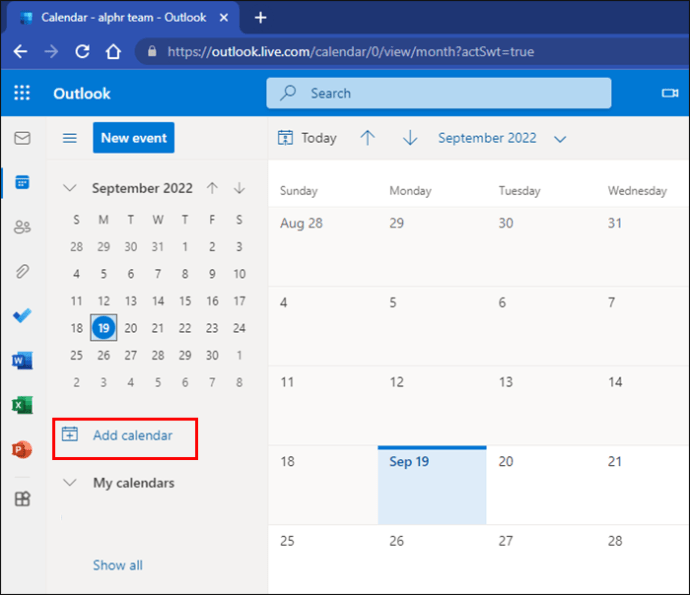
- Clique em “Adicionar calendário”.
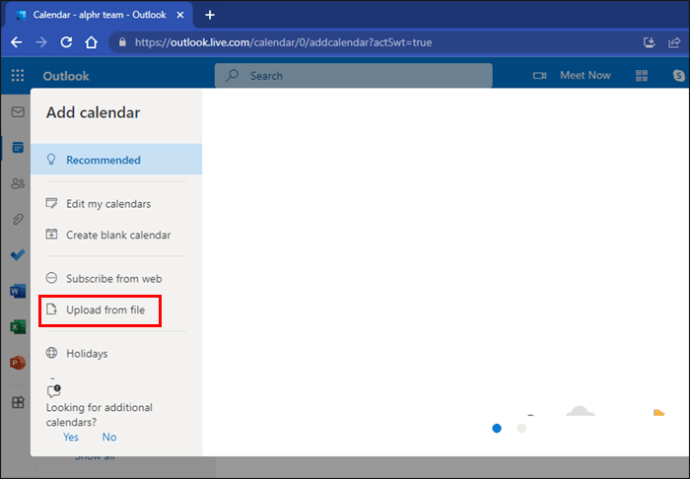
- Usando o menu suspenso, escolha "Do arquivo".
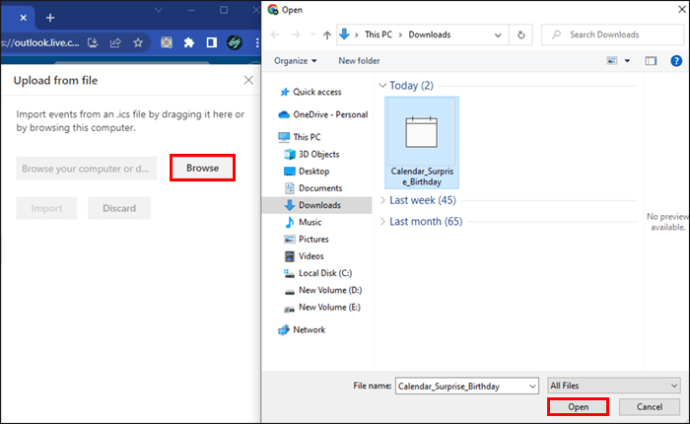
- Toque em “Procurar”, localize o arquivo de calendário do Yahoo que você exportou e clique em “Abrir”.
- Pressione o botão “Salvar”.
Se você tiver outros calendários do Yahoo que deseja importar, repita as etapas acima para cada um deles.
Conectando seu e-mail do Yahoo ao Outlook resolvido
Você pode facilmente mudar seu e-mail do Yahoo para o Outlook. Você não apenas pode adicionar sua conta de email ao Outlook, mas também pode trazer seus contatos e calendários. Felizmente, os métodos para fazer isso são simples. Você pode manter seu endereço de e-mail do Yahoo, mas usá-lo via Outlook.
Você conectou seu endereço de e-mail do Yahoo a uma conta do Outlook? Você usou os métodos descritos neste artigo? Deixe-nos saber na seção de comentários abaixo.
ViaAdicione ao Google Notícias


