
A Microsoft fez mais um home run com o controlador do Xbox Series S / X. Algumas pessoas podem dizer que é muito semelhante ao controlador do Xbox One, mas nós dizemos que se não está quebrado, não conserte. E, assim como o controlador da geração anterior, o novo pode ser usado em seu PC com Windows 10. Se você joga qualquer jogo de PC que se beneficia de um controlador sobre um teclado e mouse, você vai querer usar o seu controlador Xbox Series S / X, pois é facilmente um dos melhores controladores de PC disponíveis.
Conecte através do cabo USB-C
Usar um cabo micro USB é a maneira mais fácil de usar o controlador Xbox Series S / X com o PC. Primeiro, conecte o cabo USB-C à porta de carregamento na parte superior do controlador Xbox Series S / X. Em seguida, conecte a outra extremidade (USB Tipo-A) a uma porta USB do computador.
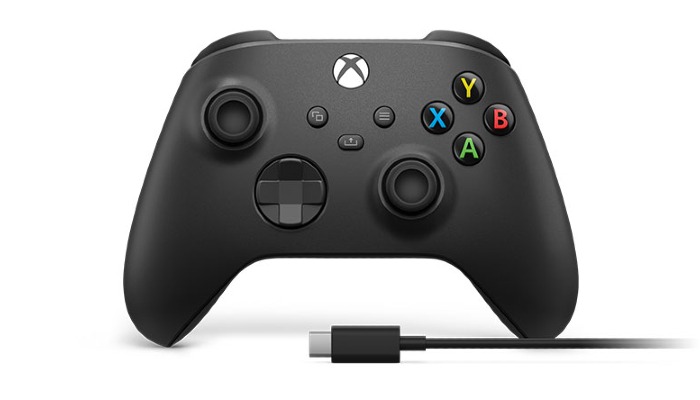
O Windows deve instalar automaticamente o driver correto necessário para usar o controlador. Do contrário, pode ser porque o controlador está inativo. Pressione o botão Xbox para ativar o controlador. Isso deve fazer com que seu PC com Windows reconheça o controlador e baixe o driver apropriado. Quando o controlador estiver pronto para ser usado, o botão do Xbox ficará branco.
Conectar seu controlador por meio do cabo USB-C é rápido e indolor. Dito isso, você terá que conviver com o fato de estar conectado ao seu PC durante as sessões de jogo.
Emparelhar por Bluetooth para jogos sem fio
Antigamente, a Microsoft usava sua própria tecnologia sem fio proprietária, conhecida como Xbox Wireless, para conectar controladores a consoles. (ainda existe - mais sobre isso mais tarde). Felizmente, eles perceberam o erro de seus métodos. Os novos controladores Xbox Series S / X têm funcionalidade Bluetooth padrão junto com o protocolo Xbox Wireless. Isso torna muito fácil usar um controlador Xbox Series S / X com seu PC sem fio.
Observação: se você não tiver Bluetooth no seu PC, este método não funcionará.
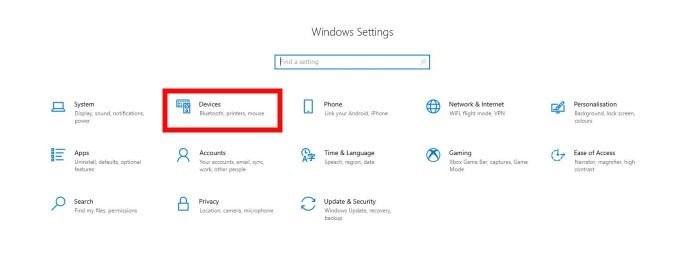
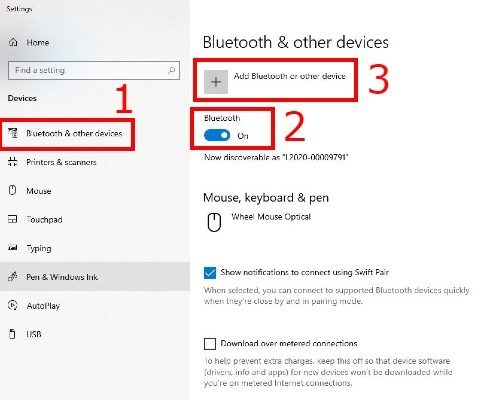
A primeira coisa que você deve fazer é preparar o seu PC. Pressione o botão Iniciar em seu PC com Windows e abra o menu “Configurações” clicando no ícone de engrenagem. No menu Configurações do Windows, clique em “Dispositivos”. Certifique-se de que “Bluetooth e outros dispositivos” esteja selecionado na coluna à esquerda. Em seguida, certifique-se de que o Bluetooth do seu PC esteja ligado, mudando a chave para a posição “On”.
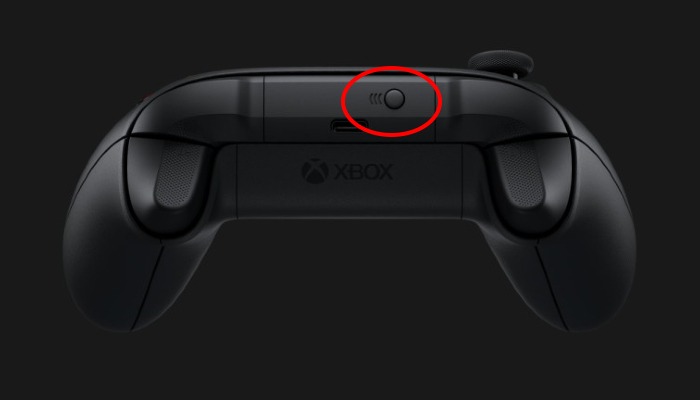
Em seguida, mude para o controlador Xbox Series S / X. Ligue o controlador pressionando o botão Xbox / Guia e, a seguir, mantenha pressionado o botão Emparelhar. (Consulte a imagem abaixo para ver a aparência do botão.) Isso fará com que o botão Xbox / Guia pisque rapidamente. Isso indica que o controlador está agora no modo de emparelhamento.
Volte para o seu PC e clique no botão rotulado “Adicionar Bluetooth ou outro dispositivo”. Uma janela chamada “Adicionar dispositivo” aparecerá. Selecione “Bluetooth”. Seu PC com Windows irá agora procurar por dispositivos Bluetooth na área. Seu controlador aparecerá como Xbox Wireless Controller. Assim que o seu controlador estiver emparelhado com sucesso, você poderá usá-lo para jogar em seu PC sem fio.
Use o Adaptador Xbox Wireless
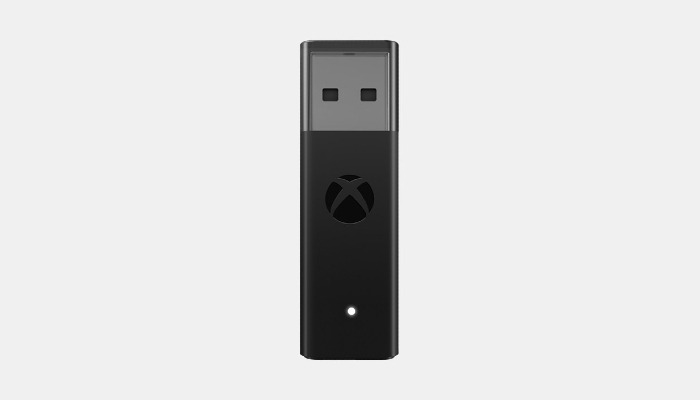
Se o seu computador não tiver Bluetooth, você pode usar o Adaptador Xbox Wireless para conectar o controlador ao PC sem fio. Conecte o Adaptador Xbox Wireless a uma porta USB livre do seu computador. Em seguida, ligue o controlador Xbox Series S / X mantendo pressionado o botão Xbox e, em seguida, pressione o botão Sync para colocar o controlador no modo de emparelhamento.
Por fim, pressione o botão Sincronizar na lateral do Adaptador Xbox Wireless. Assim que o botão Guia (Xbox) parar de piscar e ficar sólido, o controlador estará emparelhado. O Adaptador Wireless é conhecido por ter um alcance melhor do que o Bluetooth padrão e tem a capacidade de conectar até oito controladores ao seu PC de uma vez.
Como usar um controlador Xbox Series S / X com Steam
De modo geral, independentemente de como você escolhe conectar o controlador Xbox Series S / X ao PC, ele deve funcionar. Se você usa o Steam, pode usar o controlador do Xbox Series S / X para jogar por meio do cliente Steam - desde que o controlador esteja conectado ao PC por USB-C ou Bluetooth. Além disso, você pode remapear os botões para melhor se adequar ao seu estilo de jogo.
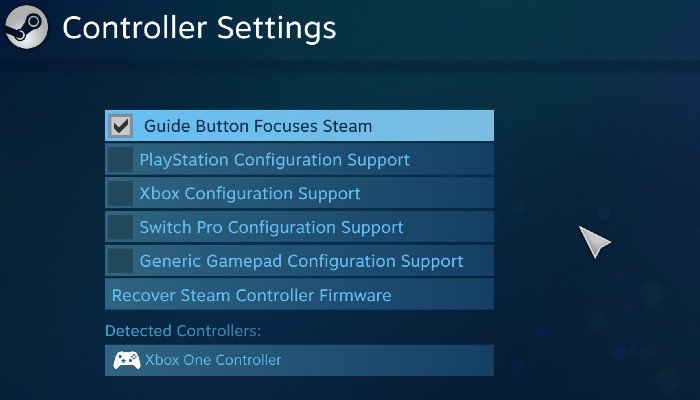
Para fazer isso, abra o Steam no seu PC. Em seguida, abra as configurações do Steam. Vá para “Controlador -> Configurações gerais do controlador”. O Steam deve reconhecer seu controlador Xbox Series S / X e dar a você a opção de remapear quaisquer botões que desejar. Por fim, certifique-se de marcar “Suporte de configuração do Xbox,” e você está pronto para ir.
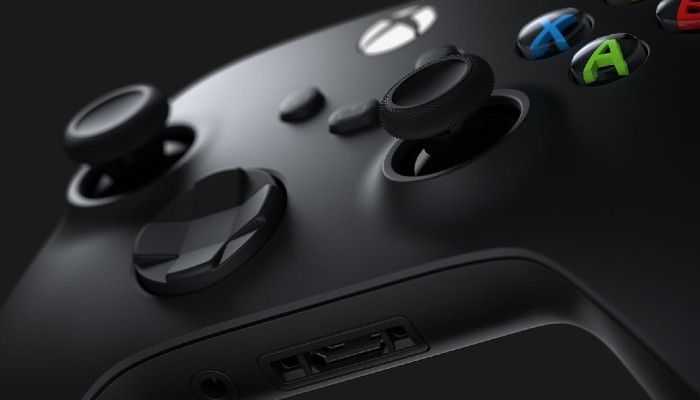
O controlador Xbox Series S / X é uma excelente atualização para um dos melhores disponíveis. Por design, é super fácil de configurar em um PC, portanto, se você estiver pensando em abandonar o mouse e o teclado, não procure além do controlador Xbox Series S / X.
Além do Windows, você também pode usar o controlador do Xbox no Android. Veja como.
Relacionado:
Este artigo é útil?
Fonte Adicione ao Google Notícias


