
O controle DualSense projetado pela Sony para seu console PlayStation 5 tem sido o assunto da cidade desde o seu lançamento devido à sua forma incomum e novos recursos, todos destinados a trazer ao jogador uma experiência "tudo-em-um". Com seu punho ergonômico e alças mais longas (em comparação com seus concorrentes), por que você compraria um gamepad específico para PC quando você poderia simplesmente usar este? Aqui, mostramos como você pode conectar seu controlador PS5 ao PC.
Conectando um controlador PS5 a um PC via fio
Talvez prevendo que seus controladores seriam amados o suficiente por seus usuários e eles iriam querer usá-los para jogar seus jogos de PC também, a Sony Interactive projetou o DualSense para funcionar em conjunto com o seu computador fora da caixa.
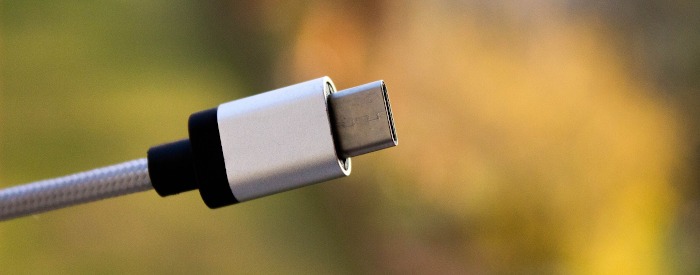
Se você já tem uma porta USB-C no seu PC, basta conectar o controlador PS5 à porta USB-C do seu PC e pronto! O dispositivo apenas se instalará.
Caso contrário, você terá que usar o cabo USB-C para USB-A que vem embalado com o PS5 ou comprar outro para não ter que trocar de cabo toda vez que quiser jogar em uma plataforma diferente .
Conectando um controlador PS5 sem fio
Embora o controlador DualSense do PS5 tenha recursos sem fio, ele não possui nenhum tipo de dongle que o faça interagir de tal forma com o seu PC. O que ele tem é conectividade universal Bluetooth, mas nem todo computador pode tirar vantagem disso.
Se o seu PC não tiver um adaptador Bluetooth (a maioria dos laptops para jogos de médio porte tem um integrado), você precisará fornecer um. Adaptadores Bluetooth baseados em USB são bastante comuns e baratos hoje em dia. Você pode conseguir algo como este ou este, ambos custam menos de 15 dólares.
Depois de conectar o dongle ao computador, você pode começar a emparelhar o DualSense mantendo pressionado o botão PS e Criar pelo tempo que for necessário para a luz central começar a piscar.
Em seguida, vá para a interface Bluetooth no seu PC (normalmente, no Windows 10, isso seria o “Centro de Ações” encontrado dentro da barra de notificações) para iniciar o emparelhamento. Se for solicitado um código, basta digitar 0000 e ele deve configurar o controlador para funcionar sem fio com o sistema.
Problemas de compatibilidade
Mesmo quando ele está conectado, nem todos os jogos suportam o controlador. Isso pode fazer com que alguns jogos de PC funcionem mal e às vezes não reconheçam o dispositivo. Você terá que enviar um e-mail aos desenvolvedores quando isso acontecer, pois infelizmente não existe uma maneira universal de lidar com esse problema.
No momento, o único aplicativo inicializador de jogo disponível para navegar em sua interface que atualmente suporta DualSense totalmente é o Steam na forma de seu modo “Big Picture”.
Para configurar seu controlador para usar Big Picture, simplesmente vá para as configurações do Steam, navegue até "Controlador" e clique no botão que diz "Configurações gerais do controlador". Uma vez lá, basta habilitar “Suporte de configuração do PlayStation” se ainda não estiver habilitado.
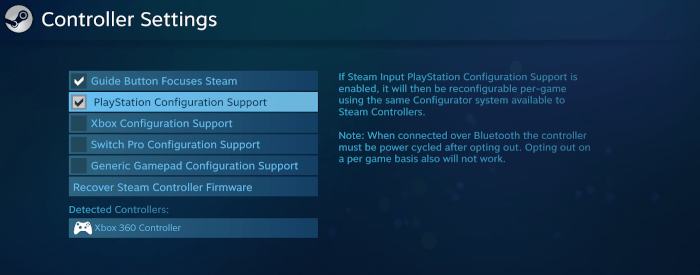
E é isso! Agora você poderá usar seu controlador PS5 para controlar a interface do Steam.
Depois de ler este guia, você provavelmente ficará menos intimidado com a perspectiva de desfrutar da ergonomia, durabilidade e excelente manuseio do mais recente controlador da Sony por meio de sua experiência de reprodução no PC. A seguir, você pode aprender como verificar zonas mortas do controlador e calibrar um controlador no Windows 10.
Relacionado:
Este artigo é útil?
Miguel é um especialista em crescimento de negócios e tecnologia há mais de uma década e escreve software há ainda mais tempo. De seu pequeno castelo na Romênia, ele apresenta perspectivas frias e analíticas para coisas que afetam o mundo da tecnologia.
Fonte Adicione ao Google Notícias


