
A Samsung e o Google fizeram um trabalho incrível juntos no passado, especialmente com projetos relacionados ao Android. Mas depois de anos de uma inexplicável falta de interoperabilidade, as principais divisões de hardware doméstico inteligente de ambas as empresas estão finalmente na mesma página - começando agora.
A partir de 14 de janeiro de 2021, agora você pode adicionar suas câmeras Nest, termostatos e campainhas ao SmartThings Hub. As câmeras podem servir como detectores de movimento ou sensores de som, as campainhas podem fazer o mesmo com a adição da funcionalidade de botão e os termostatos podem disparar eventos com base na temperatura, umidade ou modo. As coisas também funcionam ao contrário com o termostato, então você pode ajustar seu A / C, aquecedor ou ventilador com base nos eventos que acontecem em sua casa.
Etapa 1: Atualizar SmartThings
Primeiro, certifique-se de que seu aplicativo SmartThings esteja na versão mais recente. Você também deve observar que o aplicativo SmartThings Classic foi descontinuado, portanto, esse recurso está disponível apenas no novo aplicativo SmartThings.
Etapa 2: adicionar um novo dispositivo
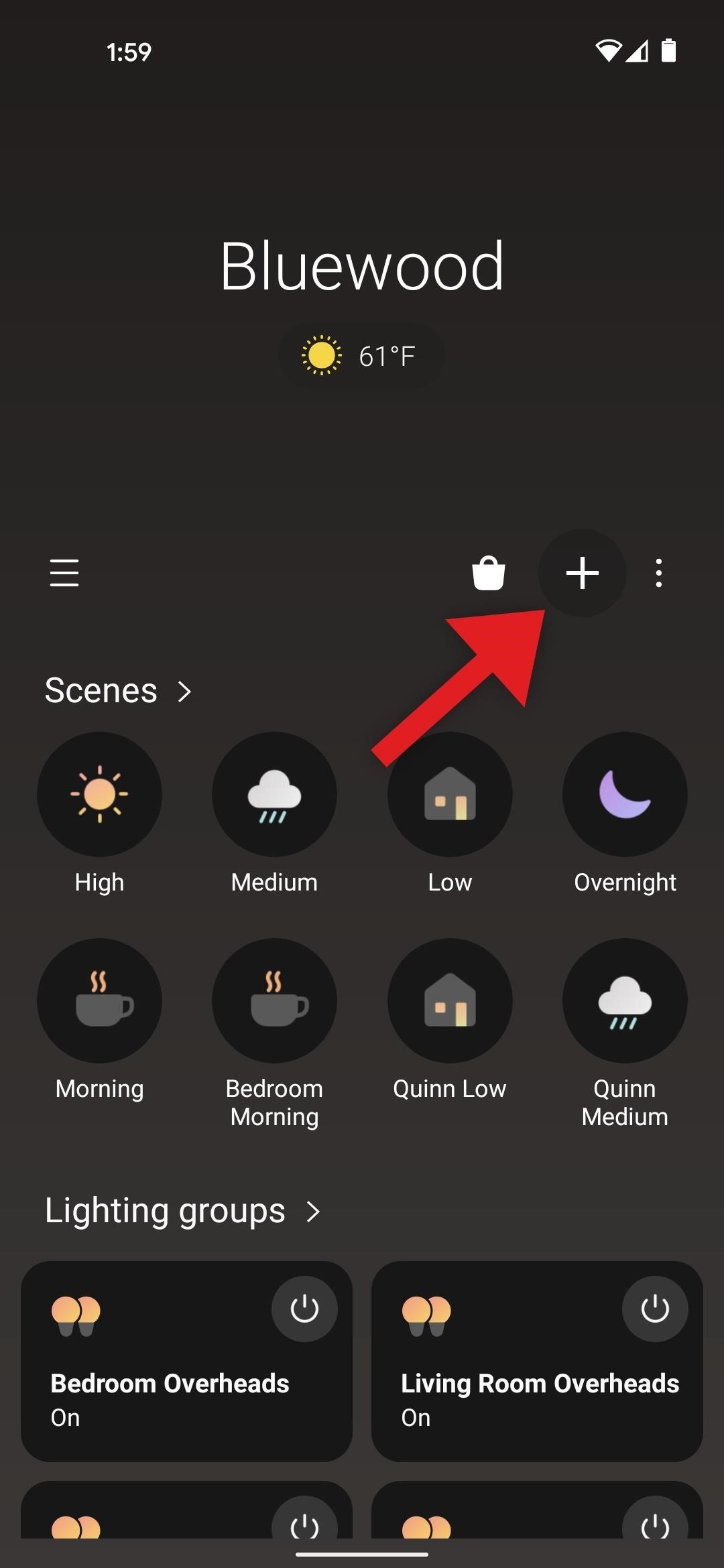
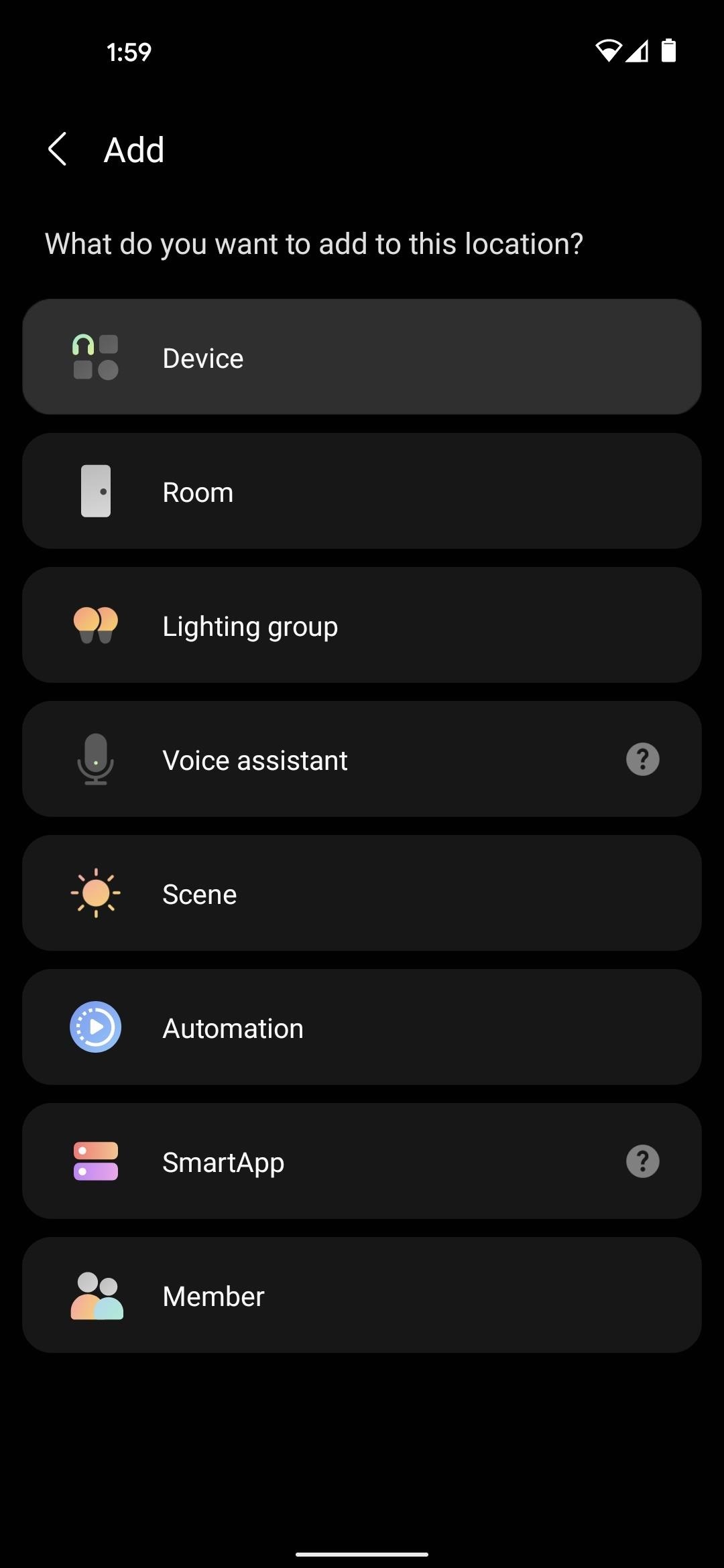
No menu principal do SmartThings, toque no + botão para o canto superior direito. No Adicionar tela, vá em frente e selecione "Dispositivo".
Agora, certifique-se de Por marca guia é selecionada, em seguida, role a lista para baixo e selecione a nova entrada "Aninhar". Aqui, você pode escolher entre "Câmera", "Campainha" e "Termostato" como o tipo de dispositivo. Se você tiver mais de um desses tipos de dispositivo, basta escolher um por enquanto. Por fim, toque em "Aninhar" na última tela do dispositivo.
Etapa 3: Escolha os dados que o SmartThings pode acessar
Em seguida, selecione sua casa em Localizaçãoe escolha uma sala para adicionar o (s) dispositivo (s). Se você estiver adicionando mais de um dispositivo em mais de um cômodo, comece com um por enquanto. Pressione "Avançar" quando terminar aqui.
A partir daí, você será solicitado a fazer login na conta do Google que usa com o Nest. Depois de fazer isso, comece ativando o botão de alternância ao lado de "Permitir que o Samsung SmartThings veja informações sobre sua casa". Você verá todos os seus dispositivos Nest listados individualmente. Ative o botão de alternância ao lado de cada um que deseja usar no SmartThings e, em seguida, ative os botões de alternância de permissão subsequentes que aparecem abaixo.
Você pode optar por não permitir o acesso a determinadas funcionalidades, mas isso limitaria as possibilidades de futuras automações, portanto, fique atento.
Etapa 4: conecte sua conta Nest ao SmartThings
Depois de habilitar todos os dispositivos e permissões com os quais você se sente confortável, role até a parte inferior da página e toque em "Avançar" e em "Permitir" para confirmar suas escolhas. Quando terminar, toque no botão "X" (Android) ou no botão "Concluído" (iOS) no canto superior esquerdo para encerrar.
Etapa 5: encontre seus dispositivos Nest no SmartThings
Agora, você encontrará todos os seus dispositivos Nest no Dispositivos seção do menu de hambúrguer (três linhas no canto superior esquerdo). Como alternativa, eles também estarão na sala que você escolheu durante a configuração, para que você possa visitar o Quarto seção no menu de hambúrguer para vê-los em um grupo.
Se você tinha vários dispositivos Nest abrangendo vários cômodos, você desejará reatribuir manualmente os outros dispositivos a outros cômodos de sua casa neste momento.
Etapa 6: visualizar e controlar seus dispositivos Nest
Agora, como qualquer outro dispositivo no SmartThings, você pode tocar em um de seus produtos Nest para ver seu status atual. Para campainhas e câmeras, isso significa que você obtém uma transmissão ao vivo do vídeo com uma sobreposição de texto que informa quando o som ou movimento é detectado. Você pode rolar a linha do tempo abaixo do feed de vídeo para ver as filmagens anteriores.
Para termostatos, você poderá ver a temperatura desejada, a temperatura real, a umidade, o modo e muito mais. Além disso, você pode alterar a temperatura desejada, o modo de operação e até mesmo ligar o ventilador - embora, ao contrário do app Nest real, você só possa ligá-lo por um intervalo de 15 minutos, após o qual ele desliga automaticamente.
Etapa 7: crie automações com seus dispositivos Nest
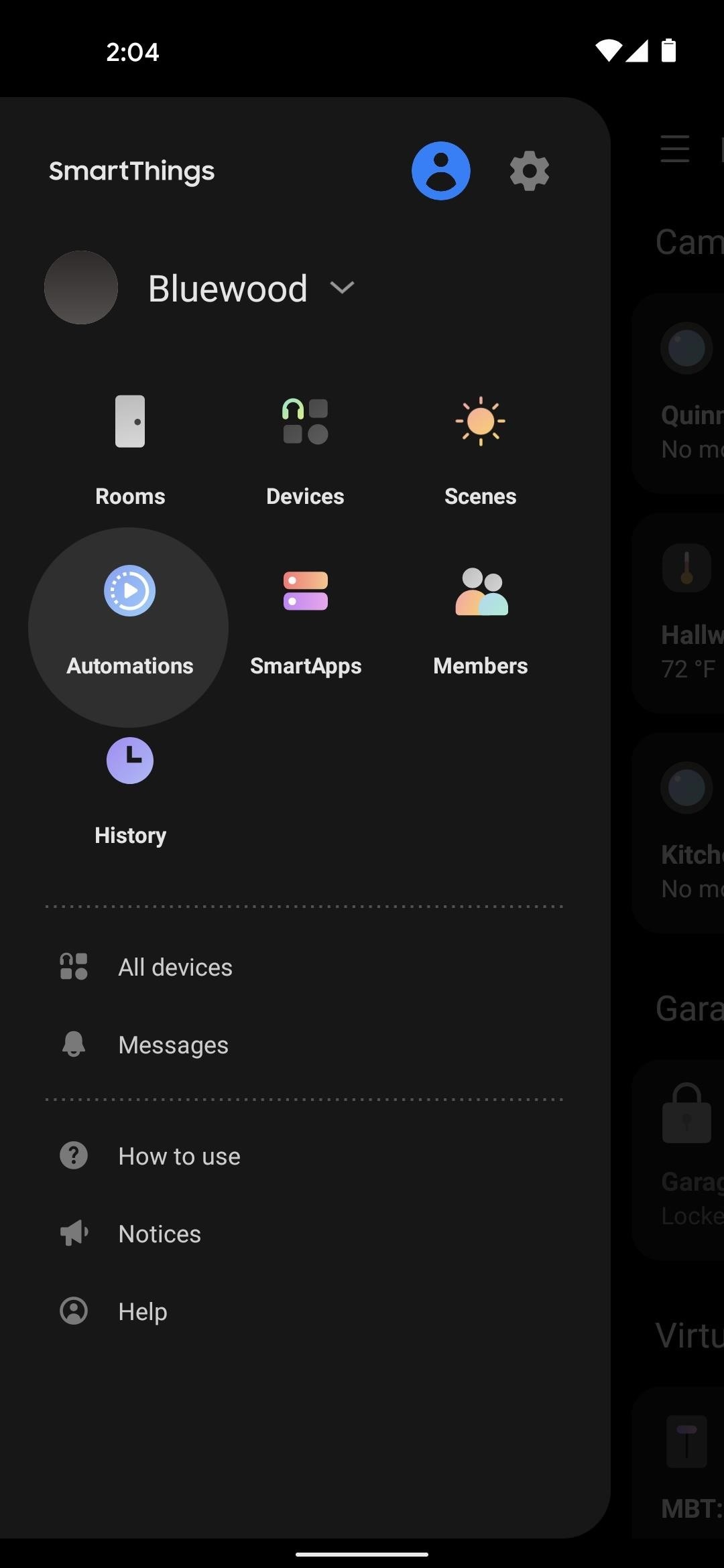
Aqui está a parte divertida: usar seus produtos Nest como sensores de presença para acionar automações. Para começar, abra o menu de hambúrguer (três linhas no canto superior esquerdo) e selecione "Automações". Na próxima página, toque no + botão para o canto superior direito.
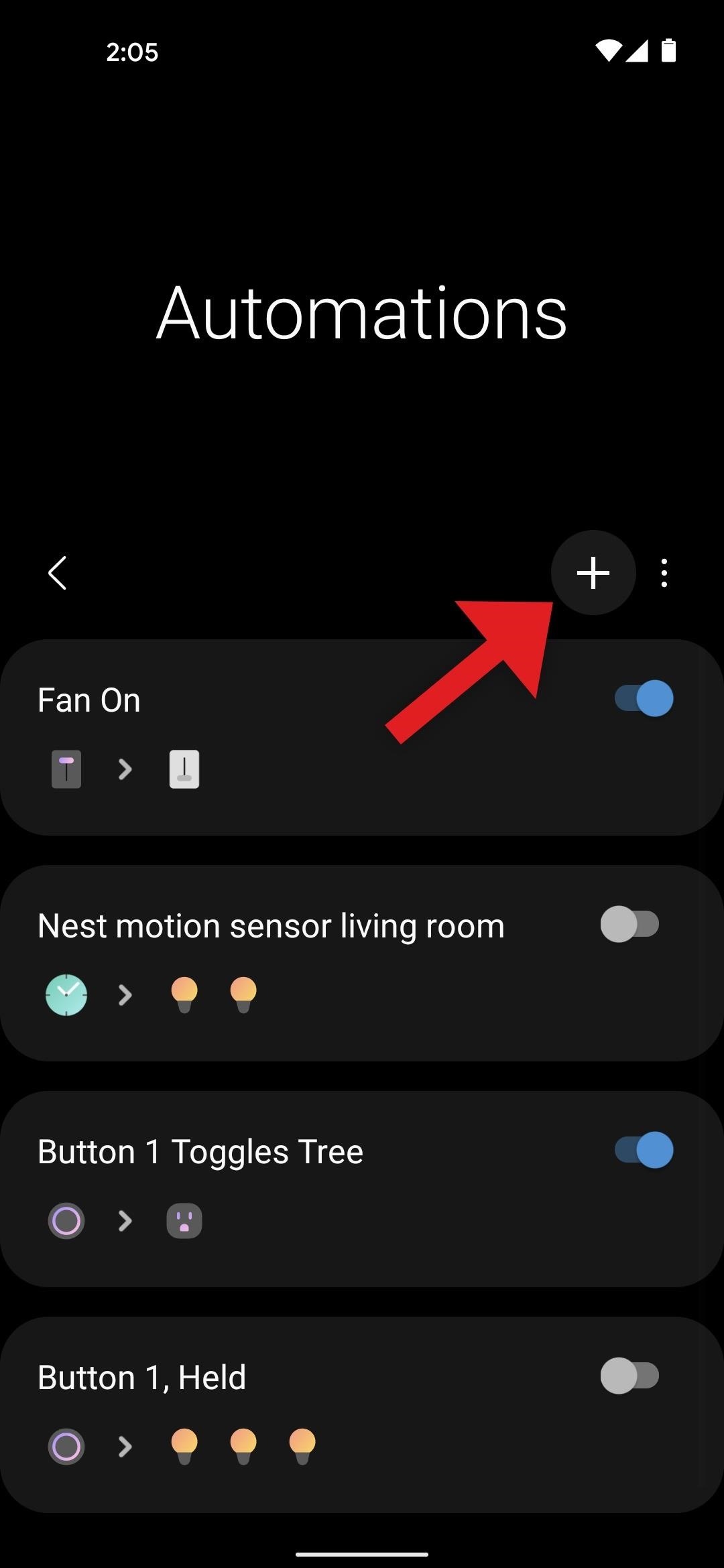
Aqui, você pode adicionar um produto Nest no campo "If" (ou seja, o gatilho para uma automação), embora observe que as câmeras e campainhas não aparecerão em "Then", o que significa que o SmartThings não pode acioná-los para realizar nenhuma ação - mas ei, eles não realizam muitas ações de qualquer maneira. Você pode, no entanto, criar automações que alteram a temperatura desejada do termostato ou o modo de operação, incluindo-o no campo "Então".
Mas seu caso de uso principal provavelmente será usar câmeras ou termostato para acionar eventos em seu sistema SmartThings (por exemplo, acender luzes ou fechar portas). Nesses casos, selecione seu dispositivo Nest depois de tocar no + no campo "If", você verá os sensores disponíveis. Selecione um e, em seguida, escolha como deseja que ele acione uma ação. Uma vez feito isso, você pode ir para a seção "Então" para concluir sua automação!
Mantenha sua conexão segura sem uma fatura mensal. Obtenha uma assinatura vitalícia do VPN Unlimited para todos os seus dispositivos com uma compra única na nova Gadget Hacks Shop e assista ao Hulu ou Netflix sem restrições regionais, aumente a segurança ao navegar em redes públicas e muito mais.
Compre agora (80% de desconto)>
Outras ofertas interessantes para verificar:
Fonte Adicione ao Google Notícias
Neste artigo
- Etapa 1: Atualizar SmartThings
- Etapa 2: adicionar um novo dispositivo
- Etapa 3: Escolha os dados que o SmartThings pode acessar
- Etapa 4: conecte sua conta Nest ao SmartThings
- Etapa 5: encontre seus dispositivos Nest no SmartThings
- Etapa 6: visualizar e controlar seus dispositivos Nest
- Etapa 7: crie automações com seus dispositivos Nest


