
Se você possui um Chromebook, sabe como ele pode ser conveniente. Não há necessidade de instalar software ou se preocupar em atualizar seu sistema operacional. Contanto que você tenha uma conexão com a Internet e uma conta do Google, os Chromebooks permitem que você faça tudo o que a maioria dos usuários precisa fazer com um computador.
Um Chromebook tem algumas limitações, como pouco armazenamento local e incapacidade de instalar software local. No entanto, você não está limitado a um único monitor de computador ao usar um Chromebook.
Neste artigo, você aprenderá como adicionar um monitor externo ao seu Chromebook.
Cabo HDMI
A maneira mais rápida e fácil de conectar seu Chromebook a um monitor externo é conectando um monitor ao seu Chromebook usando um cabo HDMI.
Basta conectar uma extremidade do cabo HDMI à porta HDMI do Chromebook e a outra ao monitor externo.
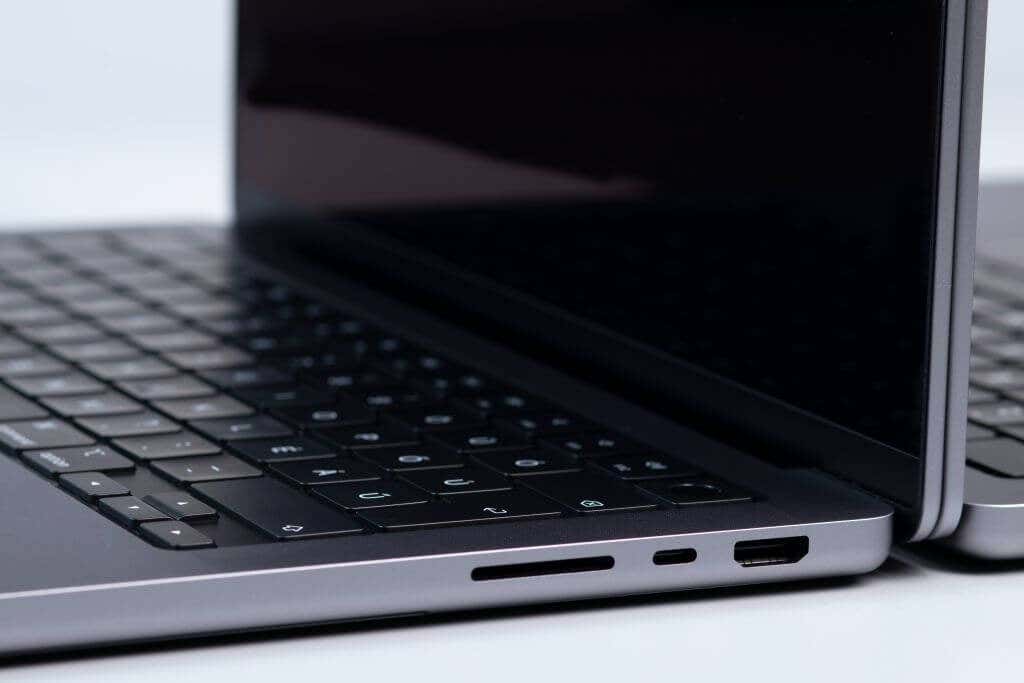
Uma vez conectado, você pode começar imediatamente a usar o monitor externo com seu Chromebook. No entanto, você precisará ajustar algumas configurações de exibição.
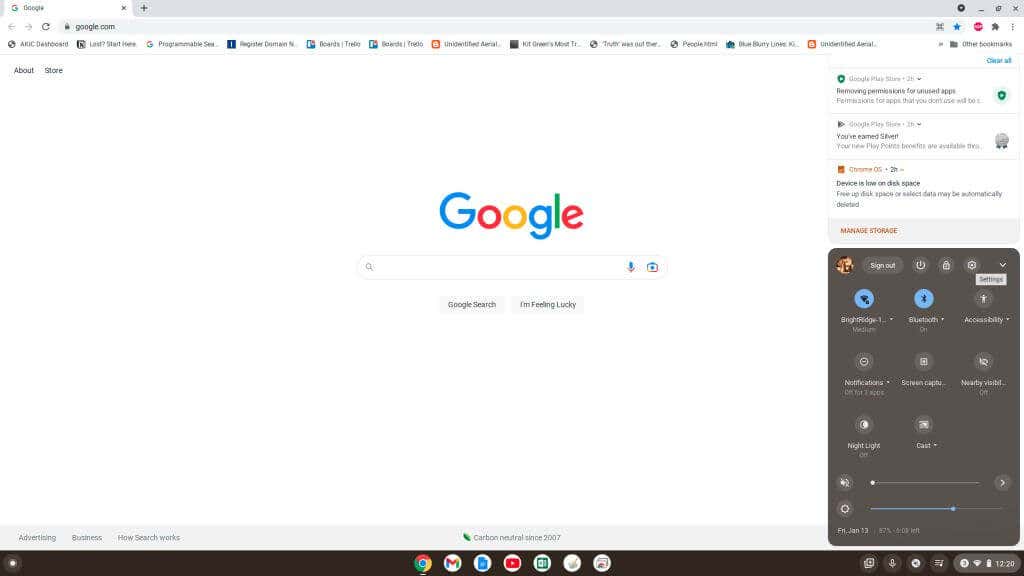
Ao conectar um monitor externo por meio de um cabo HDMI, você verá as configurações de exibição aparecerem automaticamente. Para chegar a essas configurações:
- Selecione o canto inferior esquerdo da barra de tarefas para um menu pop-up. Selecione o ícone de configurações de engrenagem na parte superior desse menu.
- Selecione Dispositivo no menu à esquerda e Displays no painel direito.
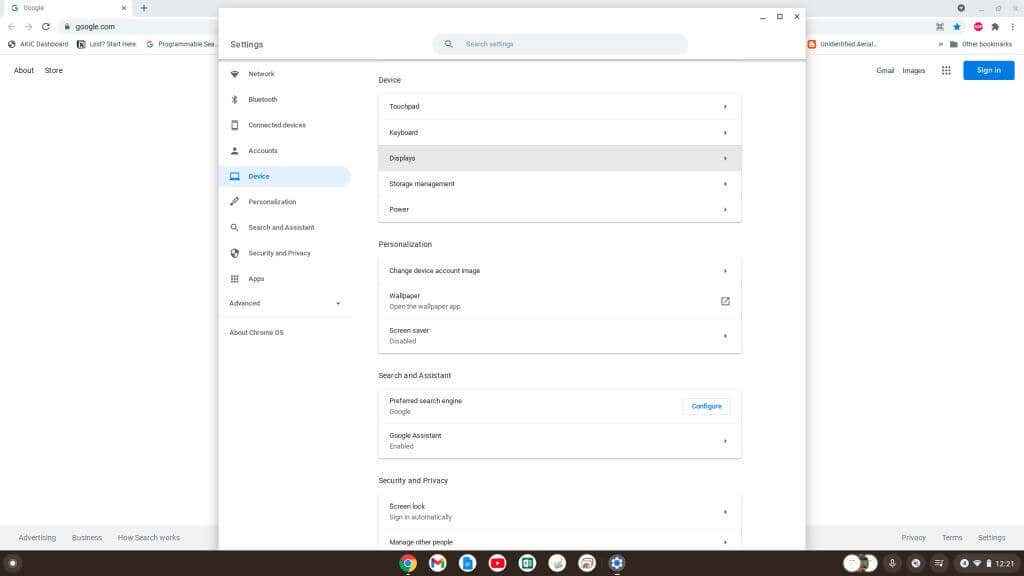
- Isso abrirá a página de configurações de monitores. Se você conectou um cabo HDMI do seu Chromebook a um monitor externo, pode selecionar esse monitor externo na parte superior da janela para ver suas configurações. Aqui, você pode ajustar a resolução e outras configurações de exibição especificamente para essa exibição.
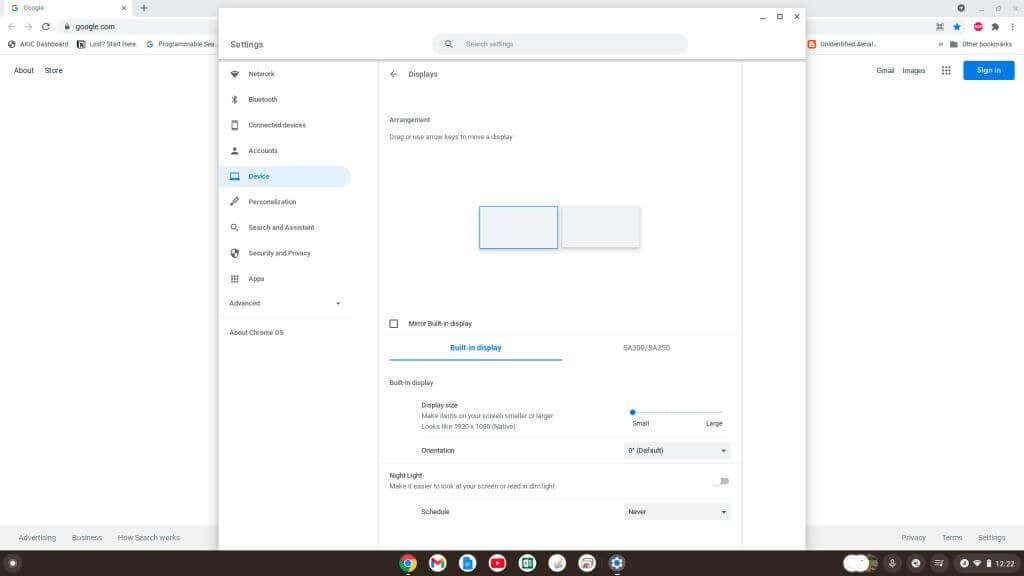
O mesmo processo se aplica ao acesso às configurações de exibição nas outras opções de conexão descritas abaixo.
Adaptador USB para HDMI
A maioria dos dispositivos Chromebook inclui várias portas USB. Você pode aproveitar isso comprando um adaptador USB para HDMI para conectar um monitor externo.
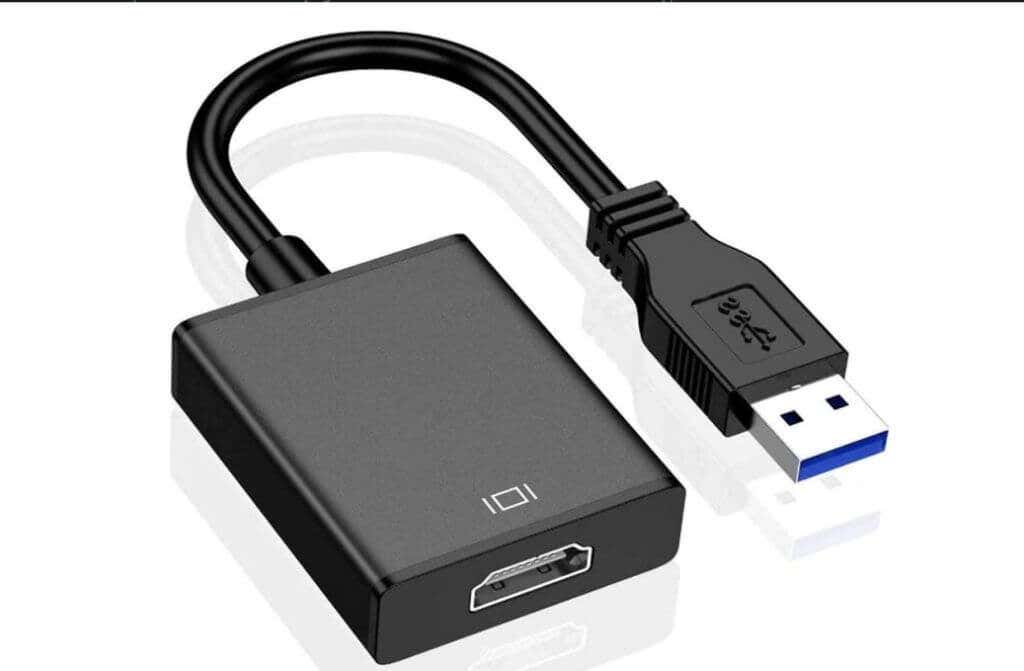
Esses adaptadores permitem que você converta sua porta USB do Chromebook em uma porta HDMI. Conectar um cabo HDMI do cabo USB para HDMI se comportará como se você estivesse conectando diretamente a uma porta HDMI em seu Chromebook.
Adaptador USB para DisplayPort
Se você estiver tentando se conectar a um monitor externo com apenas uma entrada DisplayPort, precisará adquirir um adaptador USB para DisplayPort.
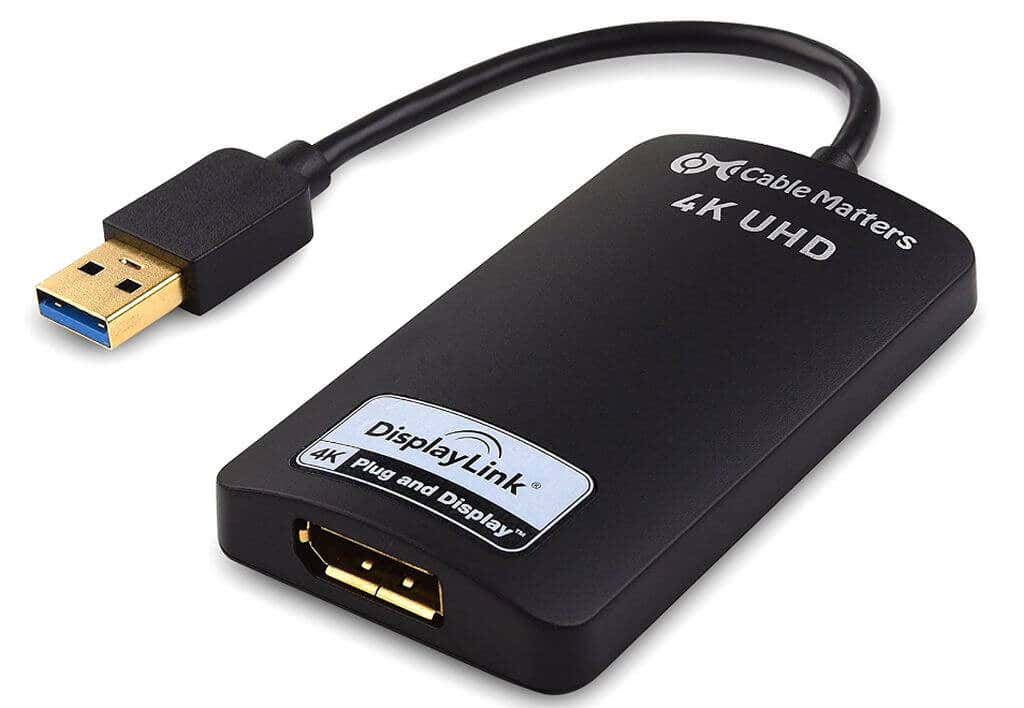
Isso converterá a porta USB do seu Chromebook em uma porta DisplayPort. Tudo o que você precisa é de um cabo DisplayPort para conectar do adaptador à entrada do monitor externo.
Todas as configurações e funcionalidades do monitor funcionam da mesma forma que um monitor HDMI, conforme descrito na primeira seção deste artigo.
Observação: além dos adaptadores HDMI ou DisplayPort, também existem adaptadores disponíveis para conectar a outros monitores que requerem DVI, VGA ou outros protocolos de vídeo.
Usando adaptadores: cuidado com o software
Ao comprar adaptadores na Amazon ou em qualquer outro recurso on-line, verifique se é necessário software de driver adicional para fazer o driver funcionar.
Se você precisar instalar o software do driver, ele não funcionará no seu Chromebook. Isso ocorre porque você não pode instalar nenhum software em seu Chromebook. É um laptop baseado na Web em que nenhum software é executado localmente na máquina ao lado do Chrome OS.
No entanto, se você procurar algum adaptador “plug-and-play” que não exija instalação de software de driver, ele deve funcionar com seu Chromebook.
Conecte-se através da sua porta USB-C
Os Chromebooks mais recentes podem ter uma porta USB-C disponível que você pode usar para conectar a um monitor externo.
Você precisará adquirir um adaptador USB-C para HDMI ou adaptador USB-C para DisplayPort para conectar a esse monitor. No entanto, esta opção deixa suas outras portas USB indisponíveis para outros fins.
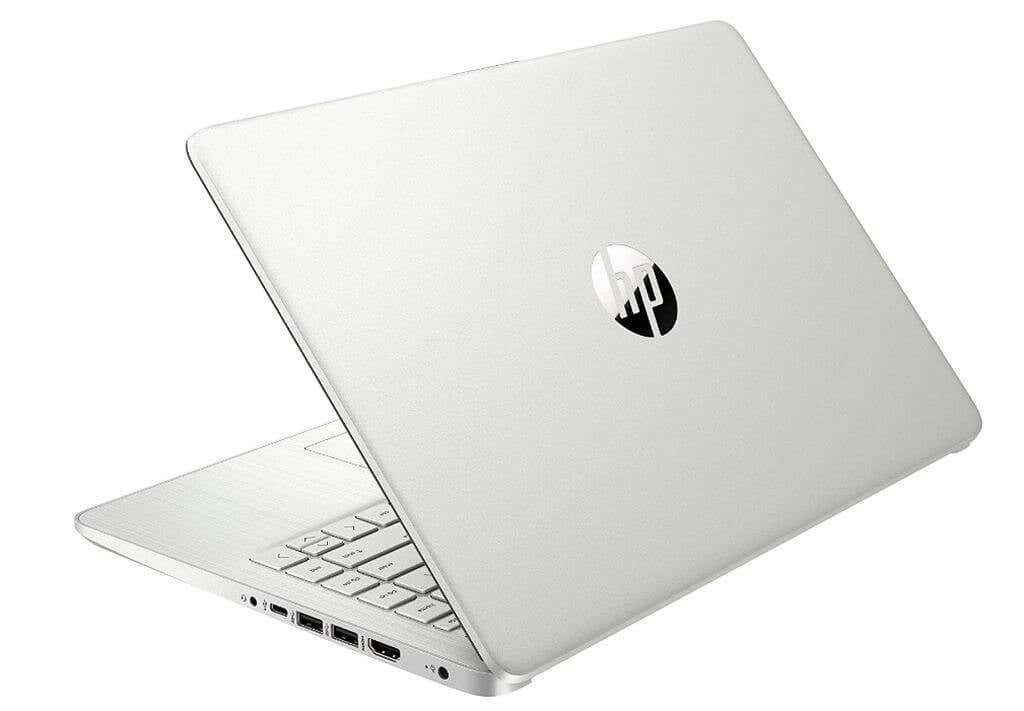
Lembre-se de que, ao comprar o cabo USB-C, certifique-se de que ele tenha uma classificação de desempenho de SuperSpeed USB 5 Gbps ou superior, ou você poderá ver a mensagem de erro: “O cabo pode não suportar monitores”.
Use um dispositivo Chromecast via Wi-Fi
Uma das soluções mais simples para conectar um Chromebook a um monitor externo é usar um dispositivo Chromecast existente.
Talvez você não precise comprar cabos ou adaptadores se já possuir um dispositivo Chromecast conectado a uma televisão ou monitor existente.
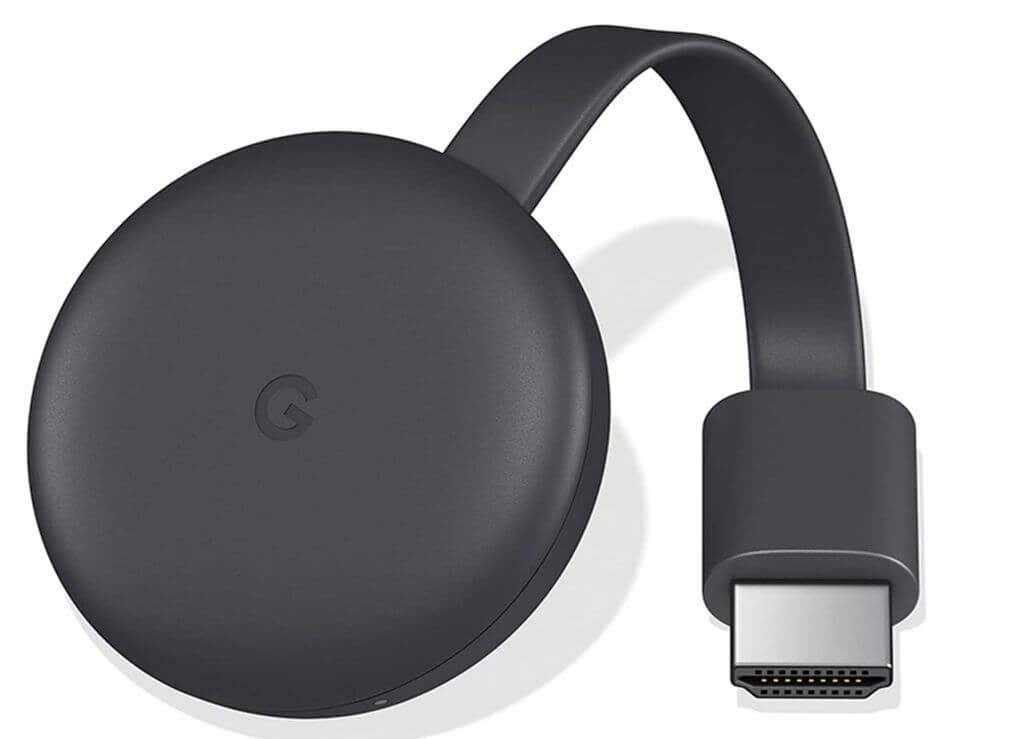
Desde que o dispositivo Chromecast e seu Chromebook estejam conectados à mesma rede Wi-Fi, você pode transmitir a tela do Chromebook para o monitor externo.
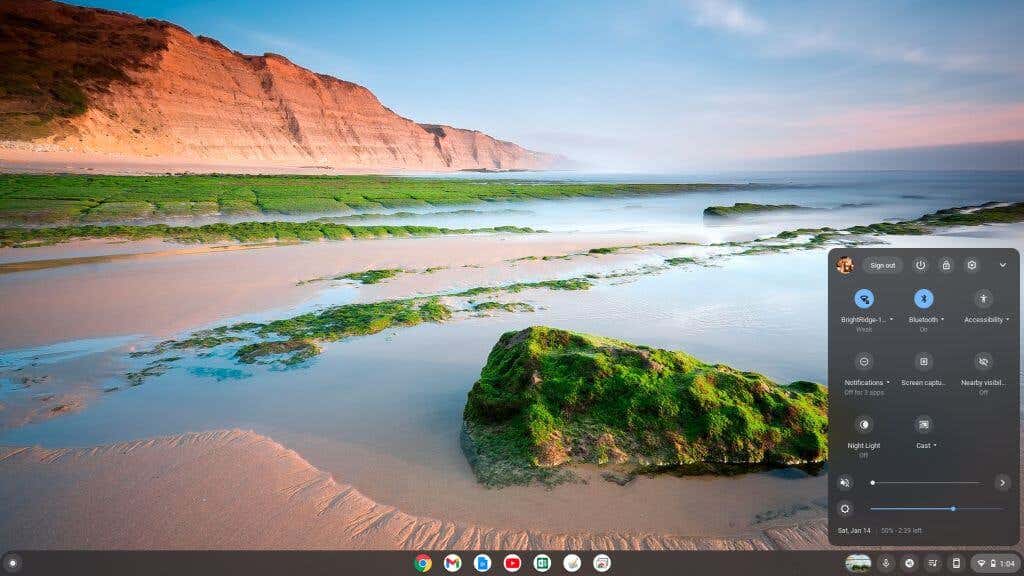
Para transmitir para um Chromecast com seu Chromebook, siga estas etapas:
1. Selecione o canto inferior direito da barra de tarefas e selecione o Fundida botão.
2. Selecione o Chromecast na lista para o qual deseja transmitir sua tela.
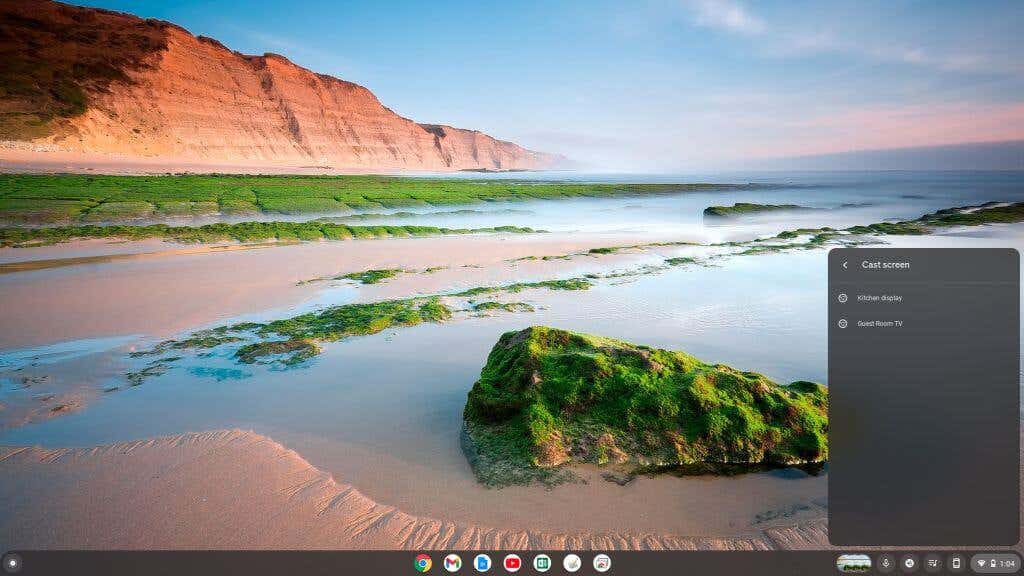
Depois de fazer isso, você verá a área de trabalho do Chromecast aparecer no visor remoto.
Como ajustar as configurações de exibição do Chromebook
Independentemente de sua abordagem para exibir sua tela remotamente em um monitor externo, você desejará ajustar as configurações dessa exibição para obter a imagem da mais alta qualidade.
Ajustar uma exibição de tela externa é muito simples em um Chromebook. Use o procedimento descrito acima para acessar as configurações de exibição no menu Configurações do Chromebook.
Depois de abrir as configurações de exibição, role para baixo até a parte inferior do painel direito e você verá todas as opções de exibição. Certifique-se de selecionar a imagem de exibição para o monitor externo ao qual você está conectado.
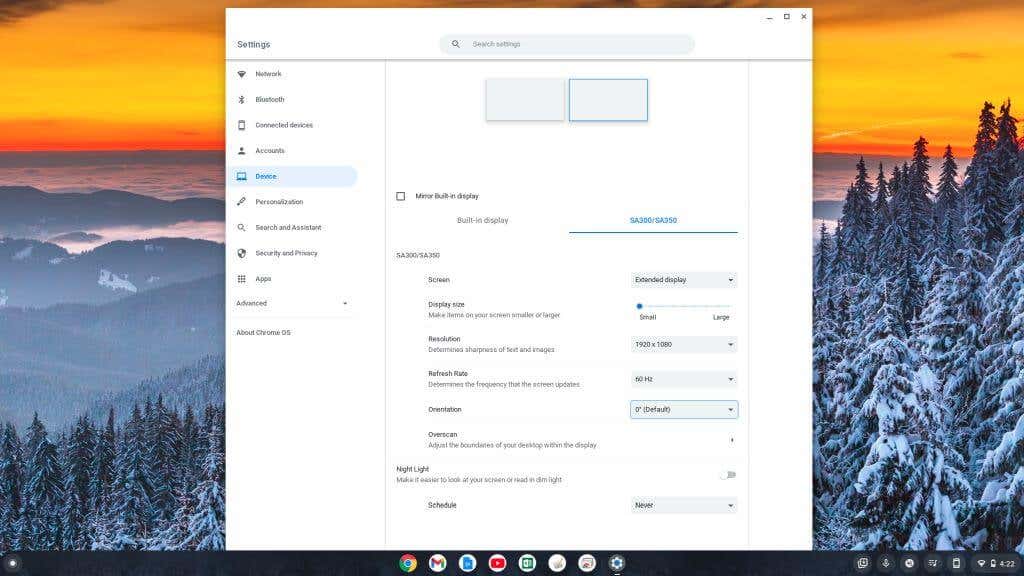
Essas configurações incluem:
- Tamanho de exibição: como coisas grandes como ícones aparecem na tela.
- Resolução: como as coisas nítidas aparecem no visor. (Alinhe isso com a melhor resolução possível do monitor conectado).
- Taxa de atualização: Com que rapidez a tela “repinta” as imagens. Isso geralmente fica em 60 Hz para a maioria dos monitores.
- Orientação: se você está usando uma exibição horizontal ou vertical.
- Overscan: permite que você ajuste os limites de sua área de trabalho para que ela se encaixe nas bordas de sua tela.
- Luz noturna: Defina a programação para quando você deseja que a “luz noturna” (redução da luz azul) seja ativada nesse visor.
Como você pode ver, conectar um segundo monitor ao seu Chromebook é tão fácil, se não mais fácil, do que conectar um a um PC, laptop Mac ou computador de mesa. No entanto, você sabia que também pode usar seu próprio Chromebook como um segundo monitor?
Não deixe que o fato de estar usando um Chromebook faça você pensar que está preso em apenas uma tela. Adicione aquela tela externa e comece a se tornar mais produtivo!


