
Se você estiver usando um smartphone, um recurso que você deve ter notado nas configurações do dispositivo é o Data Tethering ou Mobile Hotspot. Com esse recurso, você pode compartilhar facilmente a conexão de internet do seu smartphone com qualquer dispositivo, incluindo um PC. Você sabia que também existe um recurso semelhante no seu PC que permite compartilhar a Internet do seu PC com o seu celular?

Com o Windows 10 e a versão mais recente do Windows 11, você pode compartilhar facilmente a conexão de Internet do seu PC com o seu celular. Com isso, seu PC se torna um roteador improvisado. Veja como você pode conectar seu celular à internet do seu PC.
Como conectar seu celular ao seu PC usando Wi-Fi
Embora os dados móveis possam ser bons, uma conexão de dados mais rápida certamente ajudará você a baixar arquivos rapidamente ou obter uma vantagem ao jogar jogos multiplayer online. Quando você está na casa de amigos ou um amigo vem, em vez de compartilhar a senha do seu Wi-Fi, você pode transformar seu computador em um hotspot móvel.
O Windows 11 vem com uma opção para ativar o hotspot móvel no seu PC. Veja como funciona:
Passo 1: No seu PC, clique no menu Iniciar na parte inferior da tela.


Passo 2: Clique no ícone de engrenagem para iniciar as configurações do Windows.
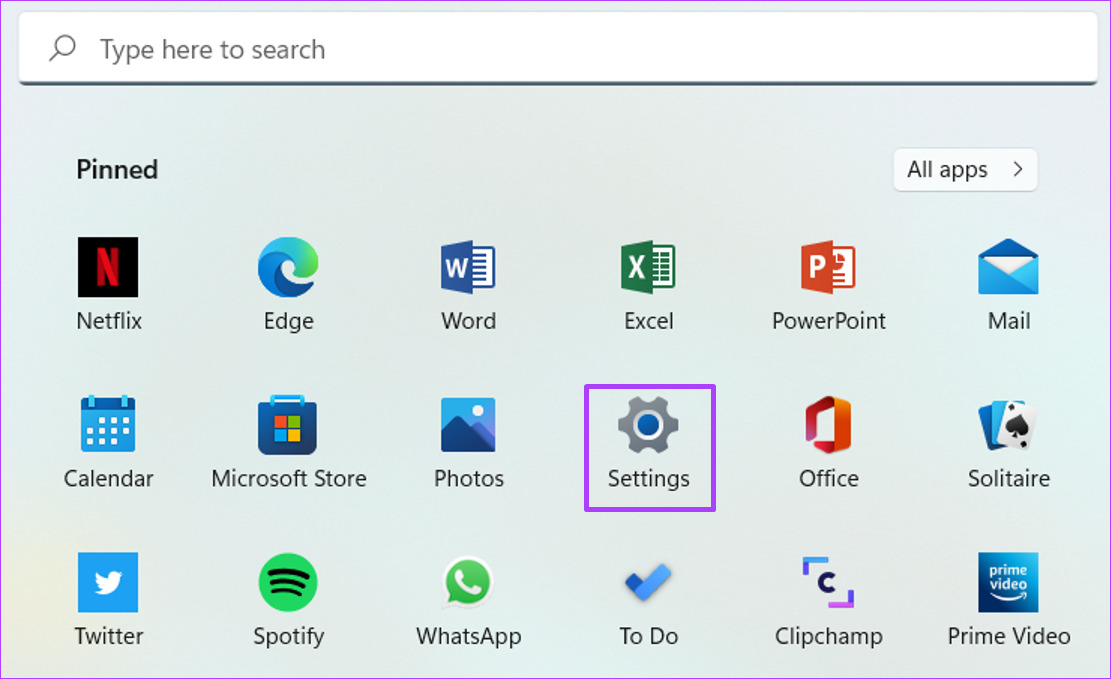
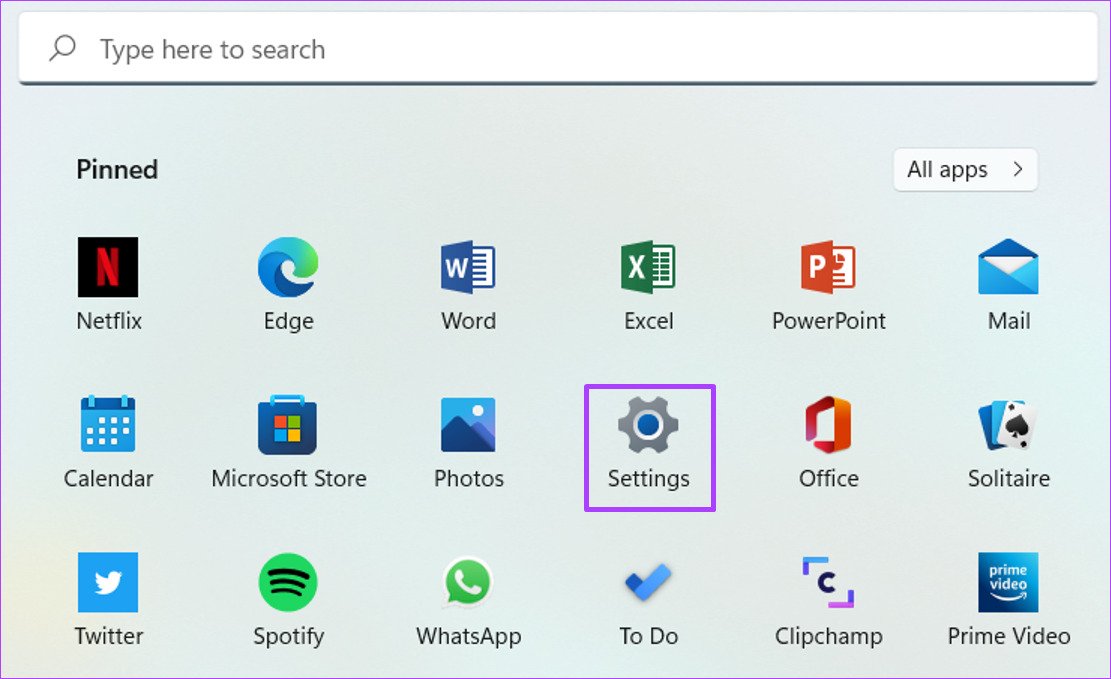
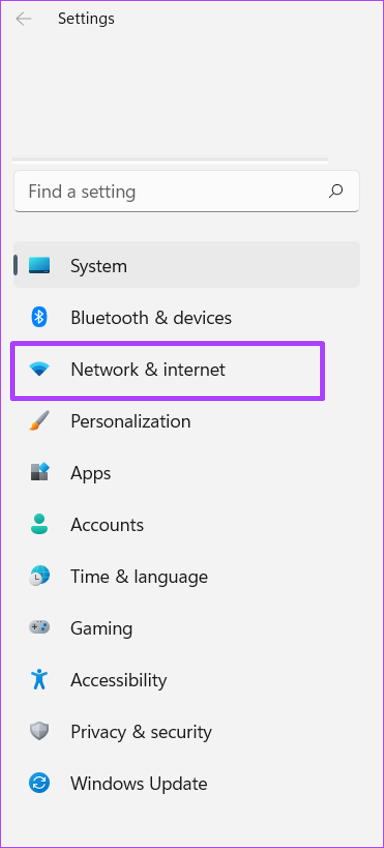
Etapa 3: Clique em Rede e Internet nas opções exibidas.
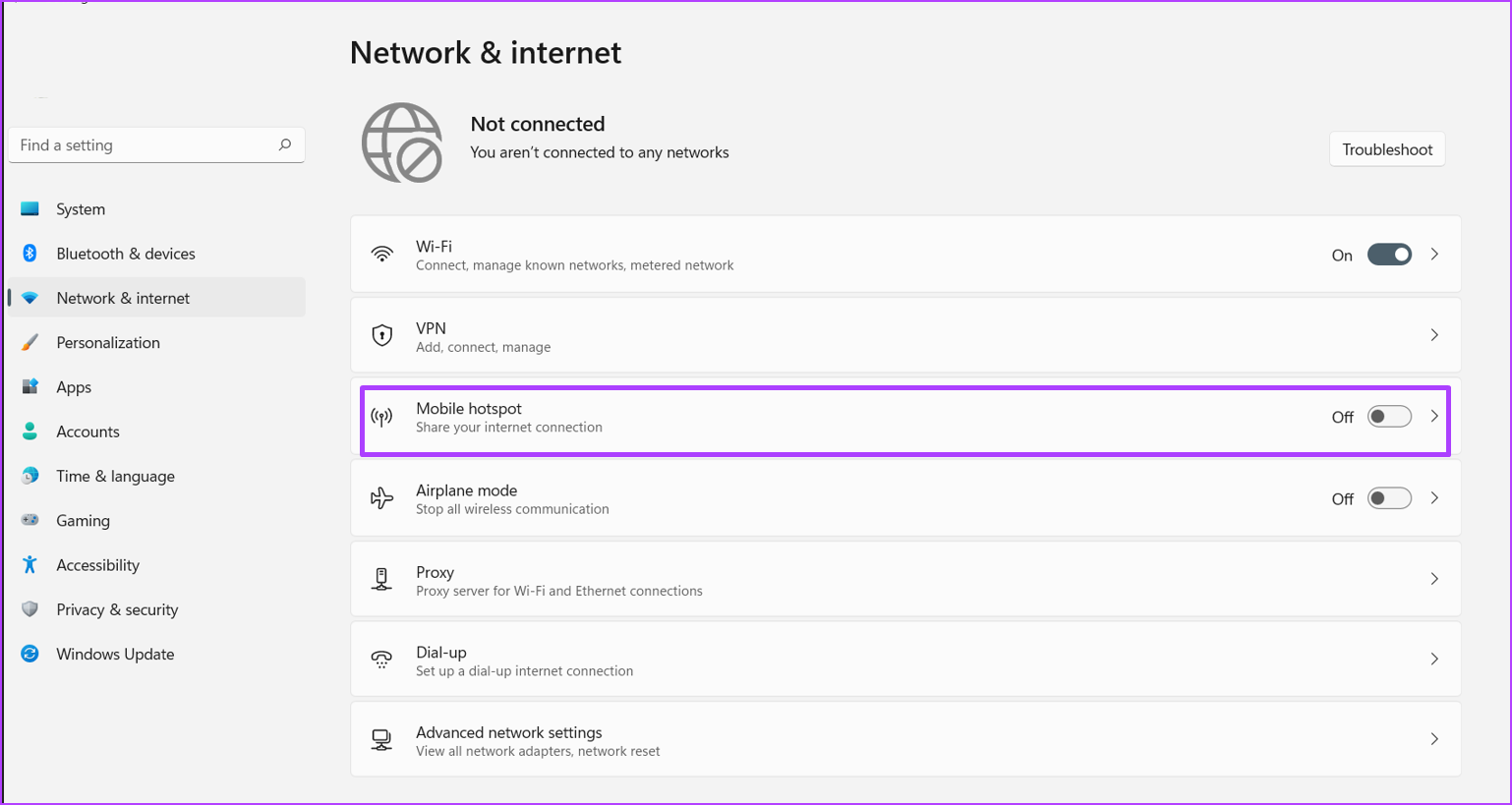
Passo 4: Clique em Ponto de acesso móvel.
Etapa 5: Clique no menu suspenso ao lado de "Compartilhar minha conexão com a Internet de" e escolha qual conexão você prefere compartilhar. Aqui vamos selecionar Wi-Fi.
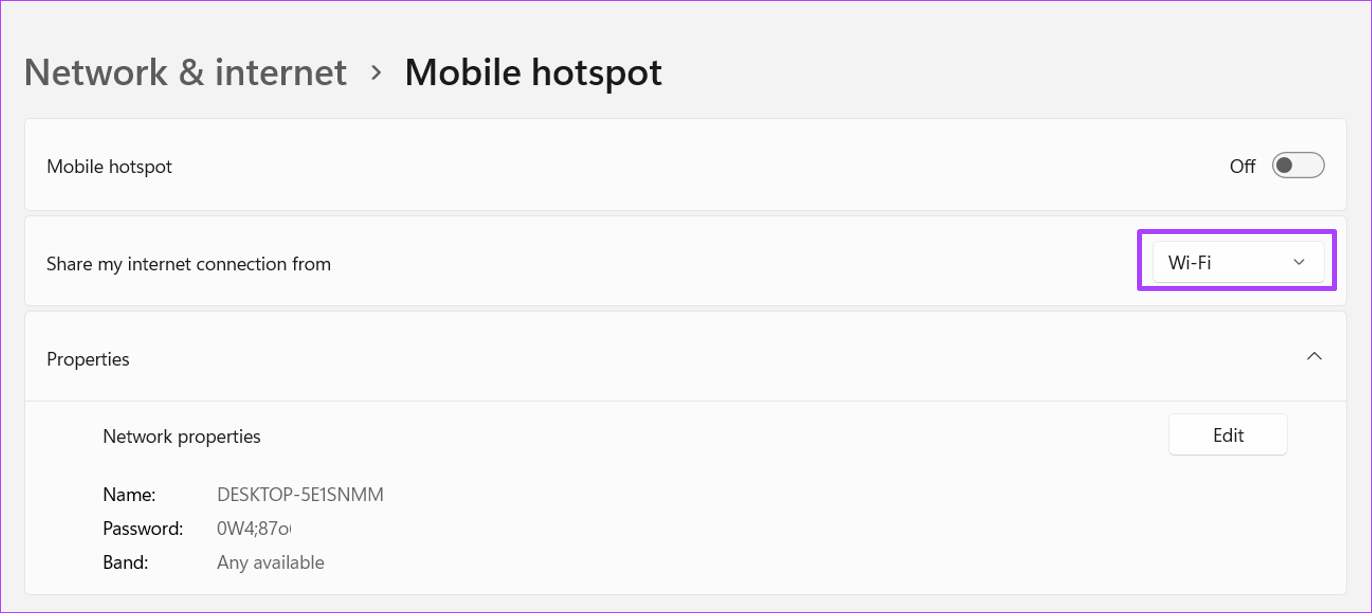
Observação: Computadores (laptops) sem conectividade LTE integrada terão Wi-Fi como sua única opção.
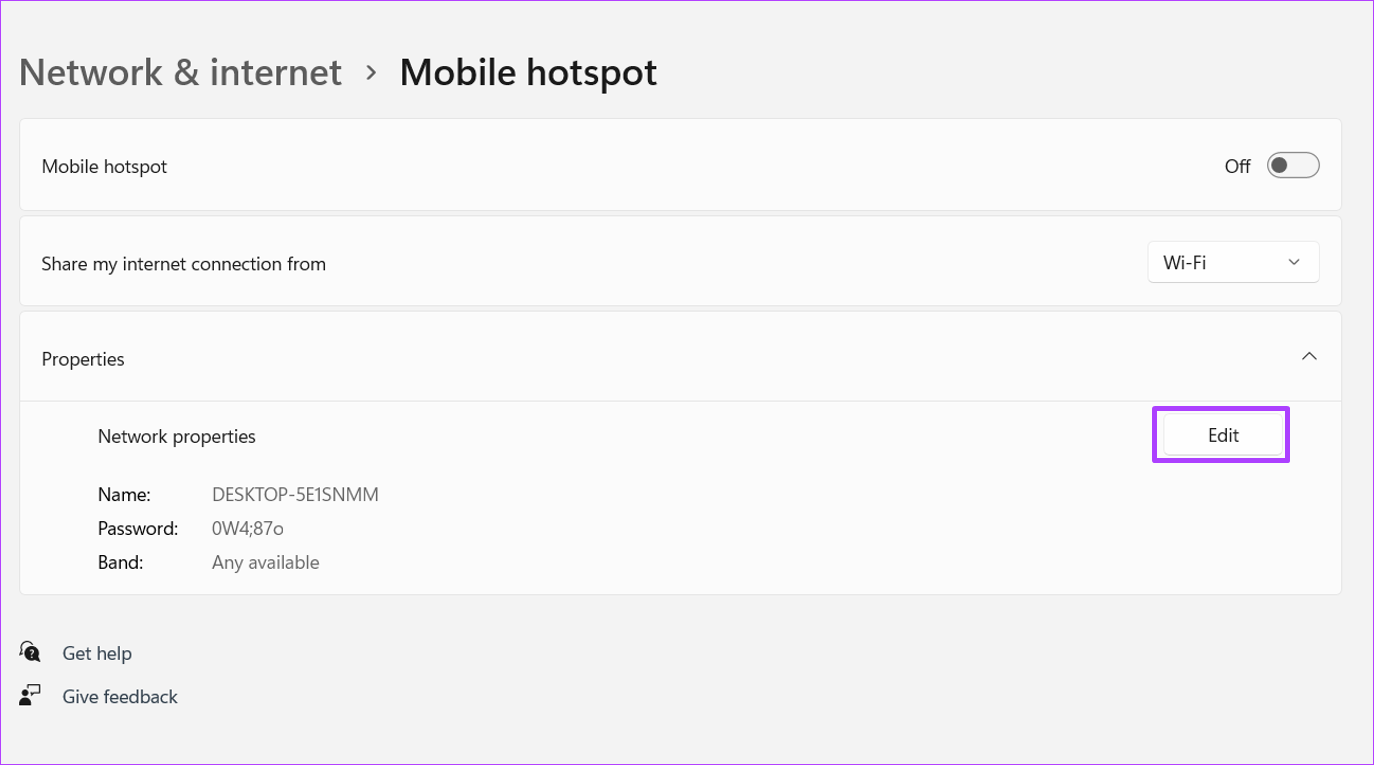
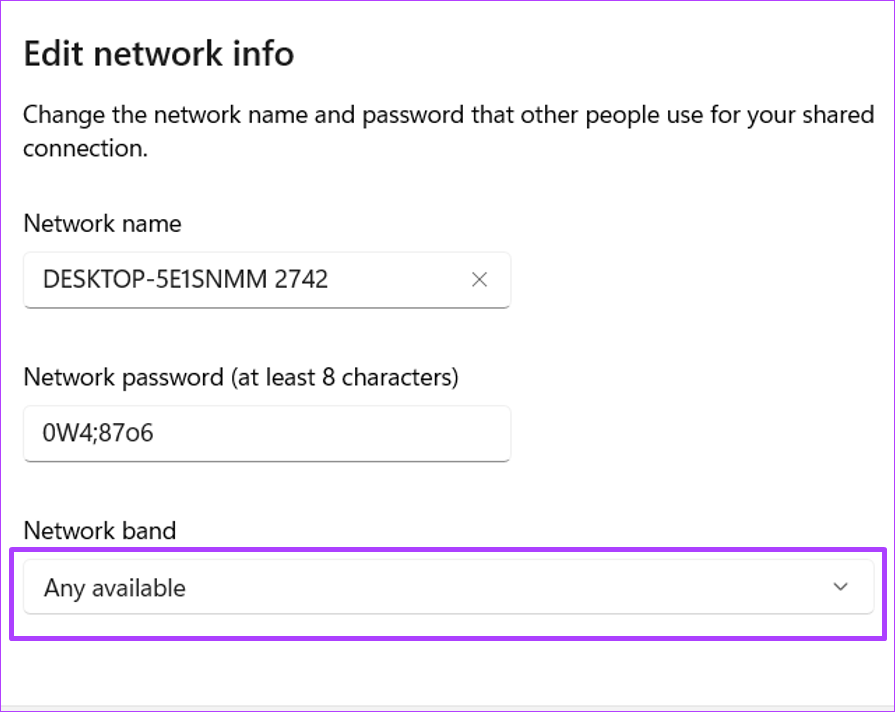
Etapa 6: Clique em Editar em Propriedades para criar um nome e uma senha para seu ponto de acesso.
Etapa 7: Em Banda de Rede, você pode escolher a velocidade da sua conexão. As opções são 5 GHz, 2,4 GHz ou Qualquer disponível. Sugerimos que você escolha Qualquer Disponível para garantir que sua internet não pare de funcionar por causa da banda.
Etapa 8: Vá para a parte superior da tela e clique no ponto de acesso móvel para ativá-lo.
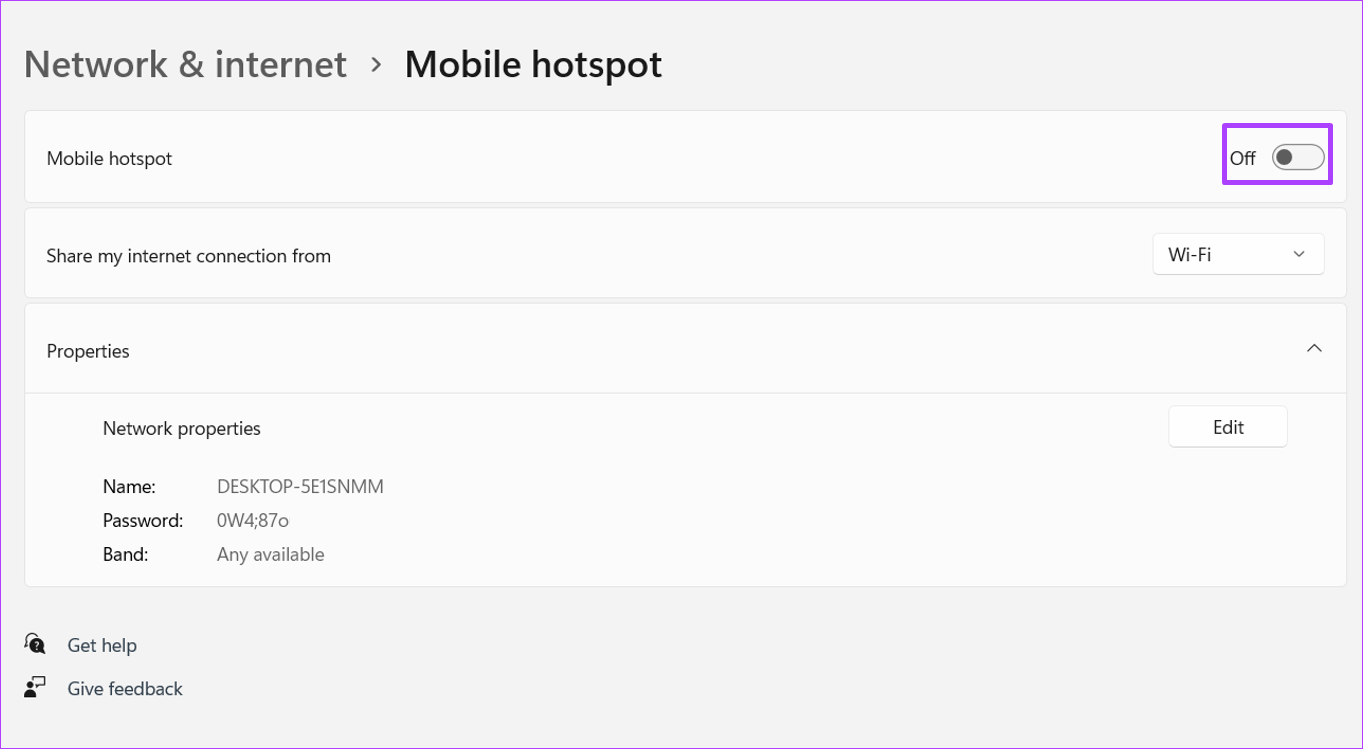
Observação: A opção 'Compartilhar minha conexão com a Internet de' ficará esmaecida, o que indica que o ponto de acesso está ativo.
Etapa 9: Ligue o Wi-Fi do seu dispositivo móvel.
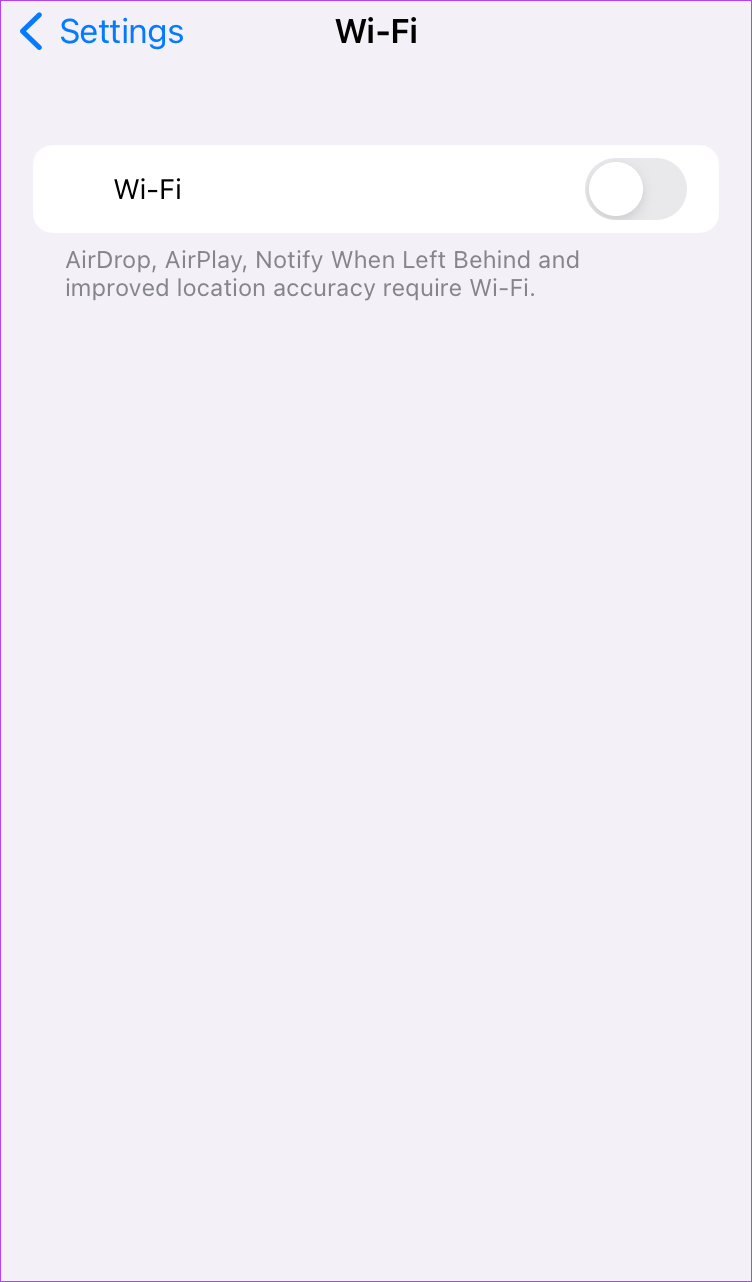
Observação: Quando você ativa o ponto de acesso móvel em um PC desconectado, o Windows 11 ativa o modo de economia de energia do seu PC, economizando assim sua bateria.
Etapa 10: Percorra a lista de conexões disponíveis para encontrar o nome do seu hotspot.
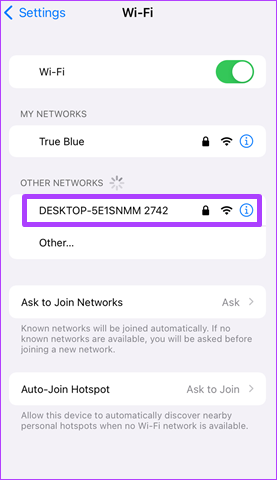
Etapa 11: Toque no nome do ponto de acesso.
Etapa 12: Forneça a senha e confirme sua conexão.
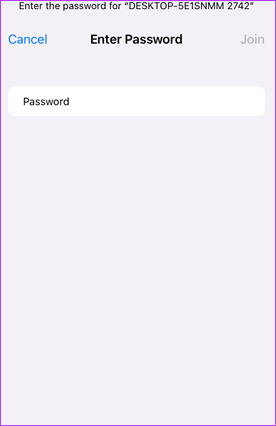
Depois disso, você pode conectar seu Android ou iPhone à internet do seu PC usando a opção Wi-Fi. Vejamos uma alternativa abaixo.
Como conectar seu celular ao seu PC usando Bluetooth
Para PCs com conectividade LTE, você pode conectar seu celular ao hotspot do PC via Bluetooth. O processo é bastante semelhante ao que descrevemos acima, com a única diferença sendo o tipo de conexão. Verifique os passos abaixo:
Passo 1: No seu PC, clique no menu Iniciar na parte inferior da tela.
Passo 2: Clique no ícone de engrenagem para iniciar as configurações do Windows.
Etapa 3: Clique em Bluetooth e dispositivos.
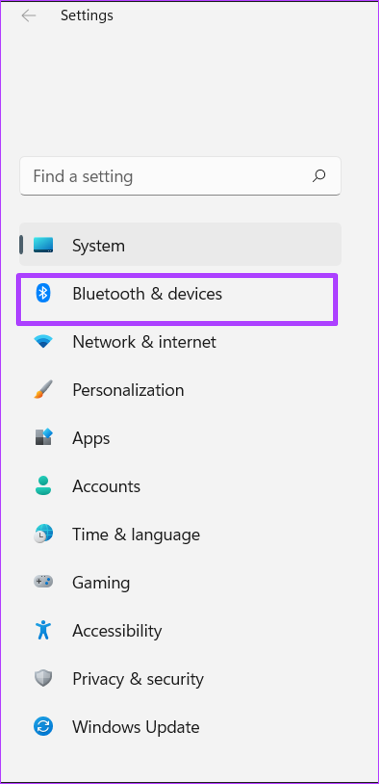
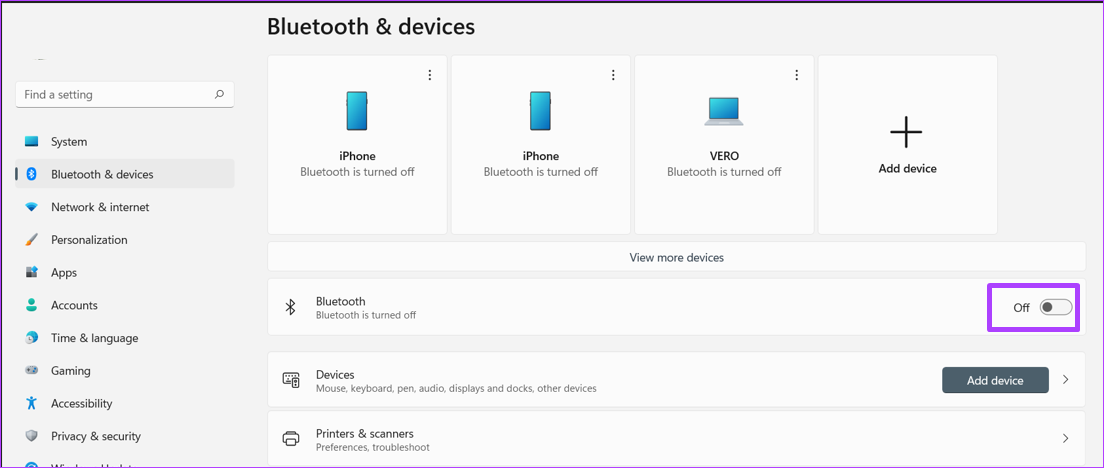
Passo 4: Na nova janela, clique no botão ao lado de Bluetooth para ativá-lo.
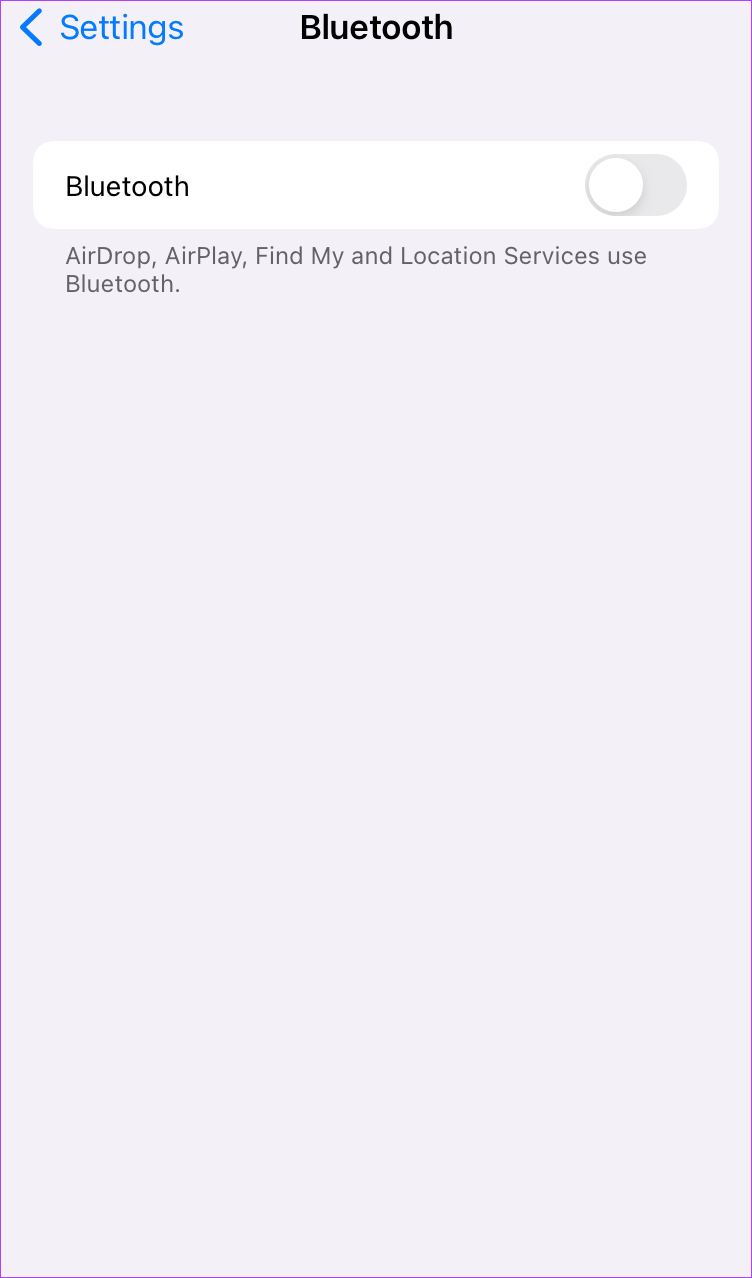
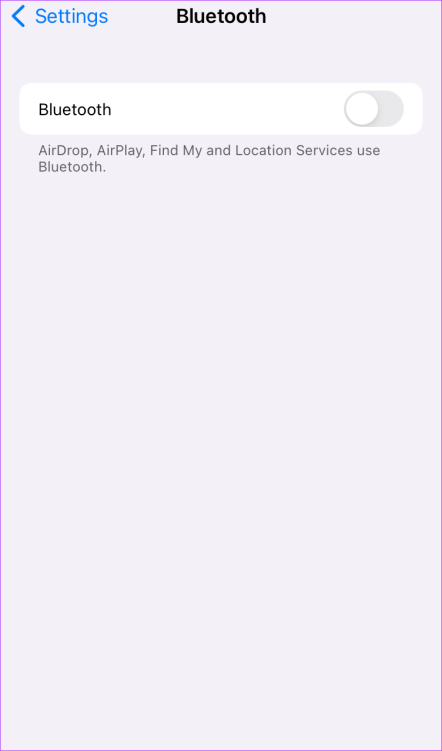
Etapa 5: Em seu dispositivo móvel, ative sua configuração de Bluetooth.
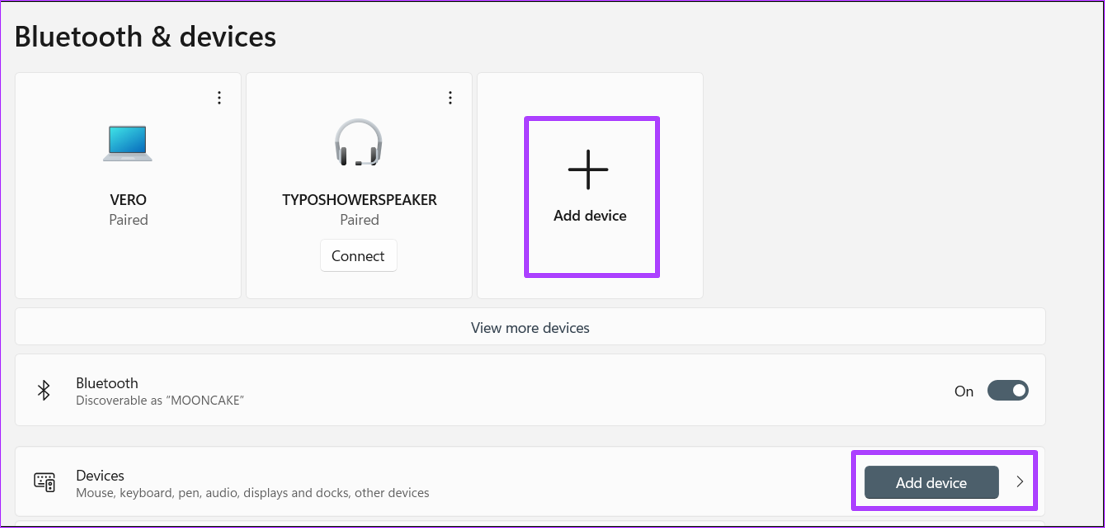
Etapa 6: No seu PC, clique em Adicionar dispositivo.
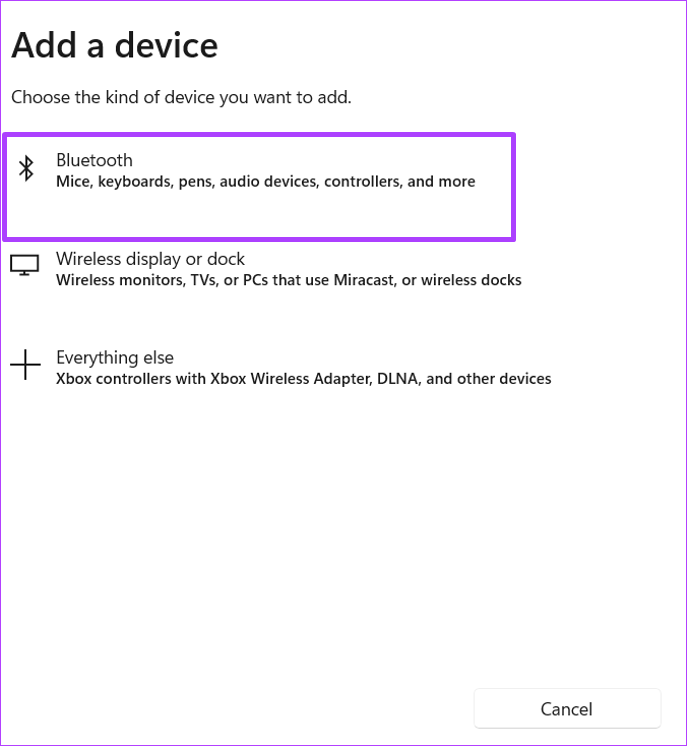
Etapa 7: Na caixa de diálogo para Adicionar um dispositivo, clique em Bluetooth.
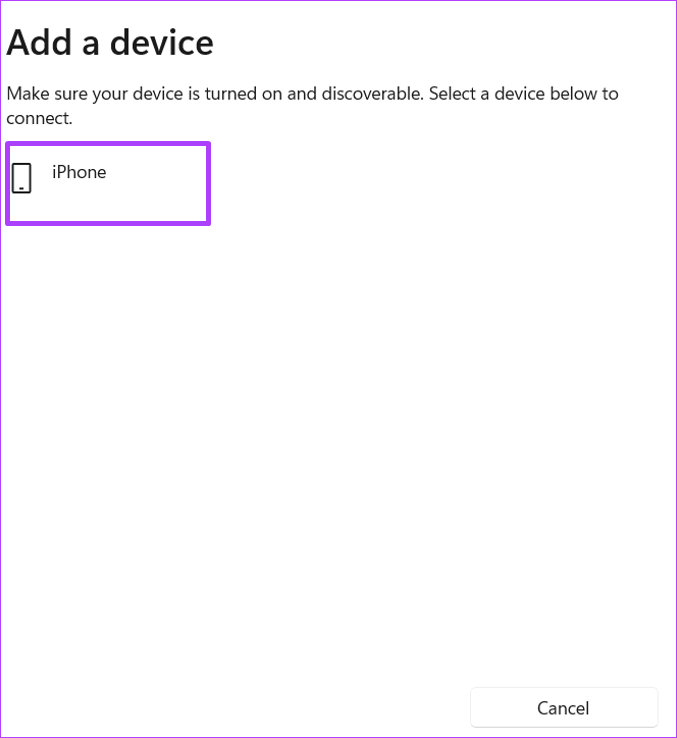
Etapa 8: Nos dispositivos listados, clique no nome do seu dispositivo móvel para emparelhá-lo com o seu PC.
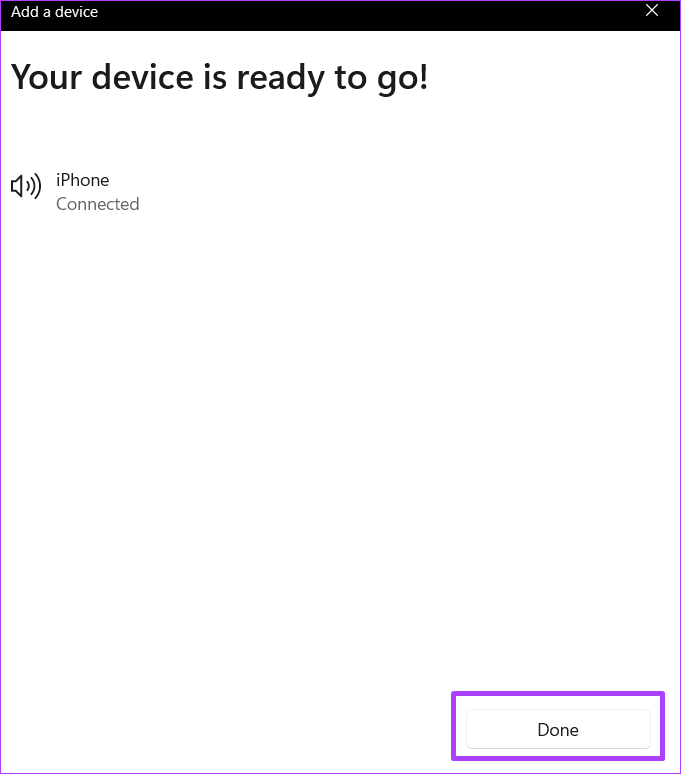
Etapa 9: Clique em Concluído após o emparelhamento para fechar a caixa de diálogo.
Etapa 10: À esquerda da janela Configurações, clique em Rede e Internet.
Etapa 11: Clique em Ponto de acesso móvel.
Etapa 12: Clique no menu suspenso ao lado de "Compartilhar minha conexão com a Internet de" e escolha qual conexão você prefere compartilhar. Aqui vamos selecionar Wi-Fi.
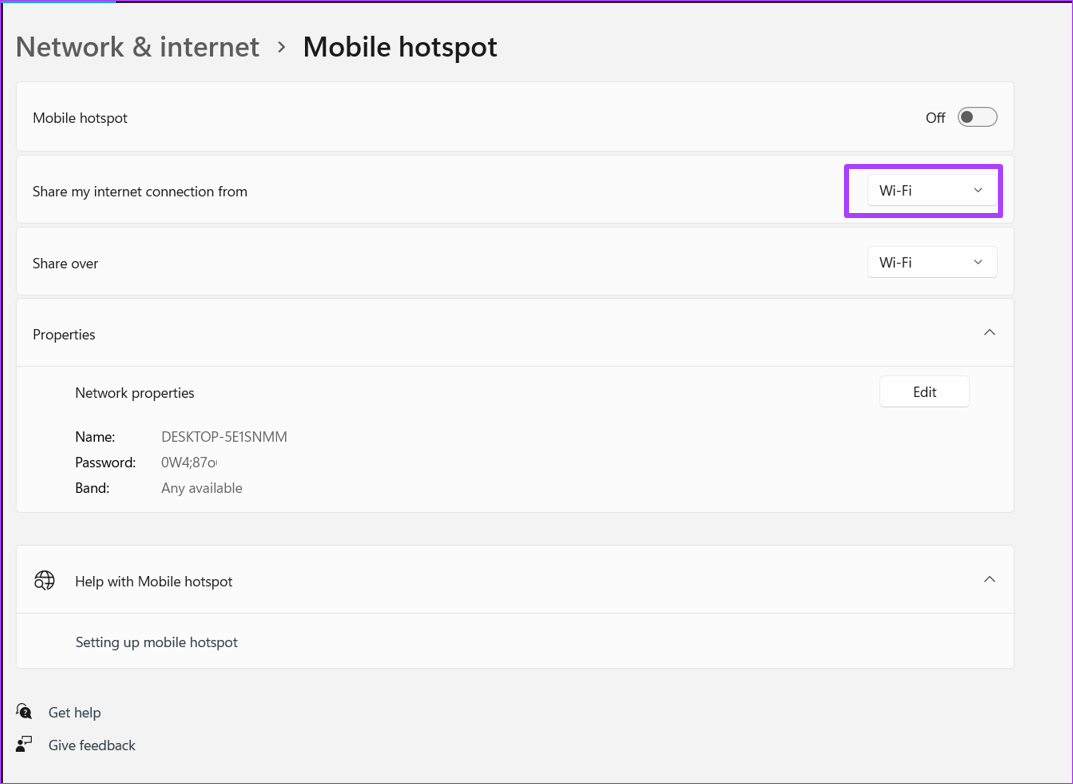
Etapa 13: Clique no menu suspenso ao lado da opção Compartilhar, selecione Bluetooth.
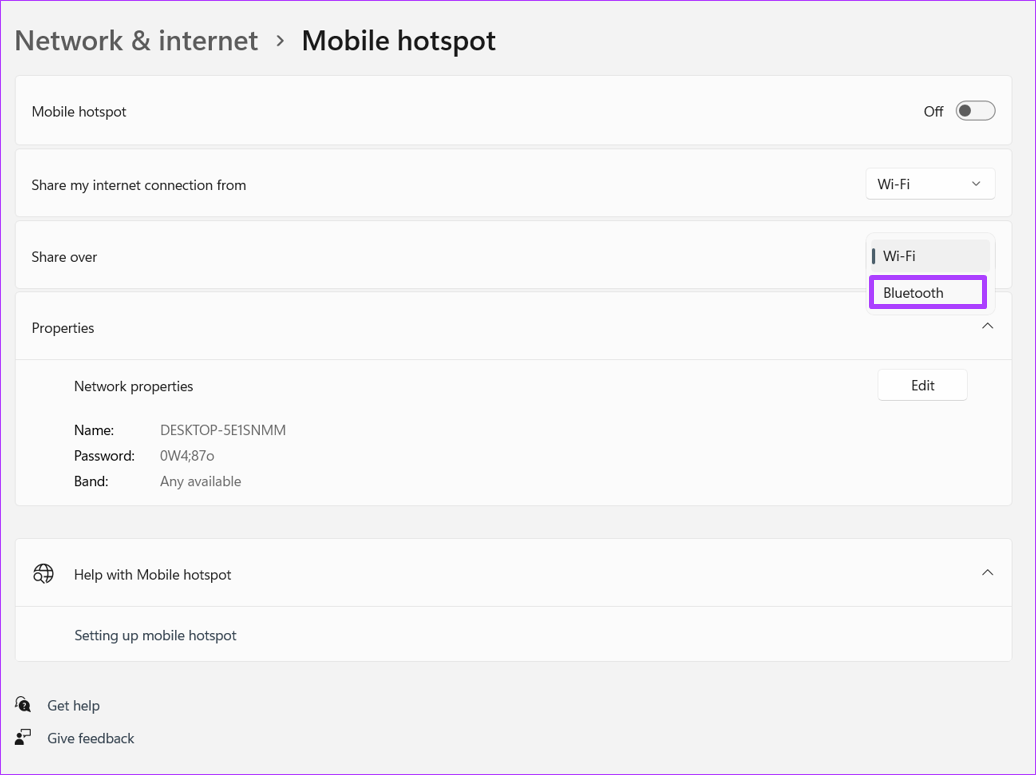
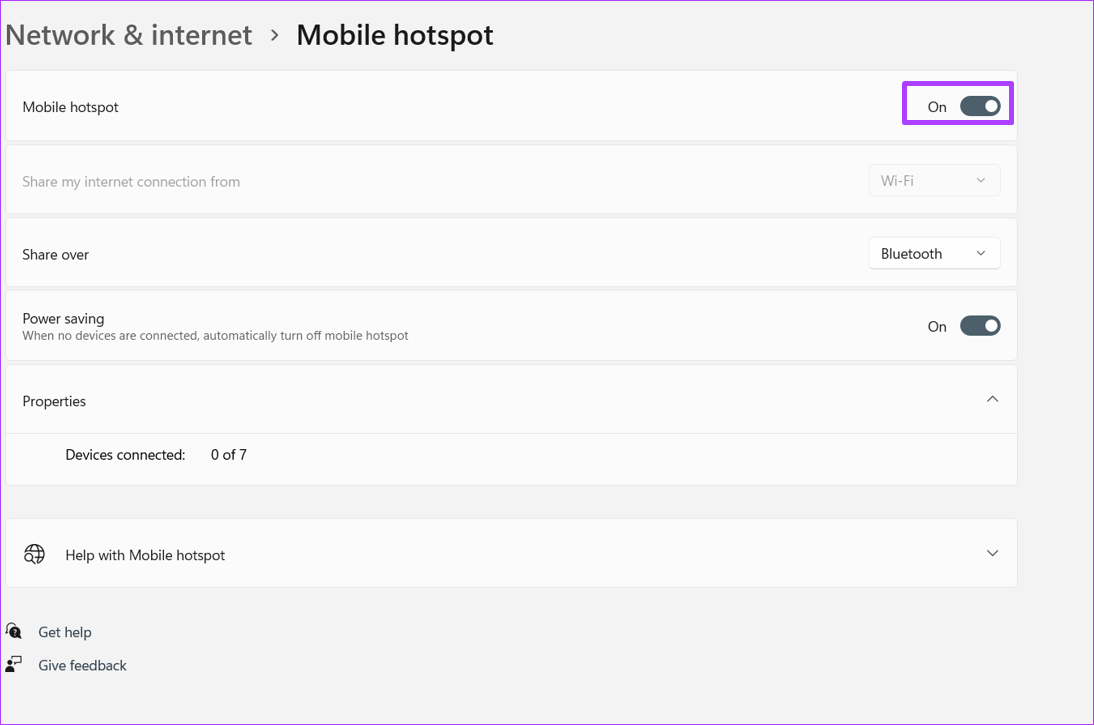
Etapa 14: Vá para o topo da tela e ative o ponto de acesso móvel.
Etapa 15: No seu celular, na configuração Bluetooth, percorra as conexões disponíveis e toque no nome do hotspot do seu PC.
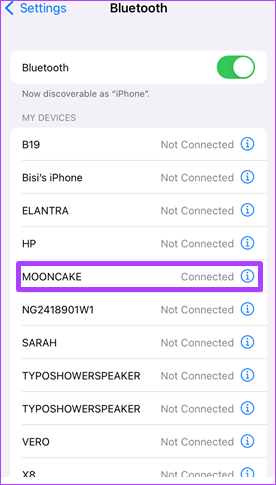
Nota: Ao contrário do Wi-Fi, você não precisa de uma senha para se conectar à Internet do seu PC usando Bluetooth. Você só precisa garantir que seu celular e PC estejam emparelhados via Bluetooth
Corrigindo o Mobile Hotspot que não funciona no Windows 11
Agora você sabe como conectar seu dispositivo móvel à Internet do seu PC no Windows 11 usando as configurações de Wi-Fi e Bluetooth. No entanto, onde o ponto de acesso em seu PC com Windows 11 não funcionar, você pode tentar solucionar o problema do adaptador de rede ou desabilitar seu programa antivírus.


