
Discord é um aplicativo de bate-papo em grupo que originalmente tinha como alvo os jogadores, mas evoluiu para uma plataforma de uso geral para várias outras comunidades. O aplicativo vem com muitas funcionalidades, incluindo a capacidade de transmitir música do Spotify e mostrar às pessoas o que você está ouvindo.
Além do mais, você pode até criar um evento de escuta e convidar seus amigos. Aqui, mostramos como você pode conectar o Spotify à sua conta Discord no Android e desktop.
Como conectar o Spotify ao Discord no Android
Mostrar o seu gosto musical no Discord para Android é muito fácil. Você só precisa conectar sua conta ao Spotify seguindo estas etapas fáceis. Observe que você precisa ter uma conta Spotify Premium para que a configuração realmente funcione corretamente.
1. Abra o aplicativo Discord em seu dispositivo Android.
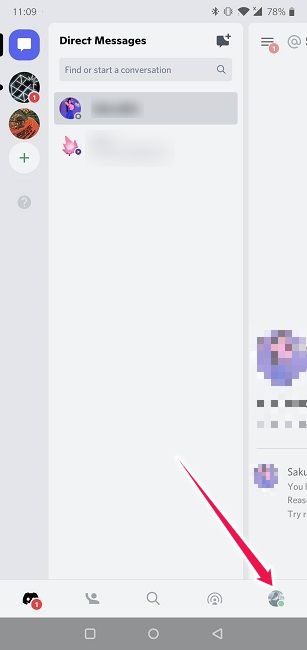
2. Deslize da parte direita da tela para revelar seus canais e mensagens diretas e, em seguida, toque em sua imagem de perfil no canto inferior direito da tela.
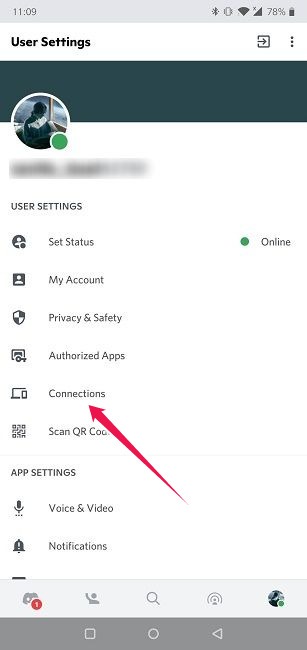
3. Em “Configurações do usuário”, toque em Conexões.
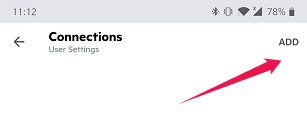
4. Toque no botão “Adicionar” no canto superior direito para adicionar uma nova conexão à sua conta.
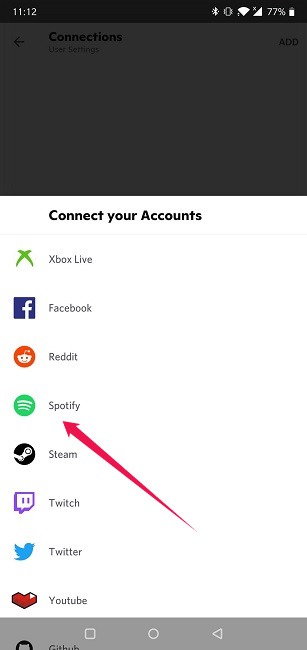
5. Selecione a opção Spotify na lista que aparece.
6. Uma nova janela será aberta para permitir que você faça login em sua conta do Spotify. Você também terá que dar permissão ao Discord para se conectar.
7. Depois de fazer isso, seu nome de usuário do Spotify aparecerá no Discord. A partir daqui, você pode alternar para a opção “Exibir no perfil”, que está desabilitada por padrão.
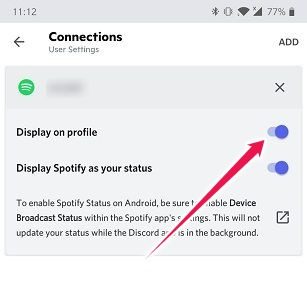
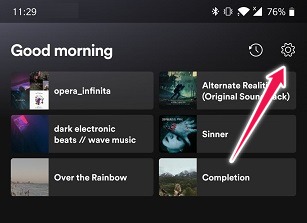
8. Há mais uma coisa que você precisa fazer para garantir que a configuração funcione. Abra o aplicativo Spotify no seu dispositivo e toque no ícone de engrenagem no canto superior direito.
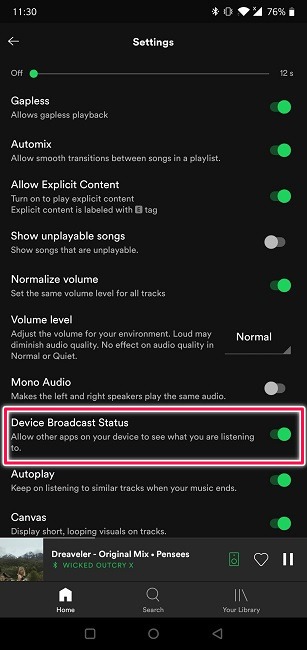
9. Role para baixo até encontrar a seção Reprodução e alterne para a opção “Status de transmissão do dispositivo”. Isso permitirá que o Discord veja o que você está ouvindo.
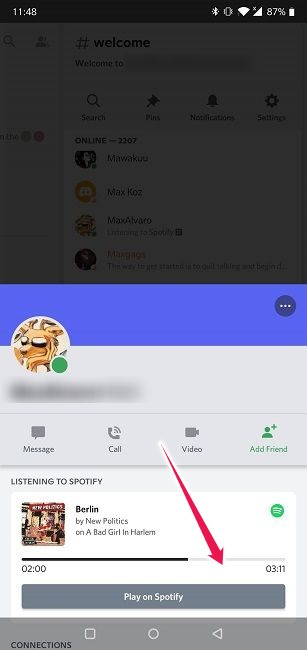
10. Retorne ao Discord. Agora, as pessoas nos servidores Discord aos quais você se conectou poderão ver o que você está ouvindo. Se ficarem curiosos, eles podem usar o botão “Tocar no Spotify” para ouvi-lo rapidamente.
Como conectar o Spotify ao Discord no PC
Se você preferir usar o Discord no seu PC, tudo bem - você pode conectá-lo facilmente com o Spotify. As etapas variam um pouco aqui, mas não é nada complicado.
1. Abra o cliente de desktop Discord no seu PC.
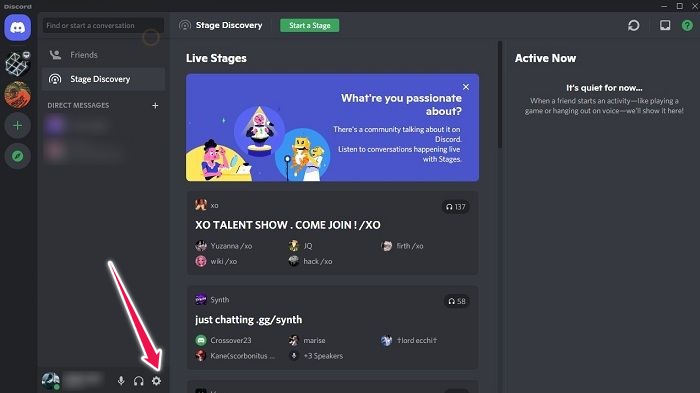
2. Clique no ícone de engrenagem localizado no lado esquerdo inferior da tela.
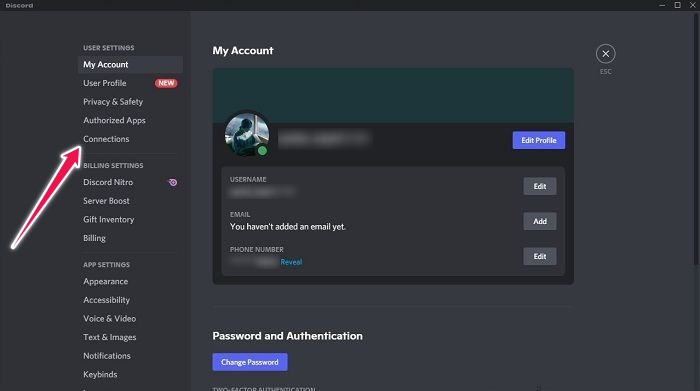
3. Em "Configurações do usuário", selecione "Conexões".
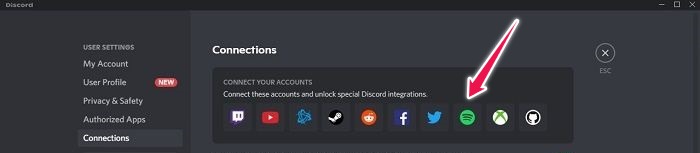
4. Selecione Spotify nas opções que aparecem.
5. Permita que o Discord visualize os dados da sua conta Spotify pressionando o botão verde Concordo.
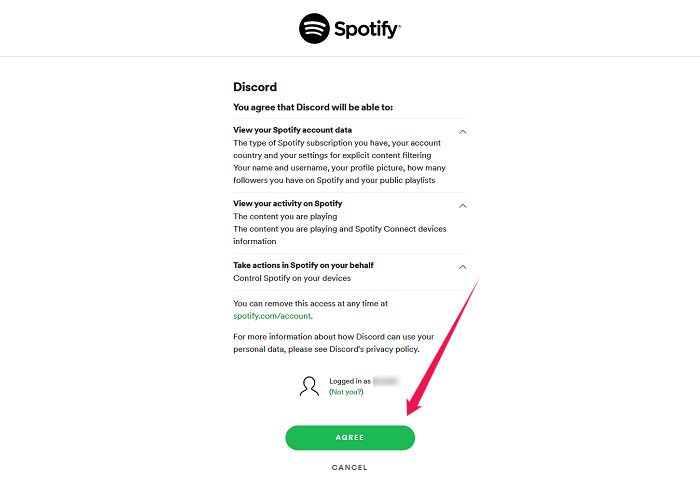
6. É isso, sua conta do Spotify deve aparecer no Discord.
7. A opção “Exibir Spotify como seu status” é automaticamente ativada, mas você pode ir em frente e ativar a opção “Exibir no perfil” também.
8. Como no celular, seu esquadrão (ou outras pessoas no servidor) poderão ver sempre que você estiver ouvindo algo no Spotify. O botão “Jogar no Spotify” ainda está disponível aqui. No entanto, com o Discord para desktop, você também pode criar uma festa de escuta.
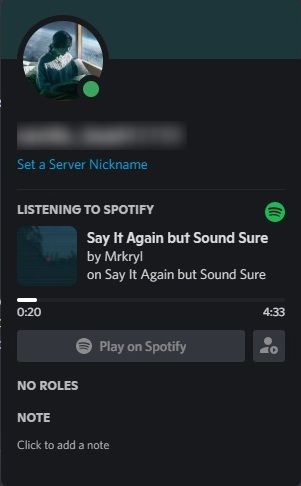
9. Escolha um servidor de discórdia e verifique se você consegue localizar um ícone de reprodução verde na parte superior do botão de adição na caixa de chat inferior. Se você puder, então você está pronto para ir.

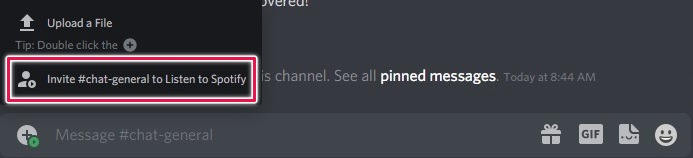
10. Clique no botão mais e selecione a opção “Convidar # sala para ouvir o Spotify”.
11. Você pode adicionar uma mensagem para incentivar as pessoas a se juntarem ao seu grupo e, em seguida, clicar em “Enviar convite”.
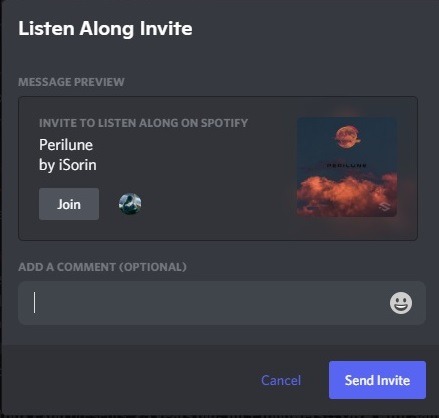
12. Espere que os outros se juntem a você para começar a conversar e ouvir juntos.
Agora que você sabe como vincular o Spotify ao Discord, talvez queira aprender mais alguns truques para uma experiência de bate-papo superior. Por exemplo, você pode aprender a adicionar bots ao seu servidor Discord ou ler sobre como configurar o compartilhamento de tela no aplicativo de bate-papo.
Relacionado:
Este artigo é útil?
Alexandra é apaixonada por tecnologia móvel e muitas vezes pode ser encontrada brincando com um smartphone de alguma empresa desconhecida. Ela deu o pontapé inicial em sua carreira no jornalismo de tecnologia em 2013, depois de trabalhar alguns anos como professora do ensino médio. Sempre movida pela curiosidade, Alexandra gosta de saber como as coisas funcionam e de compartilhar esse conhecimento com todos.
Fonte Adicione ao Google Notícias


