
Os fones de ouvido Galaxy Buds Plus da Samsung possuem um conjunto incrível de recursos. Desde o controle das notificações até a personalização da ação dos touchpads, oferece muito. Além disso, o carregamento sem fio e as 22 horas de duração da bateria são a cereja no topo. E o melhor é que é igualmente fácil emparelhar o Galaxy Buds Plus com laptops e smartwatches, assim como é fácil conectar-se a um telefone Samsung.


Sim, o Galaxy Buds Plus também pode funcionar como fones de ouvido comuns quando emparelhado com seu laptop ou smartwatch. Nada como curtir sua música favorita enquanto você continua fazendo seu trabalho, certo?
No entanto, ao contrário do Jabra Elite 75t, o Galaxy Buds Plus não pode permanecer conectado a dois dispositivos diferentes ao mesmo tempo, ao contrário do que foi afirmado quando foram lançados inicialmente.
No entanto, emparelhar esses fones de ouvido sem fio Bluetooth é um passeio no parque. Vamos explorar como emparelhar o Samsung Galaxy Buds Plus com iPhones, laptops e smartwatches.
Portanto, sem mais delongas, vamos começar. Mas primeiro:
Como emparelhar o Samsung Galaxy Buds Plus com laptop ou desktop
Vamos começar com a coisa mais óbvia primeiro - quando você deseja conectar seu laptop ou desktop com o Samsung Galaxy Buds. Aqui estão os passos.
Passo 1: Para começar, basta abrir o gabinete. Isso coloca os botões no modo de emparelhamento. Isso significa que eles podem ser descobertos pelo telefone, laptops e outros gadgets compatíveis.

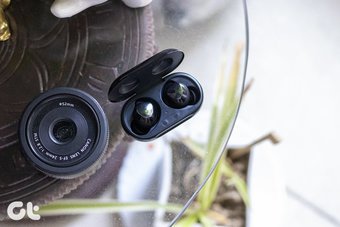
A única coisa que você deve se lembrar aqui é desconectá-los do dispositivo anterior.
Passo 2: No seu PC com Windows 10, vá para o menu Configurações (basta pressionar a tecla Windows + I), navegue até Dispositivo> Bluetooth e outros dispositivos.


Uma vez dentro, adicione Bluetooth ou outros dispositivos para iniciar a digitalização.
Etapa 3: Toque na primeira opção e, em seguida, os fones de ouvido aparecerão se estiverem a uma distância de emparelhamento. E agora você sabe o resto.

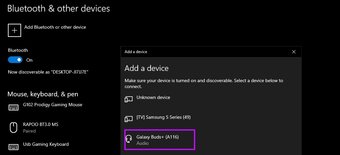
Basta tocar no botão de conexão e você pode transmitir seu programa favorito na Netflix ou músicas da sua música favorita no YT Music no seu Samsung Galaxy Buds Plus.
A boa notícia é que seu laptop lembrará o último dispositivo emparelhado quando você o abrir em seguida. Tudo o que você precisa fazer é retirar os brotos do estojo e o restante será tratado pelo sistema.
Como emparelhar o Galaxy Buds Plus ao Mac
Emparelhar o Galaxy Buds Plus a um Apple MacBook Pro ou MacBook Air é igualmente fácil. Siga as etapas abaixo e você será classificado.
Passo 1: Abra a tampa do gabinete do Galaxy Buds Plus para empurrá-los para o modo de emparelhamento. Assim como a rotina acima, você precisará desemparelhá-los do dispositivo anterior, pois eles têm dificuldade em se conectar se permanecerem emparelhados com outro dispositivo.
Passo 2: No seu Mac, toque no menu Status e selecione a opção AirPods para abrir o menu Bluetooth.
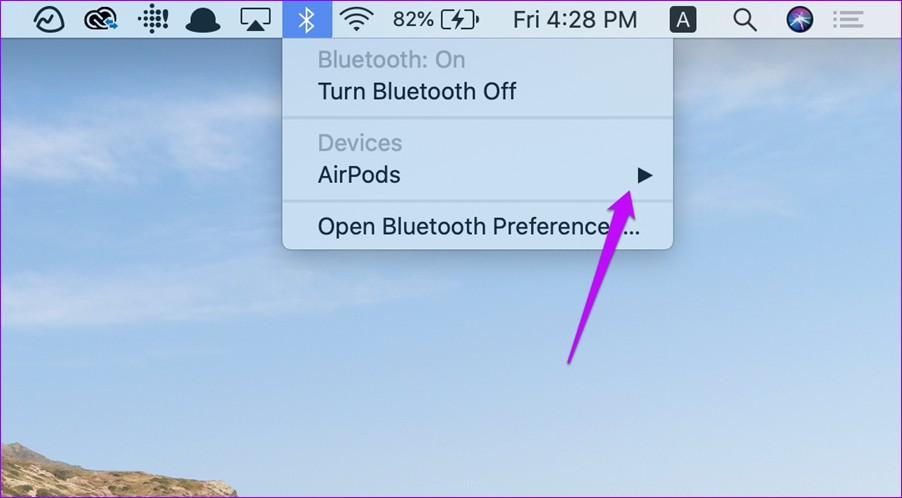
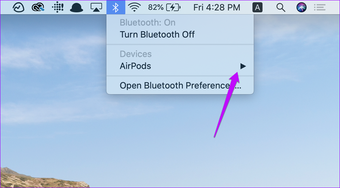
Os botões aparecerão no menu Bluetooth assim que o Mac os detectar.

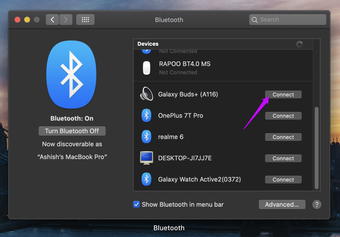
Em seguida, clique no botão Conectar e prepare-se para tocar suas músicas favoritas.
Dica profissional: Você pode ajustar o som do fone de ouvido esquerdo e direito através da opção Preferências de som no menu Bluetooth.
Como emparelhar o Connect Galaxy Buds Plus ao Smartwatch
Uma das vantagens de possuir um smartwatch com armazenamento de música a bordo é que você pode carregar suas músicas favoritas nas corridas e caminhadas. E você pode deixar seu smartphone em casa.
Se você possui um smartwatch Samsung como o Galaxy Watch ou o Galaxy Active 2, combiná-los com os botões é uma das tarefas mais fáceis.

Passo 1: Como as etapas acima, você só precisa colocar o Galaxy Buds Plus no estado de emparelhamento.
Passo 2: Quando terminar, abra o menu Bluetooth do seu telefone, indo para Configurações> Conexão> Bluetooth> Áudio Bluetooth.

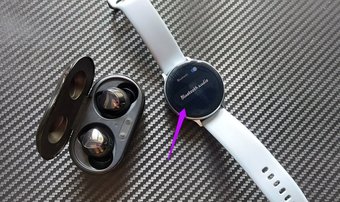
Toque em Digitalizar e os fones de ouvido aparecerão no menu.

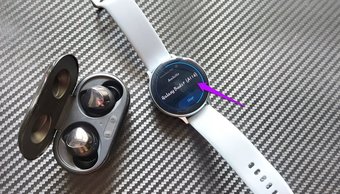
Agora, basta tocar no Connect e pronto. Simples, veja. Você também pode ativar / desativar a opção Somente para chamadas, de acordo com sua preferência.
Etapa 3: Na próxima vez que você quiser ouvir sua trilha sonora favorita, vá para o widget Música no seu smartwatch e toque no pequeno ícone do smartphone. Depois de alternar para o modo de relógio, toque no botão Reproduzir para reproduzir as músicas carregadas no relógio.
Também na Guiding Tech
Não pare a música
Obviamente, você perde alguns dos recursos quando não está conectado a um telefone, mas isso não deve impedir você de explorar esses fones de ouvido sem fio. Você sabia que também pode aumentar o grau de som ambiente por meio do recurso Labs? Bem, agora você sabe.
Então, qual é o seu recurso favorito do Galaxy Buds Plus? Deixe-me começar, eu amo sua natureza pequena e leve. E se você?
Próximo: Quer saber qual o alto-falante Bluetooth externo que você deve comprar? Leia o artigo abaixo para encontrar os melhores alto-falantes Bluetooth para ambientes externos com menos de US $ 100.
O artigo acima pode conter links afiliados que ajudam a apoiar a Guiding Tech. No entanto, isso não afeta nossa integridade editorial. O conteúdo permanece imparcial e autêntico.
Fonte Adicione ao Google Notícias


