
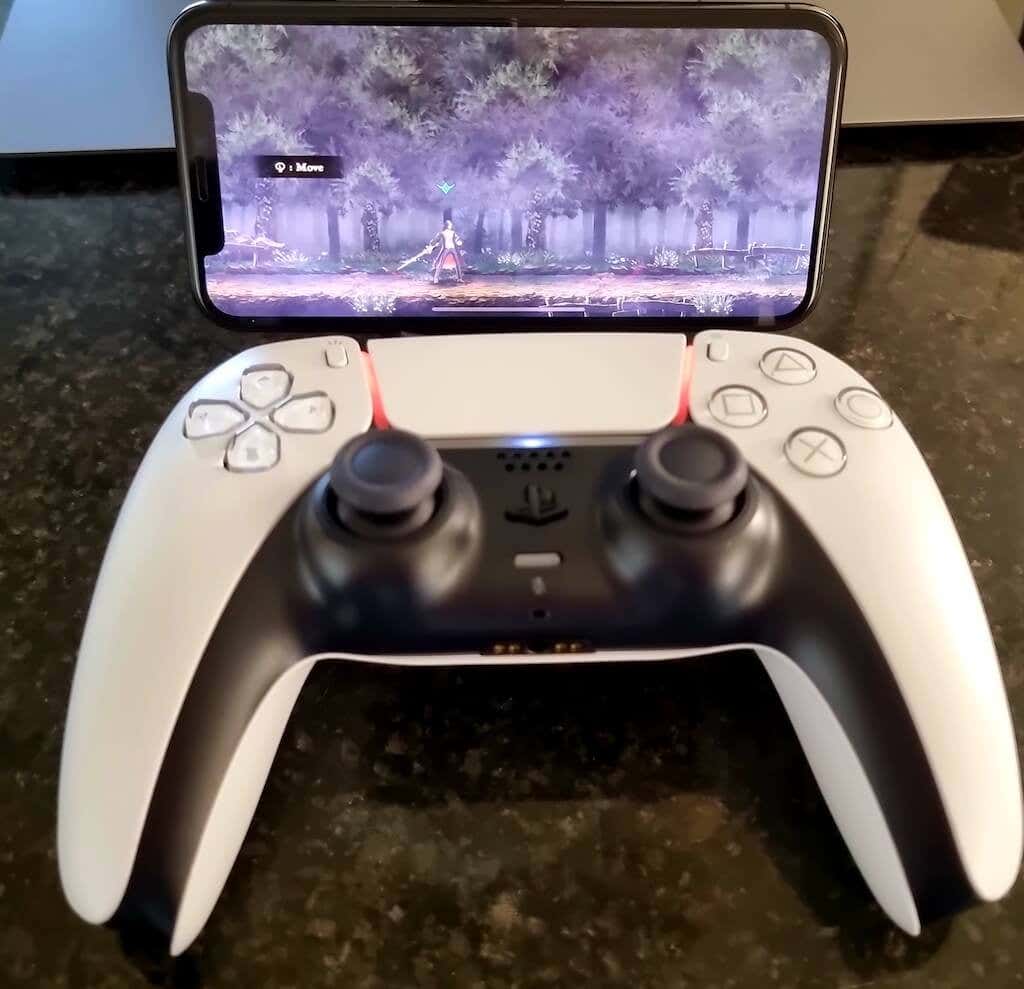
Os dispositivos iOS da Apple têm excelente suporte a controladores de jogos e, ao contrário dos dispositivos Android, você pode esperar que qualquer jogo iOS com suporte a controladores funcione com quaisquer controladores que funcionem com iOS. O controlador DualSense Sony PlayStation 5 (PS5) também é suportado. Se você tiver a sorte de ter um, poderá conectar facilmente um controlador PS5 ao seu iPhone ou iPad para obter alguns benefícios de jogos portáteis.
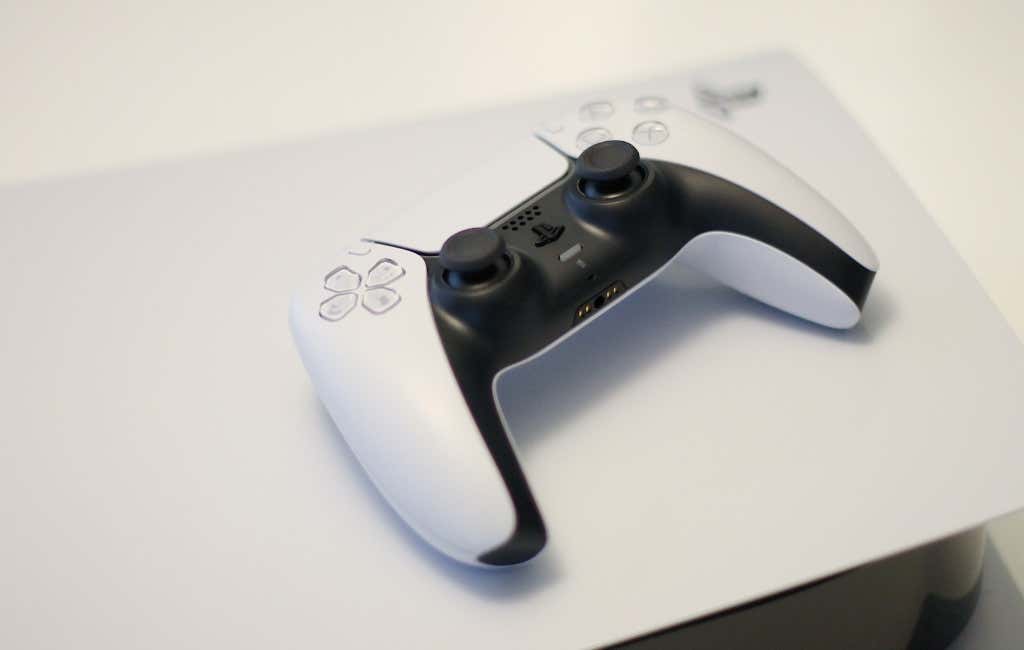
Requisitos para usar o controle PS5
O requisito para conectar um controle PS5 ao seu iPhone ou iPad é simplesmente ter pelo menos iOS 14.5 ou iPadOS 14.5. Esta atualização adicionou suporte oficial para os controladores PS5 e Xbox Series X.
É uma boa ideia atualizar seu controlador PS5 para a versão de firmware mais recente. Infelizmente, não há como fazer isso sem um PS5. Portanto, se você não tiver um PS5, peça a um amigo jogador do console ou à sua loja de jogos local para permitir que você atualize seu controlador com o console deles.
Quais outros controladores são suportados?
Suponha que você não queira usar seu controle PS5 especificamente. Nesse caso, você pode usar o controle Xbox Series, o controle Microsoft Xbox One S (com suporte a Bluetooth), um controle PlayStation 4 ou qualquer outro controle compatível com o padrão MFi.
“MFi” é a abreviação de Feito para iOS, e no contexto de controladores, refere-se a padrões mínimos específicos que a Apple deseja em um controlador de jogo. Todos os jogos no iOS que suportam controladores esperam esses padrões mínimos de MFi, que especificam o layout dos botões e os recursos dos controladores para certificação.
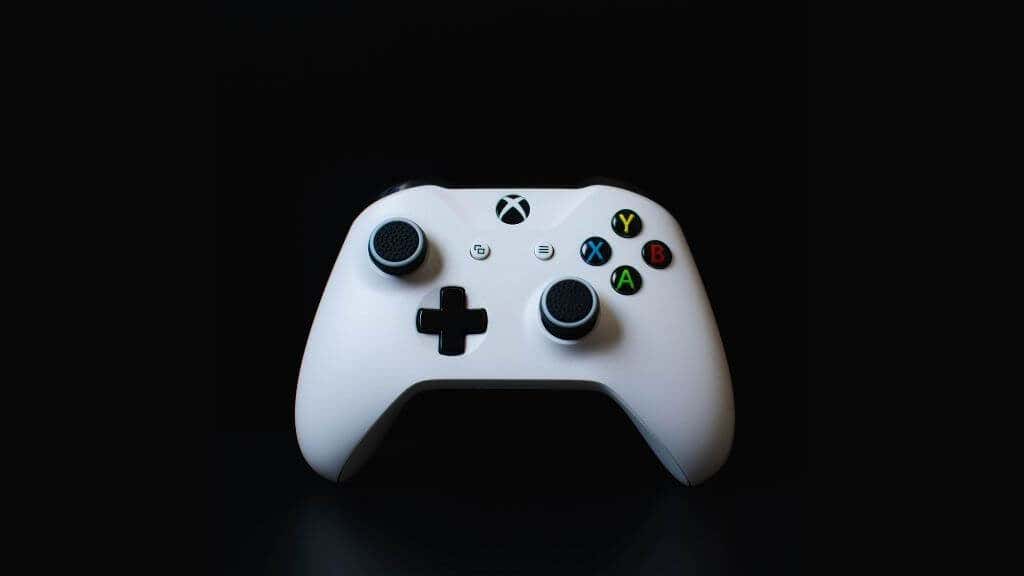
Alguns recursos, como vibração, não fazem parte do requisito mínimo. Mas se você tiver uma combinação adequada de controle e jogo, ainda poderá aproveitar esses recursos.
Quais jogos você pode jogar com um controle PS5 no iPhone ou iPad?
Embora todos os jogos da App Store que suportem o controle funcionem com um controle do PlayStation, nem todos eles mostrarão elementos da interface do usuário do PlayStation. Isso geralmente é verdade apenas para jogos mais antigos, com títulos mais recentes alternando automaticamente entre elementos de interface do usuário no estilo PlayStation e Xbox na tela. Todos os jogos do Apple Arcade com controladores têm elementos de interface do usuário do Xbox e do Playstation.
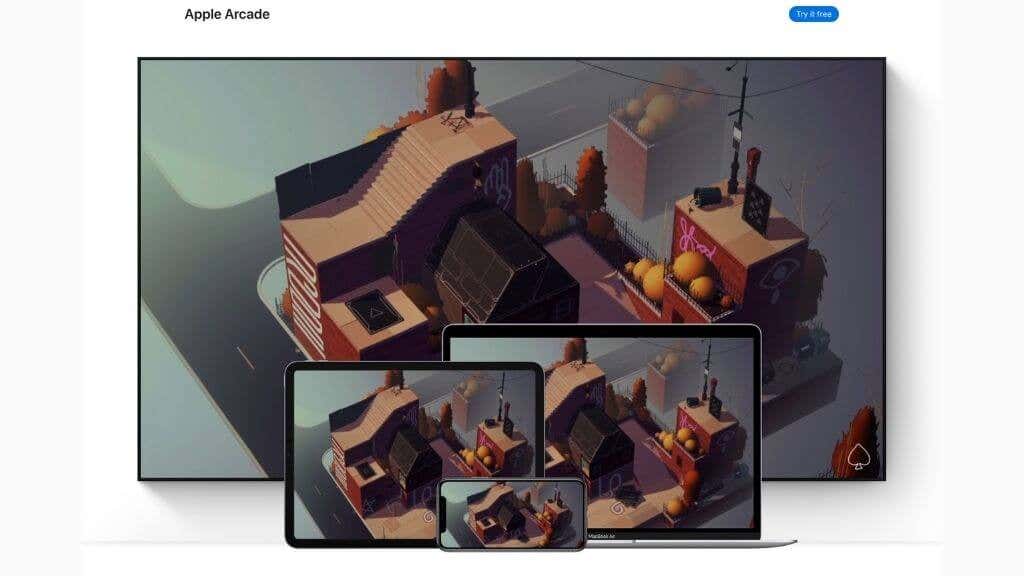
Qualquer jogo que suporte controladores no iOS deve estar em conformidade com o padrão MFi, para que seu controle PS5 funcione com todos eles. Se um jogo não suportar a entrada do controlador, você não poderá usar seu controle PS5 ou qualquer outro controlador com ele.
Colocando seu controle PS5 no modo de emparelhamento
Antes de passarmos para o processo de conectar seu controle PS5 a um iPad ou iPhone, vamos ver como colocá-lo no modo de emparelhamento. Este é o primeiro passo crucial antes que você possa conectá-lo a qualquer coisa.
Ao contrário dos controladores Xbox, que possuem um botão de modo de emparelhamento dedicado, o controle PS5 DualSense requer um botão combinado para iniciar o modo de emparelhamento.
Você precisa manter pressionado o botão Compartilhar/Criar e o botão do logotipo do PlayStation simultaneamente até que a barra de luz sob o touchpad comece a piscar rapidamente em rajadas.
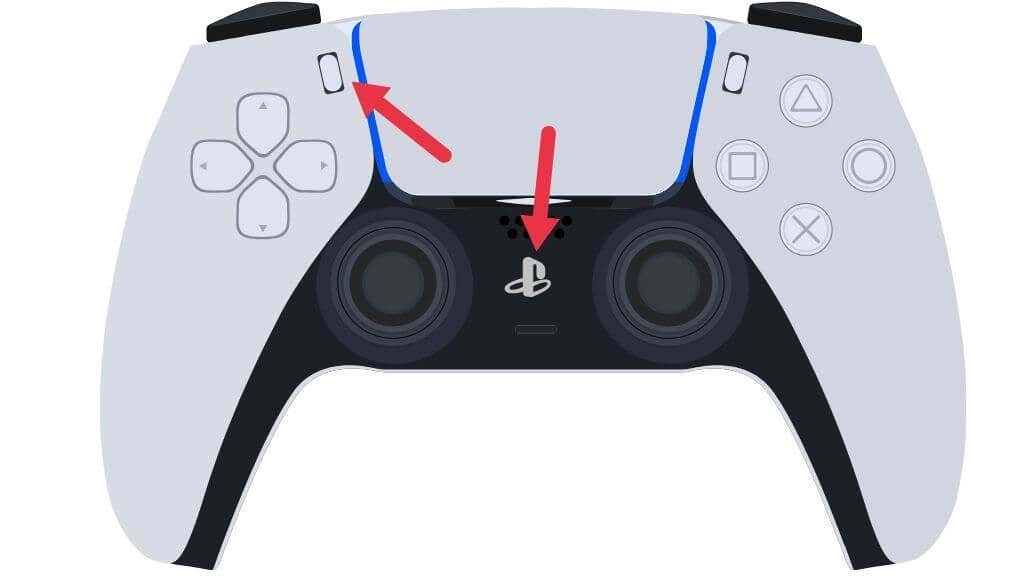
Isso significa que o controlador está no modo de emparelhamento. Se você quiser cancelar o modo de emparelhamento, pressione o botão PS novamente e o piscar deve parar.
Conectando um controle PS5 a um iPad
Para conectar seu controle PS5 a um iPad, faça o seguinte:
- Abra o Aplicativo de configurações.
- Selecionar Bluetooth e certifique-se de que está ligado.
- Coloque seu controle PS5 em modo de emparelhamento.
- Olhe para Controlador sem fio DualSense em Outros dispositivos e selecione-o.
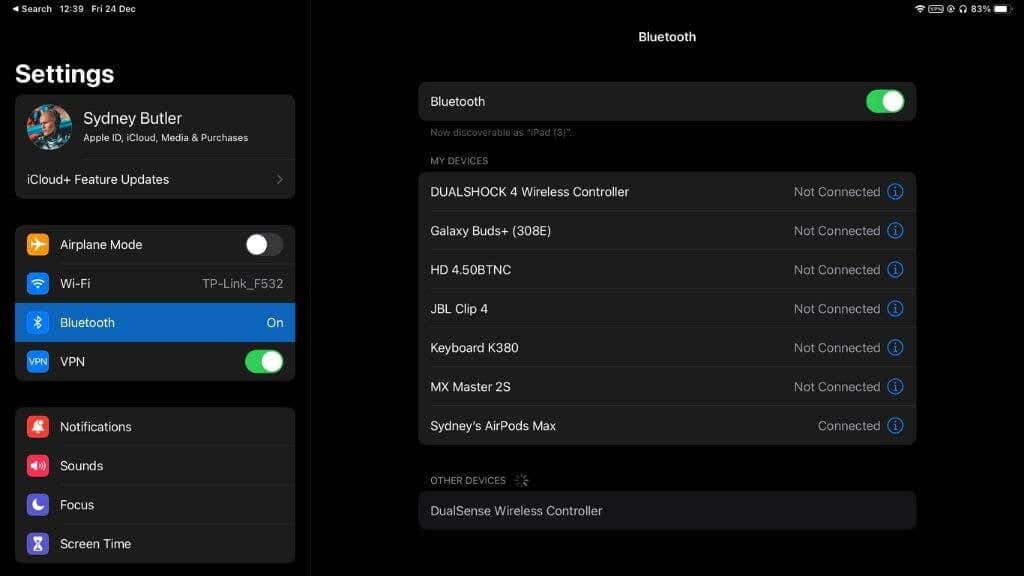
A luz do seu controlador PS5 deve parar de piscar em azul, mudar de cor e ficar estável. Você também o verá listado em Meus dispositivos. Você pode iniciar qualquer jogo com suporte ao controlador e começar a jogar imediatamente.
Conectando um controle PS5 a um iPhone
Para conectar seu controle PS5 a um iPhone, faça o seguinte:
- Abra o Aplicativo de configurações.
- Selecionar Bluetooth e certifique-se de que está ligado.
- Coloque seu controle PS5 em modo de emparelhamento.
- Olhe para Controlador sem fio DualSense debaixo Outros dispositivos e selecione-o.
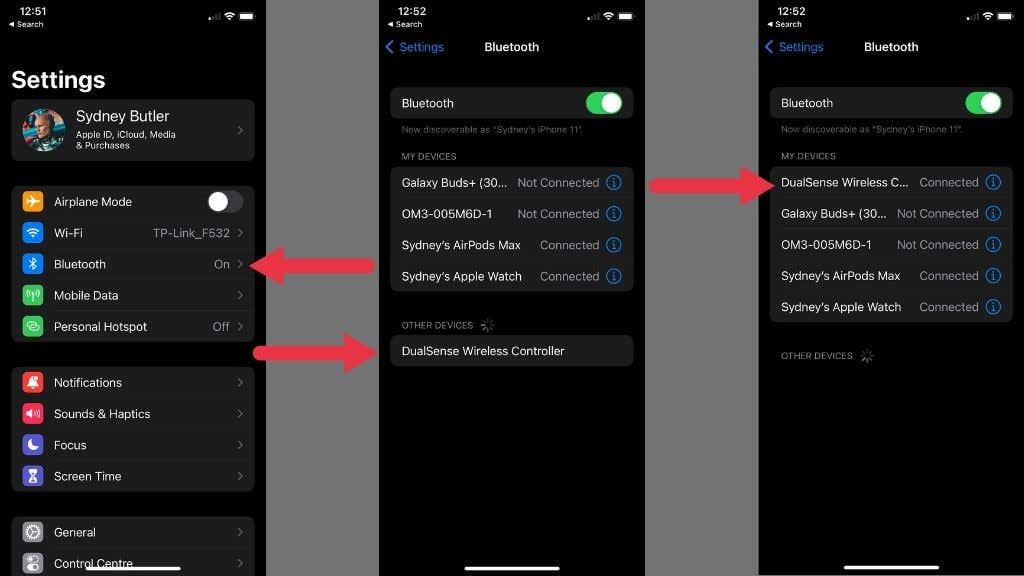
Assim como no iPad, a luz do controle do PS5 deve parar de piscar em azul, mudar de cor e ficar estável. Você também o verá listado em Meus dispositivos.
As conexões diretas por cabo são possíveis para iPhone ou iPad?
Ao contrário do Android, o iOS não suporta conexões de controle com fio. Portanto, se você esperava usar um cabo Lightning para USB-C (ou C para C) para conectar seu controlador, tememos que não funcione no momento da redação. Dito isto, a conexão sem fio é praticamente perfeita em nossa experiência.
Usando o botão Compartilhar e o botão PS no iOS
O botão Compartilhar/Criar no controlador DualSense ainda faz um trabalho semelhante em um dispositivo iOS como no PS5. Se você estiver em um jogo e pressionar e segurar o botão Criar por um segundo ou mais, ele capturará um clipe de destaque.
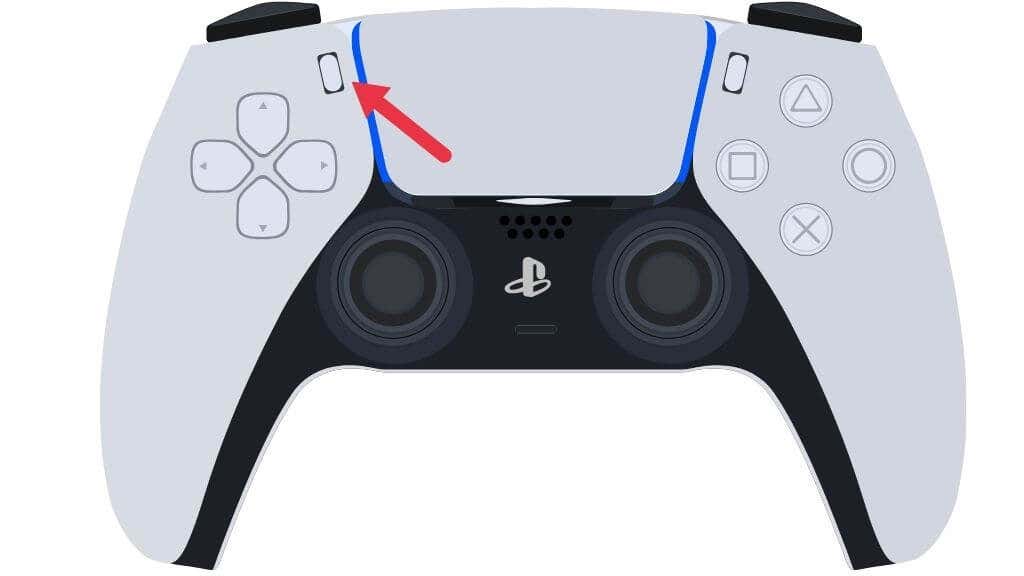
A primeira vez que você fizer isso em um jogo, ele pedirá permissão para gravar. Portanto, certifique-se de experimentá-lo uma vez antes de começar a jogar, para não perder um momento crucial.
O botão PS também tem uma função interessante no iPadOS.
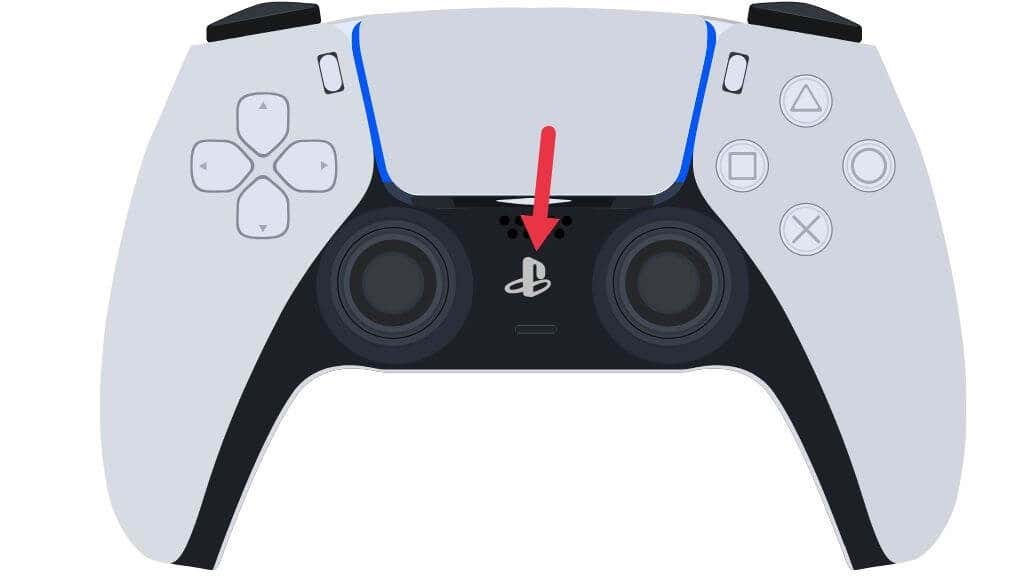
Em um iPad, se você não estiver em um jogo, você pode pressionar e segurar o botão PS para abrir os jogos no seu dispositivo e iniciá-los usando o controle.
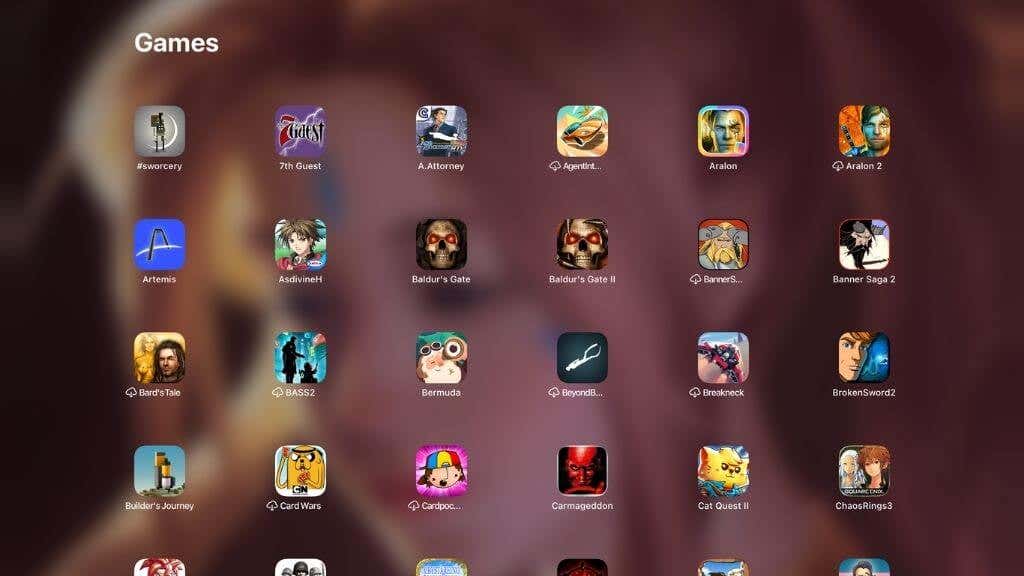
Isso é útil quando o iPad está em um suporte ou conectado a uma TV. Como a Apple TV também pode funcionar com um controle PS5, é ainda mais útil.
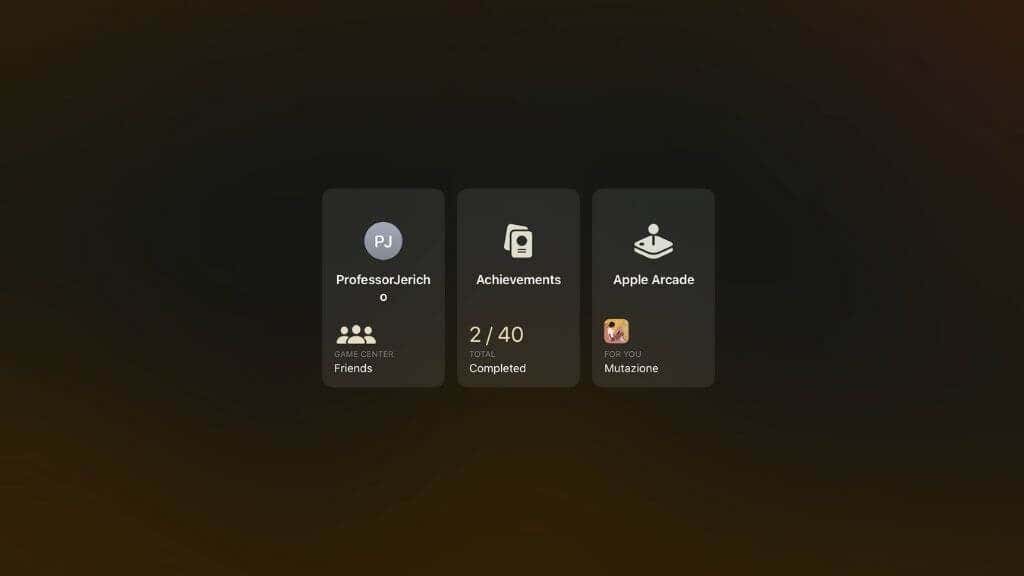
Quando no jogo, segurar o botão PS faz a mesma coisa, mas pressionar o botão regularmente no jogo abrirá o menu do Game Center.
O Touchpad faz alguma coisa?
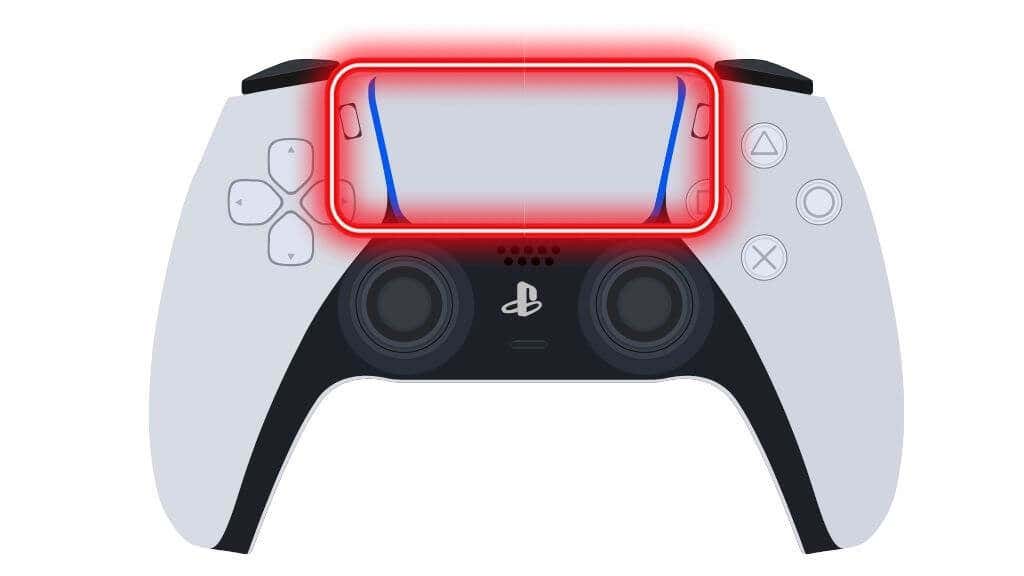
O touchpad do controlador PS5 é um botão mapeável que os desenvolvedores de jogos podem suportar. No entanto, você descobrirá que a maioria dos jogos não faz uso dele, pois outros controladores MFi, além do controlador DualShock 4, não possuem esse recurso.
Personalizando o controle PS5 no iOS e iPadOS
Todos os jogos que suportam um gamepad têm um layout de controle padrão e alguns permitem que você o altere no jogo. No entanto, você pode personalizar os botões em um nível de sistema operacional. Veja como:
- Aberto Configurações.
- Selecionar Em geral.
- Selecionar Controle de vídeo game.
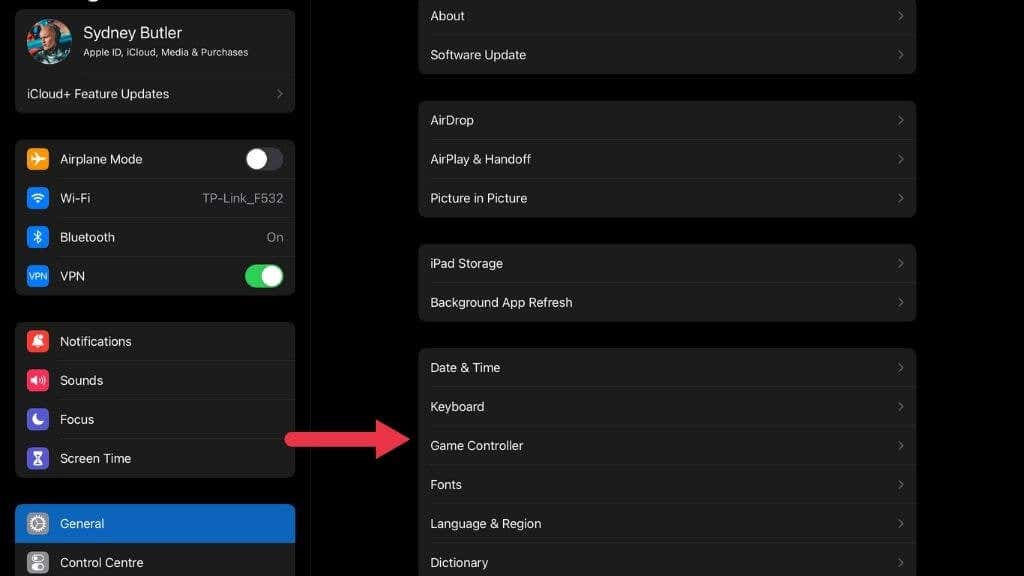
- Selecionar Controles personalizados.
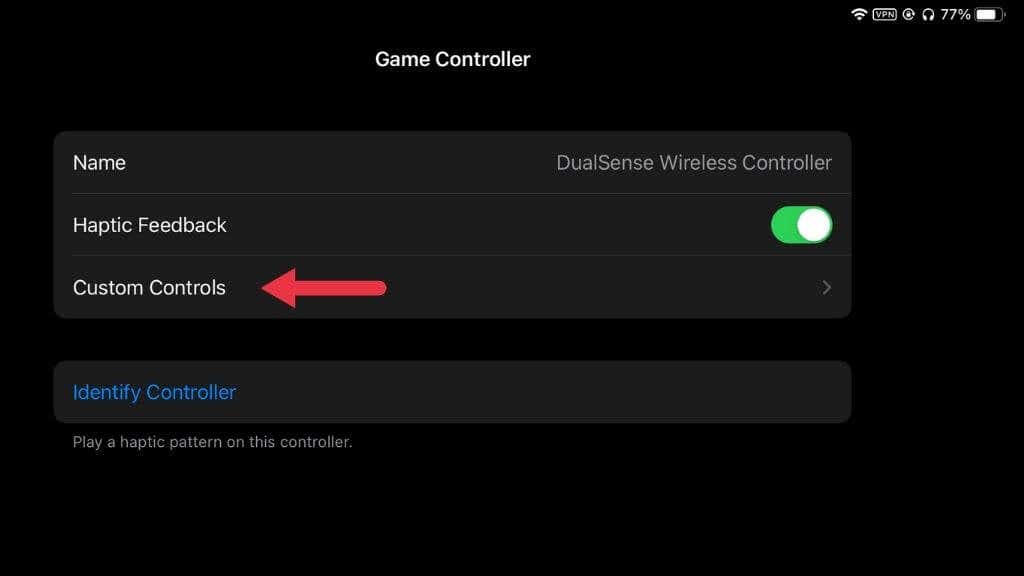
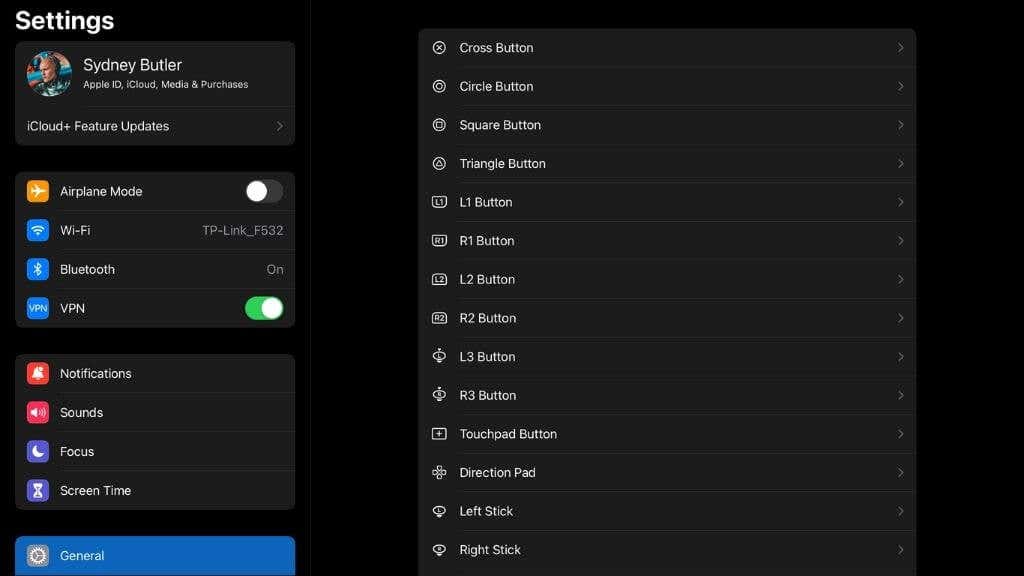
Aqui você pode remapear as chaves para suas necessidades ou gostos específicos.
Você também deve ter notado que pode desligar o feedback tátil (rumble) na tela anterior. Se você deseja economizar energia da bateria ou simplesmente não gosta.
Desligando o controle do PS5
Desligar um controle PS5 usando um PS5 é algo que você nunca precisa pensar, na verdade, mas agora que você o está usando com outra coisa, como diabos você desligá-lo?
Existem duas maneiras de desligar o controlador. A primeira é simplesmente desconectá-lo do dispositivo com o qual você o está usando. Abra o menu rápido do dispositivo Bluetooth e toque na entrada do controlador para desconectar. Você o verá desligar imediatamente.
Como alternativa, basta pressionar e segurar o botão PS até que a barra de luz se apague. Isso pode levar mais de 10 segundos, mas você pode soltar o botão assim que a luz se apagar.
DualSense também funciona com Mac!
O iPad e o iPhone não são os únicos dispositivos da Apple que suportam o controle PS5. Se você tiver um Mac executando pelo menos o macOS Big Sur, poderá desfrutar de jogos de controle com jogos nativos do Mac, jogos do Apple Arcade e (para usuários do Apple Silicon) jogos do iOS.
O processo funciona da mesma forma que nos dispositivos iOS, basta colocar seu controle PS5 no modo de emparelhamento e adicioná-lo como um dispositivo Bluetooth no centro de controle:
- Selecione os Ícone do Centro de Controle no canto superior direito da tela.
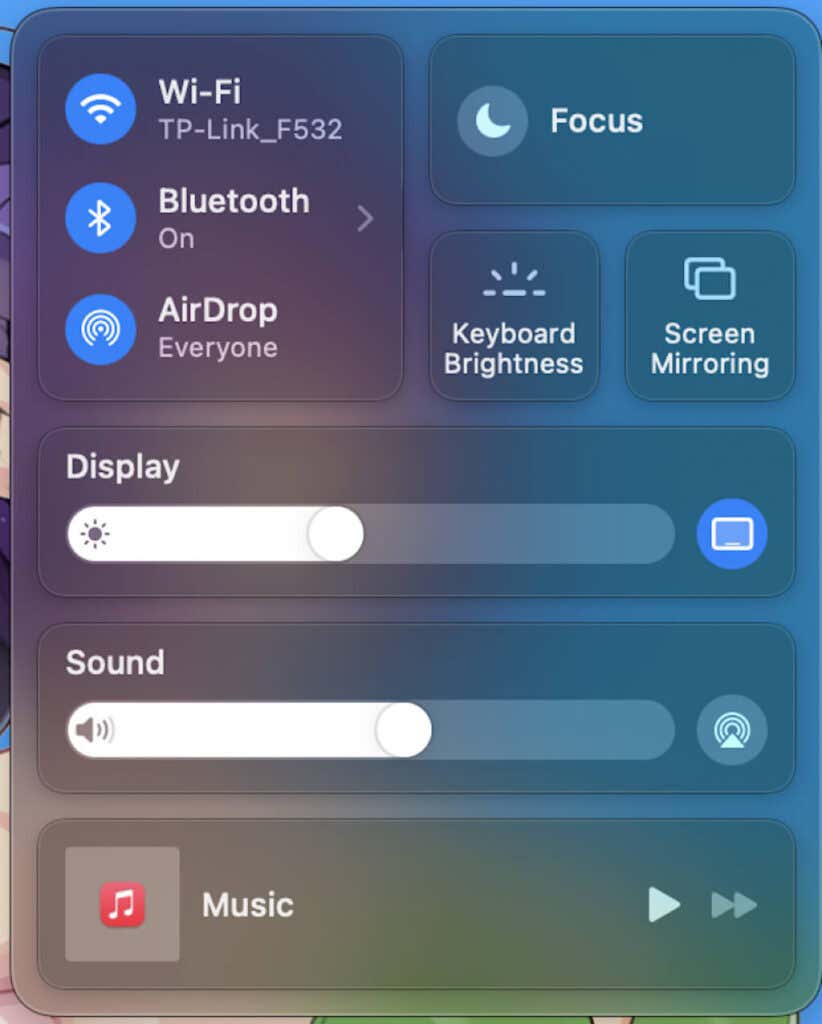
- Selecione os seta para a direita ao lado de Bluetooth ao passar o ponteiro sobre ele.
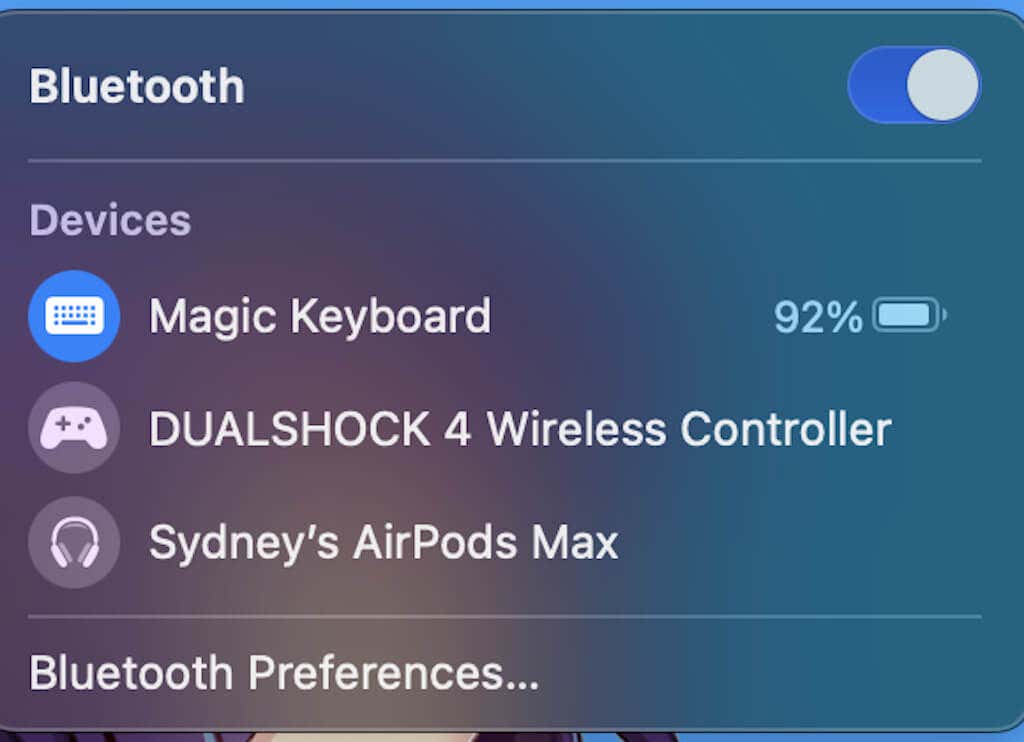
- Selecionar Preferências de Bluetooth.
- Coloque o controlador em modo de emparelhamento.
- Selecionar Conectar ao lado dele quando ele aparecer como um dispositivo disponível.
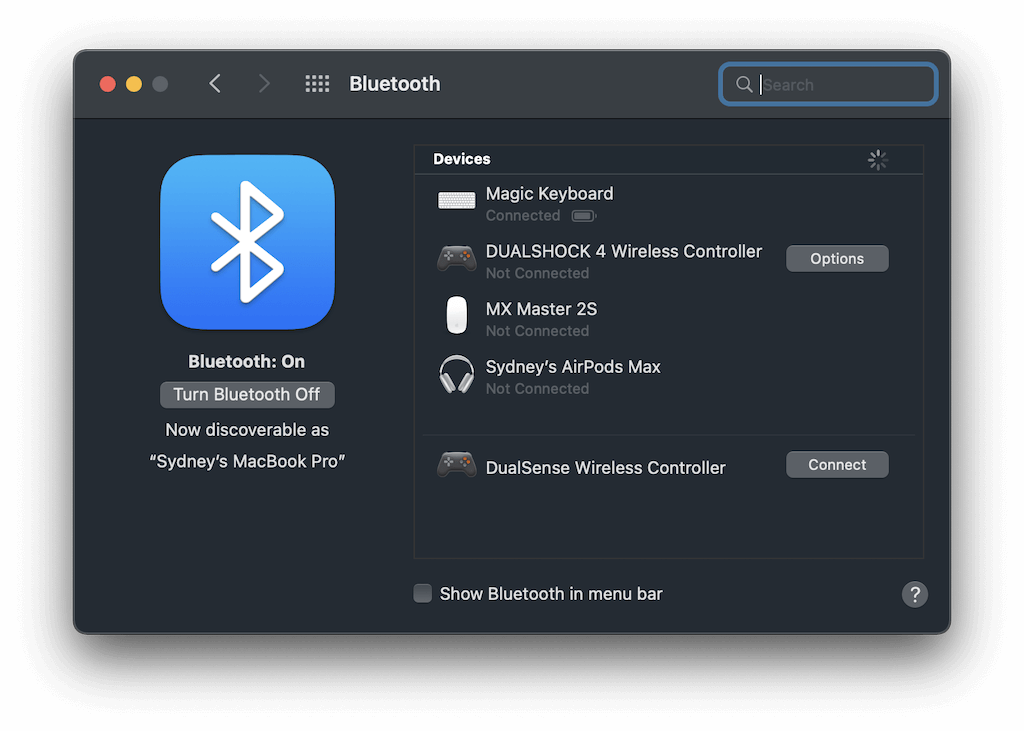
Agora seu DualSense está conectado. Ao contrário dos dispositivos iOS e iPadOS, seu Mac suporta uma conexão USB direta usando o controle PS5. Basta conectar o cabo USB-C apropriado ao controlador e ao Mac, e você deve estar pronto para ir.
Algumas notas de solução de problemas
Embora o uso de um controle PS5 com um iPhone ou iPad seja bastante simples, encontramos algumas lombadas. O problema mais comum foi mover o controlador entre diferentes dispositivos. Enquanto o controle PS5 ficaria feliz em emparelhar com o mesmo dispositivo com o qual foi usado anteriormente, movê-lo para um dispositivo diferente e depois voltar invariavelmente significava esquecer o dispositivo e emparelhar do zero. Às vezes, desligar e ligar o Bluetooth novamente também ajudou as coisas. Além desta pequena queixa, foi fácil.
Fonte Adicione ao Google Notícias
Neste artigo
- Requisitos para usar o controle PS5
- Quais outros controladores são suportados?
- Quais jogos você pode jogar com um controle PS5 no iPhone ou iPad?
- Colocando seu controle PS5 no modo de emparelhamento
- Conectando um controle PS5 a um iPad
- Conectando um controle PS5 a um iPhone
- As conexões diretas por cabo são possíveis para iPhone ou iPad?
- Usando o botão Compartilhar e o botão PS no iOS
- O Touchpad faz alguma coisa?
- Personalizando o controle PS5 no iOS e iPadOS
- Desligando o controle do PS5
- DualSense também funciona com Mac!
- Algumas notas de solução de problemas


