
Os AirPods funcionam em dispositivos Apple e não Apple. Você pode conectar e usar AirPods em dispositivos Windows como fones de ouvido Bluetooth comuns. Este tutorial mostra como conectar AirPods ao seu Microsoft Surface Pro e laptop Surface.
Conecte os AirPods ao seu Microsoft Surface
- Imprensa janelas + EU para abrir o aplicativo Configurações do Windows.
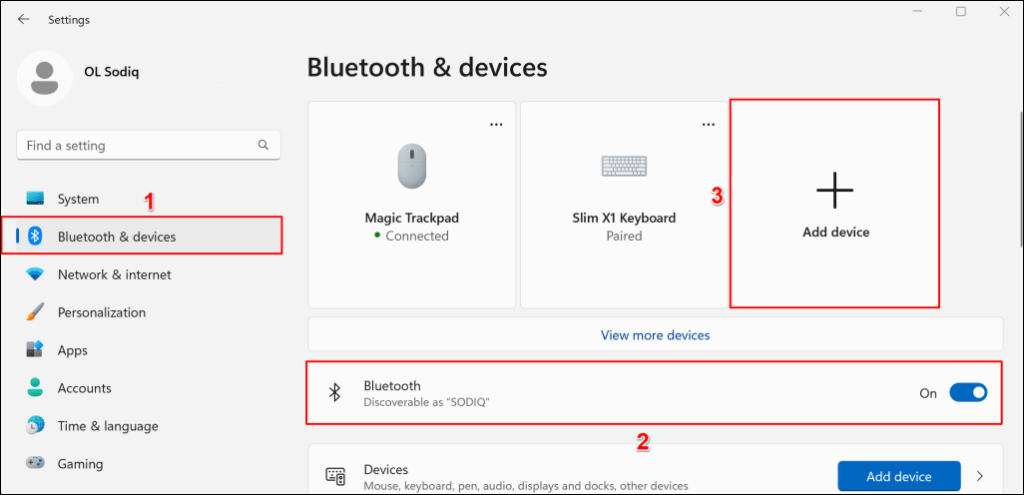
- Selecione Bluetooth e dispositivos na barra lateral, ative Bluetoothe, em seguida, selecione Adicionar Dispositivo.
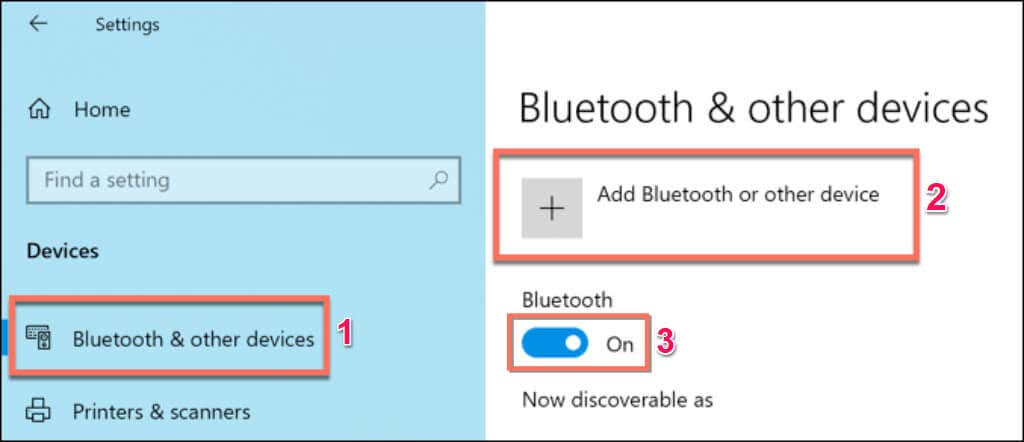
Observação: Se o seu Surface executa o Windows 10, vá para Configurações > Dispositivos > Bluetooth e outros dispositivosligar Bluetoothe selecione Adicionar Bluetooth ou outro dispositivo.
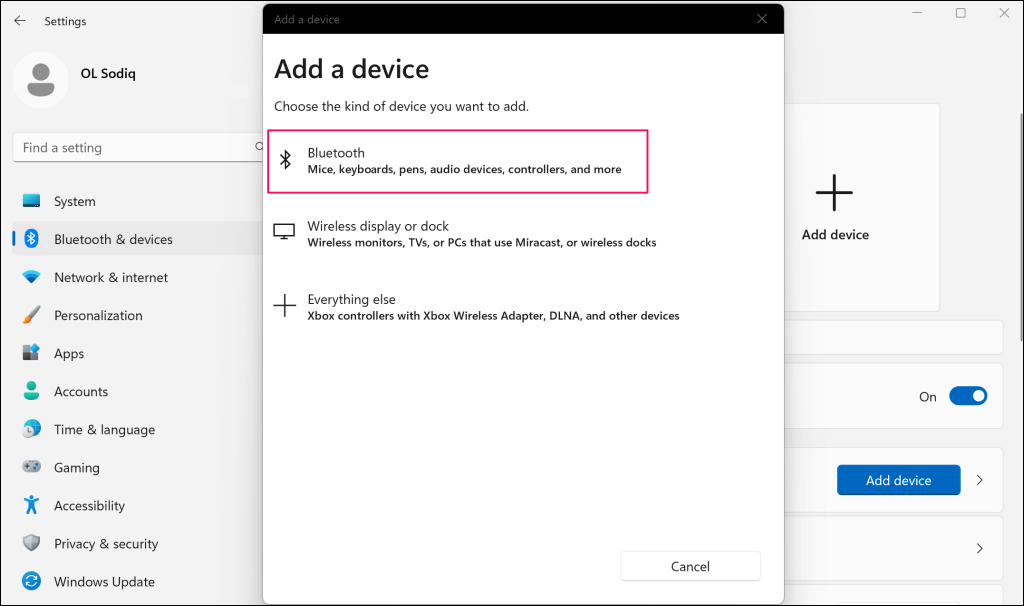
- Selecione Bluetooth no pop-up "Adicionar um dispositivo".
O próximo passo é colocar seus AirPods no modo de emparelhamento. Coloque os dois fones de ouvido (esquerdo e direito) no estojo de carregamento e mantenha a tampa aberta.
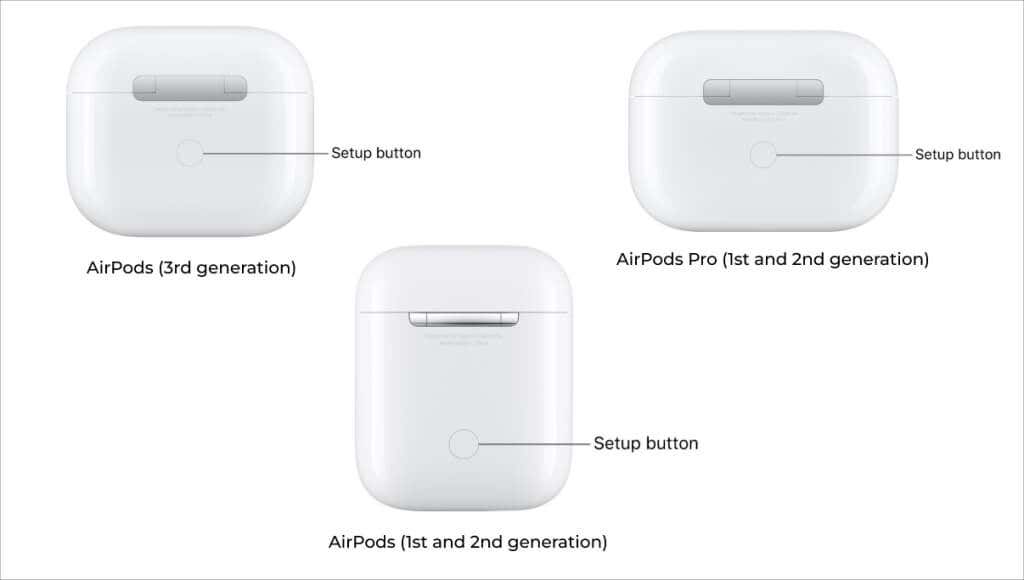
- Pressione e segure o Botão de configuração na parte de trás do estojo por cerca de 5 segundos. Solte o botão Configuração quando a luz de status na frente do estojo AirPods piscar em branco.
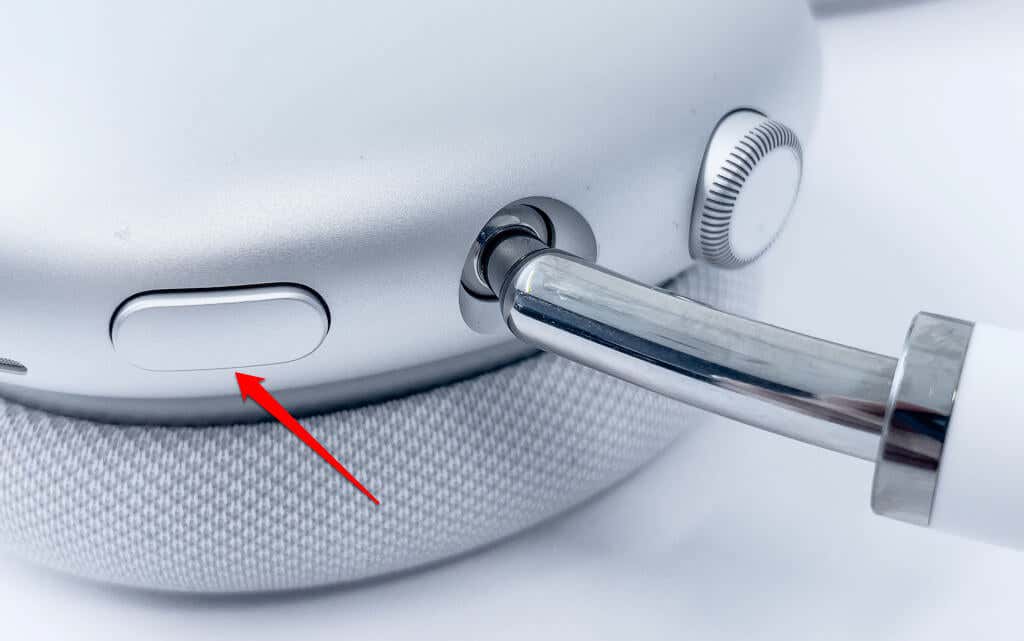
Observação: Se você tiver o AirPods Max, pressione e segure o Controle de Ruído botão por cerca de 5 segundos para colocá-lo no modo de emparelhamento.
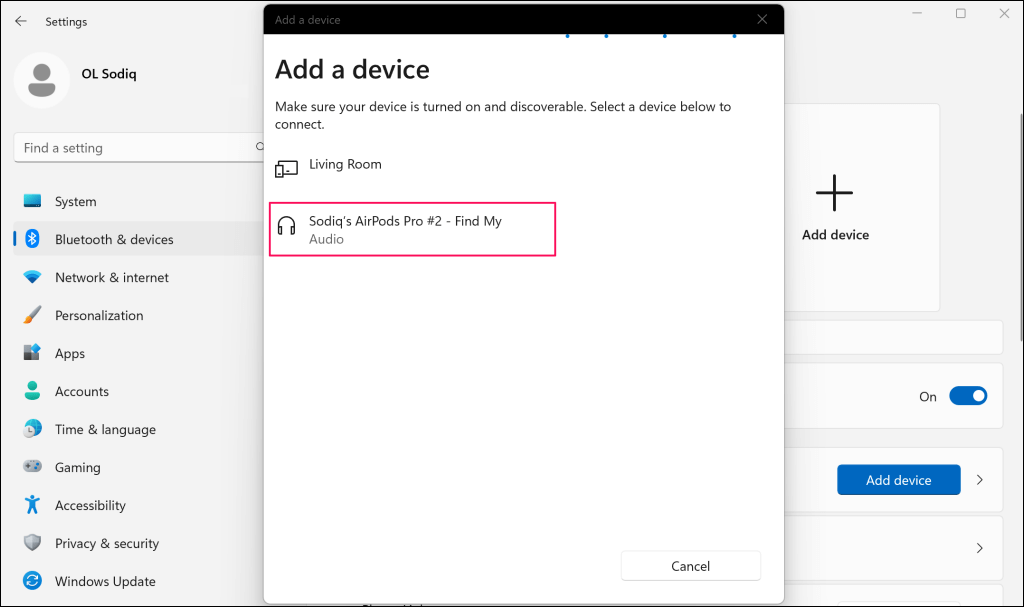
- Aguarde de 5 a 10 segundos para que seus AirPods apareçam na lista de dispositivos Bluetooth disponíveis. Selecione seus AirPods para conectá-los ao Surface Pro ou laptop.
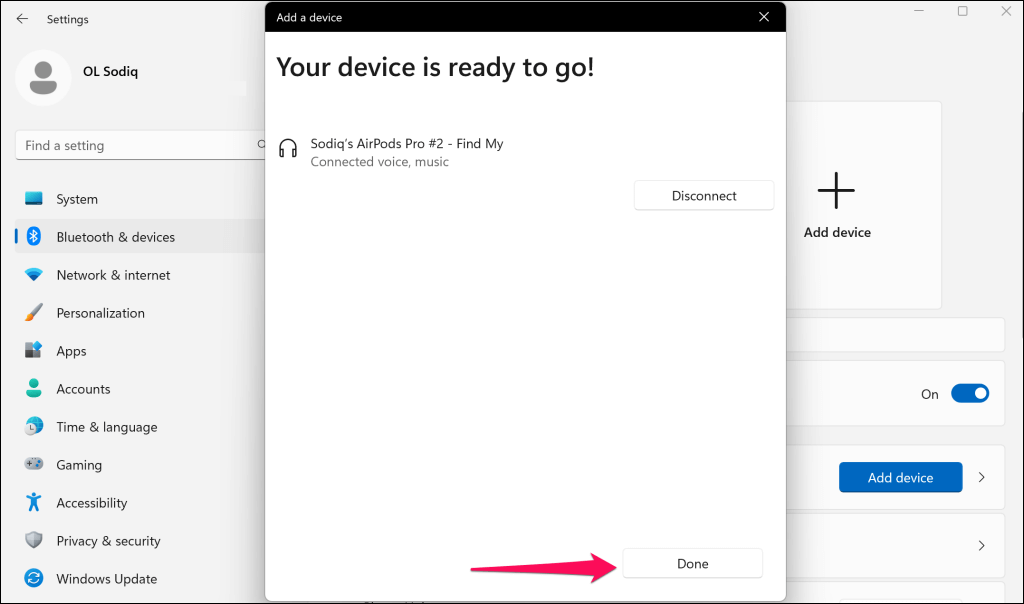
- Selecione Feito quando você vê um "Seu dispositivo está pronto para ir!" mensagem de sucesso.
Seus AirPods podem não se conectar ou entrar no modo de emparelhamento se as baterias estiverem fracas. Carregue os AirPods durante alguns minutos e tente emparelhá-los com o Surface novamente.
Torne os AirPods o dispositivo de saída ativo em sua superfície
Quando você conecta seus AirPods ao Surface, o Windows os torna automaticamente o dispositivo de áudio principal. Altere as configurações de saída de som do Surface se o Windows não direcionar a saída de áudio para seus AirPods conectados.
Use AirPods para saída de som (através do menu de configurações rápidas)
- Selecione os ícone do alto-falante (ou pressione janelas + A) no canto inferior direito da barra de tarefas do Surface.
- Selecione os Saída de Som ícone ao lado do controle deslizante de volume.
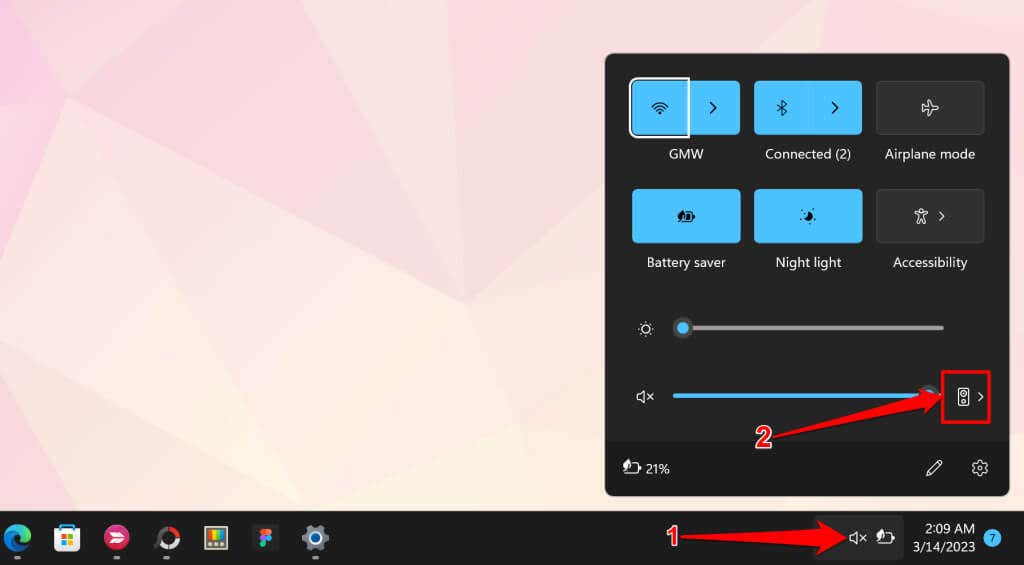
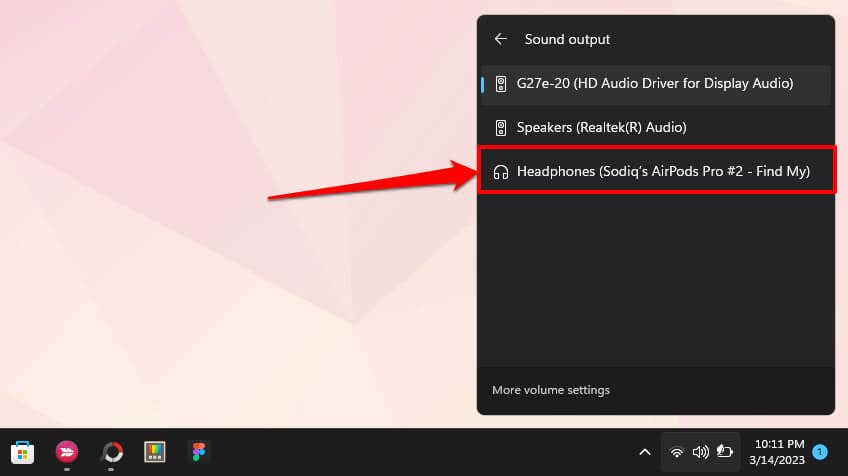
- Selecione seus AirPods para torná-los o dispositivo ativo para saída de som.
Use AirPods para saída de som (através das configurações do Windows)
Você também pode tornar seus AirPods o dispositivo de saída de áudio ativo para seu Surface por meio do aplicativo Configurações do Windows.
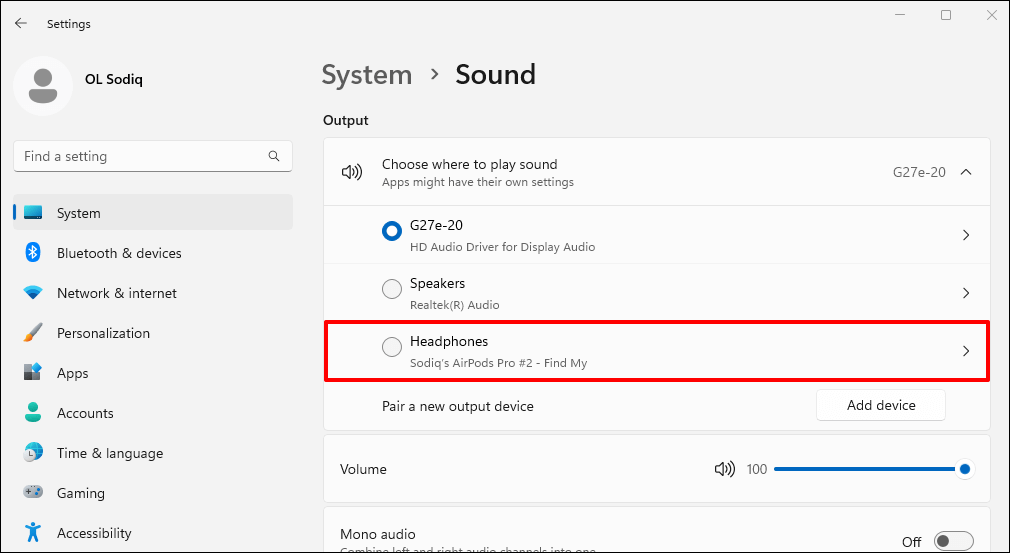
- Abra o Configurações aplicativo, vá para Sistema > Some expandir o Escolha onde reproduzir o som menu suspenso.
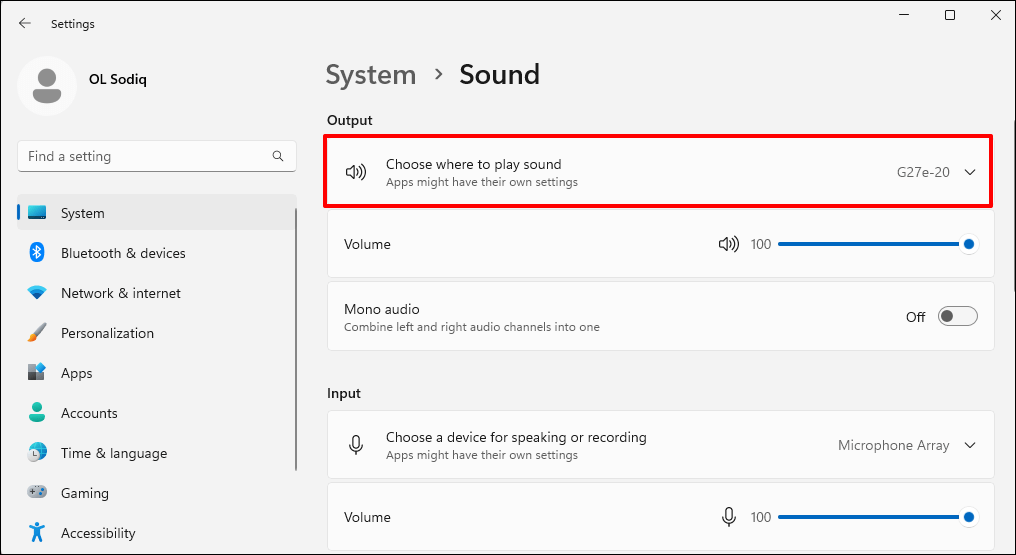
- Selecione seus AirPods para torná-los o dispositivo de saída ativo.
- Em seguida, role até a seção “Input” e expanda o Escolha um dispositivo para falar ou gravar menu suspenso.
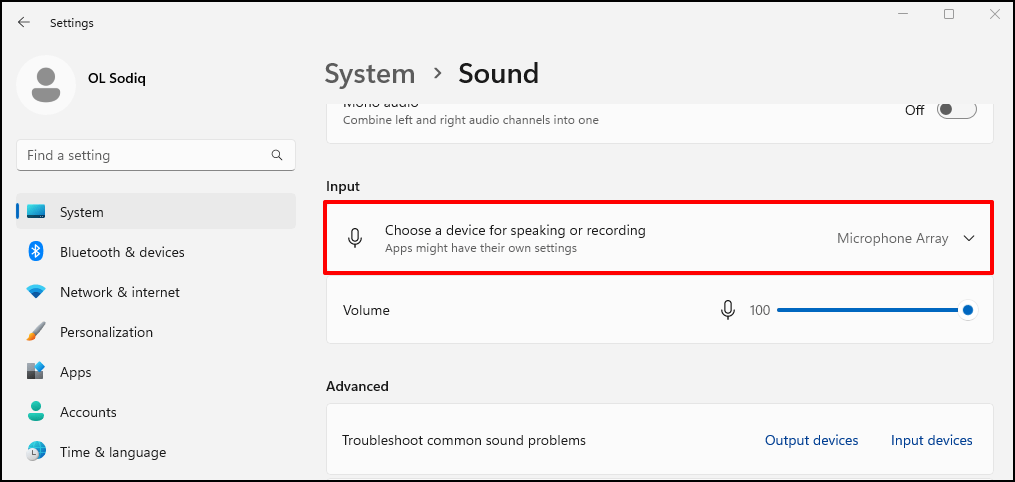
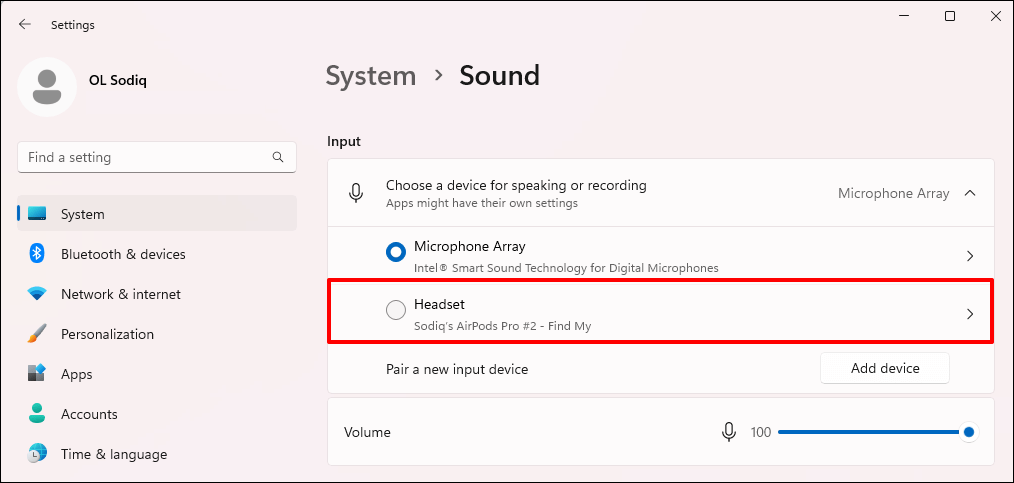
- Selecione seus AirPods para usá-los para entrada de áudio em seu dispositivo Surface.
Desconecte ou desemparelhe os AirPods do Surface
Você pode desconectar seus AirPods do Surface por meio do menu Configurações rápidas ou Configurações de Bluetooth.
Para usar as Configurações rápidas, siga estas etapas:
- Selecione os ícone do alto-falante na barra de tarefas ou pressione janelas + A para abrir o menu Configurações rápidas.
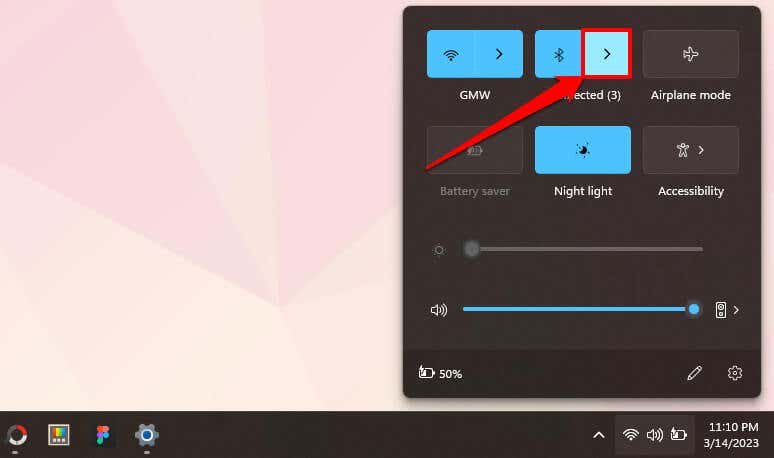
- Selecione seus AirPods na lista e selecione o desconectar botão.
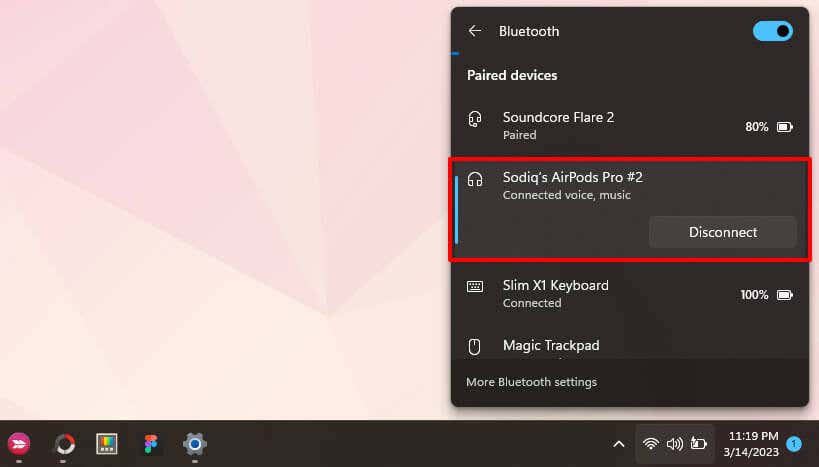
Para usar o menu Configurações de Bluetooth, siga estas etapas:
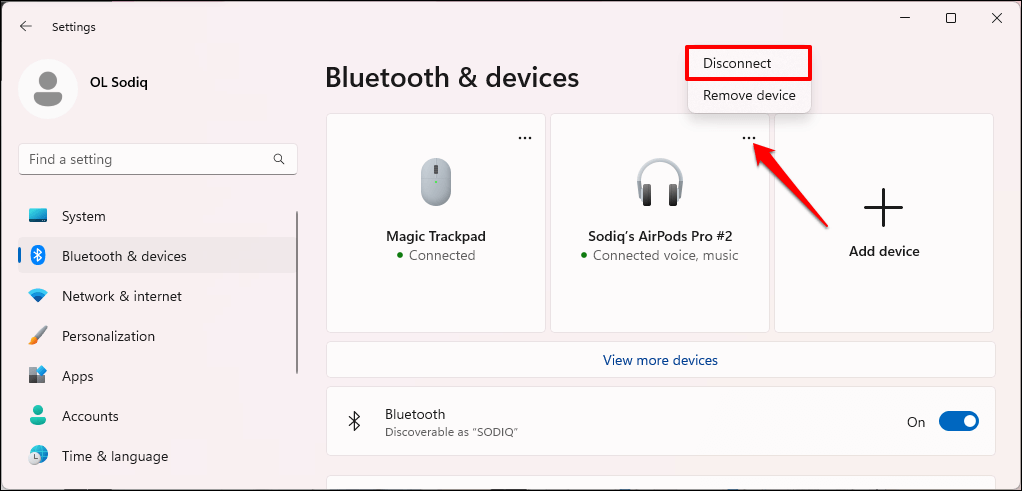
- Vá para Configurações > Bluetooth e dispositivosselecione os ícone de menu de três pontos em seus AirPods e escolha desconectar.
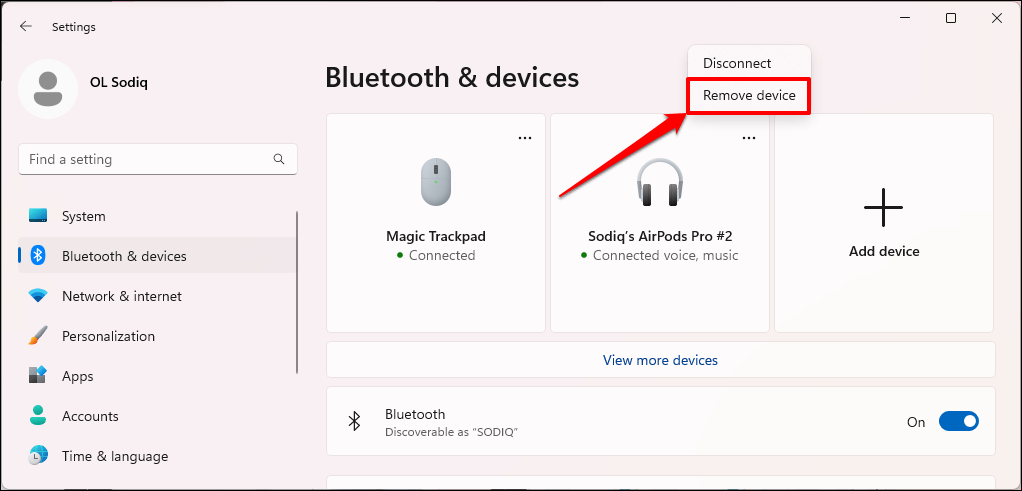
- Selecione Remover dispositivo para desemparelhar os AirPods do seu dispositivo.
Use AirPods em sua superfície
Embora os AirPods funcionem em dispositivos que não são da Apple, seus recursos e funcionalidades são limitados. Por exemplo, você não pode usar o Conversation Boost no Windows, nem pode executar um teste de ajuste da ponta do ouvido. Você também não pode usar a Siri ou verificar a bateria dos fones de ouvido, mas há uma solução alternativa não oficial - veja como verificar a bateria dos AirPods no Windows e no Android.
Curiosamente, as funções de controle de ruído dos AirPods (cancelamento de ruído ativo e modo de transparência) funcionam no Windows. Nos modelos AirPods Pro, pressione e segure o sensor de força na haste de um AirPod para alternar entre os modos de controle de ruído. Solte o sensor de força quando ouvir um toque.
Se você usar o AirPods Max, pressione o botão Controle de Ruído para alternar entre os modos Transparência e Cancelamento Ativo de Ruído.


