
Como conectar AirPods ao laptop. Configure seu Mac e outros dispositivos Bluetooth com AirPods. Para ouvir música, fazer chamadas telefônicas e muito mais, saiba como emparelhar seus AirPods com seu Mac, celular Android ou qualquer dispositivo Bluetooth.
Como conectar Airpods ao laptop
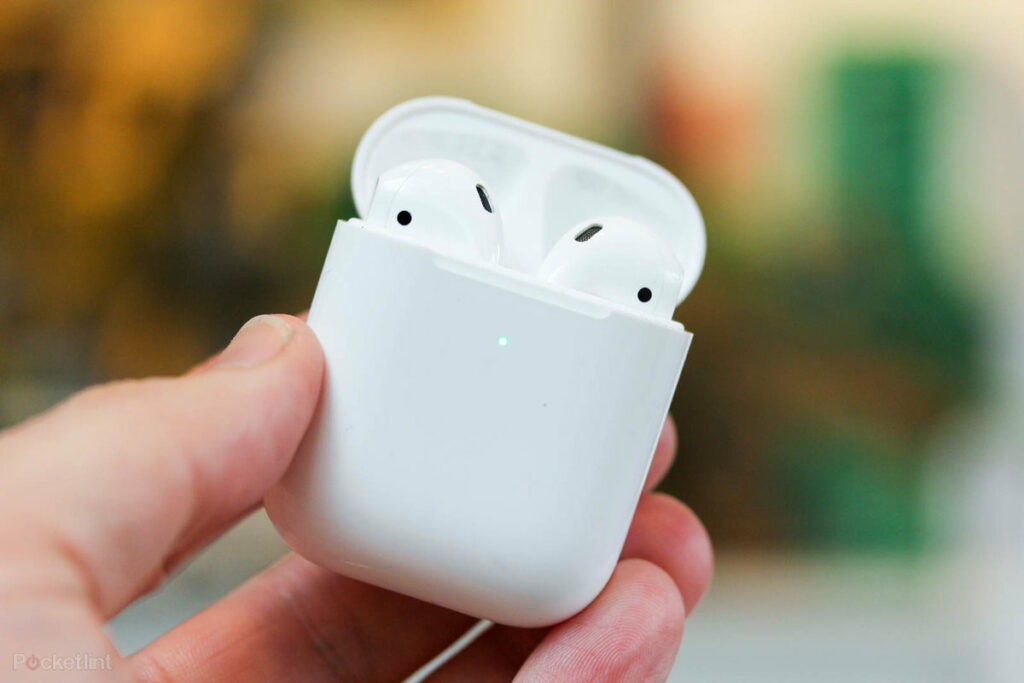
Com seu Mac, use AirPods.
Verifique se o seu Mac está executando o macOS Mojave 10.14.4 ou posterior se você estiver usando AirPods (2ª geração). O MacOS Catalina 10.15.1 ou posterior é necessário para o AirPods Pro. O MacOS Monterey ou posterior é necessário para AirPods (3ª geração).
Seus AirPods podem estar prontos para uso com seu Mac se você os configurar com seu iPhone e seu Mac estiver vinculado ao iCloud com o mesmo ID Apple. Coloque os AirPods nos ouvidos e use a barra de menus do Mac para acessar o menu Bluetooth ou o controle de volume. 1 Em seguida, selecione AirPods no menu suspenso.
Se os AirPods não estiverem listados nos menus Bluetooth ou de controle de volume, emparelhe-os com o Mac da seguinte maneira:
Selecione Preferências do Sistema no menu Apple () e, em seguida, Bluetooth no menu suspenso.
Certifique-se de que o Bluetooth está ativado.
Feche a tampa do estojo de carregamento e coloque os dois AirPods dentro.
Mantenha pressionado o botão de configuração na parte traseira do gabinete até que a luz de status fique branca.
Clique em Conectar depois de selecionar seus AirPods na lista Dispositivos.
Se o som continuar a ser reproduzido nos alto-falantes do Mac, acesse o menu Bluetooth ou o controle de volume na barra de menus e escolha seus AirPods como fonte de saída.
Os AirPods podem ser usados com dispositivos que não são da Apple.
Com um dispositivo que não seja da Apple, os AirPods podem ser usados como fone de ouvido Bluetooth. Você não poderá utilizar a Siri, mas poderá ouvir e falar. Siga estas instruções para Como conectar Airpods ao laptop com um telefone Android ou outro dispositivo que não seja da Apple
Vá para as configurações de Bluetooth em seu dispositivo que não seja da Apple e verifique se o Bluetooth está ativado.
Vá para Configurações > Conexões > Bluetooth em um dispositivo Android.
Abra a tampa do estojo de carregamento com seus AirPods dentro.
Mantenha pressionado o botão de configuração na parte de trás do gabinete até que a luz de status fique branca.
Selecione seus AirPods na lista de dispositivos Bluetooth quando eles aparecerem.
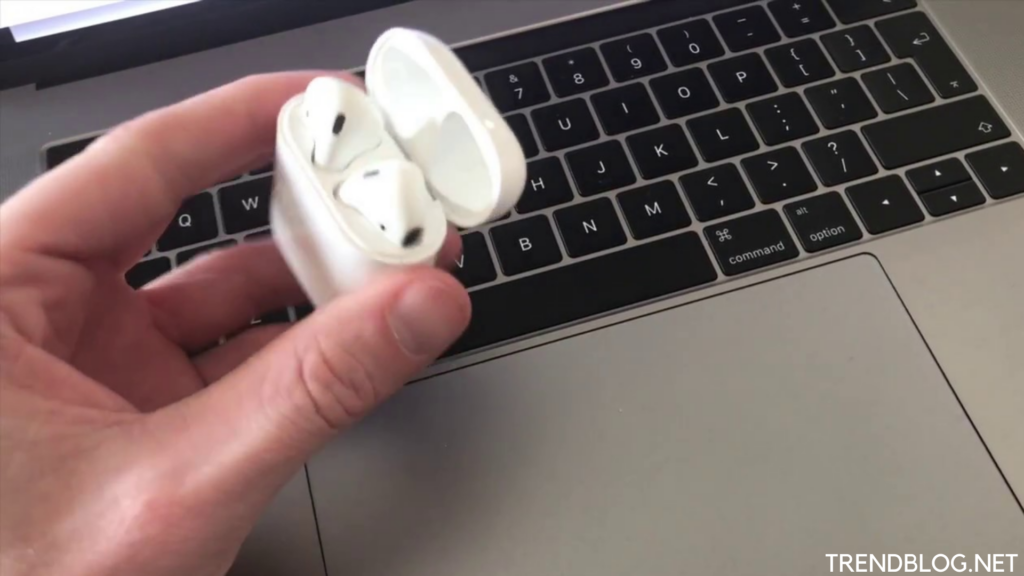
Os dispositivos serão trocados automaticamente.
Seus AirPods (2ª geração), AirPods (3ª geração) e AirPods Pro alternarão perfeitamente entre seu Mac com macOS Big Sur, seu iPhone com iOS 14 e seu iPad com iPadOS 14 ou posterior. A autenticação de dois fatores deve ser habilitada em todos os seus dispositivos usando o mesmo ID Apple. Você atende uma chamada no seu iPhone enquanto ouve música no seu Mac, por exemplo. Seus AirPods farão a transição instantânea da música do seu Mac para a ligação do seu iPhone.
Em alguns casos, a tela do seu Mac exibirá uma notificação sobre seus AirPods. Um botão Conectar é exibido quando você passa o ponteiro sobre a notificação. Para confirmar que você deseja que seus AirPods mudem para ou permaneçam com seu Mac, clique em Conectar.
Se você deseja desativar a comutação automática no seu Mac, insira as opções de Bluetooth enquanto estiver usando seus AirPods. Como conectar Airpods ao laptopNa lista de dispositivos, clique no botão Opções ao lado de seus AirPods. Escolha Quando conectado pela última vez a este Mac depois de clicar em Conectar a este Mac. Selecione Automaticamente para reativar esta função.
Se você estiver no meio de uma conversa, como uma ligação telefônica, um bate-papo do FaceTime ou uma videoconferência, o som não deve ser movido automaticamente de um dispositivo para outro.
Saiba como adicionar o controle de volume à barra de menus, caso ainda não esteja lá.
Seus AirPods (3ª geração) se conectarão ao seu Mac automaticamente se estiver executando o macOS Monterey ou posterior. Além disso, seu AirPods Pro se conectará ao seu Mac automaticamente se estiver executando o macOS Catalina 10.15.1 ou posterior. Seus AirPods (2ª geração) se conectarão ao seu Mac automaticamente se ele estiver executando o macOS Mojave 10.14.4 ou posterior. Seus AirPods (1ª geração) se conectarão instantaneamente a qualquer Mac executando o macOS Sierra ou posterior.
Dependendo do dispositivo Bluetooth ao qual seus AirPods estão conectados, os recursos de seus AirPods podem ser limitados.
Consulte o guia do usuário se não encontrar as opções de Bluetooth para o seu dispositivo.

Leia também:
Deixe-nos saber como reiniciar, carregar, desligar o iPhone 11
Etapas para excluir a conta do Tiktok usando o aplicativo ou a Web
Maneiras mais rápidas e fáceis de mesclar e desfazer a mesclagem de células
Como instalar o Windows 10 usando instruções passo a passo
Perguntas frequentes:
Q1: Meus AirPods estão emparelhados, mas não estão vinculados.
Se o SO/firmware em seus dispositivos estiver desatualizado, seus AirPods podem estar emparelhados, mas não conectados. Além disso, o problema em discussão pode ser causado por um adaptador Bluetooth incorreto ou configuração de PC incorreta.
P2: É possível usar AirPods com um laptop Windows?
Sim, seus AirPods podem ser conectados ao seu PC com Windows. O que exatamente é isso? Apesar do fato de os AirPods serem projetados para se conectarem a dispositivos Apple, eles funcionam de maneira semelhante a outros fones de ouvido sem fio verdadeiros. Isso significa que você pode usar o Bluetooth para conectar seus AirPods a qualquer dispositivo Windows 10.
Q3: Qual é a localização do botão nos AirPods?
O botão de configuração na parte traseira do estojo AirPods é usado em situações específicas ao emparelhá-los com o dispositivo. Se estiver com problemas para se conectar aos AirPods, tente o seguinte: No dispositivo iOS, siga estes procedimentos. Depois de tocar no ícone ao lado de seus AirPods, selecione Esquecer este dispositivo.
Q4: Posso usar meus AirPods durante o banho?
Não mergulhe seus AirPods em água, como de um chuveiro ou torneira. Não mergulhe seus AirPods em água ou qualquer outro líquido. Os AirPods não devem ser lavados ou secos na máquina de lavar. Os AirPods não devem ser usados em uma sauna ou sala de vapor.

Jennie B. Marquez é apresentadora de TV, escritora e produtora de vídeo. Além disso, Khaleesi, apesar do fato de que ela não controla legalmente nenhuma terra, exército ou dragões. Ainda.
Fonte Adicione ao Google Notícias


