
Os AirPods da Apple funcionam em dispositivos que não são da Apple, desde que estejam habilitados para Bluetooth. Conectar AirPods a computadores Windows 11 é tão fácil quanto emparelhar os fones de ouvido com dispositivos Android, iPhones e iPads.
Mostraremos como conectar AirPods a dispositivos Windows 11. Antes de prosseguir, vale a pena notar que a bateria fraca pode interromper o processo de conexão. Portanto, certifique-se de que seus AirPods (e estojo de carregamento) tenham carga suficiente. Carregue o nível da bateria dos seus AirPods em pelo menos 20%.

Coloque os AirPods no modo de emparelhamento
Seus AirPods devem estar no modo de emparelhamento para se conectar ao Windows ou a outros dispositivos. O modo de emparelhamento desconecta os AirPods de outros dispositivos e os disponibiliza para conexão a um novo dispositivo. Esta seção destaca as etapas para disponibilizar diferentes modelos de AirPods para emparelhamento.
Coloque os AirPods (1ª, 2ª e 3ª geração) e AirPods Pro no modo de emparelhamento
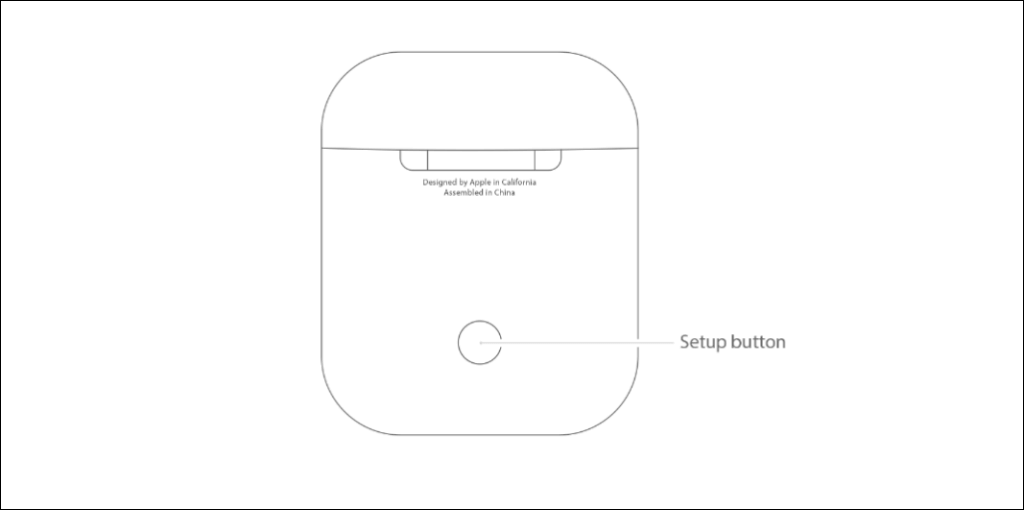
Insira os AirPods esquerdo e direito no estojo de carregamento e abra a tampa. aperte o Botão de configuração na parte de trás do estojo de carregamento por 3-5 segundos. Solte o botão quando a luz de status na frente do gabinete piscar em branco.
Coloque o AirPods Max no modo de emparelhamento
Pressione e segure o Controle de ruído botão na parte superior do fone de ouvido direito do AirPods Max. Solte o botão quando a luz de status (abaixo do fone de ouvido direito) piscar em branco.
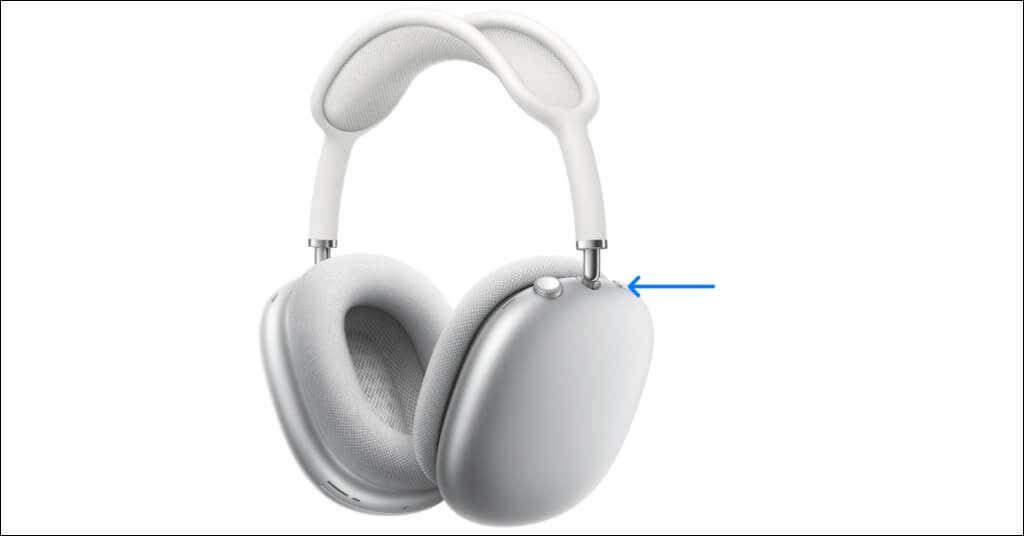
Isso coloca o AirPods Max no modo de emparelhamento por 30 segundos, o que significa que você tem uma janela de 30 segundos para conectar os fones de ouvido ao computador.
Conecte AirPods ao Windows 11
Vá para o menu de configurações de Bluetooth do Windows 11 para conectar os AirPods ao seu computador.
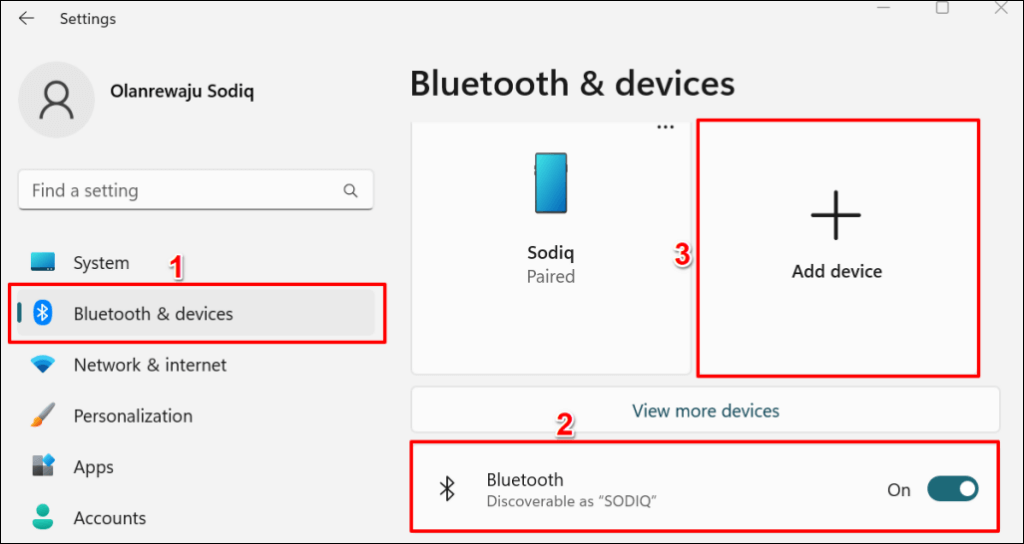
- Abra o Definições aplicativo pressionando janelas + EUselecione Bluetooth e dispositivos na barra lateral e ligue o PC Bluetooth. Selecione os Adicionar Dispositivo ícone para prosseguir.
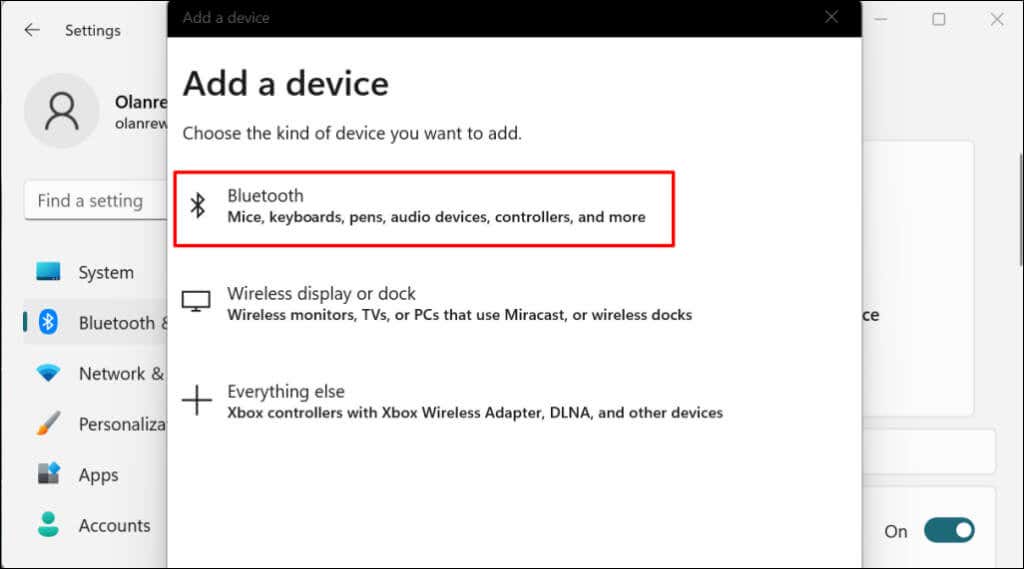
- Selecionar Bluetooth na janela pop-up.
- Selecione seus AirPods na lista de dispositivos.
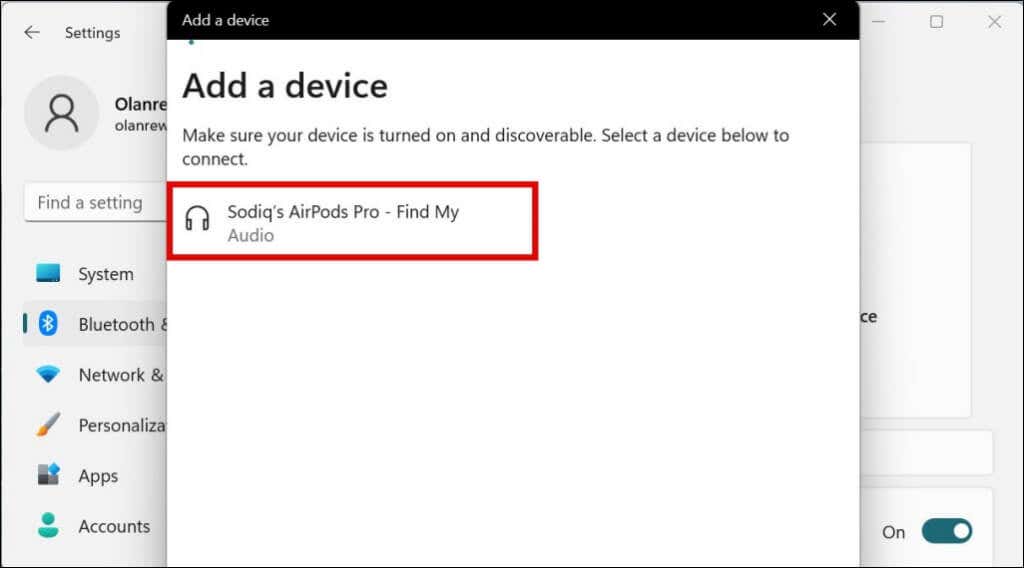
O Windows exibirá uma das seguintes mensagens de erro se os AirPods não estiverem mais no modo de emparelhamento:
- Não obtivemos nenhuma resposta do dispositivo. Tente conectar novamente.
- Não foi possível conectar. Tente conectar novamente.
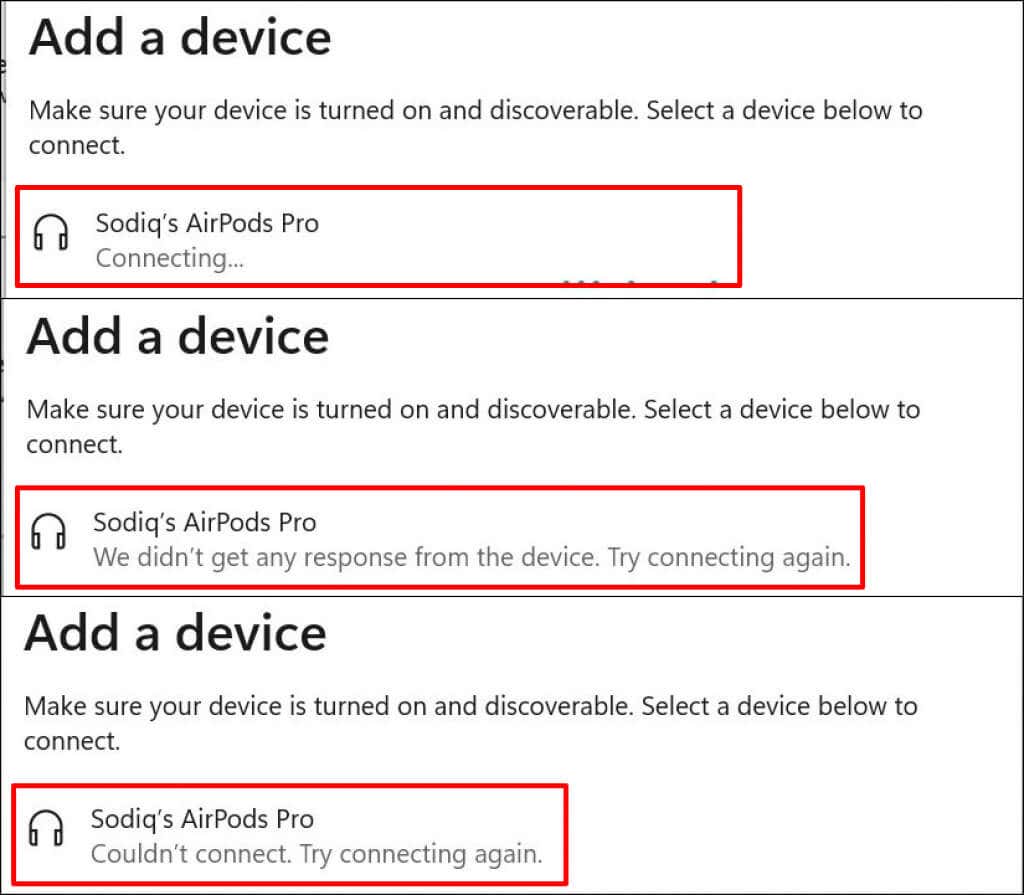
Feche a janela “Adicionar um dispositivo”, coloque seus AirPods no modo de emparelhamento novamente e repita as etapas 1 e 2. Lembre-se de manter a tampa do estojo do AirPods aberta - fechá-la pode interromper o processo de emparelhamento.
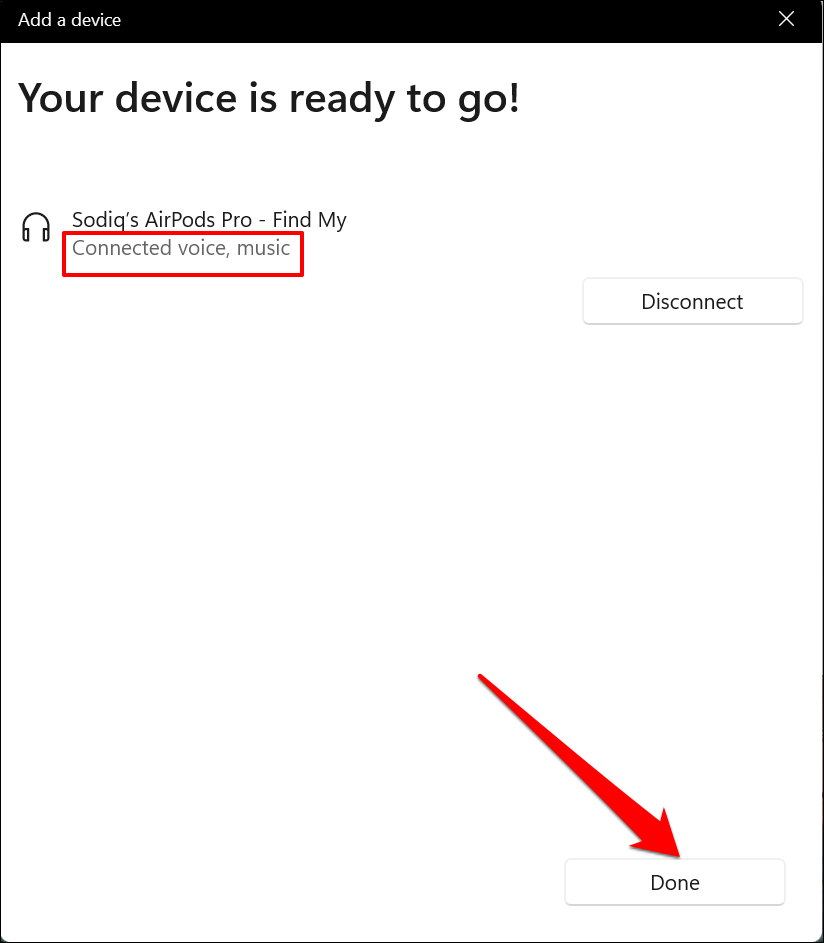
- Selecionar Feito quando você vir uma mensagem "Seu dispositivo está pronto para ser usado". Seus AirPods agora estão conectados para entrada de voz e saída de som.
O Windows não oferece suporte a todos os recursos do AirPods disponíveis para dispositivos Apple. Por exemplo, você pode alternar remotamente os AirPods entre o modo Cancelamento de ruído e Transparência quando conectado a um MacBook ou iPhone. Recursos como Conversation Boost, Spatial Audio e Optimized Battery Charging também são exclusivos dos dispositivos Apple.
Você só pode ativar/desativar o cancelamento de ruído ou o modo de transparência no Windows usando os botões de controle de ruído físico dos AirPods.
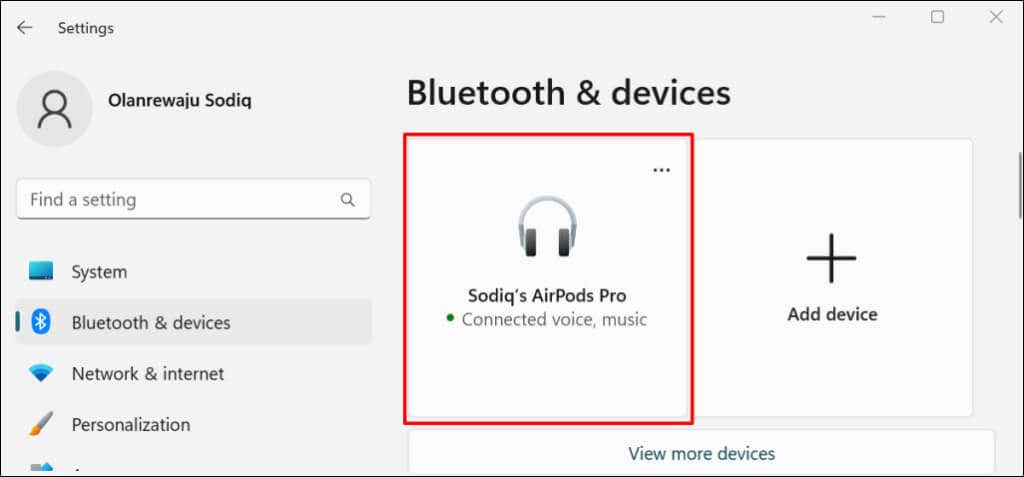
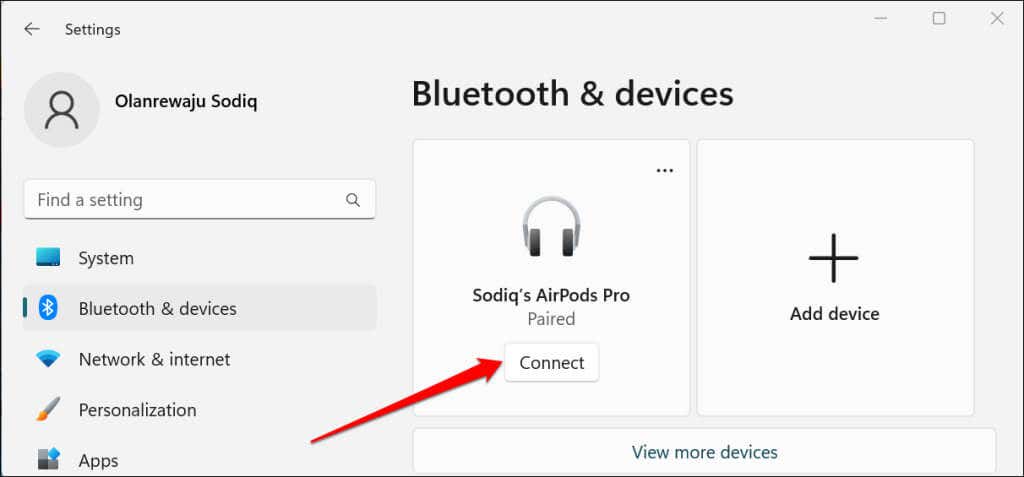
Você só precisa emparelhar os AirPods ao seu PC com Windows uma vez. As conexões subsequentes são muito mais fáceis. Abrir DefiniçõesVá para Bluetooth e dispositivos e selecione o Conectar botão abaixo de seus AirPods.
Defina AirPods como o dispositivo de áudio preferido
Se seus AirPods não reproduzirem áudio quando conectados ao seu PC com Windows 11, verifique se o volume do seu computador não está mudo. aperte o Aumentar o volume tecla no teclado para aumentar o volume de saída do seu PC/AirPods.
Em seguida, verifique se AirPods é o dispositivo de áudio preferido. Às vezes, o Windows não consegue rotear corretamente a saída de áudio para seus AirPods depois de emparelhá-los com seu computador.
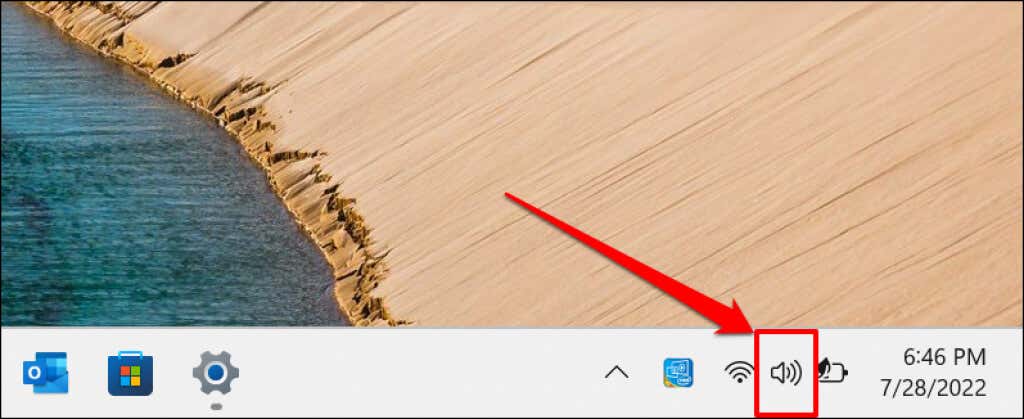
- Selecione os Ícone de alto-falante na barra de tarefas (ou pressione Tecla do Windows + UMA) para abrir a Central de Ações do Windows.
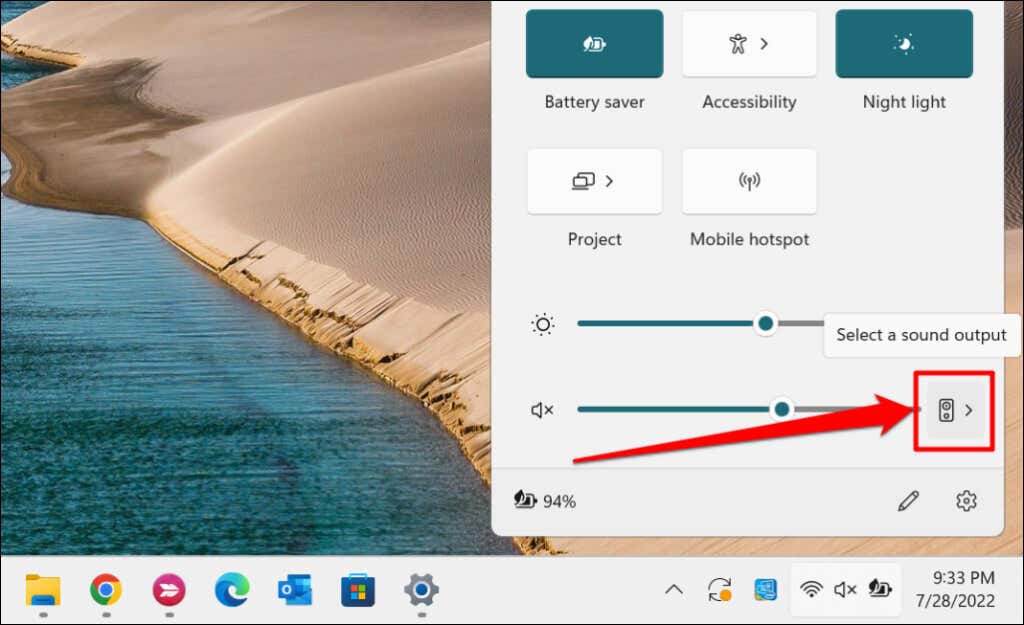
- Clique no Selecione uma saída de som ícone ao lado do controle deslizante de volume.
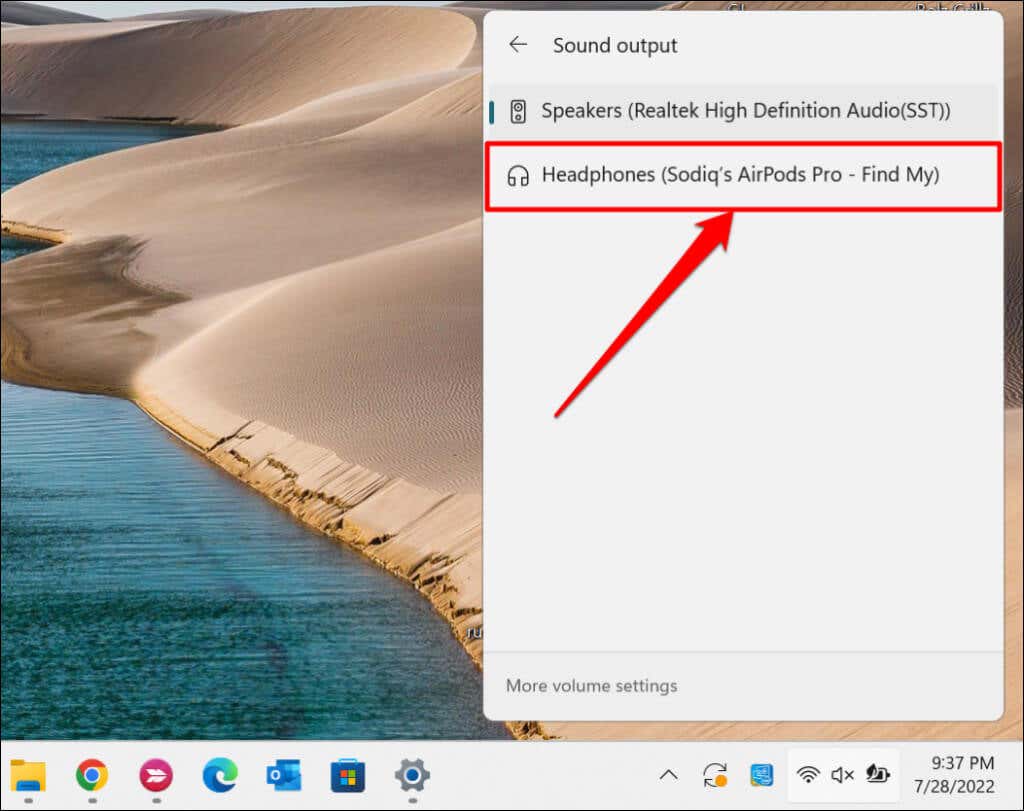
- Selecione seus AirPods na lista de dispositivos de saída de som.
Alternativamente, vá para Definições > Sistema > Som > Resultado e selecione seus AirPods no menu suspenso “Escolher onde tocar o som”.
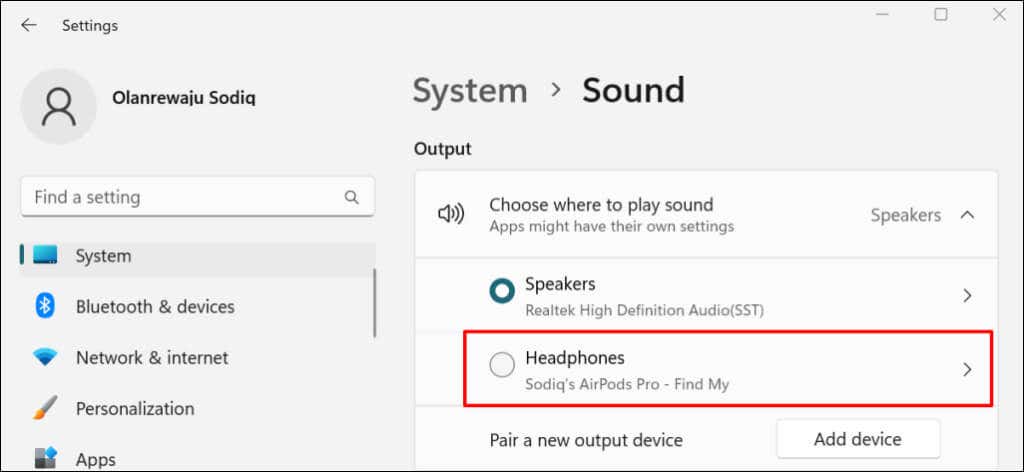
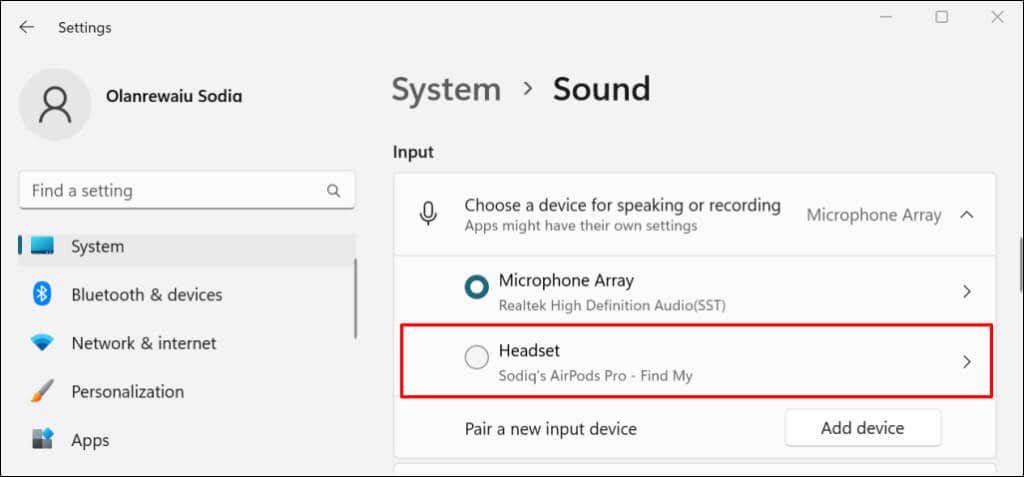
Role até a seção "Entrada" e torne seus AirPods o dispositivo para falar ou gravar.
Desconecte ou desemparelhe AirPods no Windows 11
Os AirPods se desconectam automaticamente do seu PC quando colocados no estojo de carregamento. O AirPods Max se desconecta quando parado por 5 minutos ou quando colocado no Smart Case. Você também pode desconectar manualmente os fones de ouvido através do menu Configurações do Windows.
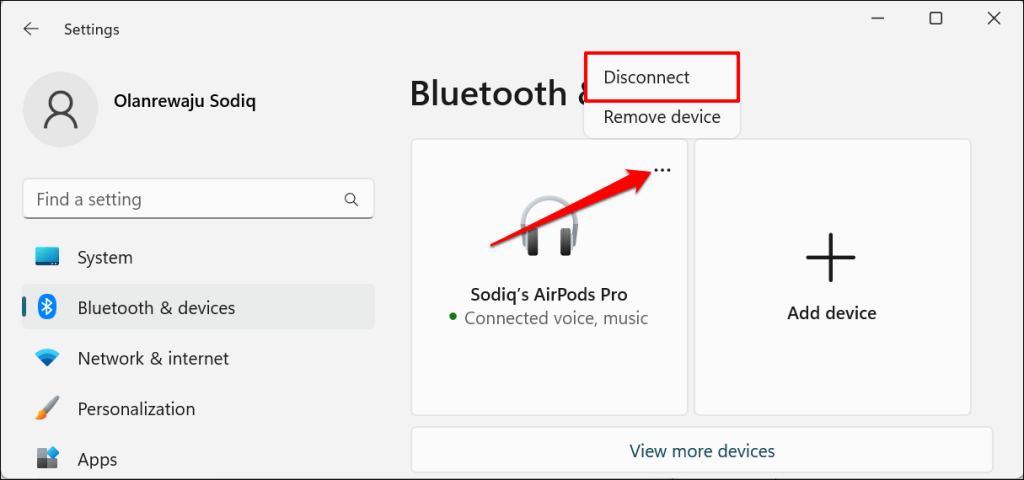
- Vamos para Definições > Bluetooth e dispositivosselecione os ícone de menu de três pontos no cartão AirPods e selecione desconectar.
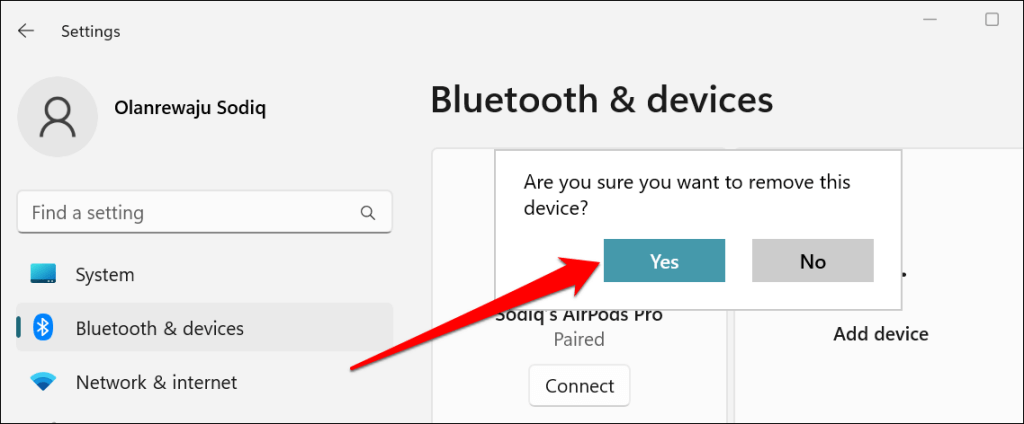
- Selecionar Remover dispositivo se você quiser desemparelhar os AirPods do seu computador.
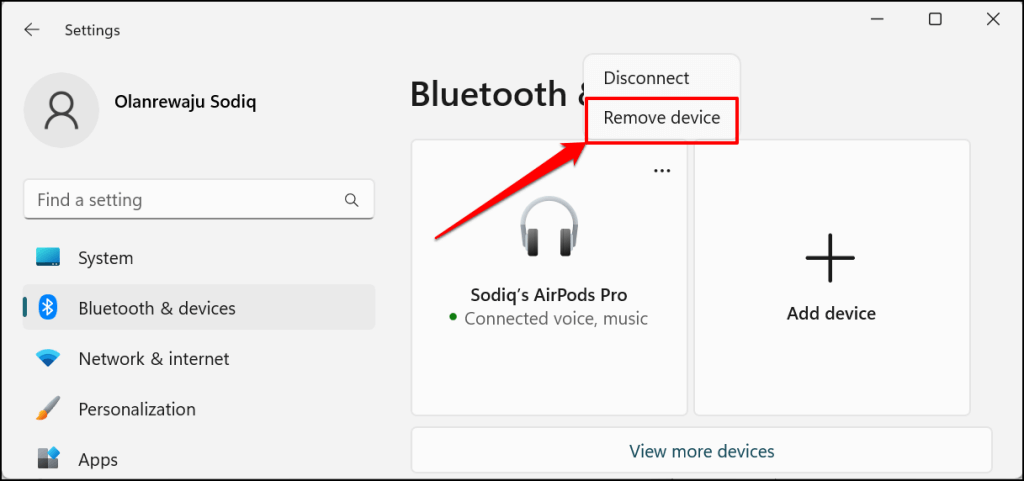
- Selecionar Sim no prompt de confirmação para prosseguir.
AirPods não se conectando ao Windows 11? Experimente estas correções
A atualização do firmware dos AirPods e a reinicialização do computador também podem resolver o problema. Para obter mais correções de solução de problemas, consulte nosso tutorial sobre como corrigir problemas de conectividade do AirPods em dispositivos Windows.


