
Você possui uma TV Insignia?
Ótimo. É uma peça de tecnologia acessível e confiável. Mas você está tendo problemas para conectá-lo à sua Página inicial do Google? Se você estiver, está no artigo certo. Porque ensinaremos a você exatamente isso: como conectar a Página inicial do Google à Insignia TV.
Mas por que conectar a TV ao Google Home em primeiro lugar?
A resposta se resume a uma resposta simples: eleva sua experiência de assistir TV a uma experiência totalmente nova.
Com o Google Home, você pode fazer muitas coisas com sua TV Insignia usando comandos de voz: transmitir conteúdo (jogos, shows, esportes, filmes, qualquer coisa) do seu dispositivo Android para a sua TV.
Em outras palavras, você reproduz conteúdo de streaming na TV a partir do seu dispositivo e acessa alguns recursos usando comandos de voz.
Mas essa ainda não é a parte legal. Aqui está a coisa:
Com o Google Home, você pode ligar ou desligar sua TV.
E isso ocorre porque as TVs Insignia são uma das TVs inteligentes com HDMI-CEC, que, quando ativadas, permitem ativar ou desativar o recurso usando comandos de voz.
Se você também possui uma TV Sony, pode aprender como conectá-la à Página inicial do Google com este guia.
Agora:
Vamos seguir os métodos de como conectar a Página inicial do Google à Insignia TV.
Leia…
Relacionado: Melhores TVs compatíveis com a Página inicial do Google
Conecte a Página inicial do Google com um Chrome Cast
Para que esse método funcione, você precisará do seguinte:
Conecte dispositivos ao WiFi

conectar dispositivos ao mesmo WiFi
Verifique se o seu dispositivo Android, o Google Home e o Insignia TV estão todos conectados à mesma conexão com a Internet.
Conecte o Chromecast à sua TV

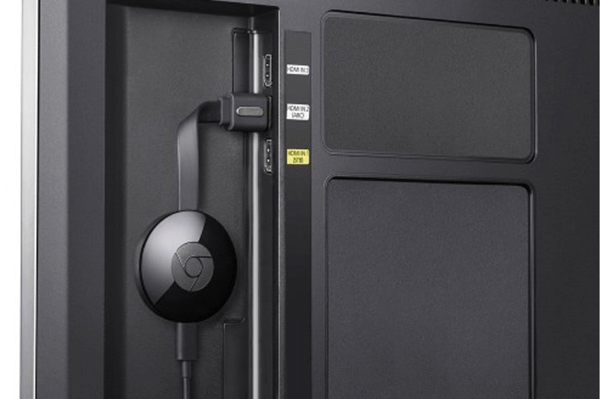
Conecte o dispositivo à sua TV Insignia
Quando tudo estiver conectado à mesma conexão com a Internet, é hora de conectar o dispositivo Chromecast à sua TV Insignia.
Depois que o dispositivo estiver conectado, prossiga para a próxima etapa.
Vincule a Página inicial do Google à sua Smart TV

Vincular ao Chromecast
Siga estas etapas fáceis se desejar vincular a Página inicial do Google usando o Chromecast. Se você não possui um Chromecast ou não tem certeza de qual modelo obter, confira esta comparação do Google Chromecast.
- Faça o download do aplicativo Google Chromecast no seu telefone ou tablet Android.
- Abra o aplicativo Chromecast.
- Configure um novo dispositivo tocando em "Adicionar", depois "Configurar dispositivo" e depois "Configurar dispositivos em sua casa".
- Toque na "casa" à qual você deseja adicionar o dispositivo e depois clique em "Avançar".
- Em seguida, toque no dispositivo que deseja configurar e toque em "Avançar".
- Um código aparecerá no seu dispositivo Android e na Insignia TV; verifique se o código corresponde.
- Você pode optar por tocar em "Sim, entrei" ou "Não, obrigado".
- Toque na "sala" quando quiser configurar o dispositivo e depois clique em "Avançar".
- Escolha a rede WiFi à qual você está conectando o dispositivo. Toque em "Next".
- Depois toque em "Next" novamente.
- Você pode optar por receber e-mails tocando em "Inscreva-se" ou "Não, obrigado".
- Além disso, selecione os serviços de vídeo que você precisa adicionar.
- Toque em "Next".
- Por fim, toque em "Continuar> Continuar".
Conecte a Página inicial do Google à TV Roku
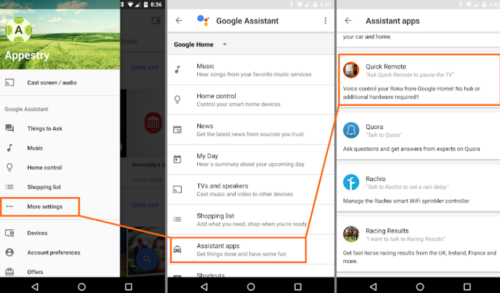
Controle por voz sua TV Insignia com o Roku embutido
Algumas TVs Insignia possuem Roku embutido. Se você possui esse modelo de TV, tente este método. Isso é útil se você não possui um dispositivo Chromecast.
Uma parte essencial para fazer isso acontecer é fazer o download do Quick Remote para Google Home.
Se você ainda não possui este aplicativo, faça o download primeiro aqui.


Depois de baixar e instalar corretamente o aplicativo no seu dispositivo Android, vincule-o ao seu dispositivo Google Home e à sua Insignia TV como dispositivo Roku.
Mesmo se você não tiver a Página inicial do Google, ainda poderá usar comandos de voz. Isso ocorre porque o aplicativo também funciona com o Google Assistant. Desde que você tenha o Google Assistant no seu telefone, você pode controlar por voz sua TV e outros dispositivos Roku que você vinculou ao aplicativo.
Ligue e desligue sua TV Insignia com a Página inicial do Google
Se você conectou com êxito a Página inicial do Google à sua Insignia TV, poderá começar a usar comandos de voz, transmitir conteúdo da TV a partir do seu dispositivo e desbloquear várias possibilidades de entretenimento.
Mas uma das grandes características das TVs Insignia é que elas suportam HDMI-CEC. Está entre as marcas de TV que oferecem suporte ao CEC (Consumer Electronics Control).
Por padrão, o CEC está desativado. Portanto, para usar o comando de voz para ligar ou desligar sua TV, ative ou ligue o CEC primeiro. Basta ir às configurações da sua TV e procurar CEC. A localização dessas configurações depende do modelo de TV que você está usando. Não se preocupe, você o encontrará facilmente nas configurações da TV.
Para ligar a TV, basta dizer "Ok Google" ou "Hey Google" e use qualquer um destes comandos de voz: Ligue a TV ou Ligue a TV. Por outro lado, se você quiser desligar a TV, use estes comandos: Desligue a TV ou Desligue a TV.
No entanto, se você tiver mais de 1 TV conectada à sua Página inicial do Google, deverá mencionar o nome do dispositivo (ou o nome com o qual você atribuiu sua TV) ao executar os comandos. Digamos, por exemplo: "Ei, Google ... ligue a TV Insignia".
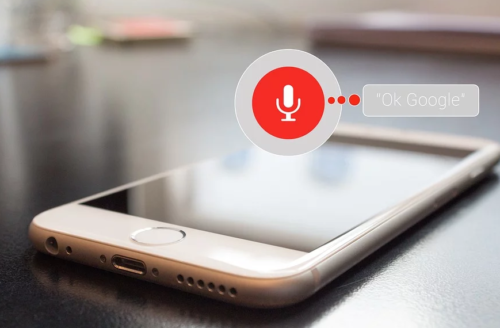
Use comandos de voz para controlar sua TV
Comandos de voz não estão funcionando?
Se os comandos de voz não funcionarem ou você não receber resposta da sua TV, siga estas etapas para corrigir o problema:
- Primeiro, verifique se o CEC está ativado ou ativado. Como mencionado anteriormente, o CEC está desativado por padrão.
- Transfira o dispositivo Chromecast para uma porta HDMI diferente.
- Desconecte sua TV Insignia. Aguarde cerca de 10 minutos antes de conectá-lo novamente.
- Se ainda assim não funcionar, tente usar um comando de voz diferente.
- Às vezes, o problema pode ser causado por ligar e desligar repetidamente a TV dentro de um período muito curto. Para evitar que isso aconteça, é melhor descansar sua TV. Aproximadamente 10 minutos, após o que você pode tentar usar os comandos de voz novamente.
O que as pessoas perguntam
Quem faz o Insignia TV?
As TVs Insignia são TVs domésticas da Best Buy, compostas por outras peças de marcas como LG.
Como usar o Insignia TV sem controle remoto?
Se você perdeu o controle remoto da TV Insignia, pode substituí-lo por um controle remoto universal. Mas você também pode fazer o download de um aplicativo remoto da TV Android compatível com a sua Insignia TV.
O Insignia TV pode ser usado como monitor?
Sim, eles podem ser usados como um monitor. No entanto, isso só funciona se o seu PC tiver uma saída HDMI ou se você tiver um adaptador para converter a saída DVI ou VGA para HDMI.
Aproveite melhor sua TV Insignia
As TVs Insignia podem ser fabricadas a partir de várias partes de outras marcas, como a LG. Eles são da marca caseira da Best Buy. Eles podem não ser os principais players no mercado de TVs inteligentes. Mas eles têm algumas TVs inteligentes muito legais.
Mas você pode acelerar seu jogo conectando a Página inicial do Google à sua TV Insignia. Você pode aproveitar melhor seus recursos e pode comandá-lo e usá-lo com mais facilidade. Torne-o verdadeiramente inteligente.
Esperamos que os métodos funcionem do seu lado. Sinta-se livre para deixar seus comentários, perguntas ou sugestões abaixo.
Imagem em destaque
Fonte Adicione ao Google Notícias


