
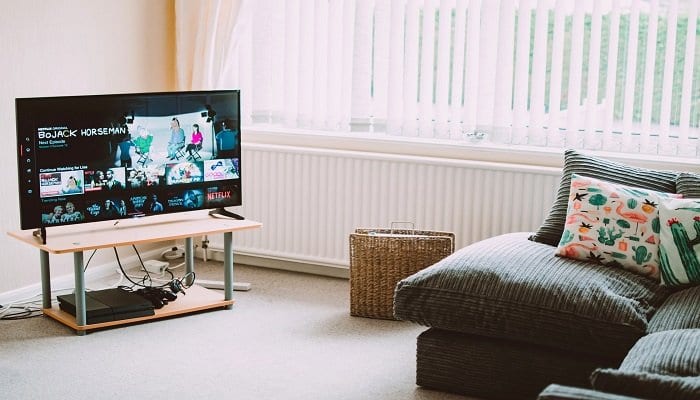
Finalmente, você comprou alguns alto-falantes do Google Home on-line ou na loja. Provavelmente porque seus amigos lhe disseram ou você leu sobre eles na internet.
Alto-falantes inteligentes são bem legais, certo?
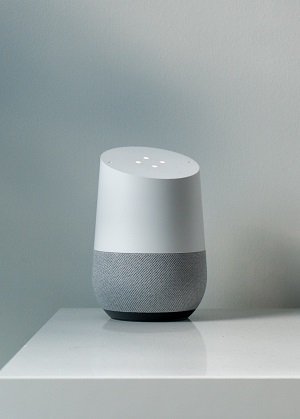
Se esta é sua primeira vez usando um, não se preocupe. Nós classificamos você. O Google Home é simplesmente uma linha de alto-falantes inteligentes desenvolvidos pelo Google. Ele vem com um assistente de voz conhecido como assistente do Google.
O assistente do Google oferece comandos ativados por voz que você configura no seu dispositivo, permitindo controlar os dispositivos em sua casa inteligente.
Você já possui sua TV inteligente Toshiba em casa. O motivo pelo qual você está lendo isso é que deseja usar a Página inicial do Google com sua TV, certo? Mas você não sabe como fazer isso direito.
Siga esta diretriz para conectar sua Toshiba Smart TV ao Google Home e diga adeus ao controle remoto da sua TV.
Palavras-chave: Melhores dispositivos do Assistente para casa do Google: Google Home e Alexa Alternatives
O que você precisa para conectar o Google Home à Toshiba Smart TV
Antes de começarmos, você precisa ter essas três coisas prontas.
Uma conexão sem fio
Sua TV (preferencialmente Toshiba Smart TV
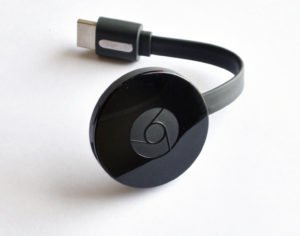
Google Chromecast
Chromecast sem fio do Google

Chromecast sem fio do Google
Recursos
- Adaptador de espelho de tela de TV
- Suporte para múltiplos dispositivos
Use o Google Wireless Chromecast para conectar-se aos seus dispositivos da Página inicial do Google se a sua TV inteligente não vier com um Chromecast embutido. Este dispositivo fornece uma conexão sem fio estável do que outros dispositivos.
Ele suporta espelhamento de smartphones iOS e Android. Você também pode conectar seu PC e iPad à sua TV para assistir ou visualizar fotos e vídeos on-line ou no armazenamento local.
<img class="aligncenter size-full wp-image-61342" src="data:image/svg+xml,%3Csvg%20xmlns='http://www.w3.org/2000/svg'%20viewBox='0%200%20236%2072'%3E%3C/svg%3E" alt="amazon-buy-button-3 "width =" 236 "height =" 72 "data-lazy-src =" https://joyofandroid.com/wp-content/uploads/2018/12/amazon-buy-button-3 .png "/>
As TVs inteligentes não são os únicos dispositivos que você pode usar com sua Página inicial do Google. Veja alguns de nossos artigos sobre dispositivos da Página inicial do Google. Você nunca sabe que isso pode ser útil e tornar sua casa mais inteligente.
Conecte a Página inicial do Google ao Chromecast
Você trouxe seu Google Chromecast com você. Agora é a hora de conectar esse bebê à Smart TV.
Uma maneira de conectar sua Página inicial do Google à sua Toshiba Smart TV é usar um Chromecast conectado à entrada HDMI da TV.
Para começar, verifique se o Chromecast está conectado à Smart TV. Em seguida, conecte seu smartphone e a Página inicial do Google à mesma rede.
Conecte-se à mesma rede
Ligue a TV e verifique se o Chromecast está sendo exibido na tela
Faça o download da Página inicial do Google em seu smartphone

Logotipo do aplicativo Página inicial do Google


Depois de instalar isso no seu smartphone, abra o aplicativo e conecte-o ao alto-falante da Página inicial do Google.
Nota: Verifique se a Página inicial do Google é a mesma rede que seu smartphone
Configurar o Chromecast na TV

Depois de conectar o Chromecast à TV, abra o aplicativo Smart Home e adicione o novo dispositivo Chromecast.
- Toque no ícone de dispositivos no canto superior direito do aplicativo
- Clique em adicionar novo dispositivo e siga as instruções de Wi-Fi
- Após a instalação, clique em continuar no aplicativo Página inicial do Google
- Você verá um código na TV e no seu smartphone. Se eles corresponderem, toque em próximo para definir sua região e nome do Chromecast.
Conectar o Chromecast à Página inicial do Google

- Acesse o aplicativo Página inicial do Google em seu smartphone
- Role para baixo para obter mais configurações e selecione TVs e alto-falantes
- Selecione o dispositivo que você deseja vincular à Página inicial do Google e siga as instruções de configuração. Quando terminar, selecione Concluído.
Depois que o Google Home estiver conectado à sua Toshiba Smart TV, você poderá usar o Google Voice Assistant.
Achamos que você gostaria de ler estes artigos sobre como conectar a Página inicial do Google em outras TVs inteligentes.
Perguntas frequentes sobre a Toshiba Smart TV
As TVs Toshiba Smart são boas?
As TVs inteligentes da Toshiba são como qualquer outra marca de televisão. Eles têm uma tela plana e são muito legais. Não há nada negativo que possamos dizer sobre eles. Além disso, o preço é um ótimo valor pelo seu dinheiro.
O Toshiba Smart TV é Android?
A resposta é não. A Toshiba Smart TV não é Android. A nova linha Toshiba Android TV é executada no Android pie, trazendo personalização e conectividade de aplicativos através de seus smartphones.
Onde são fabricadas as TVs Toshiba?
As TVs Toshiba são fabricadas no Japão.
Controle sua Smart TV com a Página inicial do Google
Com esse método, esperamos que você tenha conseguido conectar sua Toshiba Smart TV ao Google Home. É fácil, não é?
Agora, com tudo configurado, você pode assistir à TV muito mais. A Página inicial do Google permite que você use comandos de voz para instruir sua TV a alternar entre programas e filmes sem forçar o controle remoto da TV.
Você pode fazer muito em casa agora que tem um alto-falante da Página inicial do Google. Você pode conectá-lo a vários dispositivos e usar o assistente de voz para concluir tarefas quando sentir preguiça de sair do sofá.
Finalmente, você chegou ao final deste artigo. Esperamos que estas instruções tenham sido úteis. Deixe sua opinião na seção de comentários abaixo e não se esqueça de compartilhar isso com seus amigos.
Imagem em destaque
Fonte Adicione ao Google Notícias


