

Não é um segredo que:
Uma das marcas líderes em termos de inovações e tecnologia é a Samsung.
Desde aparelhos inteligentes, escritórios de alta tecnologia e dispositivos pessoais até o desenvolvimento de software, a Samsung continua atualizando seus produtos e oferecendo novas revoluções ao mercado.
Mas…
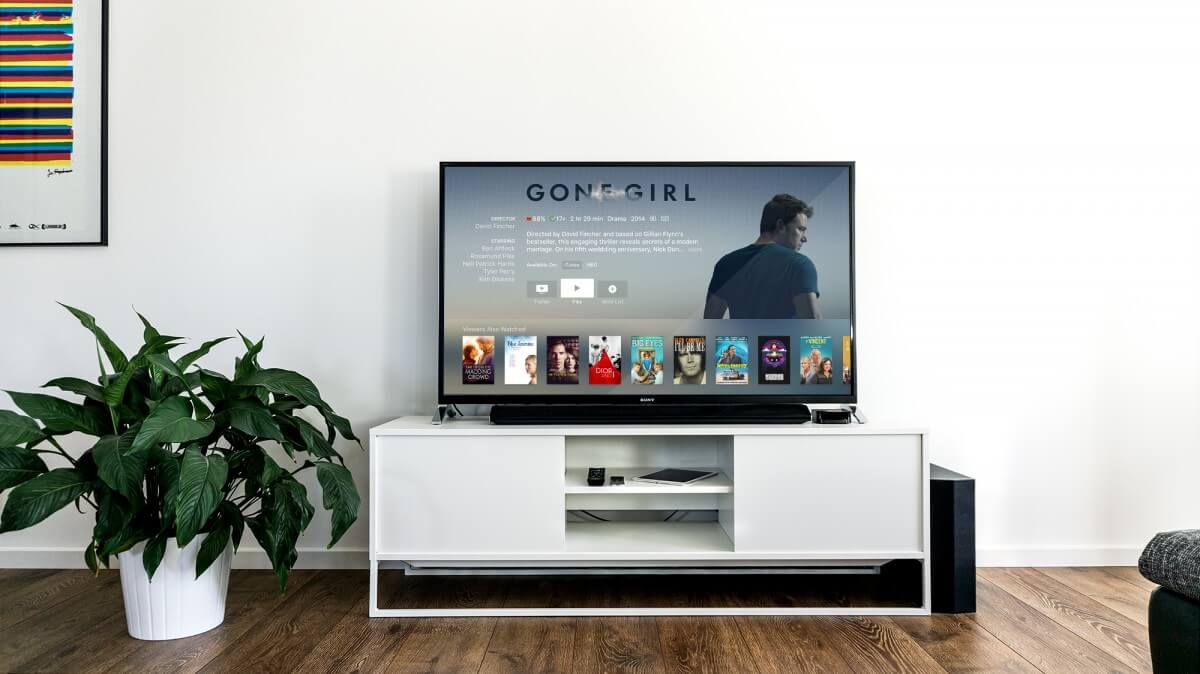
Um produto da Samsung que os consumidores estão de olho é a sua Smart TV.
Aqui estão algumas das suas melhores características:
O Samsung Smart TV permite que o usuário abra aplicativos, salve e configure seu conteúdo favorito e conecte-se através de um dispositivo móvel. A diversão não pára por aí, pois você também pode controlá-la usando o comando de voz.
Sim, você ouviu direito! Esse processo é possível conectando a Página inicial do Google à Samsung Smart TV.
O que você precisa:
- Smartphone
- Dispositivo Google Home
- Aplicação Google Home
- Chromecast
- Smart TV
Agora:
Verifique se você possui todos os requisitos acima para poder controlar sua Samsung Smart TV usando o Google Home, mas se você ainda não tem um aplicativo Google Home instalado no seu smartphone, faça o download aqui:

Existem três métodos para conectar a Página inicial do Google à Samsung Smart TV:
- Chromecast
- Chromecast Ultra
- Chromecast incorporado
Mas antes de tudo ...
Informe primeiro qual dos três métodos é o mais adequado para você, determinando se sua Smart TV tem um Chromecast interno ou não. Aqui está uma lista atualizada de TVs com o Chromecast embutido.
Veja também: Como configurar o Chromecast usando o telefone Android
Quando estiver pronto, veja os guias passo a passo sobre como conectar a Página inicial do Google à Samsung Smart TV usando os métodos mencionados acima.
Nota: Você deve conectar seu smartphone Android e o dispositivo Google Home ao mesmo WIFI.
Se a sua Samsung Smart TV não tiver um Chromecast embutido, você precisará usar um dispositivo Chromecast externo para se conectar à Página inicial do Google.
Geralmente, você precisa configurar o Chromecast e vinculá-lo ao aplicativo Google Home a partir do seu smartphone. Em seguida, você poderá controlar sua Samsung Smart TV por meio da Página inicial do Google.
Veja como:
Conecte o Chromecast / Chromecast Ultra
Se você possui um Chromecast embutido na sua Samsung Smart TV, pule esta etapa.
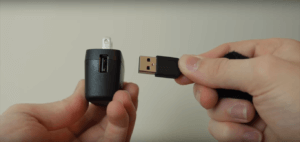
Para o Chromecast e o Chromecast Ultra, conecte uma extremidade do cabo de alimentação USB ao seu Chromecast e a outra extremidade ao soquete ou fonte de alimentação.

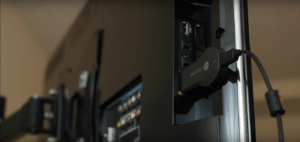
Em seguida, encontre a porta HDMI da sua Samsung Smart TV e conecte o Chromecast nela.
Abra seu aplicativo Página inicial do Google
No seu dispositivo Android, abra o aplicativo Página inicial do Google. Na página inicial do aplicativo, toque em Adicionar > Configurar dispositivo > Configurar novos dispositivos.


Confirmar conta e permissões
Se for a primeira vez que você usa o aplicativo Página inicial do Google, uma lista de contas do Google será exibida. Escolha a conta em que deseja salvar o Chromecast ou adicione uma nova conta se a conta desejada não estiver na lista. Em seguida, toque em Está bem.
Em seguida, um prompt será exibido na tela para solicitar permissão para acessar o local e serviços. Você pode ativar os serviços de localização acessando Configurações> Mais Definições>Formulários>Instalado> Google Casa>Ativar serviços de localização.
Volte para o aplicativo Página inicial do Google e toque em Está bem conceder permissão para acesso ao local.
Vincular o dispositivo
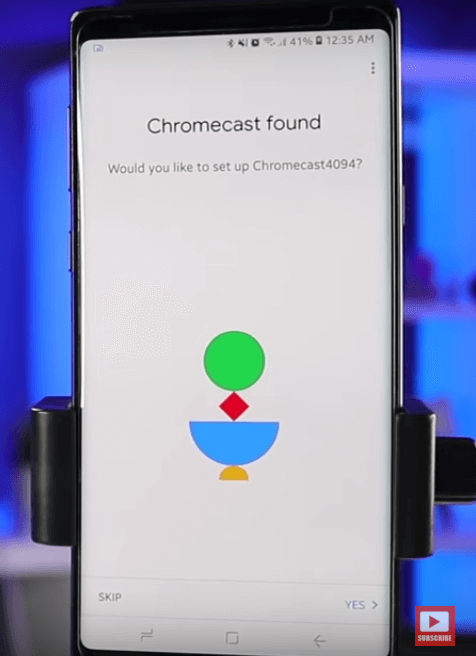
Depois que você define sua conta e local, a Página inicial do Google verifica dispositivos próximos e os exibe em uma lista. Escolha o dispositivo que você deseja configurar.

Confirmar emparelhamento
Um código será exibido na sua Smart TV e no dispositivo Android para garantir que você esteja emparelhando o dispositivo certo. Se você vir o código, toque em sim, mas se não, toque em Tente novamente e repita o passo anterior.
Outro prompt será exibido, solicitando sua permissão para permitir que o Google colete suas informações anônimas que aju darão a melhorar o serviço deles. Toque sim para confirmar ou Não, obrigado recusar.


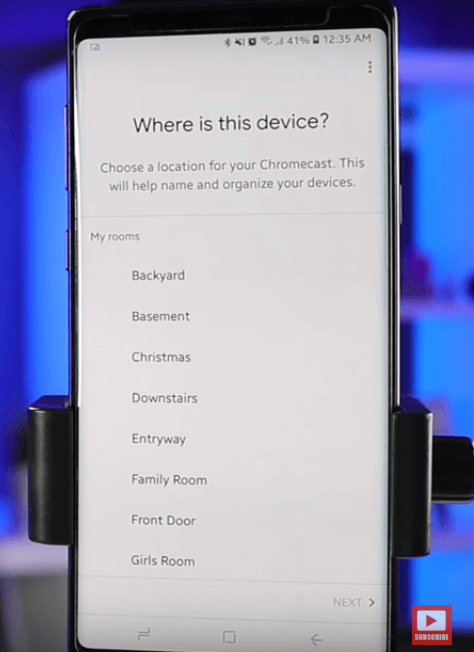
Configure seu quarto e conexão Wi-Fi
Escolha a sala e o Wi-Fi em que você está configurando e conectando seu dispositivo. Em seguida, toque em Próximo.


Opções adicionais
Escolha se deseja ou não receber e-mails futuros relacionados aos seus dispositivos tocando em inscrever-se ou Não, obrigado. Em seguida, escolha os serviços de vídeo que você gostaria de adicionar para melhorar sua experiência de streaming.
Por fim, toque em Próximo>Continuar>Continuar. E pronto!


Perguntas frequentes:
Qual é o melhor Chromecast Ultra ou Chromecast 2?
Ambos são excelentes dispositivos para transmissão de vídeo, mas o Chromecast Ultra é capaz de transmissão em 4K. Mas, a menos que você tenha uma TV 4K com suporte a HDR, recomendamos o Chromecast 2.
Como desconectar o Samsung Smart TV da Página inicial do Google?
Abra o aplicativo Página inicial do Google. Toque no dispositivo que você deseja desvincular. Toque em Configurações> Remover dispositivo> Remover.
O aplicativo Google Home é compatível com qualquer dispositivo Android?
Não. O aplicativo Google Home é executado apenas no Android 5.0 e versões superiores.
Pensamentos finais
Conectar sua Samsung Smart TV à Página inicial do Google usando o Chromecast é apenas o começo da melhor experiência de streaming. Se a sua Smart TV não possui um Chromecast interno, a compra de um dispositivo Chromecast externo ainda é muito importante, pois é o pen drive mais barato que você pode encontrar no mercado.
Mas, se você não deseja possuir muitos dispositivos diferentes, ainda há uma maneira de transmitir do Android para a Smart TV sem o Chromecast.
Se você deseja compartilhar seus pensamentos, deixe uma mensagem na seção de comentários abaixo!
As imagens usadas são creditadas em:
Fonte Adicione ao Google Notícias


