
Como conectar a impressora brother ao wi-fi? As impressoras tornaram nossa documentação impressa fácil e acessível até mesmo para circular em uma rede de clientes ou clientes no mundo dos negócios ou para pessoas normais. A impressora Brother desempenha um papel adicional de ajuda para a tarefa de impressão, existem maneiras não apenas de conectar sua impressora Brother, mas também de verificar seu trabalho impecável. Mas algumas etapas pré-planejadas podem ajudar a fazer isso facilmente, sem problemas no meio.
Portanto, aqui neste artigo, discutiremos a maneira de conectar sua impressora irmão junto com as atualizações importantes também.
Como conectar a impressora Brother ao Wi-Fi
Planejamento
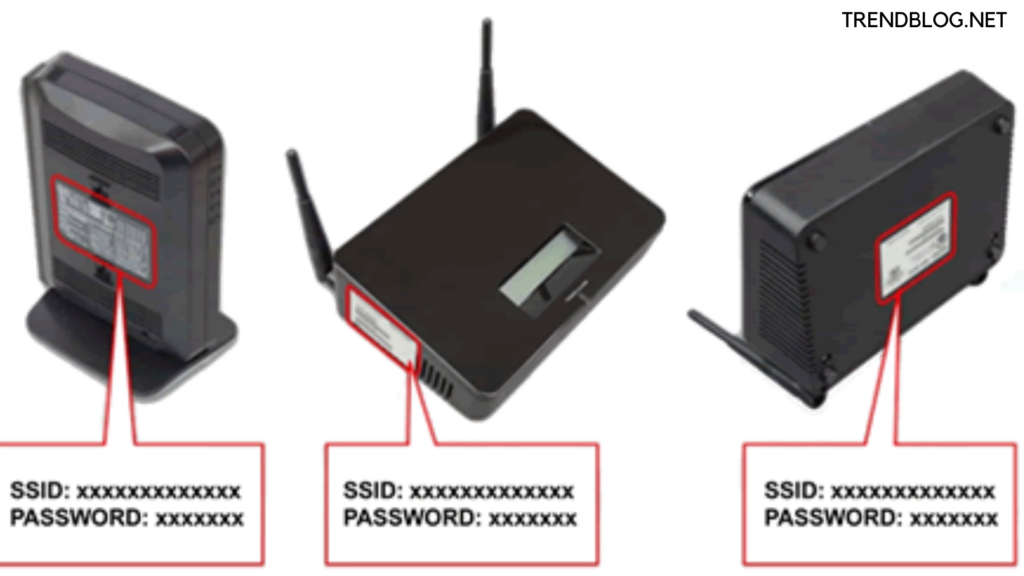
Conforme discutimos acima para os pré-requisitos, você deve detectar as configurações da rede sem fio do seu roteador sem fio ou ponto de busca. Estes são
- O nome da rede
- A chave de rede
Como você pode encontrar o nome da rede e a chave de rede?
- Para isso, vá para a parte inferior do seu roteador sem fio ou ponto de busca.
- Agora veja a documentação fornecida em seu roteador sem fio ou ponto de busca.
- Lembre-se irmão não pode dar esses dados. Caso você ainda não consiga detectar seu nome de rede sem fio e chave de rede, conecte-se imediatamente ao seu provedor de serviços de Internet ou fabricante do roteador.
Configurando uma máquina Brother em uma rede sem fio ou Wi-Fi
Depois que as configurações acima estiverem concluídas, configure sua máquina Brother em uma rede sem fio:
- Basta conectar o cabo de alimentação primeiro ao seu equipamento Brother e depois conectá-lo a uma tomada e ligar o seu equipamento Brother.
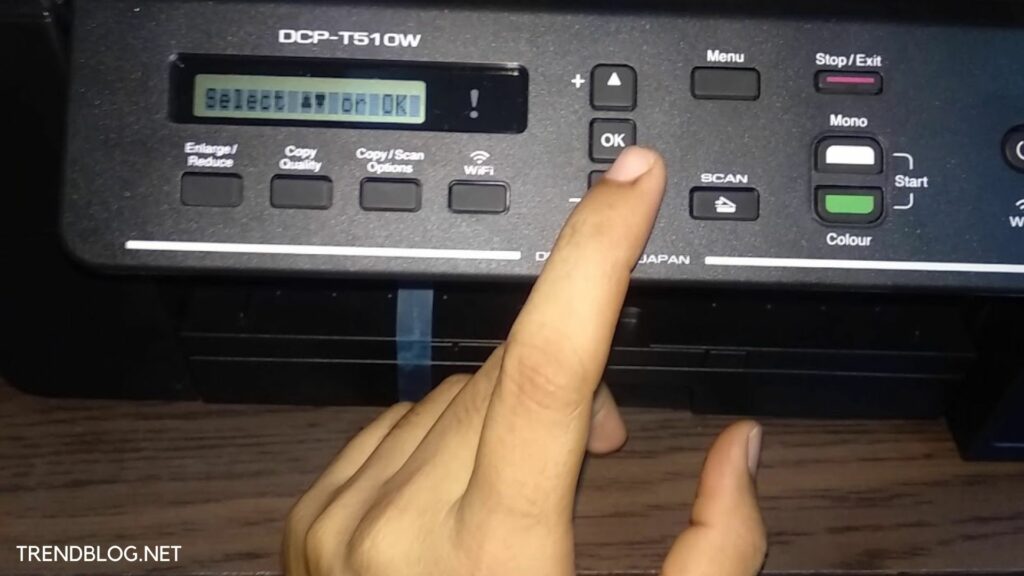
- Agora selecione o cardápio botão do painel de controle da máquina.
- Navegue e selecione Rede e toque em OK.
- Novamente navegue pelas opções e escolha WLAN e toque em OK.
- Da mesma forma passa por todas as opções e escolhe Assistente de configuração e clique OK.
- A mensagem ocorre Ativar WLAN? Toque em sim para habilitá-lo e o assistente de configuração sem fio será iniciado.
- Agora, depois disso, sua máquina encontrará sua rede e mostrará a lista de nomes de rede acessíveis (como SSIDs).
- Em seguida, a lista de SSIDs é visualizada, escolha o SSID desejado e preenchido também e toque em OK.
- Agora execute qualquer tarefa.
- No caso do método de autenticação e os dados criptografados exigirem a senha, digite a chave de rede e toque em OK para aplicar as configurações. Escolher sim.
- Se o seu método de autenticação for Sistema Aberto e até o modo de criptografia se tornar nenhum, passe para a próxima etapa
Agora sua máquina tenta se conectar à rede sem fio que você selecionou.
Consulte Mais informação:
Como transmitir no Discord Mobile ou no Discord Server em minutos
Pontos do gerador de cartões-presente Xbox para serem lembrados e cuidados: 2022 Última atualização
Como baixar filmes no Hulu, etapas a serem cuidadas e verificar filmes e problemas baixados
Como excluir uma conta premium ou não premium do LinkedIn: 2022 atualizado
Execute o download e a instalação do software da sua máquina Brother
Agora assim que terminar com as configurações do seu equipamento Brother, deve instalar o driver.
Então, para baixar o driver, passe por estes:
De acordo com o usuário do Windows, vá para o Transferências parte e baixe o Pacote Completo de Drivers e Software. Em seguida, siga as diretrizes de instalação fornecidas na página de download passo a passo.
Então, agora o processo está concluído. Você pode verificar a precisão.
Oh! Tem problemas com a conexão sem fio da impressora Brother?
Mas se você tiver alguns problemas com o Brother Printer Wireless Connection, siga para resolver:
- Você apenas inicia novamente seu roteador e impressora Brother e, se possível, seu computador também.
- Verifique antes de sua senha de impressora para precisão.
- Agora use a chave WPS para conectar sua impressora ao roteador, caso o roteador e a impressora tenham uma chave WPS.
Depois disso, se você instalou algum driver de impressora antigo, desinstale-o e instale sua nova impressora.
Às vezes, para conectar a impressora Brother à rede sem fio, temos que contar com a ajuda de um computador para um check-up impecável.
Nota: lembre-se de configurar sua impressora Brother QL-820NWB com a ajuda de um CD ou cabo USB, então deve baixar o guia de configuração rápida da impressora Brother e passar pela ajuda.
Informações extras para conexão da impressora Brother:
Baixe o aplicativo de check-in
- Bem, este aplicativo é acessível em muitos lugares ou países, mas fique atento que o aplicativo não é suportado por números de telefone internacionais.
Conecte a impressora Brother ao aplicativo
Como as impressoras Brother se conectam, são suportadas apenas pelo aplicativo Check-In em dispositivos iOS por meio do AirPrint. Faça para isso seguir o mesmo listado abaixo:
- Ligue a impressora.
- Agora conecte seu dispositivo usando o aplicativo de check-in à mesma rede sem fio ou Wi-Fi da impressora.
- No aplicativo de check-in, navegue e selecione uma configuração que precise de uma impressora e escolha AirPrint.
- Em seguida, selecione a impressora irmão à frente.
Agora você pode conectar sua impressora Brother à rede sem fio ou Wi-Fi e até mesmo resolver alguns dos problemas listados acima junto com as soluções. Fiz o possível para fornecer a você informações detalhadas sobre Como conectar a impressora Brother ao Wi-Fi. Se você quiser compartilhar algo relacionado conosco e com nossos seguidores de 1lakh, sinta-se à vontade para compartilhar conosco na seção de comentários. Além disso, se você tiver alguma dúvida, pode nos perguntar na seção de comentários abaixo
Fonte Adicione ao Google Notícias
Neste artigo
- Como conectar a impressora Brother ao Wi-Fi
- Configurando uma máquina Brother em uma rede sem fio ou Wi-Fi
- Execute o download e a instalação do software da sua máquina Brother
- Oh! Tem problemas com a conexão sem fio da impressora Brother?
- Baixe o aplicativo de check-in
- Conecte a impressora Brother ao aplicativo


