
Compartilhar um calendário é uma ótima maneira de manter todos informados. Beneficia as famílias com consultas ao dentista, prática de futebol, eventos escolares e atividades sociais. Todos na família podem estar informados e atualizados.
Qualquer pessoa usando um dispositivo Apple e compartilhando um calendário pode ver o que está acontecendo em qualquer dispositivo usando a sincronização. Mostraremos como compartilhar um calendário do iCloud no iPhone, iPad, Mac e iCloud.com, juntamente com as configurações que você pode ajustar.
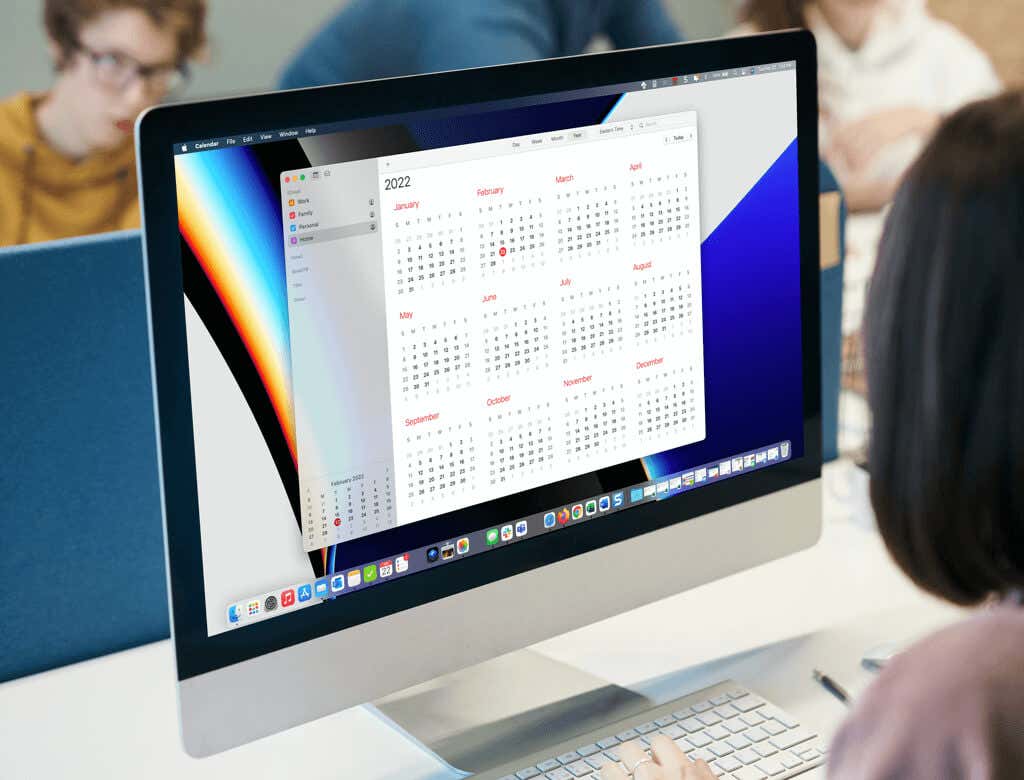
Como compartilhar um calendário do iCloud
Você pode compartilhar um calendário existente do iCloud ou criar um novo calendário especificamente para compartilhar, se desejar. No momento, você não pode usar o compartilhamento de calendário para outras contas sincronizadas com o aplicativo Apple Calendar, como Google Calendar, Yahoo ou Exchange.
Compartilhamento no iPhone e iPad
- Abra o Calendário aplicativo no seu iPhone ou iPad.
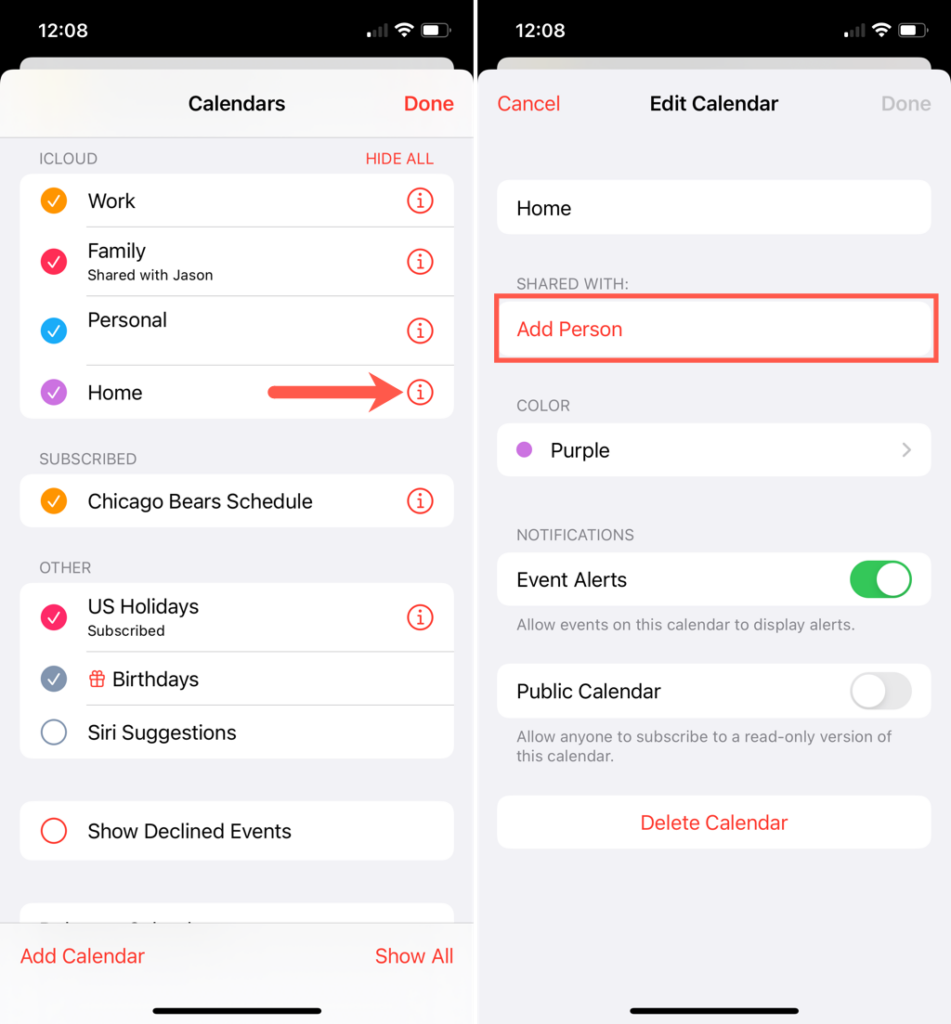
- Selecionar Calendários para exibir sua lista de calendários. No iPad, este é o ícone no canto superior esquerdo.
- Toque em Informações ícone à direita do calendário que você deseja compartilhar.
- Abaixo de Compartilhado com, escolha Adicionar pessoa.
- Digite o nome ou endereço de e-mail da pessoa ou use o sinal de mais para selecioná-la em seus Contatos. Você pode adicionar mais de uma pessoa por vez.
- Toque Adicionar e então Feito.
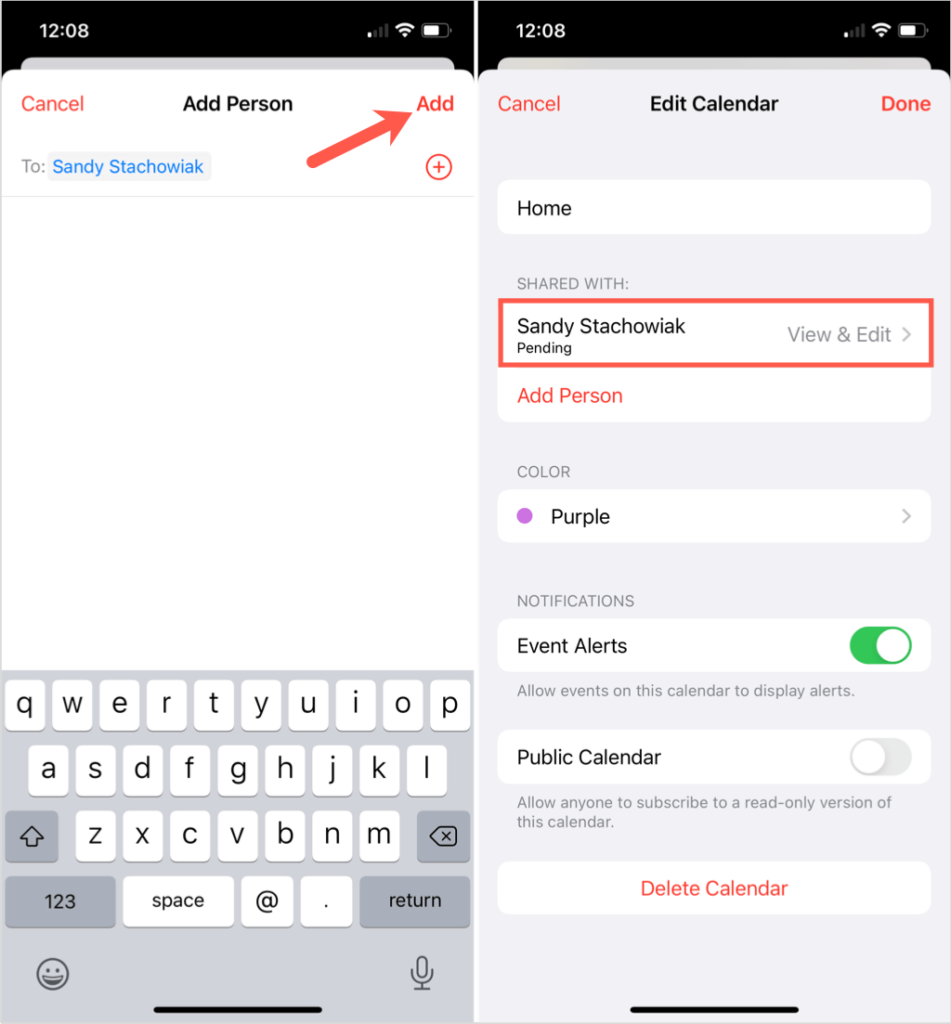
Você verá o nome da pessoa na janela Editar calendário, a palavra "Pendente" exibida abaixo do nome, que desaparecerá assim que ela aceitar seu convite.
Compartilhamento no Mac
- Abra o Calendário aplicativo no seu Mac.
- Selecione os Calendário ícone no canto superior esquerdo para exibir a lista de calendários.
- Escolha o Contato ícone exibido à direita do calendário ou use Editar > Compartilhar calendário da barra de menus.
- No Compartilhar com seção da caixa pop-out, digite o nome da pessoa e selecione-o nas sugestões que aparecem. Faça o mesmo para adicionar mais de uma pessoa.
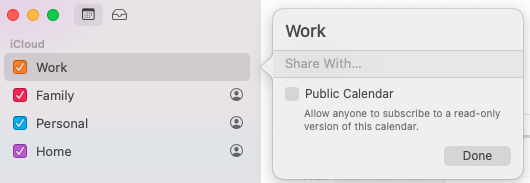
Você verá o endereço de e-mail da pessoa exibido na caixa. Um ponto de interrogação aparece ao lado do nome até que eles aceitem o convite. Depois que eles aceitam, uma marca de seleção substitui o ponto de interrogação.
Compartilhamento no iCloud.com
- Visite iCloud.com, inicie sessão com o seu ID Apple e escolha Calendário.
- Selecione os Compartilhar calendário ícone à direita do nome do calendário no lado esquerdo.
- Marque a caixa para Calendário privado.
- Digite o nome da pessoa no Adicionar pessoa caixa e selecione-os nas sugestões. Faça o mesmo para adicionar outra pessoa.
- Selecionar OK.
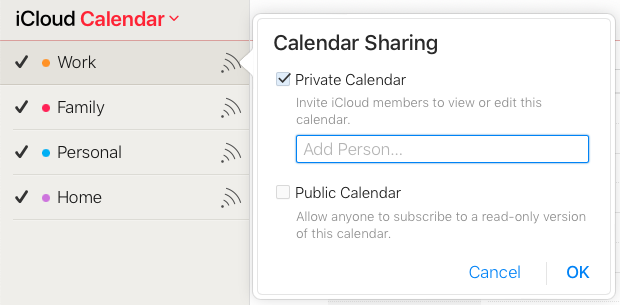
Assim como no Mac, você verá um ponto de interrogação ao lado do nome da pessoa enquanto o convite estiver pendente.
Ajuste as permissões de compartilhamento
Você tem duas maneiras de compartilhar um calendário do iCloud: visualizar/editar ou apenas visualizar. Você pode selecionar uma opção ao compartilhar o calendário inicialmente ou posteriormente.
Permissões no iPhone e iPad
- Abra o Calendário app e acesse sua lista de calendários.
- Toque em Informações ícone à direita do calendário.
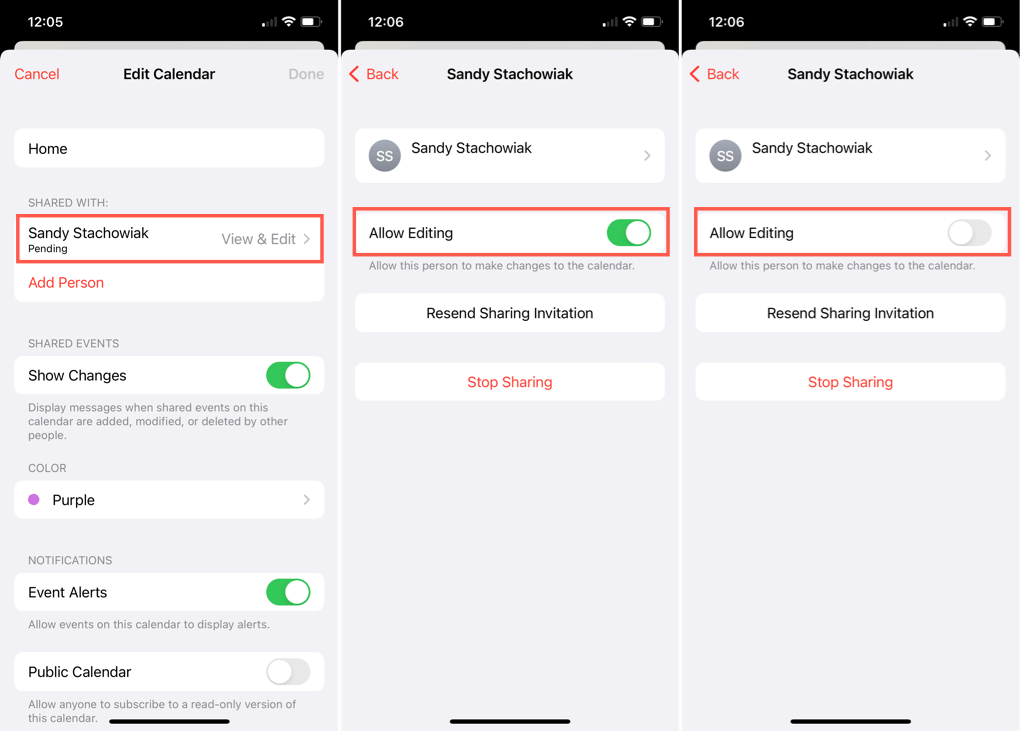
- Abaixo de Compartilhado com, você verá os nomes e as permissões atuais daqueles com quem compartilhou sua agenda, independentemente de terem sido aceitos ou não. Escolha uma pessoa.
- Para permitir a visualização e edição, ative a alternância para Permitir edição.
- Para permitir apenas a visualização, desative a alternância para Permitir edição.
Permissões no Mac
- Abra o Calendário app e acesse sua lista de calendários.
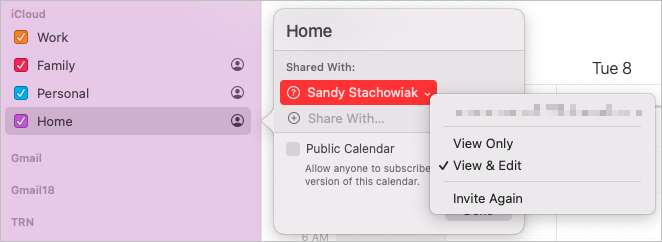
- Selecione um calendário e use o Contato ícone à direita ou Editar > Configurações de compartilhamento da barra de menus.
- Escolha a pessoa e use a seta suspensa à direita do nome dela para exibir as permissões.
- Escolha Somente visualização ou Visualizar edição.
Permissões no iCloud.com
- Visite iCloud.com e abra o Calendário.
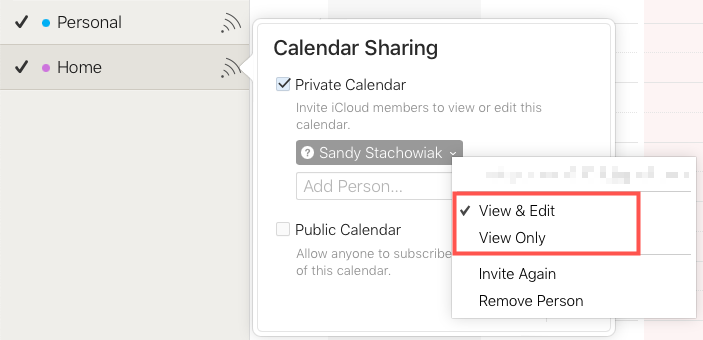
- Selecione os Compartilhar calendário ícone à direita do nome do calendário à esquerda.
- Escolha a pessoa e use a seta suspensa à direita do nome dela para exibir as permissões.
- Escolha Somente visualização ou Visualizar edição e selecione OK.
Alterar notificações para um calendário compartilhado
O método para alterar as notificações e alertas que você recebe para um calendário compartilhado do iCloud varia de acordo com o dispositivo. Se você quiser parar de receber alertas, pode fazê-lo no iPhone e iPad, mas se quiser limitar os alertas, tem opções no Mac e no iCloud.com.
Notificações no iPhone e iPad
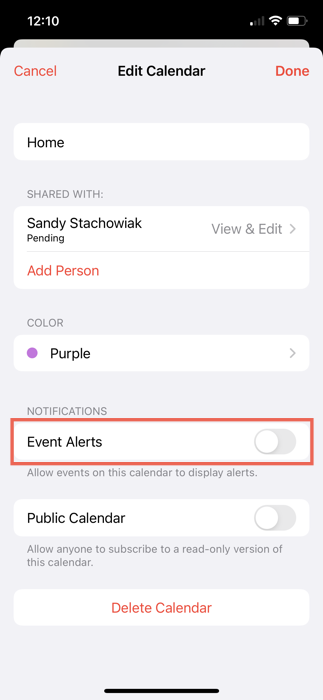
- Abra o Calendário app e acesse sua lista de calendários.
- Toque em Informações ícone à direita do calendário.
- Desligue a alternância para Alertas de eventos e toque Feito.
Notificações no Mac
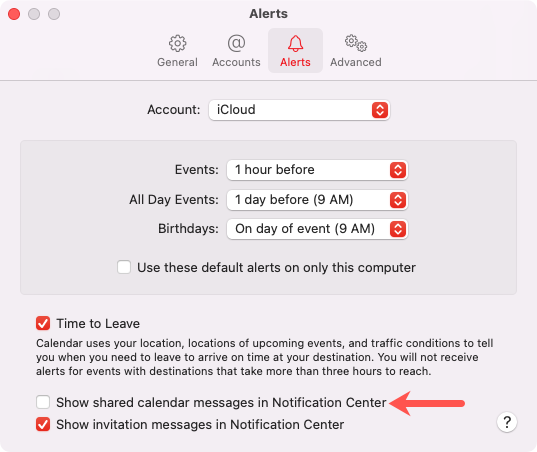
No Mac, você pode alterar as notificações no nível da conta, não no nível do calendário. No entanto, você tem a opção de parar de ver as mensagens de calendário compartilhadas em sua Central de Notificações.
- Abra o Calendário aplicativo e selecione Calendário > Preferências da barra de menus.
- Vou ao Alertas guia na janela que aparece.
- Na parte inferior, desmarque a caixa para Mostrar mensagens de calendário compartilhadas na Central de Notificações.
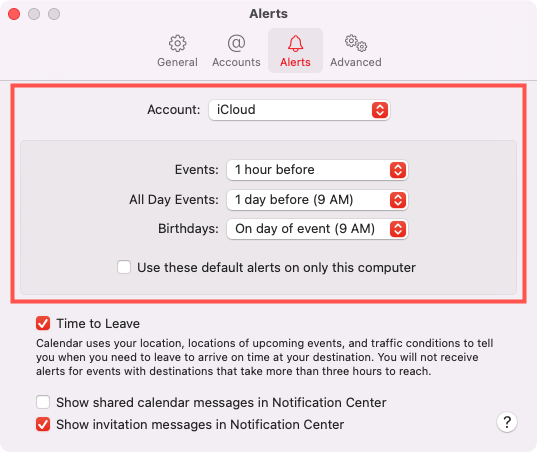
Opcionalmente, você pode ajustar os alertas para todos os calendários do iCloud usando as configurações na parte superior. Você também pode aplicar essas configurações apenas ao seu Mac.
Notificações no iCloud.com
As notificações do Calendário no iCloud.com também são um pouco limitadas, mas você tem algumas opções.
- Visite iCloud.com e abra o Calendário.
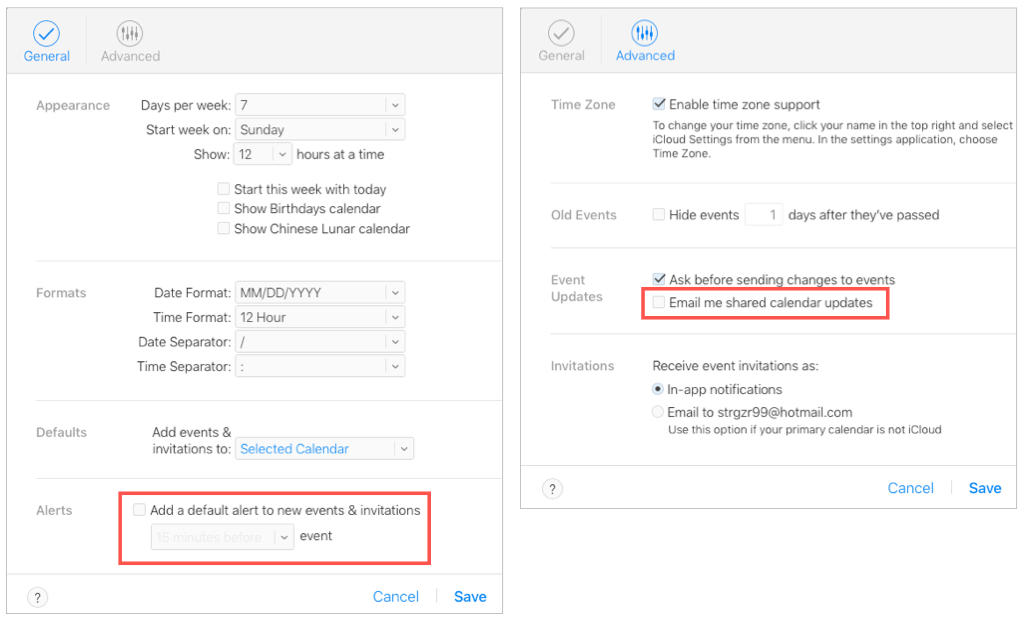
- Use o engrenagem ícone no canto inferior esquerdo para Mostrar menu de ações e escolha Preferências.
- No Em geral guia, desmarque a caixa na Alertas seção na parte inferior. Isso impedirá que as notificações padrão sejam adicionadas a novos eventos do calendário. Observe que isso se aplica a todos os calendários da sua conta do iCloud.
- No Avançado guia, desmarque a caixa na Atualizações de eventos seção para parar de receber e-mails para atualizações de calendário compartilhado. Lembre-se de que isso se aplicará a todos os calendários compartilhados do iCloud.
- Selecionar Salve na parte inferior para aplicar suas alterações.
Parar de compartilhar o calendário do iCloud
Remover alguém de um calendário do iCloud é uma maneira fácil de interromper o compartilhamento. No Mac e no iCloud.com, você também pode parar de compartilhar um calendário com todos de uma vez.
Parar de compartilhar no iPhone e iPad
- Abra o Calendário app e acesse sua lista de calendários.
- Toque em Informações ícone à direita do calendário.
- Abaixo de Compartilhado comselecione o nome da pessoa.
- Selecionar Compartilhamento de loja e confirme com Remover.
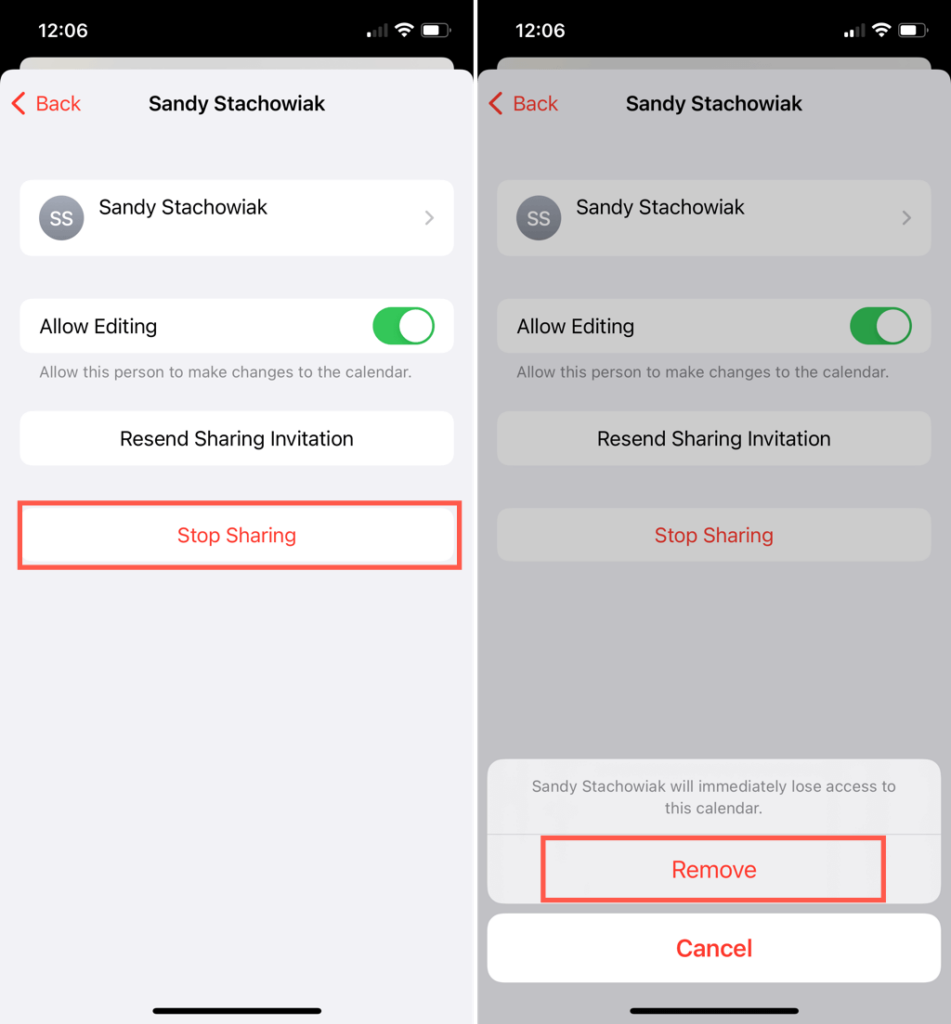
Parar de compartilhar no Mac
- Abra o Calendário app e acesse sua lista de calendários.
- Selecione um calendário e escolha o Contato ícone à direita.
- Escolha a pessoa e pressione seu Excluir chave.
Como alternativa, você pode parar de compartilhar o calendário com todos simultaneamente. Selecione o calendário e vá para Editar > Pare Compartilhamento na barra de menus. Confirme escolhendo Pare de compartilhar na janela pop-up.
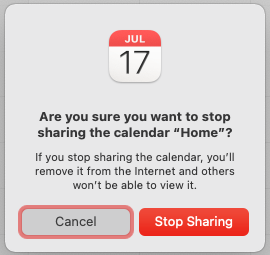
Parar de compartilhar no iCloud.com
- Visite iCloud.com e abra o Calendário.
- Selecione os Compartilhar calendário ícone à direita do nome do calendário.
- Escolha a pessoa e use a seta suspensa para selecionar Remover pessoa.
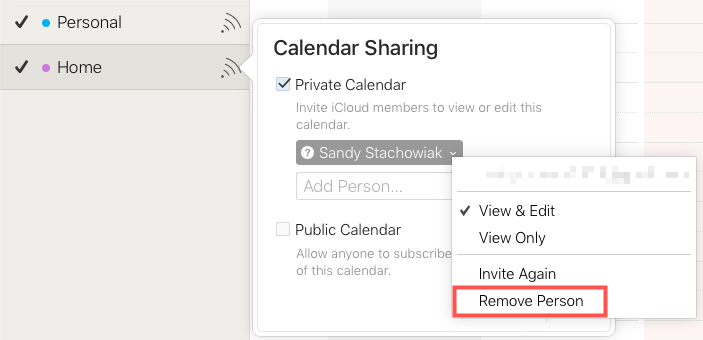
Para parar de compartilhar o calendário com todos, desmarque a caixa de Calendário privado (ou Calendário público). Selecionar OK e depois escolha Pare de compartilhar no pop-up.
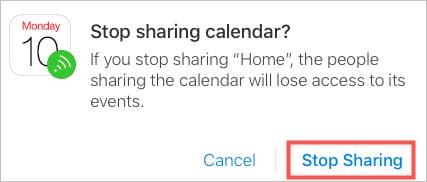
Use um calendário público
Outra opção de compartilhamento de calendário somente para visualização que é útil para exibir eventos como horários de trabalho ou aula ou eventos de uma organização para o iCloud é criar um calendário público.
Calendário público no iPhone e iPad
- Abra o Calendário app e acesse sua lista de calendários.
- Toque em Informações ícone à direita do calendário.
- Na parte inferior, ative a alternância para Calendário público.
- Para enviar o link usando sua planilha de compartilhamento, toque em Compartilhar link e selecione uma opção.
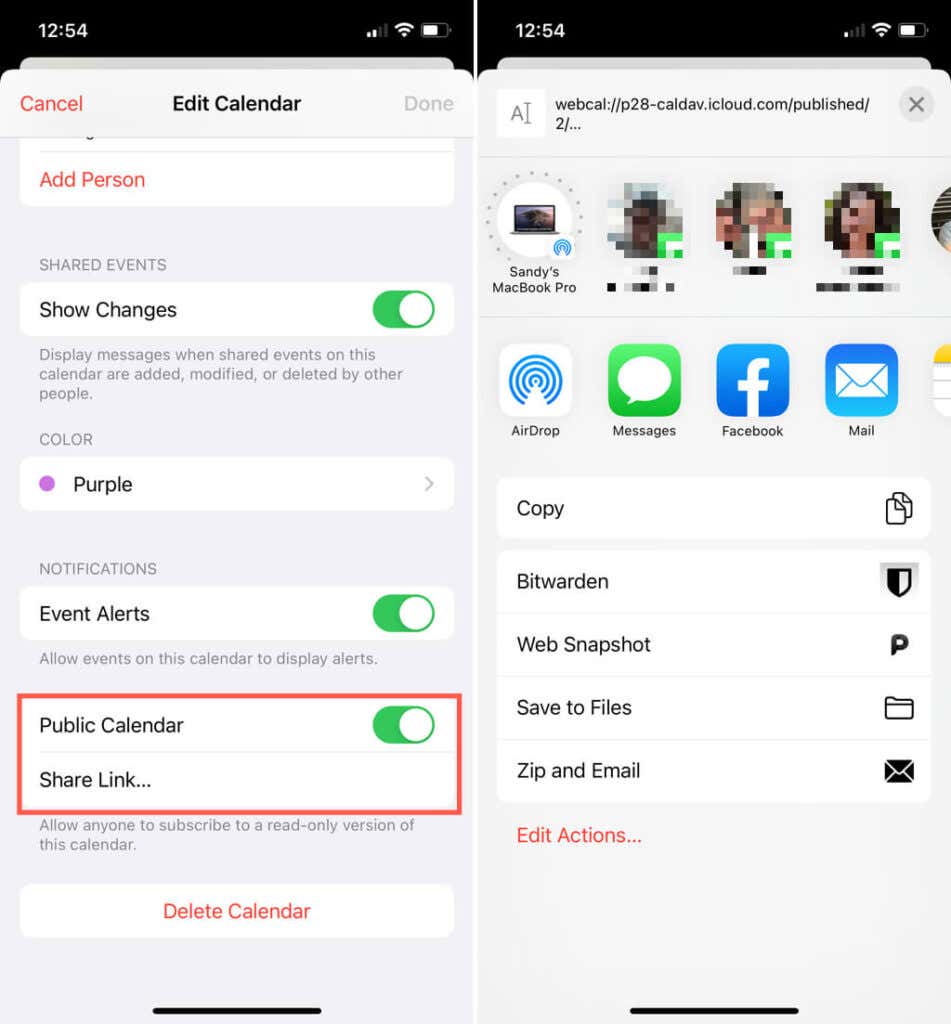
Siga os mesmos passos e desative o Calendário público alternar e tocar Concluído para parar de compartilhar o calendário.
Calendário público no Mac
- Abra o Calendário app e acesse sua lista de calendários.
- Selecione um calendário e escolha o Contato ícone à direita.
- Marque a caixa para Calendário público.
- Use o botão Compartilhar ao lado do link para enviar o link usando o menu Compartilhar do Mac.
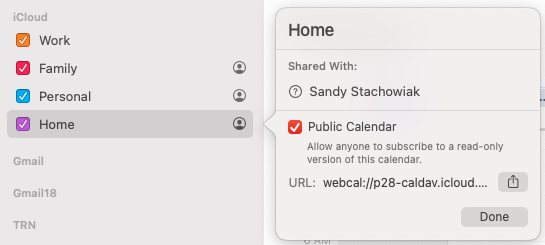
Para parar de compartilhar o calendário, siga as mesmas etapas para desmarcar o Calendário público caixa e selecione Feito.
Calendário público em iCloud.com
- Visite iCloud.com e abra o Calendário.
- Selecione os Compartilhar calendário ícone à direita do nome do calendário.
- Marque a caixa para Calendário público.
- Selecionar Link de e-mail ou Link de cópia abaixo do URL do calendário para enviar o link.
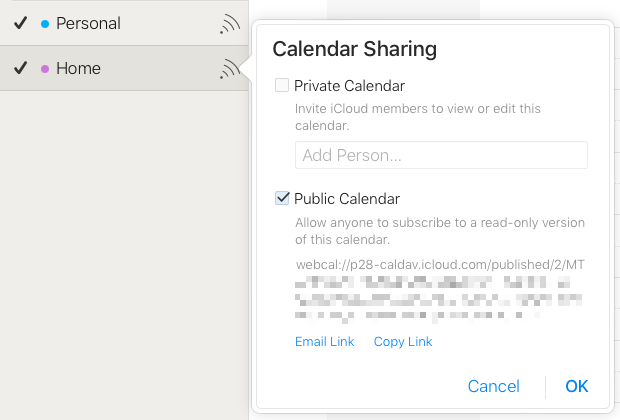
Para parar de compartilhar o calendário, siga as mesmas etapas para desmarcar o Calendário público caixa e confirme com Pare de compartilhar.
Há muitas vantagens em compartilhar calendários. Você pode ver a agenda de trabalho de outra pessoa e permitir que ela veja a sua, verifique os compromissos futuros e planeje eventos juntos.
Para obter ajuda adicional com o aplicativo Calendário, veja como excluir spam de calendário no seu iPhone.
Fonte Adicione ao Google Notícias


