
O ChatGPT é um chatbot que usa um poderoso modelo de geração de linguagem natural para criar diálogos envolventes e realistas. Desde o seu lançamento, influenciou muito o mundo. Seja um estudante ou um profissional, você sempre pode usar o ChatGPT para facilitar sua carga de trabalho. No entanto, pode haver casos em que você deseja compartilhar suas conversas do ChatGPT com outras pessoas.
Mas como você compartilha suas conversas do ChatGPT com outras pessoas? Felizmente, a OpenAI lançou um novo recurso chamado ChatGPT Shared Links, que permite aos usuários criar e compartilhar links para suas conversas. Embora o recurso agora possa ser acessado, ainda há algumas coisas a saber, incluindo como criar e compartilhar um link de conversa ChatGPT e abri-lo, junto com todos os casos de uso.
Neste guia, abordaremos tudo relacionado aos Links Compartilhados do ChatGPT e responderemos a todas as suas dúvidas. Então, vamos começar sem mais delongas.
Como criar um link de conversa ChatGPT
Ao escrever este guia, você só pode compartilhar os links compartilhados ChatGPT da versão do navegador. No entanto, a OpenAI confirmou que o recurso será lançado em breve para o aplicativo ChatGPT para iOS. Vamos começar.
Passo 1: Visite o ChatGPT em qualquer navegador e faça o login, se ainda não o fez.
Passo 2: Vá para a barra lateral onde está o histórico de bate-papo do ChatGPT.
Etapa 3: Escolha o histórico de bate-papo que deseja compartilhar.
Passo 4: Clique no ícone de compartilhamento no chat atual.
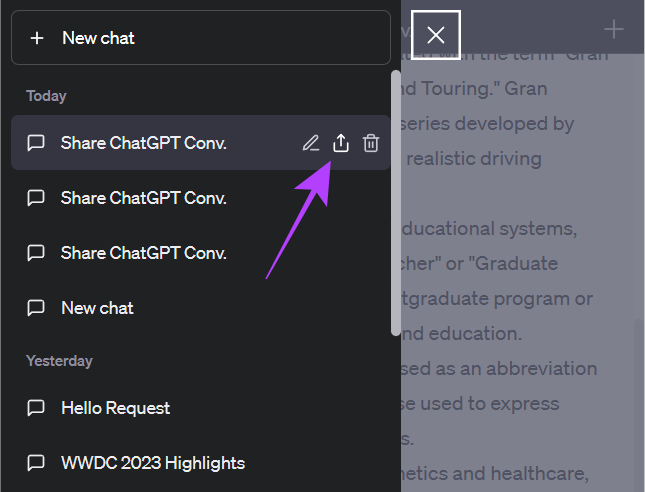
Passo 5: Aqui, você pode alterar o nome do bate-papo ou escolher se deseja mostrar seu nome.
Passo 6: Depois de fazer as alterações necessárias, clique em Copiar link.
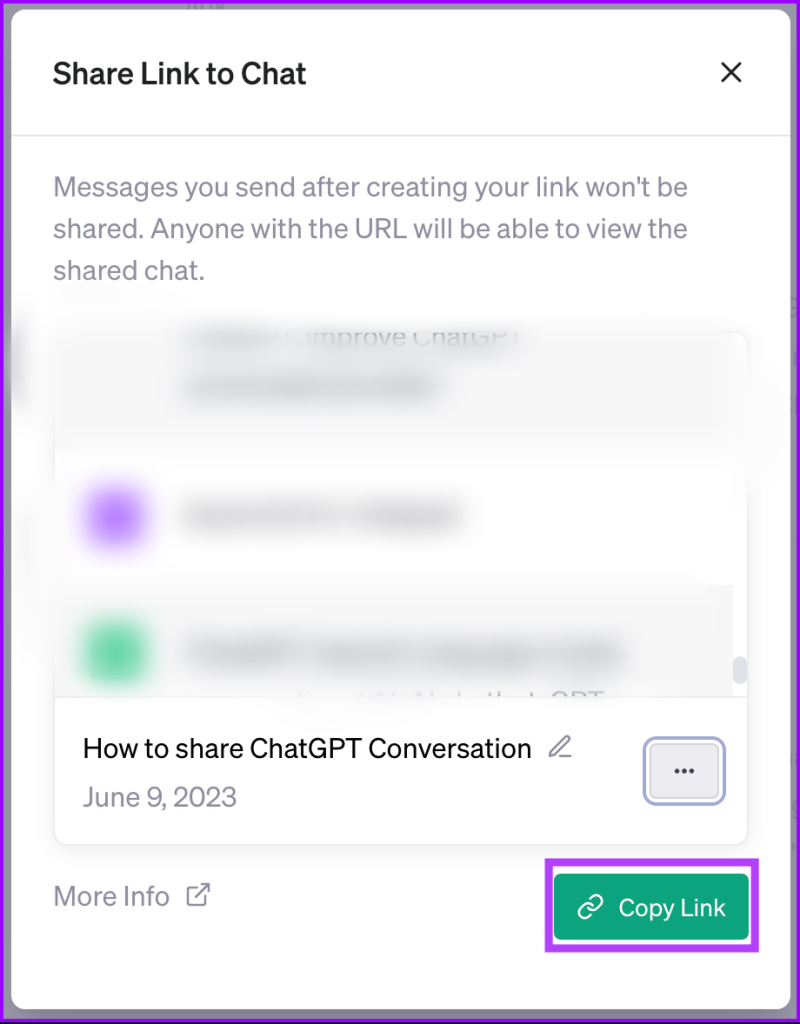
Passo 7: Cole-o onde deseja compartilhar.
Como gerenciar o link compartilhado do ChatGPT
Agora que você sabe como compartilhar suas conversas do ChatGPT, vamos ver o que fazer quando receber os Links Compartilhados do ChatGPT.
Passo 1: Abra o link compartilhado do ChatGPT que você recebeu.
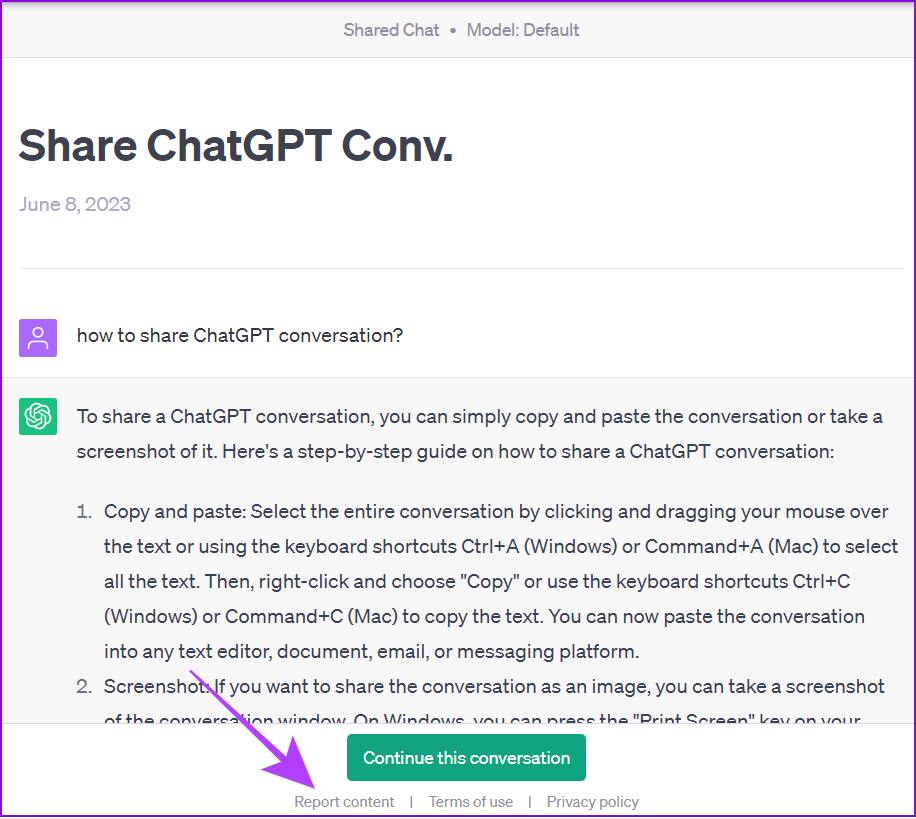
Passo 2: Você será redirecionado para seu navegador da Web, onde poderá ver o nome, a data e o prompt da conversa. Se o criador tiver adicionado seu nome, ele também ficará visível para quem abrir o link.
Observação: A conversa atual que os usuários podem ver é apenas a visualização, que você pode ver mesmo sem fazer login no OpenAI.
Etapa 3: Para acessar a conversa, clique em 'Continuar esta conversa'.
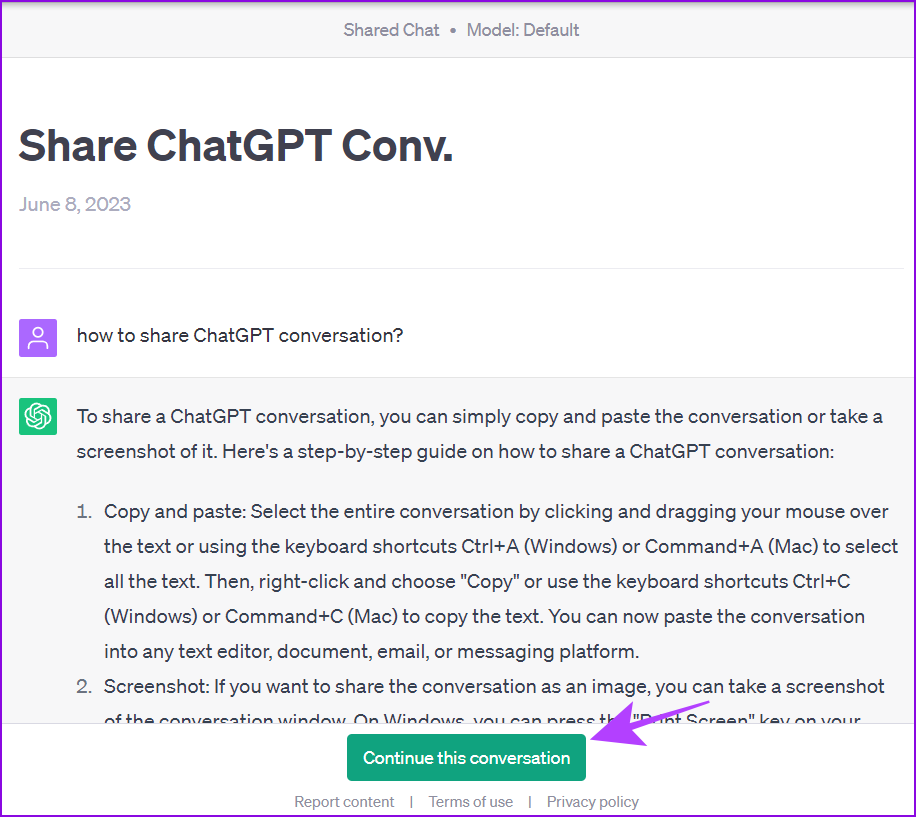
Passo 4: Faça login na sua conta ChatGPT. Se você não tiver uma conta, clique em Cadastre-se e siga as instruções.
Dica: Se você já está logado no ChatGPT, você será redirecionado para a tela de chat com a conversa.
Agora você pode continuar com a conversa. Lembre-se de que quaisquer alterações feitas no prompt do link compartilhado não farão nenhuma diferença na conversa original. Para alterar o prompt, clique no botão Editar > faça as alterações necessárias e clique em 'Salvar e enviar'. Você também pode compartilhar esta conversa como um link compartilhado ChatGPT separado.
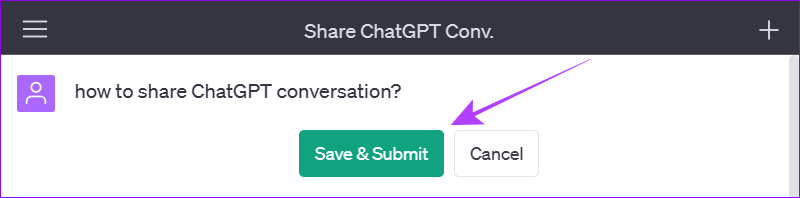
Observação: O link compartilhado conterá apenas informações sobre a primeira consulta e sua resposta. Você não poderá ver o restante da conversa.
Denunciar conteúdo do link compartilhado do ChatGPT
Se você perceber algum problema com a conversa recebida, poderá denunciá-lo à OpenAI. Veja como:
Passo 1: Abra o link compartilhado do ChatGPT que você deseja denunciar em seu navegador.
Passo 2: Clique em Reportar conteúdo na parte inferior.
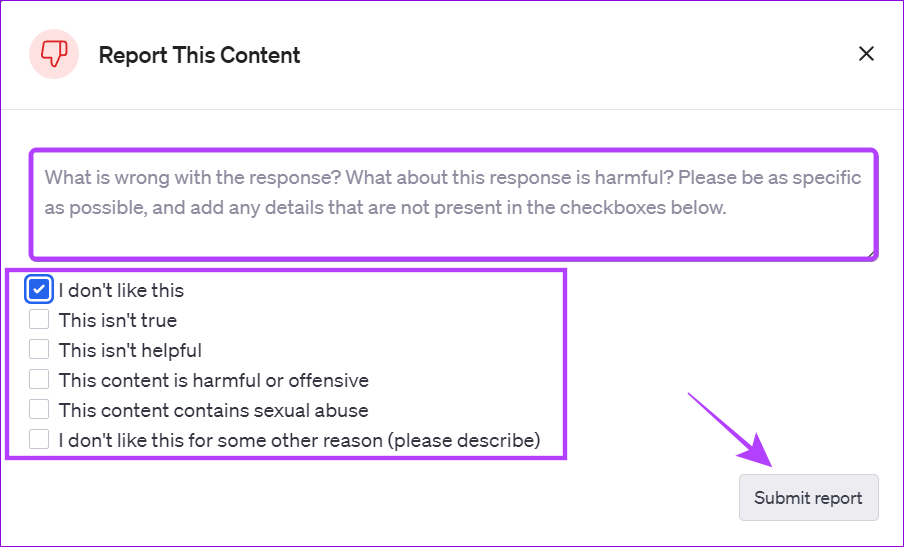
Etapa 3: Escolha o motivo. Além disso, descreva o problema na caixa de texto e clique em Enviar relatório.
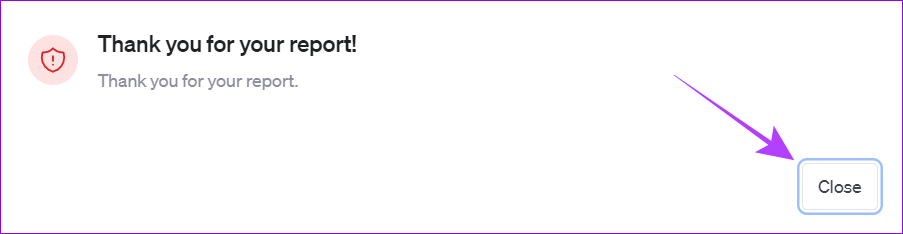
Passo 4: Você receberá uma confirmação sobre o relatório. Pressione Fechar para sair.
Como atualizar um link compartilhado depois de criado
Passo 1: Abra o ChatGPT e escolha a conversa que deseja atualizar.
Passo 2: Para alterar o nome do link, clique no ícone de edição.
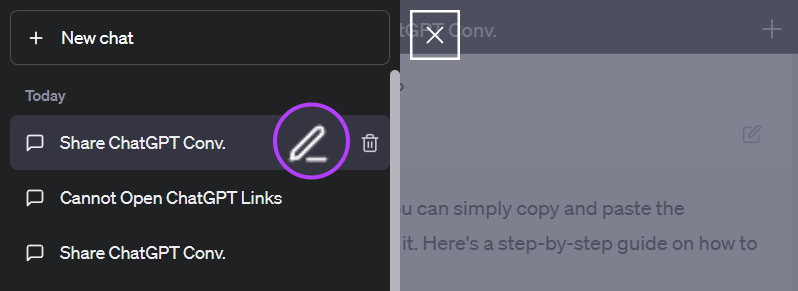
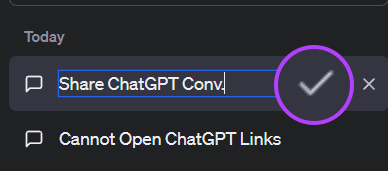
Etapa 3: Atualize o nome e clique na marca de seleção.
Dica: Se você não quiser fazer nenhuma alteração, clique no botão de cruz.
Para editar o prompt
Passo 1: Aperte o botão de edição ao lado do prompt.
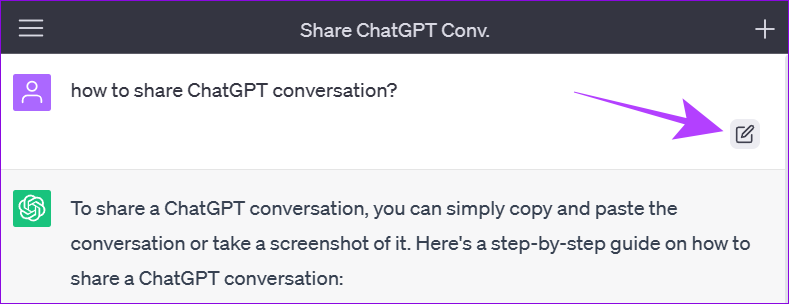
Passo 2: Depois de fazer as edições necessárias, clique em 'Salvar e enviar'.
Dica: Se não quiser fazer nenhuma alteração, clique em cancelar.
Para editar o link compartilhado do ChatGPT
Passo 1: Aperte o botão Compartilhar.
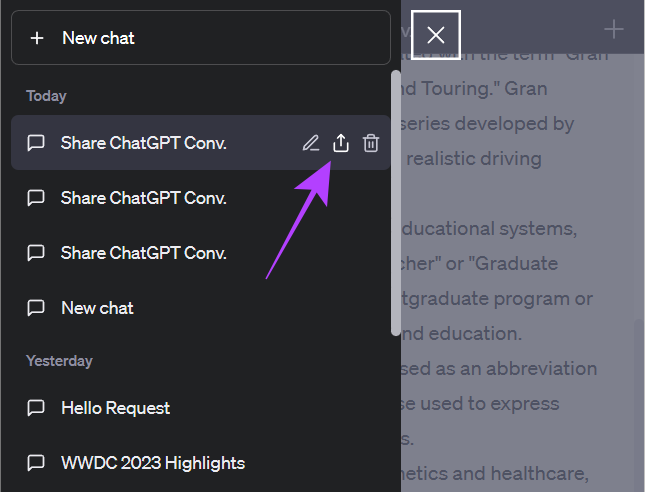
Passo 2: Acerte o ícone de três pontos.
Etapa 3: Escolha 'Compartilhar seu nome' ou Compartilhar anonimamente.
Passo 4: Depois de fazer as alterações necessárias, clique em 'Atualizar e copiar link'.
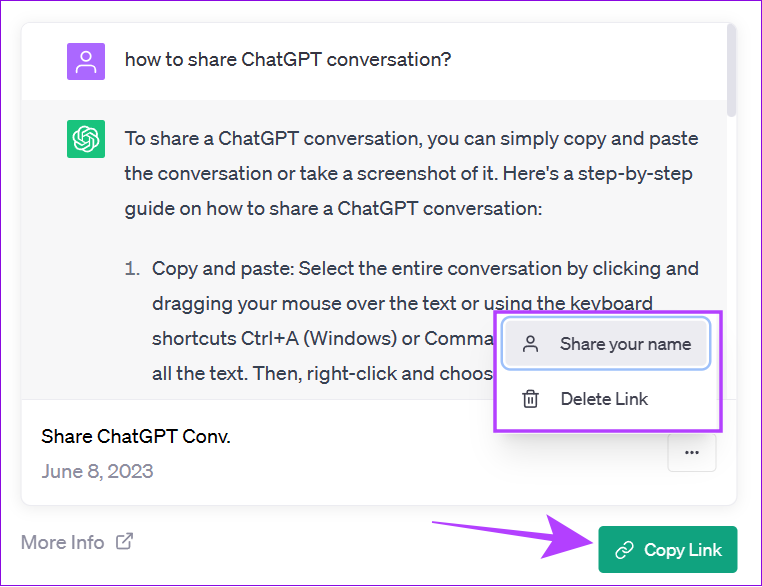
Lembre-se de que, mesmo que você tenha feito as alterações e atualizado os links compartilhados do ChatGPT, qualquer pessoa com o link anterior ainda poderá ver a versão original.
Como excluir o link compartilhado do ChatGPT
Se você compartilhou suas conversas do ChatGPT por engano, pode excluí-las rapidamente. A maioria das plataformas de mensagens permite excluir a mensagem para ambas as partes dentro de um determinado período de tempo após o envio. Verifique se você pode fazer isso em primeiro lugar, caso contrário, você pode verificar os métodos abaixo:
Excluir o link diretamente
Passo 1: Abra a conversa que você compartilhou no ChatGPT.
Passo 2: Aperte o botão Compartilhar.
Etapa 3: Agora, clique no ícone de três pontos na parte inferior.
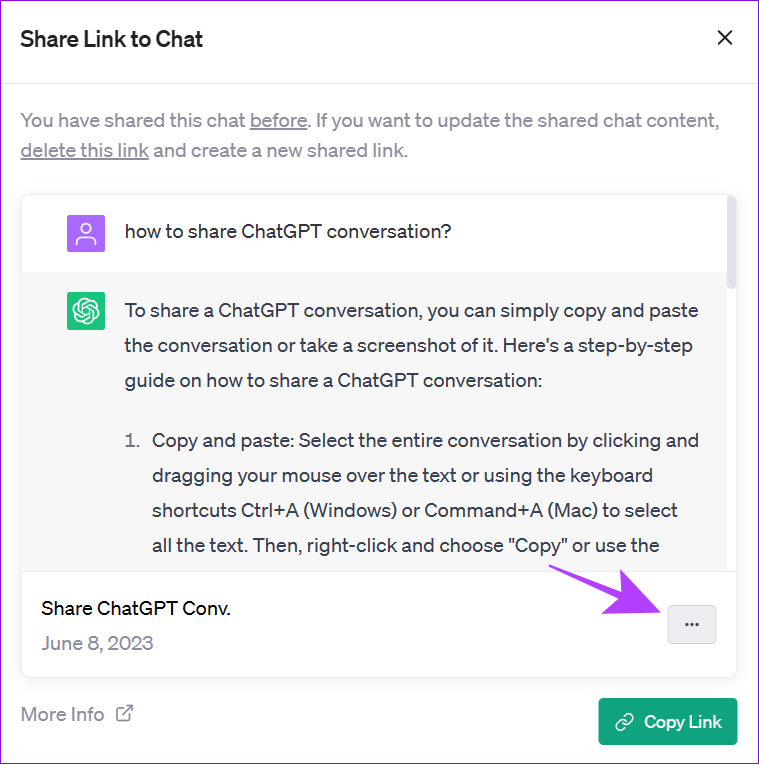
Passo 4: Escolha Excluir link.
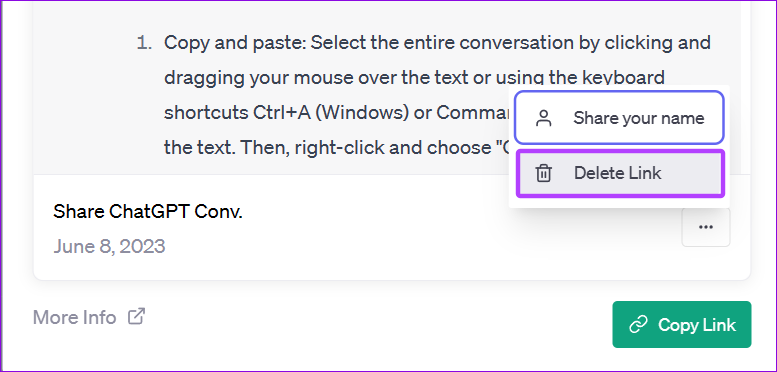
Agora, sempre que o usuário tentar acessar a conversa pelo link, receberá uma mensagem de erro. No entanto, eles ainda podem visualizar o prompt e a resposta no modo de visualização.
Excluir bate-papo
Além disso, você pode excluir a conversa ChatGPT que você compartilhou. No entanto, isso também impedirá que você o acesse novamente. Isso também impedirá que qualquer pessoa com o link visualize a conversa no modo de visualização.
Excluir a conta ChatGPT
Passo 1: Faça login na sua conta ChatGPT e abra a barra lateral.
Passo 2: Clique no ícone de três pontos e escolha Configurações.
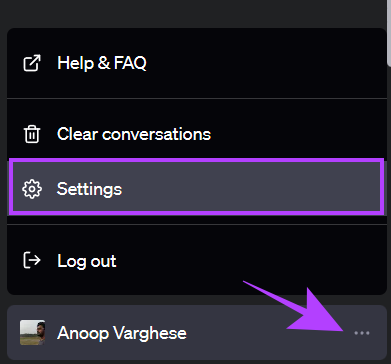
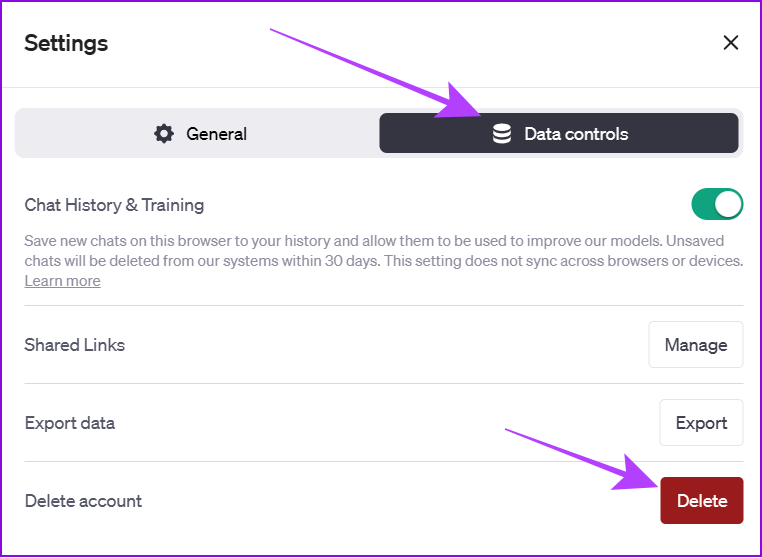
Etapa 3: Vá para a guia Controles de dados e pressione Excluir ao lado de Excluir conta.
Observação: Você pode ser solicitado a fazer login novamente se tiver uma sessão de mais de 10 minutos.
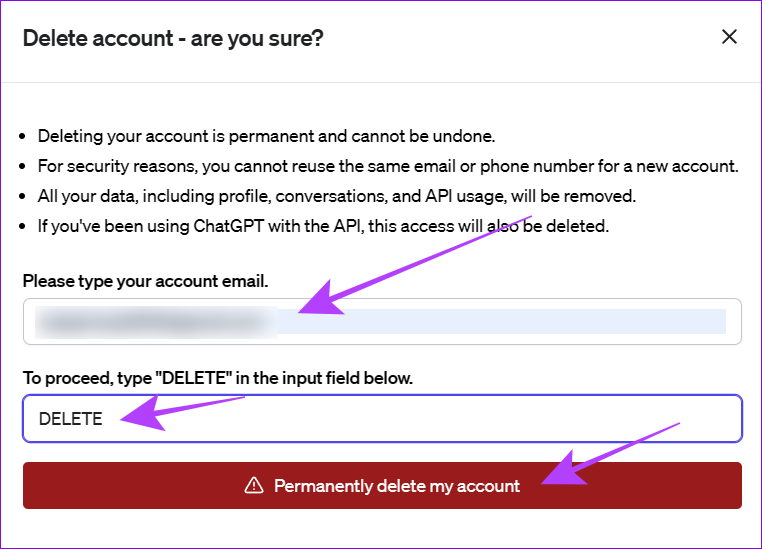
Passo 4: Digite seu e-mail e digite DELETE em letras maiúsculas na caixa de texto necessária para confirmar.
Passo 5: Depois de adicionar as informações necessárias, clique em 'Excluir minha conta permanentemente'.
Isso apagará seus dados no ChatGPT junto com o acesso para visualizar qualquer conversa nos links compartilhados para qualquer pessoa.
Perguntas frequentes sobre como compartilhar suas conversas do ChatGPT
Tente limpar o cache e os cookies do navegador, use o modo de navegação anônima para acessá-lo ou informe ao remetente que o link não está funcionando. Também pode haver uma chance de que o usuário tenha
Repita o login usando seu método de autenticação preferido. Também existe a possibilidade de o usuário ter excluído o link, o bate-papo ou até mesmo a conta do ChatGPT.
Somente as pessoas com o link podem acessar os links compartilhados do ChatGPT. A partir de agora, não há opção para limitar quem pode acessar a conversa do ChatGPt.
Por padrão, seu nome não será compartilhado com os links compartilhados do ChatGPT. A única informação compartilhada será a conversa que você teve com o chatbot.
Compartilhe suas conversas com qualquer pessoa
O ChatGPT é uma ferramenta incrível para aumentar a produtividade e obter informações sobre muitas coisas. Com a opção de compartilhar suas conversas do ChatGPT, você pode compartilhar essas ideias, informações e solicitações com outras pessoas. Se você tiver alguma dúvida ou sugestão, deixe-nos saber nos comentários abaixo.


