
Manter contato por meio de videochamadas é a nova norma em 2020. Como resultado, os usuários têm buscado constantemente aplicativos que oferecem esses serviços para uso pessoal e profissional. O Google Duo é uma das muitas opções que os usuários podem escolher agora.
O aplicativo, que originalmente foi criado para ser um concorrente simples do Facetime, é um dos melhores do grupo e está disponível para uso em dispositivos móveis e também em desktops. Aqui, mostramos como você pode compartilhar sua tela com outras pessoas no Google Duo no Android.
As diferenças entre o Google Duo e o Google Meet
Antes de entrar nos detalhes de como você pode compartilhar sua tela com o Google Duo, vamos fazer um pequeno desvio e falar um pouco sobre a variedade atual de aplicativos do Google para videochamada.
A abordagem da empresa para soluções de vídeo e bate-papo tem sido confusa na melhor das hipóteses ao longo dos anos, com o Google lançando uma confusão de aplicativos que compartilham muitas funcionalidades. A seleção atual (gratuita) do fabricante do Android é um pouco mais direta e inclui apenas Google Meet, Google Duo e Google Hangouts.
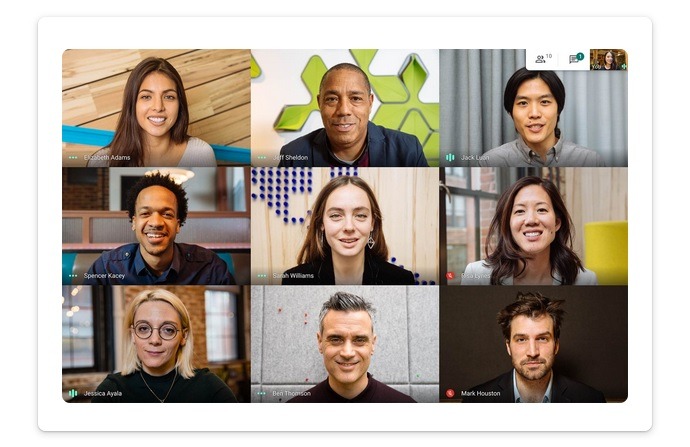
A maior diferença entre Meet e Duo é que o primeiro é voltado para o público profissional e pode hospedar reuniões de grande escala. O serviço foi originalmente destinado aos clientes empresariais do Google G Suite, mas desde a pandemia, a gigante da tecnologia tornou o aplicativo disponível para todos, embora as reuniões sejam limitadas a 60 minutos cada e até 250 pessoas.
Por outro lado, o Google Duo permite que os usuários participem de conversas individuais usando seus telefones celulares (ou PCs). Mesmo assim, o serviço oferece a opção de chat em grupo, com até 32 participantes podendo ingressar nas discussões. Isso torna o aplicativo perfeito para usar durante esses tempos de “distanciamento social”, para que você possa manter contato facilmente com seus amigos e familiares.

Os dois serviços têm algumas coisas em comum. Por exemplo, ambos criptografam seus dados e podem ser executados no celular e no PC. O Duo vem pré-instalado na maioria dos dispositivos Android, enquanto o Meet pode ser acessado facilmente por meio do aplicativo Gmail ou de seu aplicativo independente. Ambos os aplicativos exigem que os usuários tenham uma conta funcional do Google.
E sobre o Google Hangouts?
Hangouts é o aplicativo de bate-papo por vídeo e mensagens mais antigo do Google. O serviço ainda existe e continua muito popular entre alguns usuários. Ele pode ser acessado em hangouts.google.com, diretamente pelo Gmail ou pelo aplicativo móvel.
No entanto, em outubro de 2020, o Google divulgou um comunicado em que revelou sua intenção de iniciar a migração de usuários do Hangouts para o Chat (que faz parte do Google Workspace) no primeiro semestre de 2021. De acordo com a empresa, o Chat será gratuito para usar para qualquer pessoa. No momento, os usuários precisam de uma conta paga do G Suite / Workspace para acessar o Chat.
Além disso, o Google afirma que migra automaticamente todos os dados do Hangouts (conversas, contatos, bem como histórico) para o Chat, embora a data exata ainda não tenha sido definida. Como um sinal de que as coisas já estão indo nessa direção, o Google atualizou a experiência de videochamada em grupo no Hangouts com Meet para oferecer reuniões de melhor qualidade. Uma opção de bate-papo por vídeo individual ainda está disponível no Hangouts.
Por enquanto, você ainda pode contar com o Hangouts para atender (a maioria) às suas necessidades de videochamada, pois o aplicativo de bate-papo envelhecido vai durar um pouco mais.
Como compartilhar sua tela usando o Google Duo no celular
O recurso ainda é muito novo, pois o Google começou a lançá-lo no final de setembro. Você precisará de um dispositivo com Android 9 Pie ou superior para aproveitar as vantagens do compartilhamento de tela no Duo.
1. Abra o aplicativo Google Duo em seu telefone.
2. Selecione a pessoa para a qual deseja ligar.
3. Toque no botão azul Videochamada para começar.
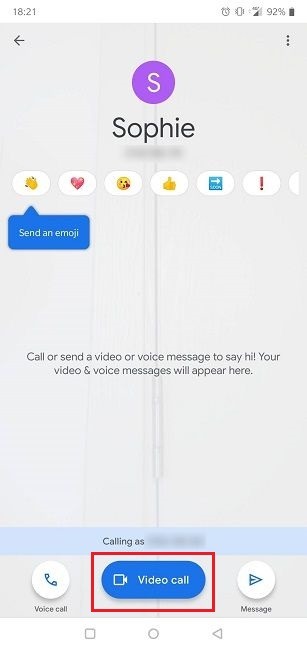
4. Assim que a outra pessoa para quem você ligou atender, você notará que alguns botões apareceram na parte inferior.
5. Toque no último - aquele com três estrelinhas nele.
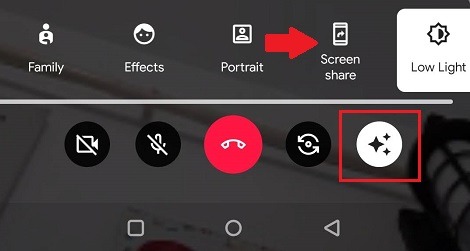
6. Selecione Compartilhamento de tela.
7. Uma mensagem aparecerá alertando você de que você está prestes a conceder ao Google Duo acesso às informações mostradas em sua tela. Isso inclui dados confidenciais, como senhas, detalhes de pagamento e muito mais.
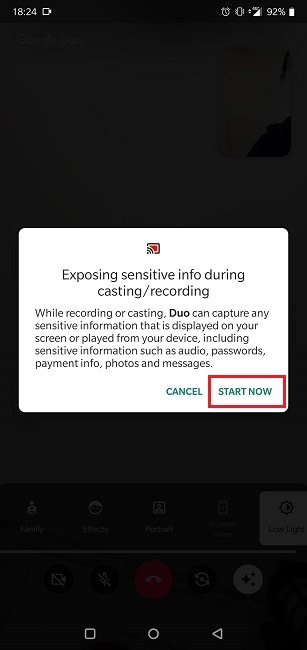
8. Sabendo disso, se você se sentir confortável para continuar, pressione Iniciar agora.
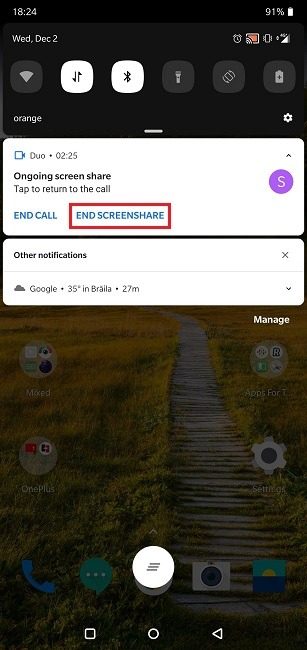
O compartilhamento de tela será iniciado. Enquanto isso, você notará um pequeno ícone de elenco vermelho na barra de status no canto superior direito, o que indica que você está compartilhando sua tela. Você está livre para sair do aplicativo Duo e fazer outra coisa, como abrir sua galeria de imagens para mostrar a seus amigos as fotos mais recentes de seu gato fofo.
Desligue o recurso rapidamente
Depois de realizar o que queria fazer, basta tocar novamente no botão Compartilhamento de tela (que se parece com um telefone) e o compartilhamento irá parar imediatamente. Ou você pode deslizar o painel de notificação para baixo e tocar em “Finalizar compartilhamento de tela”.
No mesmo menu do aplicativo, o Google Duo também torna mais fácil adicionar Efeitos ou ativar o modo Retrato, que desfocará seu fundo.
A videochamada (e o compartilhamento de tela) exigirá uma boa conexão com a Internet, portanto, você pode querer se atualizar com relação à quantidade de largura de banda usada pela videochamada ou os principais recursos de Zoom que você deve usar para melhores reuniões remotas.
Crédito da imagem: Google
Relacionado:
Alexandra é apaixonada por tecnologia móvel e muitas vezes pode ser encontrada brincando com um smartphone de alguma empresa desconhecida. Ela começou sua carreira no jornalismo de tecnologia em 2013, depois de trabalhar alguns anos como professora do ensino médio. Constantemente movida pela curiosidade, Alexandra gosta de saber como as coisas funcionam e de compartilhar esse conhecimento com todos.
Este artigo é útil?
Fonte Adicione ao Google Notícias


