
O Google One é um plano de armazenamento em nuvem integrado que você pode assinar para armazenar seus dados. Você obtém 15 GB de armazenamento em nuvem em sua conta do Google. Mas você pode atualizar para o Google One com armazenamento em nuvem de até 2 TB, se necessário.
A parte boa é que seus familiares não precisam se inscrever individualmente no Google One. Você pode compartilhar o armazenamento do Google Drive de sua conta com seus familiares. Mostraremos as etapas para compartilhar seu plano de armazenamento do Google One com sua família em dispositivos móveis e computadores.
Adicionar membros da família ao Google One usando o computador
Vamos conferir as etapas para compartilhar seu armazenamento em nuvem do Google One com sua família. Você pode adicionar 5 membros da sua família, mesmo com o plano básico de 100 GB do Google One. Além disso, certifique-se de que eles tenham mais de 13 anos de idade.
Veja como usar esse recurso e compartilhar seu armazenamento em nuvem.
Passo 1: Visite o site do Google One em um navegador da Web em seu computador.
Passo 2: Entre com sua conta do Google.
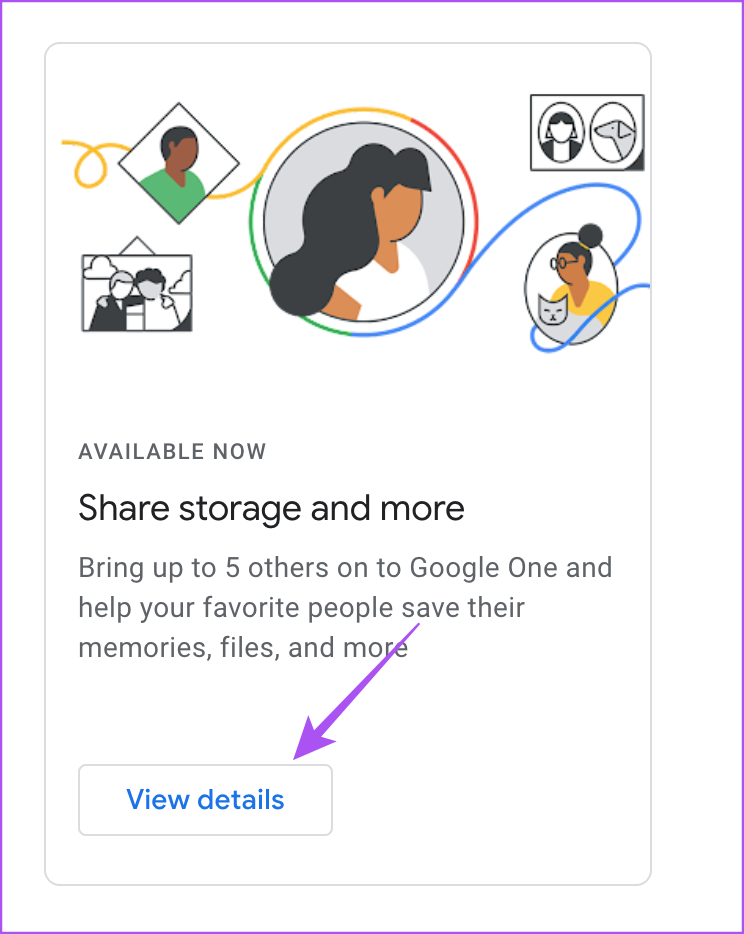
Etapa 3: Role para baixo e clique em Exibir detalhes em Armazenamento e mais.
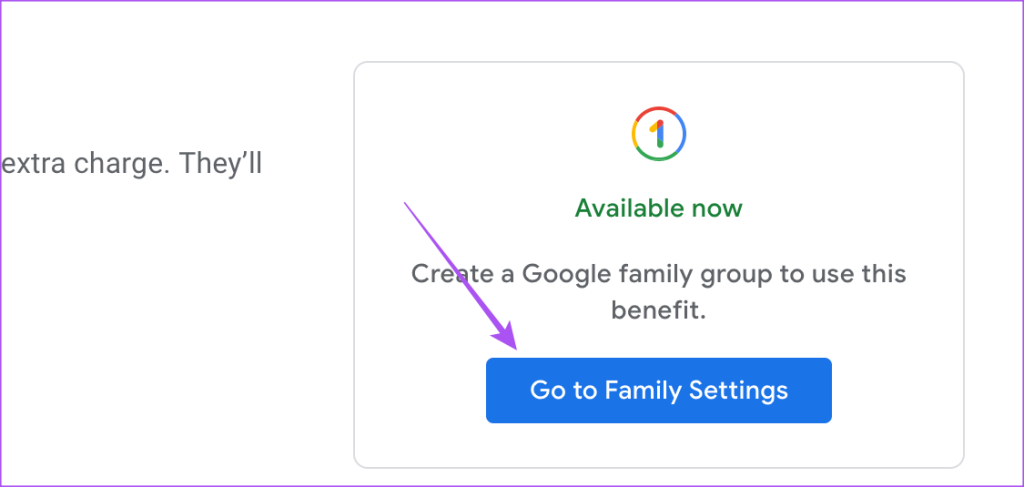
Passo 4: Clique em 'Ir para as configurações da família' no lado direito.
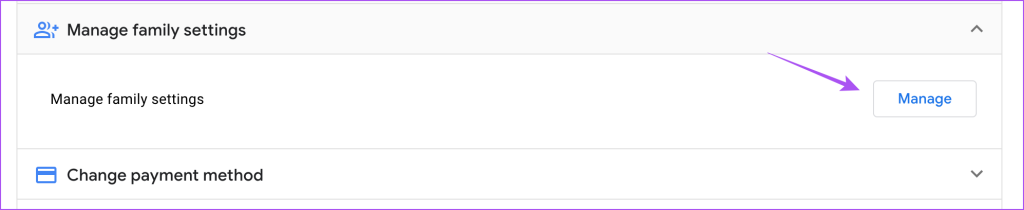
Passo 5: Clique no botão Gerenciar ao lado de Gerenciar configurações da família.
Passo 6: Selecione 'Criar um grupo familiar'.
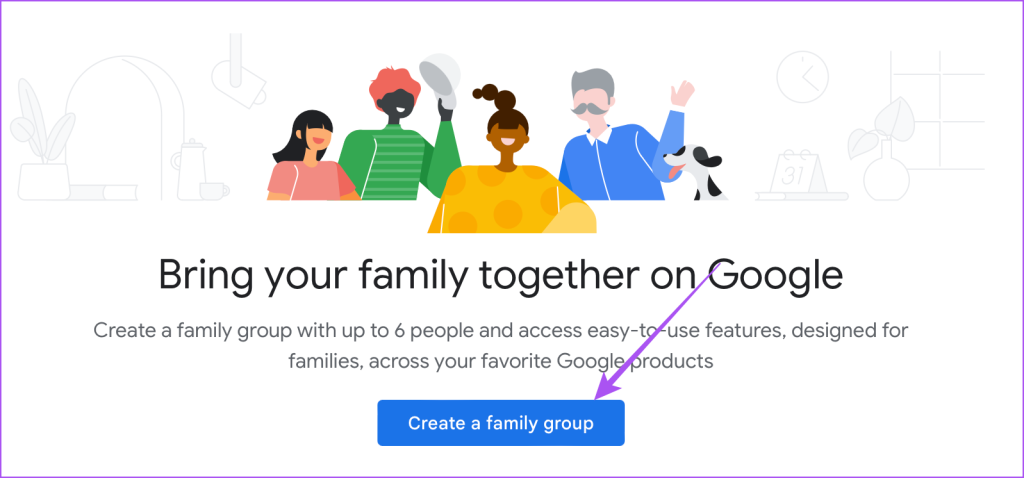
Passo 7: Clique no botão Confirmar para atribuir a si mesmo como o Gerente da Família.
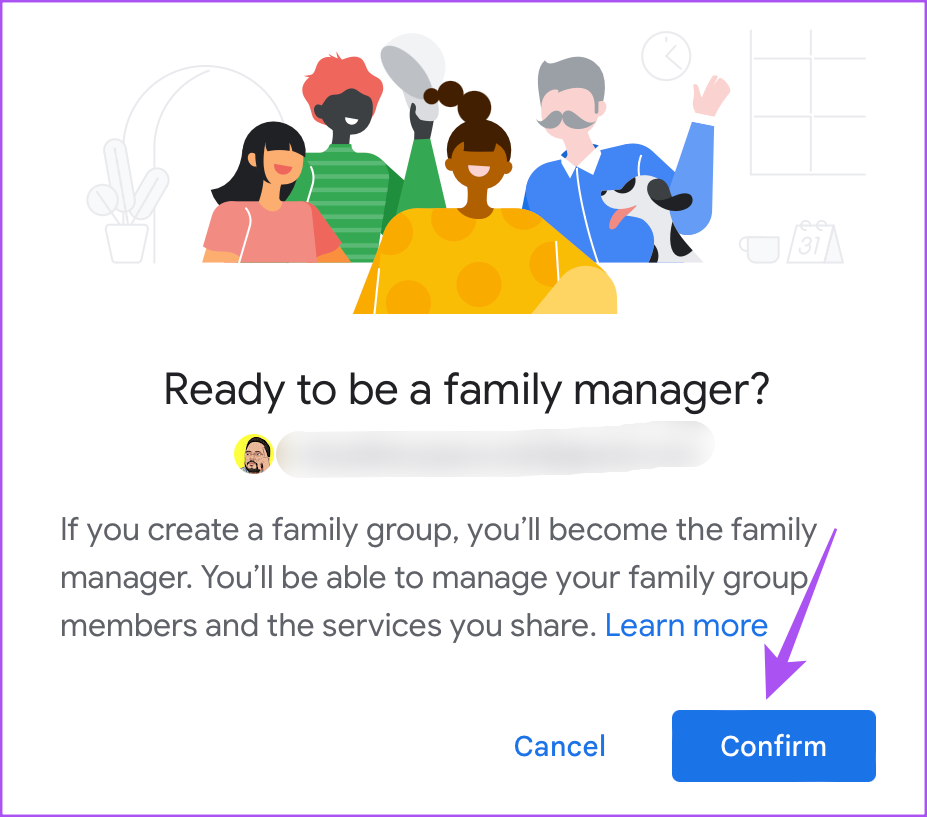
Passo 8: Digite os nomes ou endereços de e-mail dos membros da sua família e clique em Enviar.
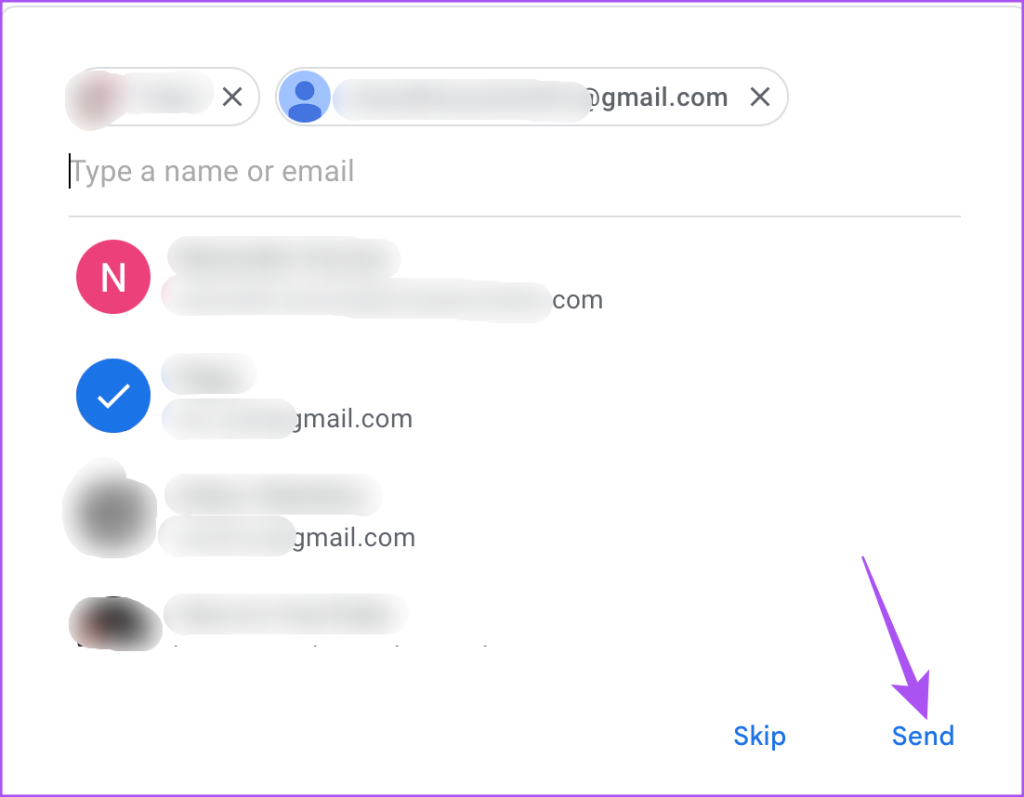
Os membros da sua família receberão a notificação de convite para compartilhar o armazenamento em nuvem do Google One. Eles têm 15 dias para responder ao convite.
Depois que eles aceitarem o convite, você verá o nome deles na lista de membros da sua família na sua conta do Google.
Passo 9: Volte e clique no botão ao lado de 'Compartilhar o Google One com a família' para ativar o recurso.

Para desativar o Google One Family Sharing, clique no botão novamente para desativar o recurso.
Como remover membro da família da conta do Google
Às vezes, alguns membros da família acabam colocando muitos dados no armazenamento compartilhado do Google One e podem não usar esses arquivos. Você pode remover esses membros inativos. Se você deseja remover um membro da família para impedir o compartilhamento de sua conta do Google One, veja como.
Passo 1: Abra a página da Conta do Google em um navegador da web.
Passo 2: Clique em Pessoas e Compartilhamento na barra lateral esquerda.
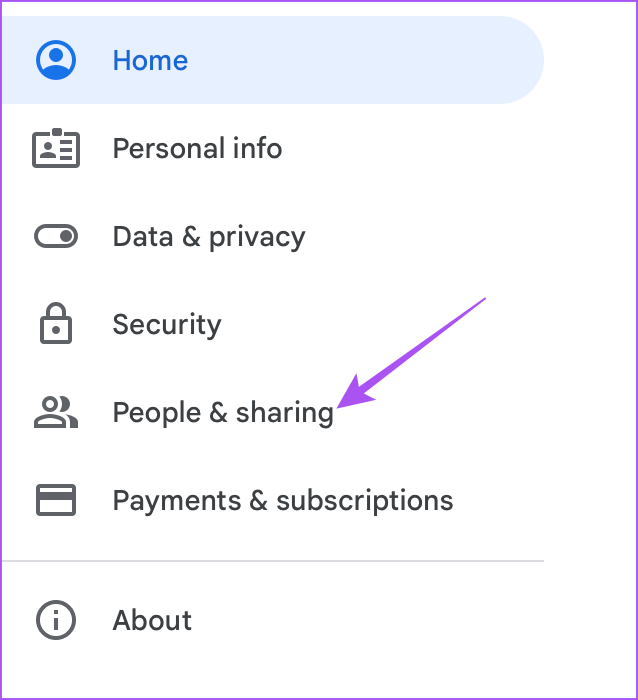
Etapa 3: Selecione 'Gerenciar seu grupo familiar'.
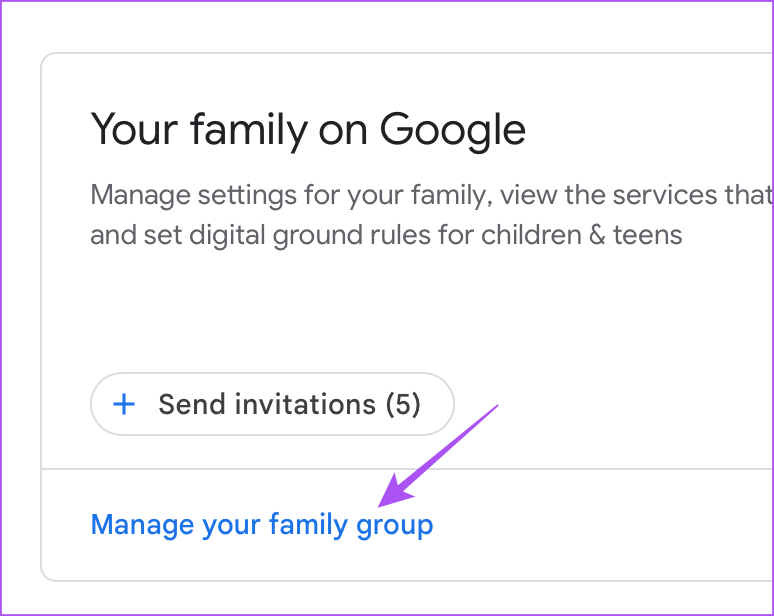
Passo 4: Clique no nome do membro da sua família que você deseja remover.
Passo 5: Clique no botão Remover Membro.
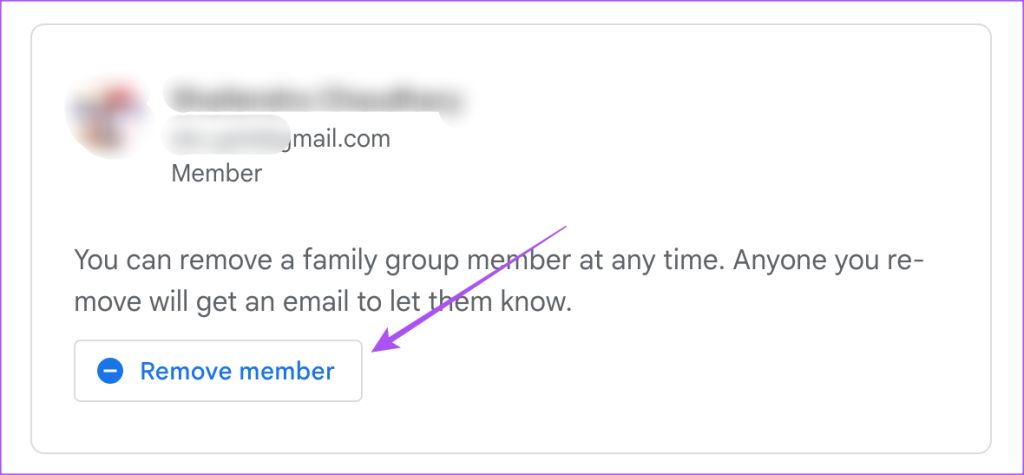
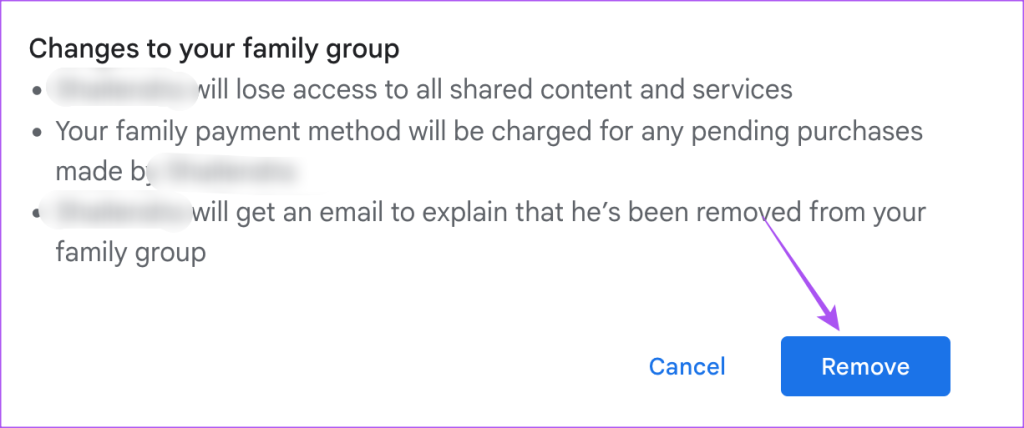
Passo 6: Faça login na sua conta do Google novamente e clique em Remover novamente para confirmar.
Adicionar membros da família ao Google One usando dispositivos móveis
Se você estiver usando o aplicativo oficial do Google One em seu iPhone ou Android, veja como compartilhar seu armazenamento com seus familiares.
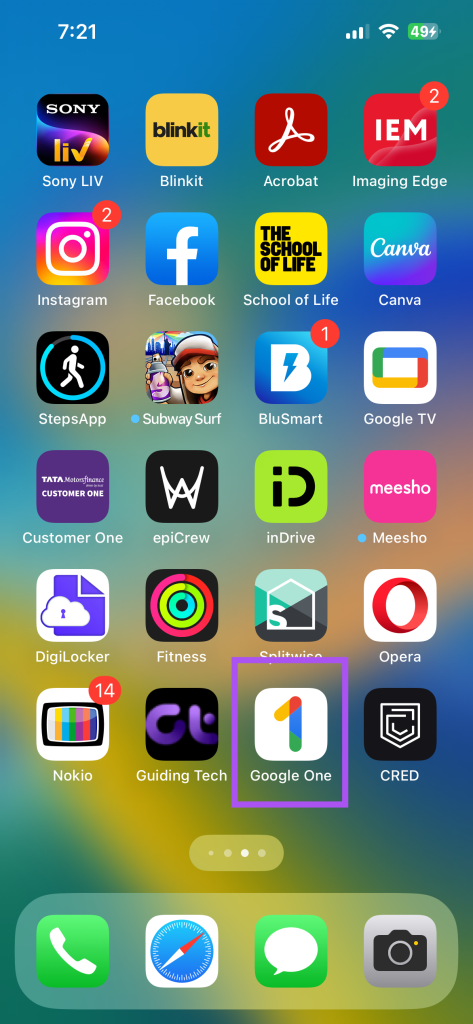
Passo 1: Abra o aplicativo Google One no seu iPhone ou Android.
Passo 2: Toque no ícone do menu de hambúrguer no canto superior esquerdo.
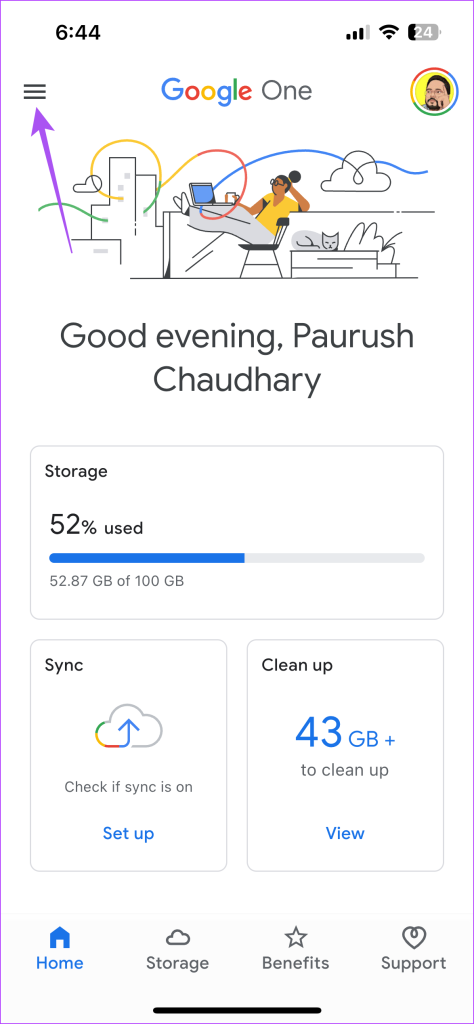
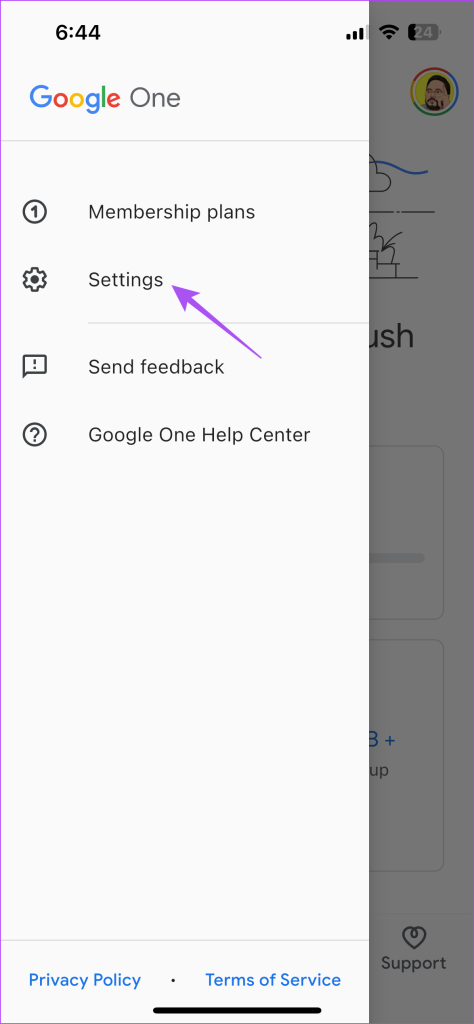
Etapa 3: Selecione Configurações.
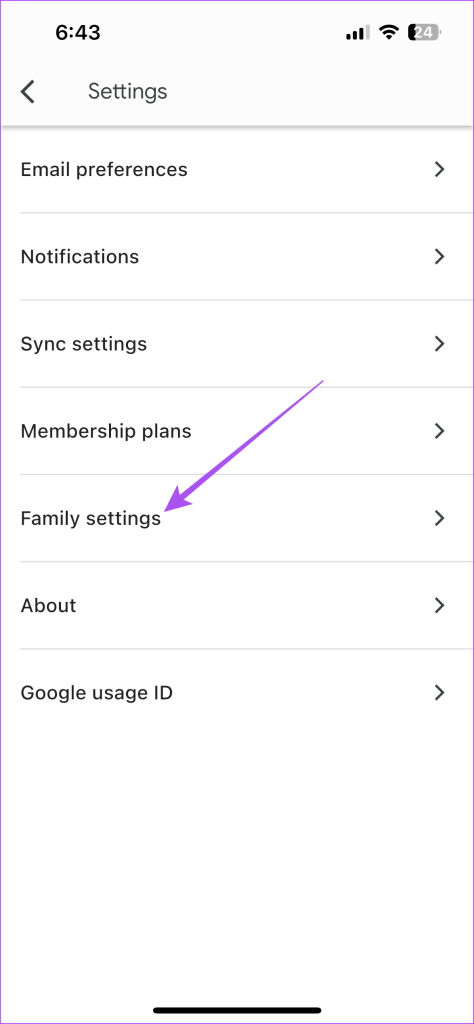
Passo 4: Selecione Configurações da família.
Passo 5: Ative a opção ao lado de "Compartilhar o Google One com a família".
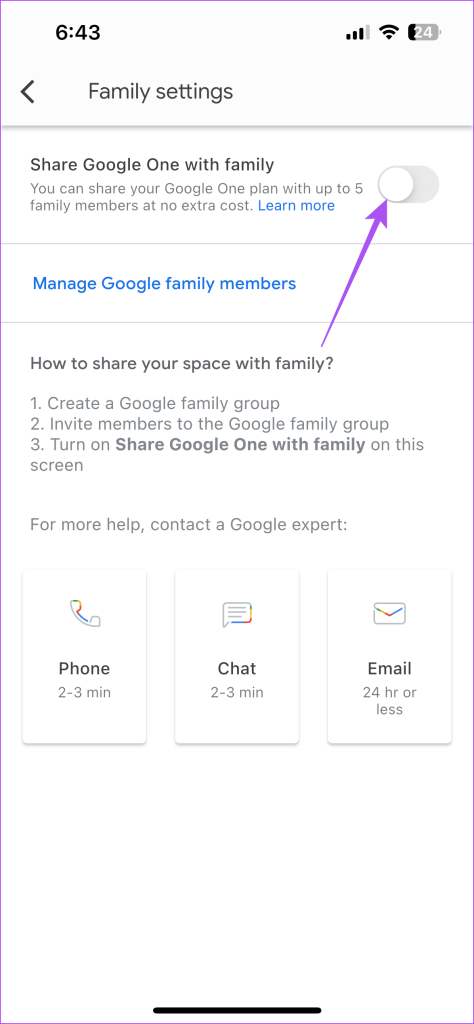
Passo 6: Toque em "Gerenciar membros da família do Google".
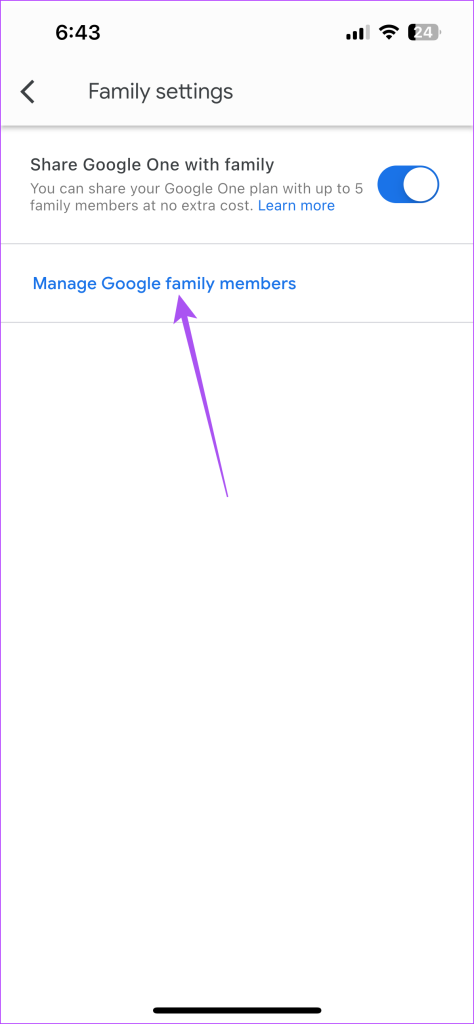
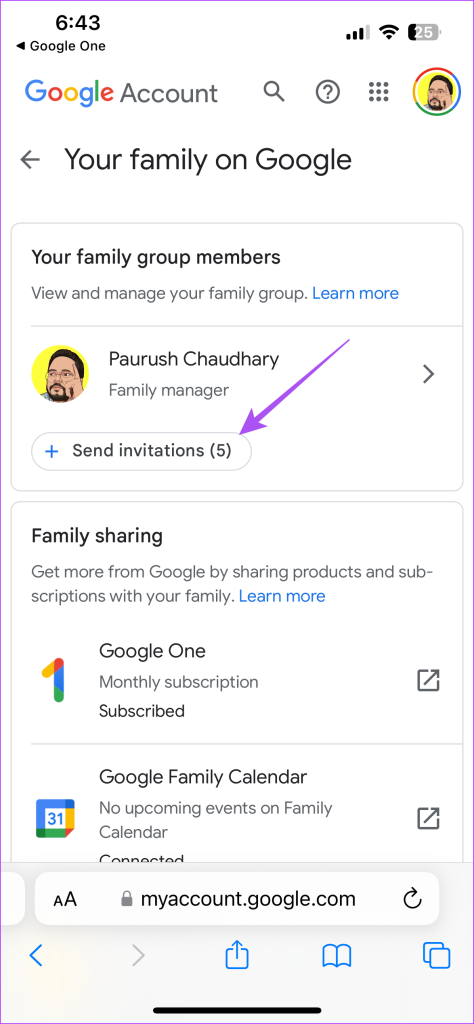
Passo 7: Toque em Enviar convites.
Passo 8: Digite o nome ou endereço de e-mail do seu familiar e clique em Enviar.
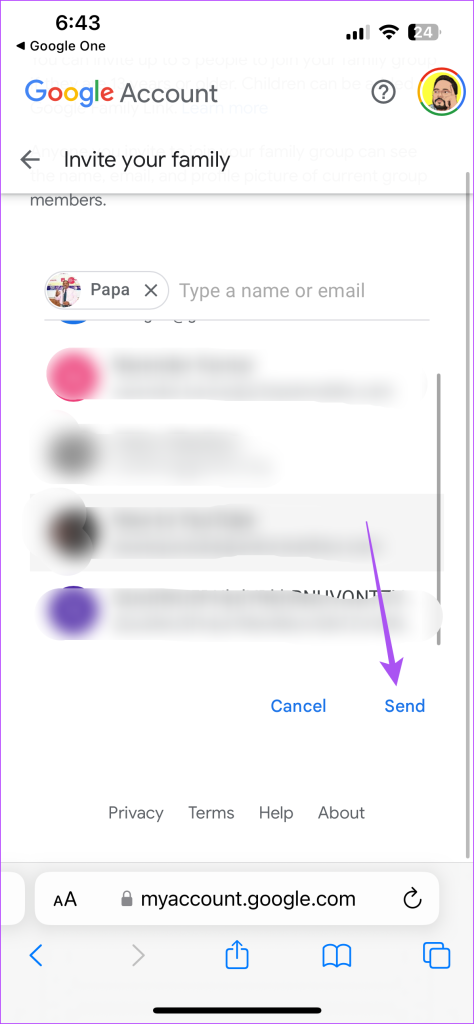
Os membros da sua família agora receberão a notificação de serem convidados por você para compartilhar o armazenamento em nuvem do Google One. Eles têm 15 dias para responder ao convite.
Depois que eles responderem, você verá o nome deles adicionado à lista de membros da sua família em sua conta do Google.
Compartilhe o armazenamento do Google One com a família
O uso desse recurso permite economizar dinheiro na compra de assinaturas extras para armazenamento em nuvem. Você também pode adicionar armazenamento adicional atualizando sua conta do Google One. A atualização para o armazenamento Google One de nível superior oferece benefícios adicionais, como o uso de uma VPN. Você também pode compartilhar arquivos e pastas armazenados em seu Google Drive com seus contatos.
Mas e se você quiser salvar arquivos compartilhados com você em sua própria conta do Google? Se quiser saber mais sobre isso, recomendamos conferir nosso post sobre como salvar arquivos compartilhados no Google Drive para web e celular. Certifique-se de ter espaço suficiente em seu próprio Google Drive antes de salvar os arquivos compartilhados.


