
Pode haver momentos em que você deseja compartilhar o Google Agenda com outras pessoas para que elas saibam sobre sua disponibilidade ou a próxima programação mensal. Por exemplo, você criou um calendário de feriados personalizado para os funcionários e agora deseja compartilhá-lo com eles. Veja como você pode compartilhar o Google Agenda com outras pessoas.
Digamos que você tenha uma tradição de potluck na família e tenha criado a reunião de reunião por dois meses. E agora o Google Agenda está pronto para ser compartilhado com familiares. Mostraremos como gerar um link compartilhável no Google Agenda e integrá-lo a sua agenda existente usando o Google Agenda na web. Vamos começar.
Adicionar calendário no Google Agenda
Primeiro, mostraremos como criar uma nova agenda no Google Agenda. Você não vai querer compartilhar sua agenda principal com outras pessoas na maioria dos casos.
Você pode exigir a criação de uma nova agenda para fins de compartilhamento. Siga as etapas abaixo para adicionar uma nova agenda no Google Agenda.
Passo 1: Visite o Google Agenda na web e faça login com os detalhes de sua conta do Google.
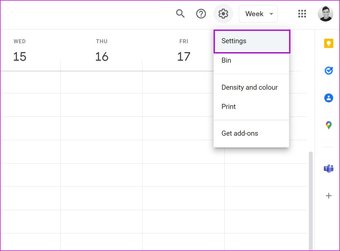
Passo 2: Clique na roda dentada de Configurações na parte superior e selecione Configurações.

Etapa 3: Selecione Adicionar calendário e clique em Crie um novo calendário.

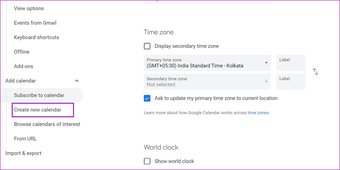
Passo 4: Dê um nome, uma descrição, verifique o fuso horário e clique em Criar calendário no fundo.

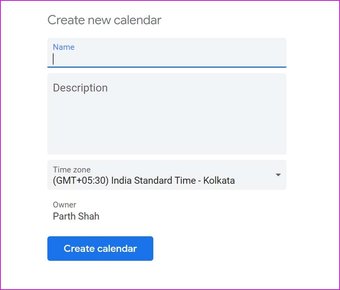
Etapa 5: Depois de voltar para a página inicial do Google Agenda, você verá a agenda recém-criada aparecendo na barra lateral esquerda, logo abaixo do Meu calendario cardápio.
Agora vá em frente e crie eventos no calendário recém-criado. Quando você estiver satisfeito com as mudanças, o calendário estará pronto para ser compartilhado com outras pessoas. Vamos aprender como fazer isso.
Também em Tecnologia de Orientação
Compartilhe o Google Agenda
Está tudo pronto para compartilhamento depois de adicionar eventos e tarefas ao Google Agenda. Siga as etapas abaixo para adicionar pessoas ao seu Google Agenda.
Passo 1: Visite o Google Agenda em um navegador.
Passo 2: Clique no menu de três pontos ao lado de um calendário e selecione Configurações e compartilhamento.

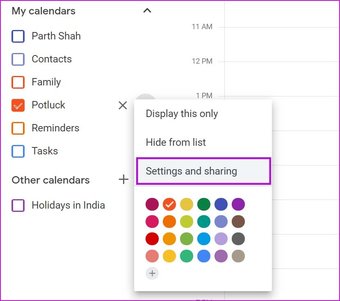
Etapa 3: Role para baixo para compartilhar com pessoas específicas e selecione Adicionar pessoas.

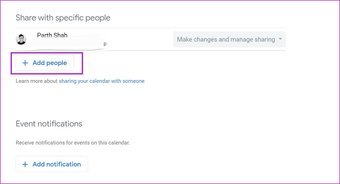
Passo 4: Você tem muitas opções de permissão para escolher ao adicionar o ID do Gmail de outras pessoas.

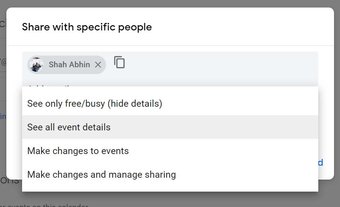
Veja apenas livre / ocupado: Isso ocultaria os detalhes do evento e, em vez disso, mostraria o status de ocupado no momento. A lacuna restante é mostrada como tempo livre. Isso é mais adequado quando você deseja que outras pessoas saibam sobre sua disponibilidade gratuita para uma chamada do Zoom.
Veja todos os detalhes do evento: Os participantes poderão ver todos os detalhes do evento, mas não terão nenhuma permissão de edição para alterar o nome, horário ou local do evento.
Faça alterações nos eventos: Isso permitirá que outros alterem os detalhes do evento. Mas isso os impedirá de adicionar outras pessoas ao calendário.
Faça alterações e gerencie o compartilhamento: Tenha cuidado ao usar esta opção. Isso permitirá que as pessoas adicionadas tornem-se ilimitadas e adicionem outras ao Google Agenda.
Gerar link compartilhável do Google Agenda
Quando você deseja compartilhar o Google Agenda com centenas de pessoas, adicionar manualmente cada ID do Gmail ao calendário não é a opção mais sensata. Nesse caso, você pode criar um link compartilhável do Google Agenda e colar o link para o canal Slack ou Teams para que todos possam participar. Veja como.
Passo 1: Abra o Google Agenda na web e clique no menu de três pontos ao lado de uma agenda que você deseja compartilhar.
Passo 2: Selecione Configurações e compartilhamento.
Etapa 3: No menu Permissões de acesso para eventos, encontre o Pegue link compartilhável. Clique nisso.

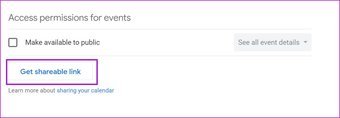
Passo 4: Somente as pessoas que você permite podem acessar sua agenda com este link. Copie o link e compartilhe-o com outras pessoas.
Adicione o Google Agenda à sua conta
Depois de compartilhar um link da agenda com outras pessoas, elas precisam integrar a agenda à configuração existente do Google Agenda.
Passo 1: Visite o Google Agenda na web.
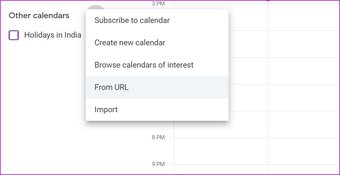
Passo 2: Encontre Outros calendários na barra lateral esquerda.
Etapa 3: Clique no ícone + e selecione Do URL.

Passo 4: Adicione o link do Google Agenda que você copiou e selecione o botão Adicionar calendário.

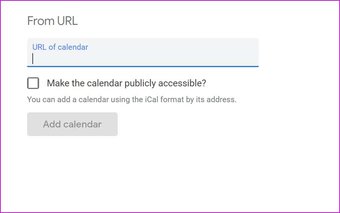
O novo calendário aparecerá na seção Outros calendários.
Gerencie sua programação com eficiência
Ao compartilhar um link do Google Agenda com outras pessoas do grupo, compartilhe este artigo, pois elas podem não saber como usar o link e adicionar a agenda às suas contas.
O artigo acima pode conter links afiliados que ajudam a apoiar a Guiding Tech. No entanto, isso não afeta nossa integridade editorial. O conteúdo permanece imparcial e autêntico.
Fonte Adicione ao Google Notícias


