
longe estão os dias quando você tinha que confiar no Google Drive ou de um simples copiar-colar o método para mover seu Sticky Notes a partir de um computador para outro. Agora você pode fazê-lo sem qualquer ajuda externa, usando Notas auto-adesivas 3.0+.


no ano Passado, a Microsoft lançou uma versão atualizada das Notas auto-adesivas (3.0) com a sua outubro de 2018, a Actualização de versão (1809). O novo Sticky Notes vem com características interessantes, tais como modo escuro, formatação e pesquisa. Não só isso, mas também oferece o recurso de sincronização de notas para outros computadores, celulares Android e iPhone.
Se você deseja sincronizar notas para o macOS, Windows 7/8, ou outro Windows do computador 10, estamos aqui para ajudar. Existem três maneiras de compartilhar notas. Vamos vê-los um por um.
1. Compartilhar Notas Entre o Windows 10 Computadores
Primeiro de tudo, esse método funciona apenas no Windows 10 computadores com versões anteriores do Windows e o macOS não suportam atualizado Notas aplicativo.


Agora, para compartilhar e sincronizar Notas com outros Windows 10 computadores, tudo que você precisa fazer é o login para Sticky Notes 3.0+ em ambos os computadores com a sua conta da Microsoft. Quando você fizer isso, seu Sticky Notes irá aparecer automaticamente no novo dispositivo. Impressionante, não?
no Entanto, lembre-se de que as alterações que você faz em qualquer computador irá refletir no segundo computador também, como as notas são continuamente a sincronização.
Como fazer o Login para Sticky Notes
Passo 1: Lançamento do Sticky Notes aplicativo no seu Windows 10 desktop ou laptop. Se o aplicativo estiver em falta, instalá-lo a partir do seguinte link clicando no botão Get no Microsoft página.
Download Sticky Notes


sugerimos a atualização do aplicativo instalado a partir do link acima antes de prosseguir. Você vai ver o botão de Atualização (depois de bater Get) se uma atualização está disponível.
Passo 2: Se Sticky Notes aparece na área de trabalho, siga este passo. Caso contrário, se você vê uma única janela realização de suas Anotações, vá para o passo três.
Toque em a três pontos ícone presente na parte superior de qualquer nota e selecione lista de Notas a partir do menu.


Passo 3: o Sticky Notes lista de tela, toque em configurações de ícone de engrenagem na parte superior.


Passo 4: Na tela seguinte, clique em iniciar sessão e inicie sessão com a sua conta da Microsoft.


Passo 5: Repita os passos acima para os outros Windows para 10 computadores. As notas serão apresentados automaticamente até lá. Apenas certifique-se você está usando o atualizado Notas app em cada computador.
2. O acesso de Notas no macOS e Windows
Outra forma de compartilhar Sticky Notes é usar o Outlook app para Windows e macOS.
Aqui está o que você precisa fazer.
Passo 1: eu estou supondo que você deseja compartilhar o seu Windows Notas para outros dispositivos. Então, gentilmente atualização do Sticky Notes aplicativo e entrar no a ele, como mostrado acima.
Passo 2: Abra o Outlook aplicativo no seu computador e inicie sessão com a mesma conta que você usa com sua Sticky Notes.
Passo 3: No Outlook app, clique no ícone de Notas presentes na parte inferior. Se não estiver disponível, clique em três pontos ícone em primeiro lugar e, em seguida, clique no ícone de Notas.
Você irá encontrar a sua Sticky Notes feliz de estar lá.


3. Acesso Sticky Notes em Qualquer Dispositivo
métodos Acima não funcionarem para você? Não se preocupe. Esta técnica pode ser usada em qualquer dispositivo com capacidade de navegação — seja o seu telefone ou tablet Android, iPhone, iPad, Notebook, qualquer computador com Windows (Windows 7, Windows 8 ou Windows 10), e outros.
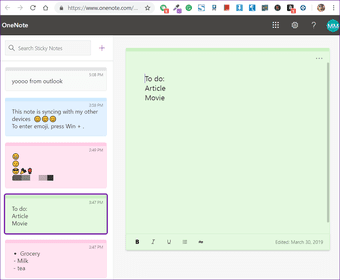
Basicamente, o Sticky Notes agora tem uma versão web. Isso significa que você poderá visualizar suas notas on-line em https://www.onenote.com/stickynotes. Abra a URL e inicie sessão com a mesma conta da Microsoft que você usa com suas Notas no Windows 10 executando o PC. Novamente, qualquer alteração que você fizer em cada lado será de sincronização e de refletir em todos os lugares.


O método tem uma desvantagem que você precisa para visitar o site de cada vez. Para evitar isso, você pode criar suas próprias Notas do aplicativo usando o google Chrome (como mostrado abaixo). Um ícone de atalho será adicionado na área de trabalho. Clique nele para visualizar diretamente as notas guardadas em Sticky Notes em uma janela separada.
Boa Sorte
Bem, isso é como você pode sincronizar suas Notas com outros computadores. Felizmente, as notas são acessíveis no seu telemóvel (Android e iP hone) e também usando o OneNote aplicativos.
espero que tudo corra bem. No entanto, se a má sorte já nasce sobre você, fazendo você perder seu precioso Notas auto-adesivas, de recuperá-los usando esses métodos.
ao lado: Quer fazer o a maioria fora de seu Ventouxos de 10 de computador? Cheque essas melhor 19 dicas para Windows 10 usuários.
Neste artigo


