
A Apple Music se tornou um concorrente viável do Spotify e de serviços de streaming semelhantes, especialmente quando se trata de compartilhamento de contas. Usando essa opção, você pode compartilhar sua assinatura com amigos e familiares para que todos possam acessar sua versão do serviço de streaming de música. Aqui, mostramos como compartilhar o Apple Music por meio do Family Sharing, um recurso integrado em todos os dispositivos feitos pela Apple.
Quem pode compartilhar músicas da Apple usando o compartilhamento com a família?
Antes de prosseguirmos, há algo importante para você considerar. Nem todas as contas do Apple Music podem usar o Compartilhamento Familiar, pois você deve ter uma assinatura “Família” do Apple Music (ao preço de $ 14,99 / mês) para usar o Compartilhamento Familiar. Isso não se aplica aos planos de assinatura “Estudante” ou “Individual”.
Como alternativa, o Apple One permite que você assine o Apple Music (e vários outros serviços). No entanto, para usar o Compartilhamento Familiar, você precisa de uma conta “Família” ($ 19,95 / mês) ou uma conta “Premier” ($ 29,95 / mês).
Os assinantes dos planos Apple One aplicáveis podem compartilhar o Apple Music com até cinco pessoas. Os assinantes diretamente do plano Família Apple Music podem compartilhar sua assinatura com até seis pessoas.
Configurar Compartilhamento Familiar
Assim que você configurar o Compartilhamento de Família em seu iPhone ou iPhone, poderá começar a compartilhar os serviços digitais da Apple qualificados, e isso inclui o Apple Music. Aqui está o que você precisa fazer:
1. No seu iPhone ou iPad, inicie o aplicativo Ajustes. Toque no seu nome, que deve estar visível na parte superior da tela do seu dispositivo.
2. Selecione “Compartilhamento em família”. Se você nunca usou esse recurso antes, verá uma opção para “Configurar sua família”. Seu dispositivo agora exibirá quais serviços você tem permissão para compartilhar e o Apple Music deve estar lá.
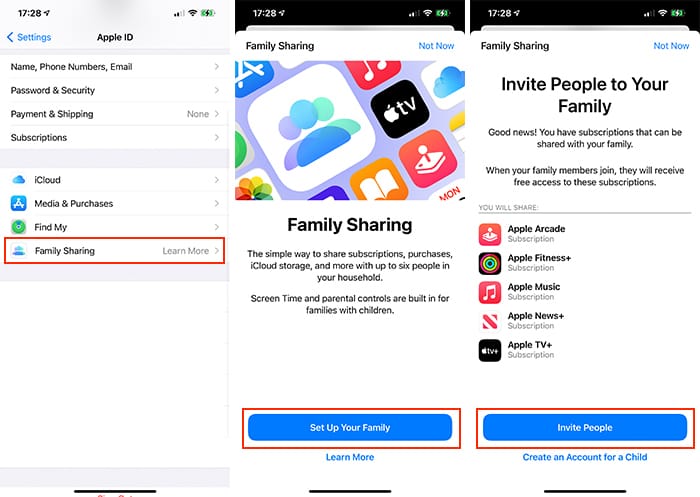
3. Durante a última etapa de configuração do Family Share, você poderá convidar pessoas. Selecione a opção “Convidar pessoas” e escolha como deseja compartilhar seu convite. Isso pode ser feito por mensagem de texto, e-mail, AirDrop ou pessoalmente.
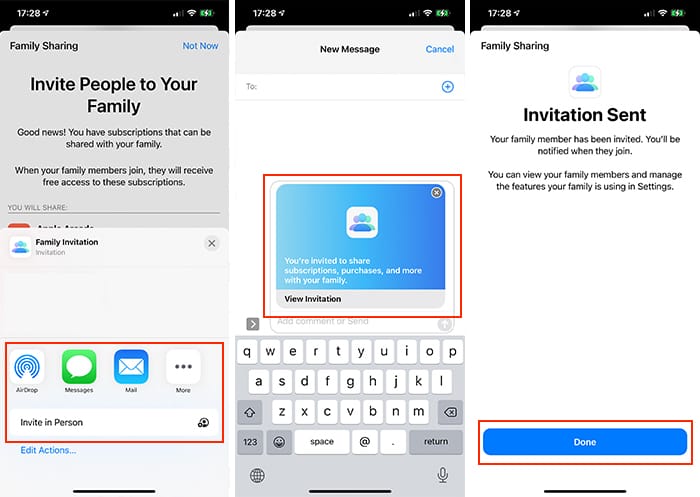
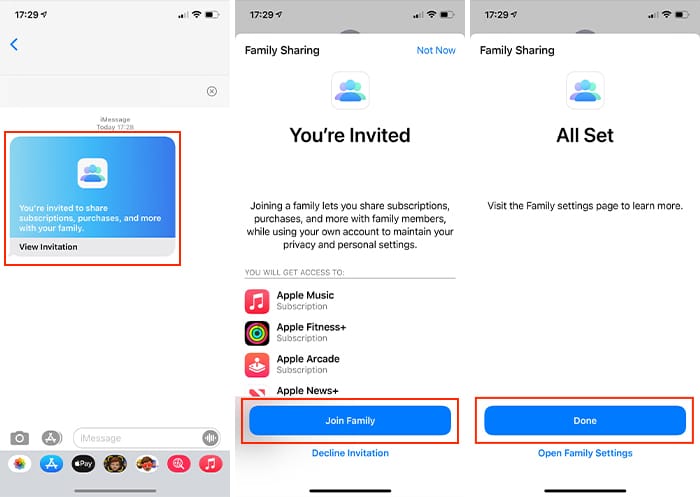
A partir deste momento, você começou a compartilhar sua assinatura do Apple Music. No entanto, para que outras pessoas comecem a usar este serviço de streaming, elas precisam aceitar seu convite. Assim que tocarem em “Junte-se à família”, eles terão acesso ao Apple Music e a qualquer outro serviço.
Como Compartilhar Apple Music Adicionando Novos Membros ao Seu Grupo de Compartilhamento Familiar
Agora que você configurou seu grupo de Compartilhamento Familiar, você pode excluir ou adicionar novos membros a ele. Se você decidir compartilhar seu Apple Music com alguém posteriormente, faça o seguinte:
1. No seu iPhone ou iPad, navegue até o aplicativo Ajustes. Selecione seu nome na parte superior e escolha “Compartilhamento em família” entre as opções presentes na tela.
2. Neste momento, você verá seu grupo de Compartilhamento Familiar. Para adicionar outra pessoa a esse grupo, selecione “+ Adicionar membro”. Uma tela de configuração aparecerá dando a você uma visão geral de quantos “slots grátis” faltam em sua assinatura.
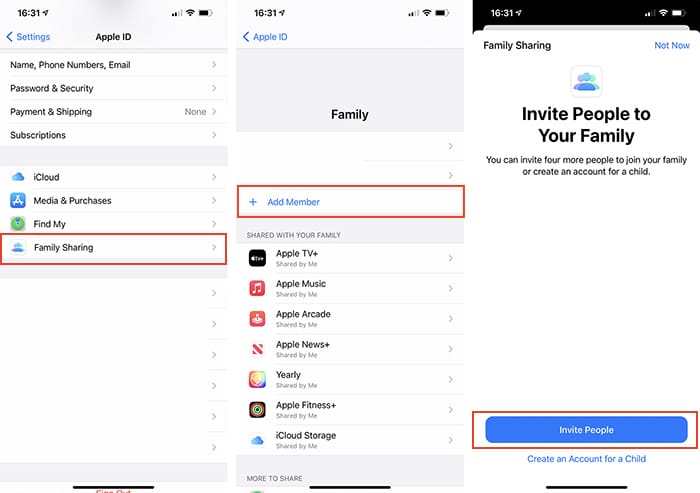
3. Toque em “Convidar pessoas” e escolha como gostaria de enviar seu convite (você pode fazer isso por meio de uma mensagem, e-mail ou AirDrop). O destinatário precisará interagir com seu convite, ativando sua conta ao longo do caminho. É isso!
Depois de enviar um convite para compartilhar sua assinatura do Apple Music, você pode verificar o status do seu convite em “Configurações -> [your name] -> Compartilhamento em família. ” No caso de um problema técnico, você sempre pode reenviar o convite selecionando “Reenviar convite”.
Empacotando
Isso seria tudo sobre como compartilhar o Apple Music via Family Sharing. Para saber mais sobre o Apple Music, veja como criar sua própria estação de rádio no Apple Music, bem como baixar músicas do Apple Music para ouvir offline.
Relacionado:
Este artigo é útil?
Isaac é um escritor freelance com mais de uma década de experiência cobrindo as mais recentes inovações tecnológicas. Focado principalmente em sistemas de software e hardware relacionados à Apple, sua aspiração é explorar todas as formas como o mundo digital de hoje se entrelaça com nossa vida cotidiana.
Fonte Adicione ao Google Notícias


