
Ouvir música enquanto você está sozinho é uma felicidade. Conecte seus fones de ouvido ao telefone e reproduza suas faixas favoritas por meio de um player de música para Android ou iPhone. Quando você quiser que seu amigo ou outro significativo ouça a música que você gosta ao mesmo tempo, você precisará de um divisor de áudio para conectar dois pares de fones de ouvido. No entanto, os conectores de 3,5 mm não são mais tão comuns. Uma boa solução para isso é o compartilhamento de áudio.
Assim como você pode conectar dois AirPods a um único iPhone e compartilhar áudio simultaneamente, o Dual Audio nos smartphones Samsung permite que você faça o mesmo. É um recurso que permite conectar dois pares de fones de ouvido ou fones de ouvido a um único telefone e, em seguida, transmitir a mesma mídia em ambos os dispositivos simultaneamente.
Isso requer um smartphone Samsung Galaxy rodando em One UI 3.0 ou posterior. Veja como usar o recurso Dual Audio para ouvir música com outra pessoa.
O que é áudio duplo e como funciona
Dual Audio é um recurso incorporado nos telefones Samsung Galaxy que permite transmitir o mesmo áudio em dois dispositivos Bluetooth simultaneamente. Os dispositivos podem ser dois pares de fones de ouvido, um par de fones de ouvido e um alto-falante ou praticamente qualquer dispositivo Bluetooth. Esse recurso é bastante útil se você estiver viajando com alguém e quiser curtir a mesma lista de reprodução de músicas ou assistir a filmes juntos.
Assim, o recurso Dual Audio permite conectar dois dispositivos Bluetooth a um telefone Samsung Galaxy ao mesmo tempo.
Como ativar o áudio duplo para compartilhar músicas com dois fones de ouvido
Como esse recurso está embutido nos telefones Samsung Galaxy que executam o One UI 3.0 e superior, siga estas etapas simples e você estará pronto para ir.
Passo 1: Abra o aplicativo Configurações no seu telefone Samsung e selecione a guia Conexões. Idealmente, deve ser a primeira opção na parte superior abaixo das informações da sua conta.
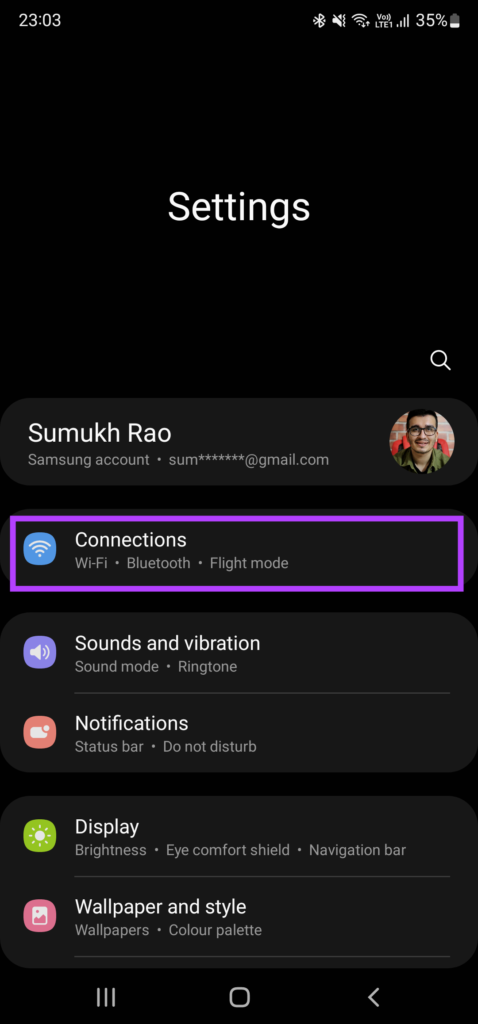
Passo 2: Toque na alternância ao lado de Bluetooth para habilitá-lo, se você ainda não o ativou. Uma vez feito, toque na guia Bluetooth para expandir as configurações.
Etapa 3: Emparelhe o primeiro par de fones de ouvido ou fones de ouvido que você deseja conectar ao telefone. Uma vez emparelhado, deixe os fones de ouvido conectados.
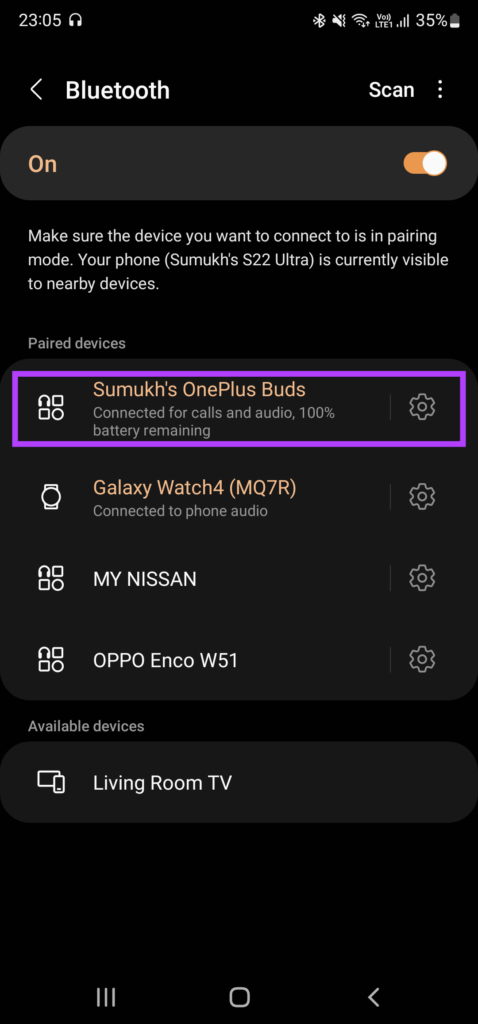
Passo 4: Agora, emparelhe o segundo par de fones de ouvido ou fones de ouvido que você deseja conectar ao telefone Samsung.
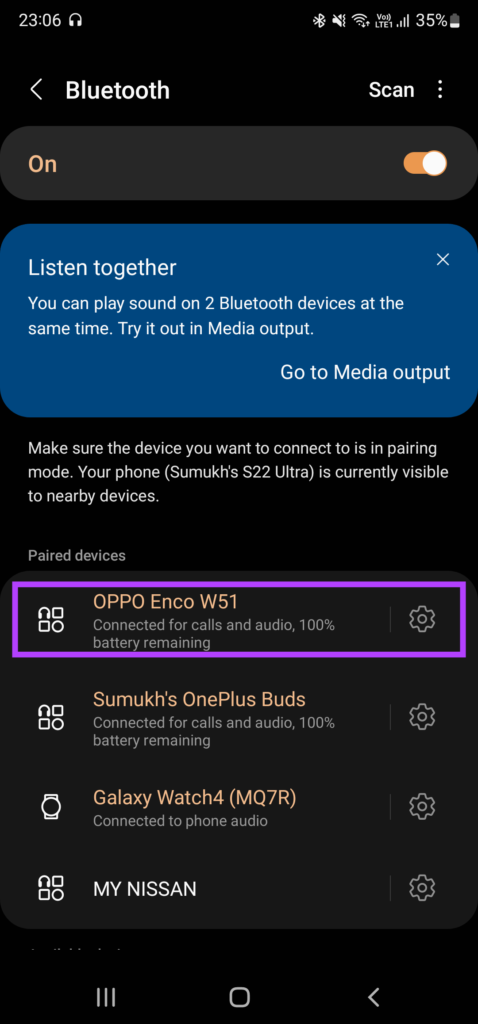
Etapa 5: Assim que você emparelhar os dois fones de ouvido e deixá-los conectados, você verá um pop-up no menu Bluetooth perguntando se deseja ouvir juntos. O prompt diz que você pode reproduzir som em ambos os dispositivos Bluetooth ao mesmo tempo.
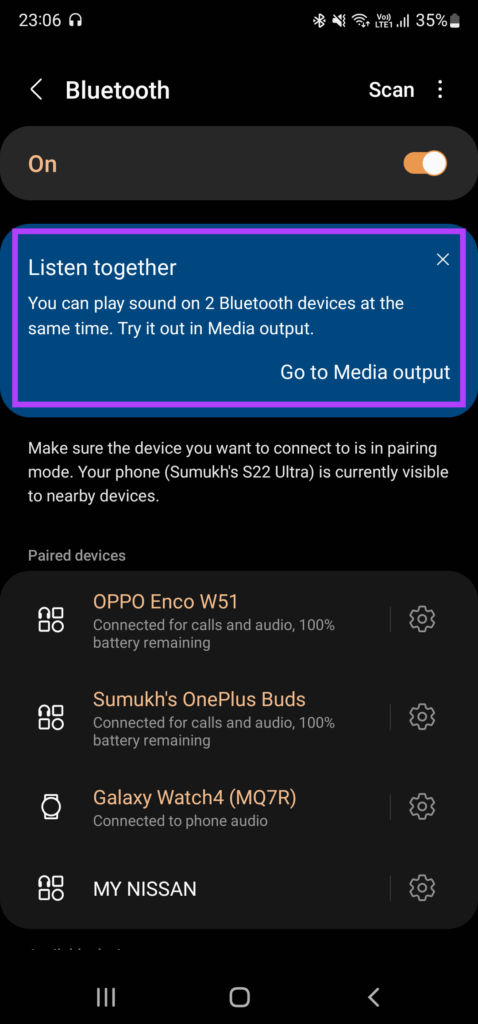
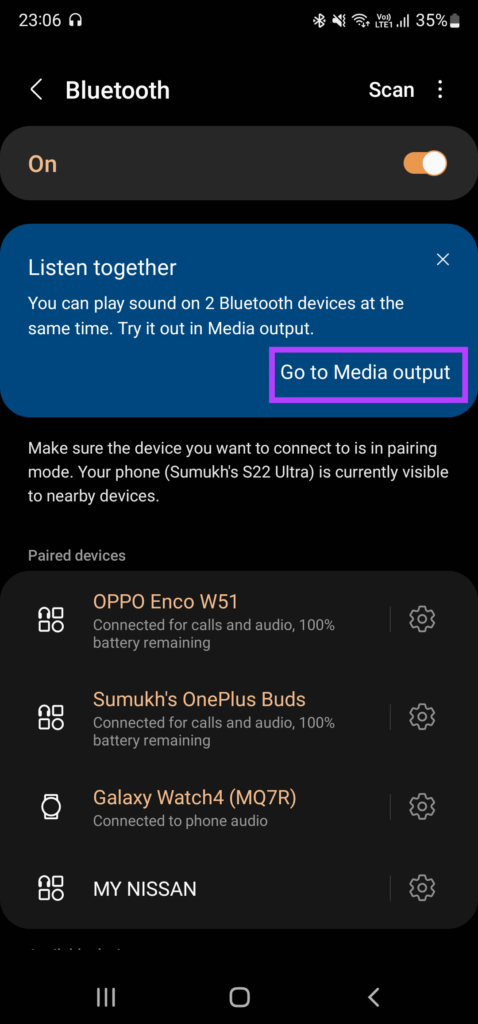
Etapa 6: Toque em 'Ir para saída de mídia' no prompt.
Etapa 7: Agora você verá um cartão mostrando suas preferências de saída de mídia. Novamente, verifique se seus dispositivos Bluetooth estão conectados e listados na tela.
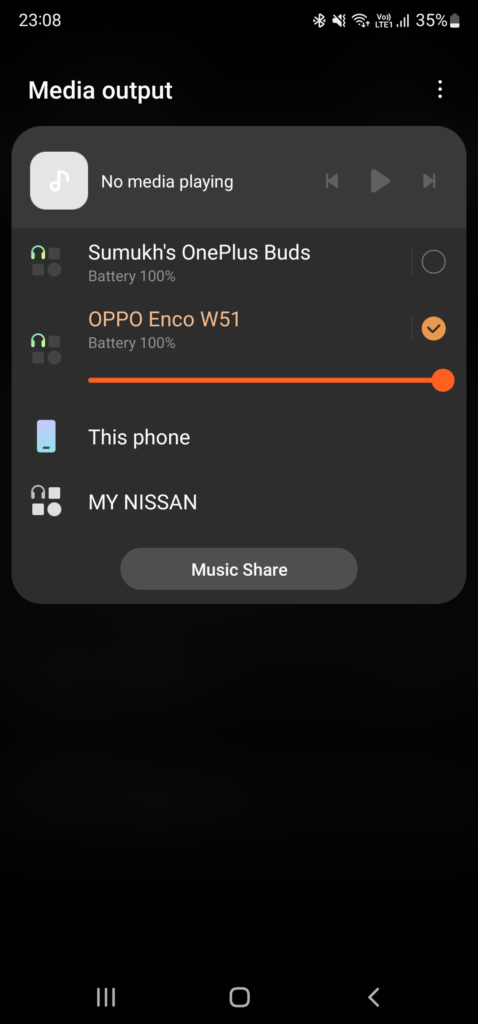
Etapa 8: Marque a caixa de seleção ao lado dos dispositivos Bluetooth dos quais você deseja reproduzir áudio. Uma das caixas de seleção já estaria marcada. Certifique-se de selecionar o próximo aos outros fones de ouvido ou fones de ouvido Bluetooth.
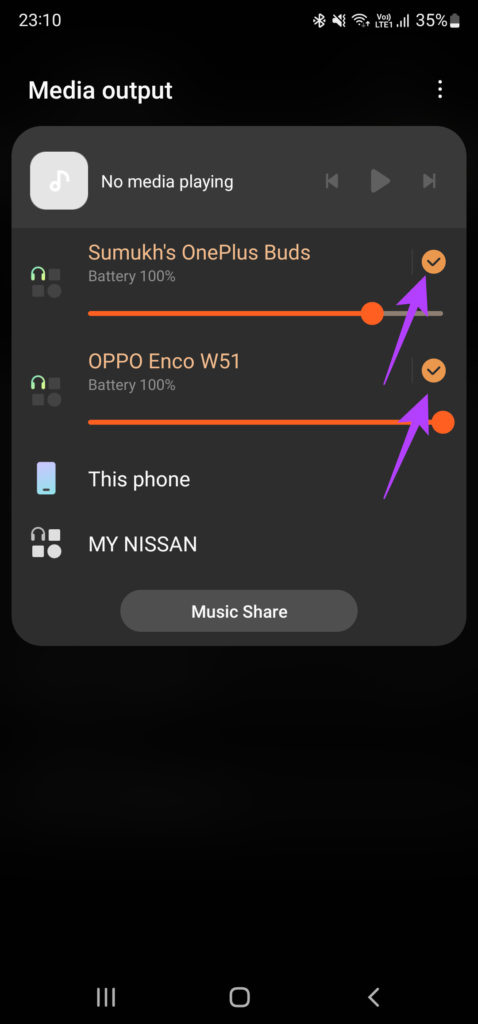
Etapa 9: Abra qualquer reprodutor de mídia de sua escolha e reproduza uma música ou um vídeo. O áudio será reproduzido através de ambos os dispositivos Bluetooth conectados ao seu smartphone Samsung Galaxy.
Agora você pode ouvir músicas ou assistir a um filme com outra pessoa usando esse recurso em seu telefone Samsung Galaxy. Você não precisará compartilhar um fone de ouvido com eles ou reproduzir mídia pelo alto-falante e perturbar as pessoas ao seu redor.
Como alterar o volume de cada fone de ouvido conectado via áudio duplo
Agora que ambos os fones de ouvido Bluetooth estão conectados ao mesmo telefone, é importante definir níveis de volume individuais para cada dispositivo de acordo com o conforto do ouvinte. Veja como você pode fazer isso.
Passo 1: Reproduza uma música, um vídeo ou um filme com os dois fones de ouvido conectados ao telefone.
Passo 2: Pressione uma das teclas no controle de volume. Em vez de um controle deslizante de volume, agora você deve ver dois controles deslizantes de volume próximos um do outro.
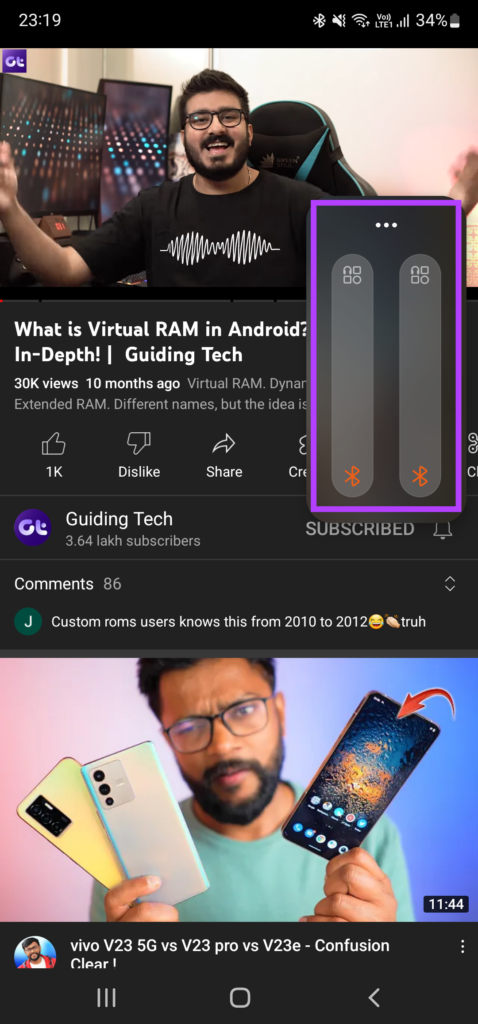
Etapa 3: Basta pressionar e segurar um dos controles deslizantes e você poderá ver o nome do dispositivo controlado por esse controle deslizante exibido acima dele. Arraste os respectivos controles deslizantes para cima ou para baixo para ajustar os níveis de volume.
Como gerenciar dispositivos conectados
Digamos que você assistiu a um filme compartilhando áudio entre dois pares de fones de ouvido e agora talvez queira fazer uma pausa ou uma soneca. Você pode gerenciar os dispositivos conectados e alterar o dispositivo de saída seguindo estas etapas.
Passo 1: Deslize de cima para baixo na tela do seu telefone para abrir a aba de notificações.
Passo 2: Selecione a guia Saída de mídia nas alternâncias de configurações rápidas.
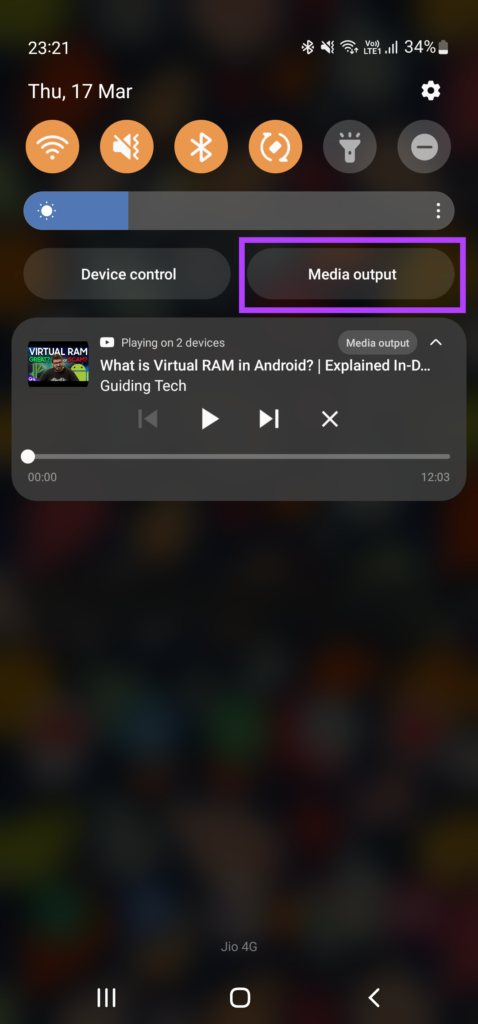
Etapa 3: Agora você verá todos os dispositivos conectados. Desmarque a caixa de seleção ao lado do fone de ouvido com o qual você deseja parar de compartilhar áudio.
Isso reproduzirá a mídia apenas pelo fone de ouvido que você escolheu.
Reproduza mídia em dois fones de ouvido ao mesmo tempo
Isso foi bem simples - emparelhe dois fones de ouvido de uma só vez, compartilhe o áudio do seu telefone Samsung com a outra pessoa. Cada pessoa recebe uma experiência personalizada, pois os níveis de volume também são diferentes
Fonte Adicione ao Google Notícias


