
Sendo o aplicativo de armazenamento em nuvem padrão no Android, o Google Drive é o serviço em nuvem mais popular entre os consumidores. Embora muitos dos recursos de compartilhamento do Google Drive estejam presentes no aplicativo Google Fotos, alguns ainda preferem o Google Drive para enviar fotos e vídeos. Veja como compartilhar fotos e vídeos usando o Google Drive para desktop e aplicativos móveis.
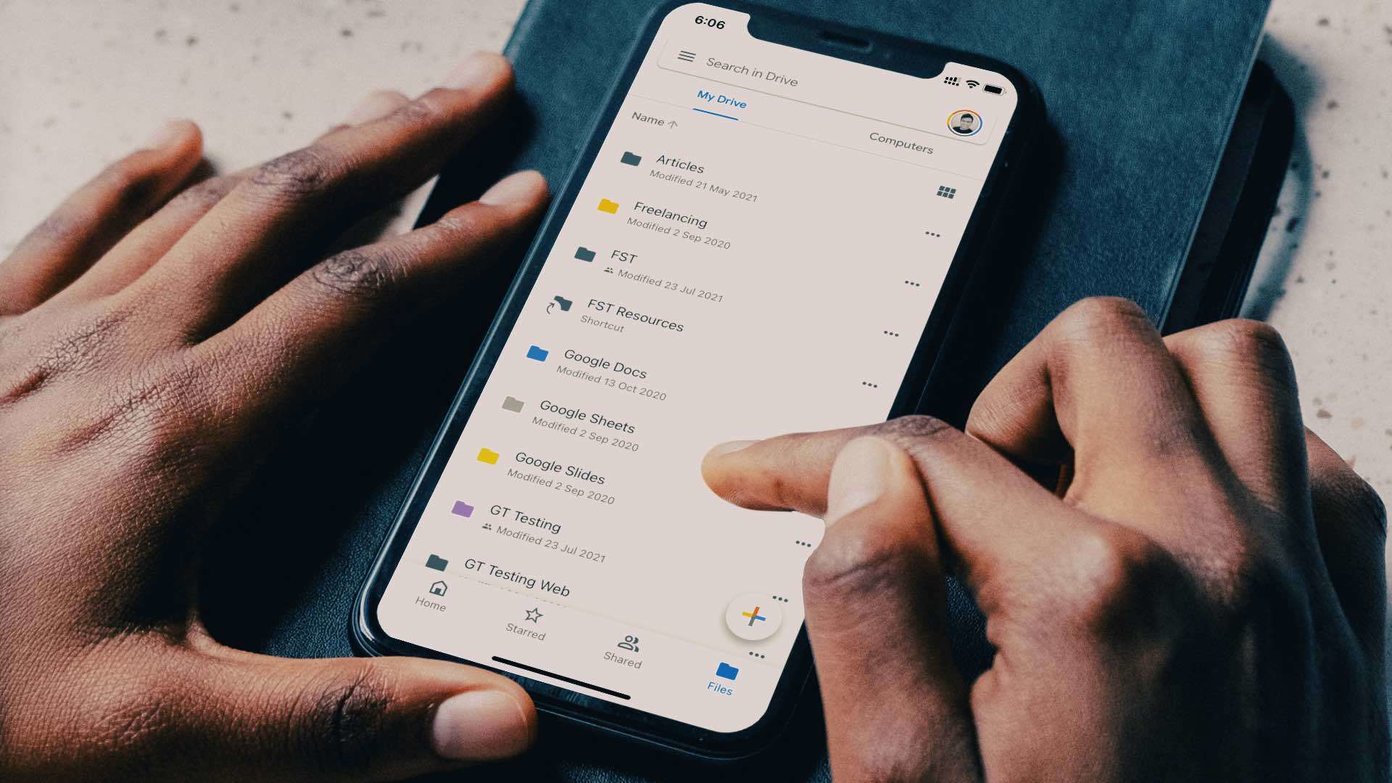

É tudo uma questão de conveniência e adaptabilidade. Graças à sua popularidade e ampla adoção, é mais provável que você encontre outras pessoas com uma ID válida do Gmail / Google. Isso torna o compartilhamento no Google Drive mais simples do que nunca.
Aplicativos móveis do Google Drive
Primeiro, falaremos sobre como compartilhar fotos e vídeos no Google Drive usando aplicativos móveis. Como o Android e o iOS carregam uma IU do Google Drive idêntica, você pode usar as etapas em qualquer plataforma para fazer as coisas.
Faça upload de fotos e vídeos para o Google Drive
Antes de começar a compartilhar arquivos, primeiro você precisa fazer upload de fotos e vídeos para a pasta relevante no aplicativo Google Drive.
No exemplo abaixo, estamos usando o aplicativo iOS do Google Drive.
Passo 1: Abra o aplicativo Google Drive no iPhone.
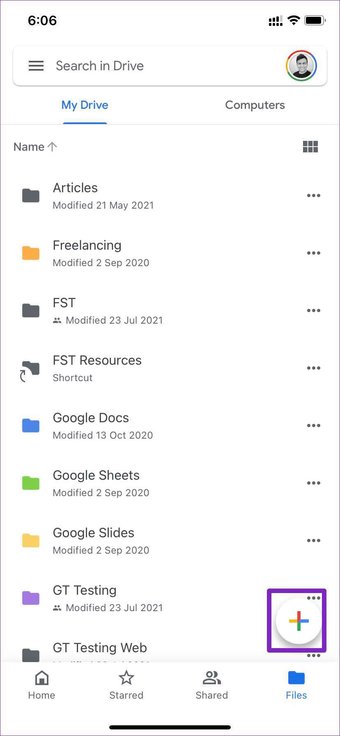
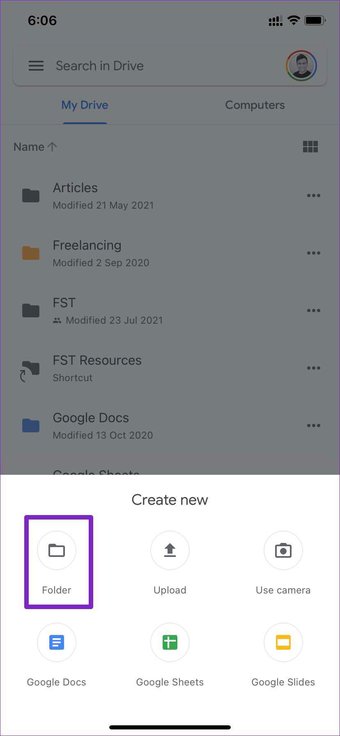
Passo 2: Toque no ícone + na parte inferior e selecione Pasta.


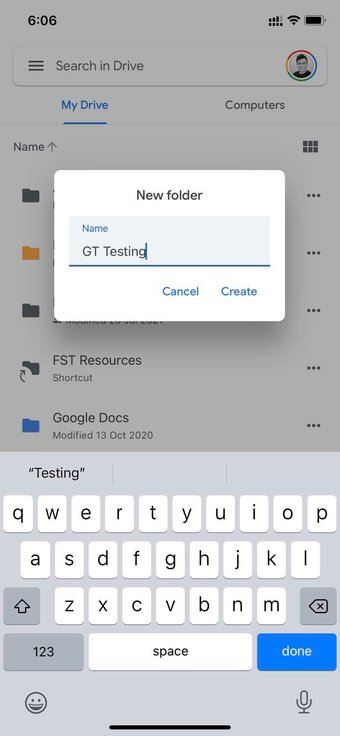
Etapa 3: Dê a ele um nome relevante e toque no botão Criar.
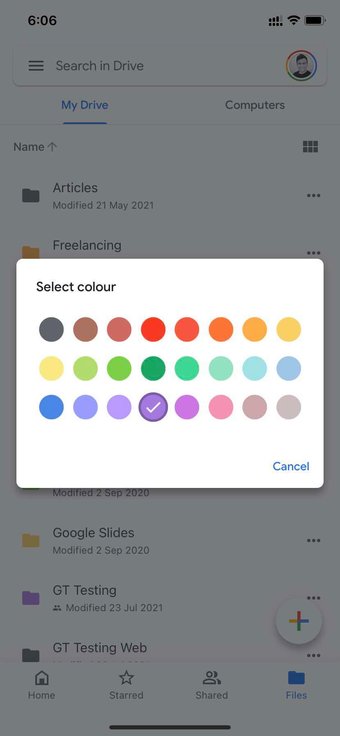
Passo 4: Quanto à personalização, você pode tocar no menu de três pontos ao lado do nome da pasta e alterar a cor da pasta do cinza padrão para qualquer cor (24 opções de cores para escolher).


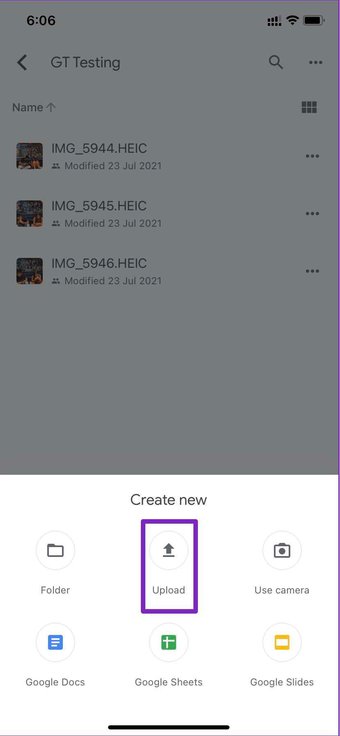
Etapa 5: Abra a pasta recém-criada, toque no ícone + e selecione Upload.


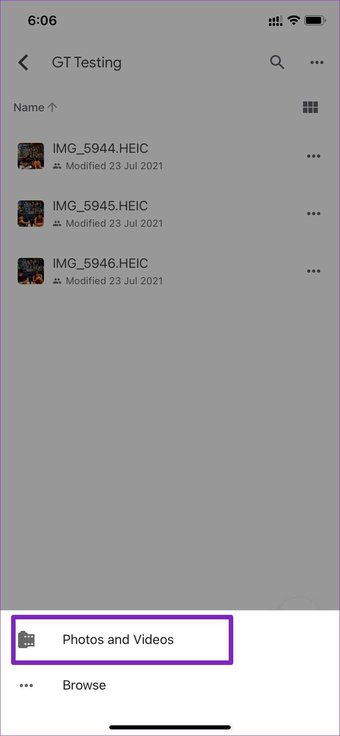
Etapa 6: Selecione Fotos e vídeos, dê permissão relevante para acessar todos os arquivos de mídia no telefone e abra o menu da biblioteca de fotos.
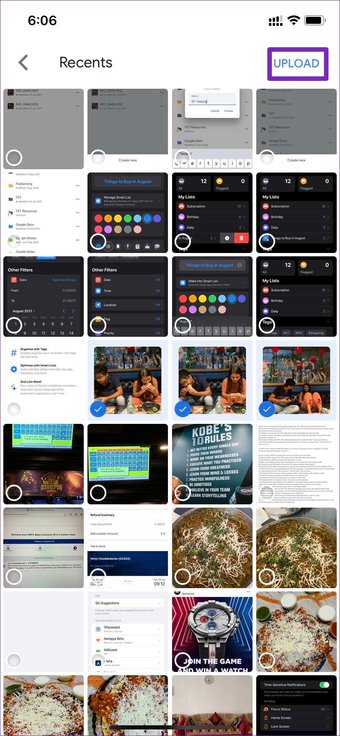
Etapa 7: Selecione as fotos e vídeos que deseja compartilhar e clique no botão Upload na parte superior.

Etapa 8: Com base na velocidade da sua internet, o Google Drive fará upload da mídia no formato original sem nenhuma compactação.
Como alternativa, você pode abrir o aplicativo Fotos diretamente no iPhone ou Android. Selecione as fotos e os vídeos que deseja enviar e use o menu de compartilhamento para carregá-los na pasta de destino do Google Drive.
Depois que os arquivos de mídia são carregados para a pasta do Google Drive, ela está pronta para ser compartilhada entre amigos e familiares.
Compartilhar pasta do Google Drive
Existem duas maneiras de compartilhar a pasta do Google Drive. Você pode gerar um link compartilhável ou adicionar membros diretamente. Veja como compartilhar a pasta do Google Drive.
Passo 1: Abra o aplicativo Google Drive e navegue até a pasta.
Passo 2: Toque no menu de três pontos e selecione Compartilhar.

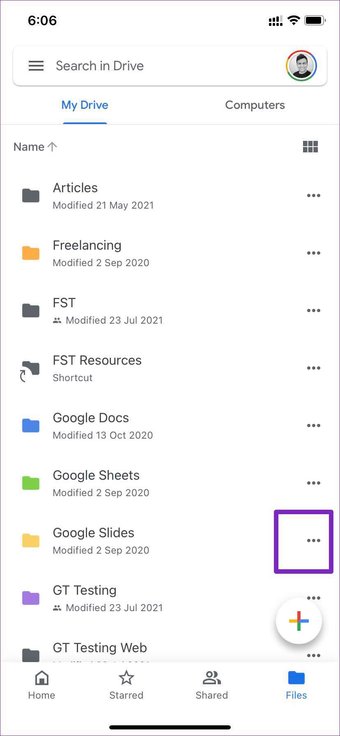

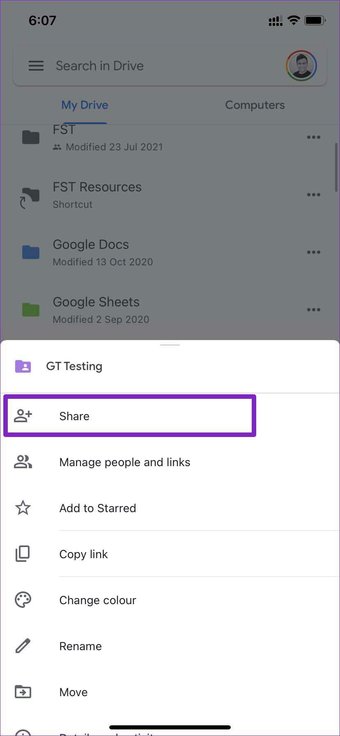
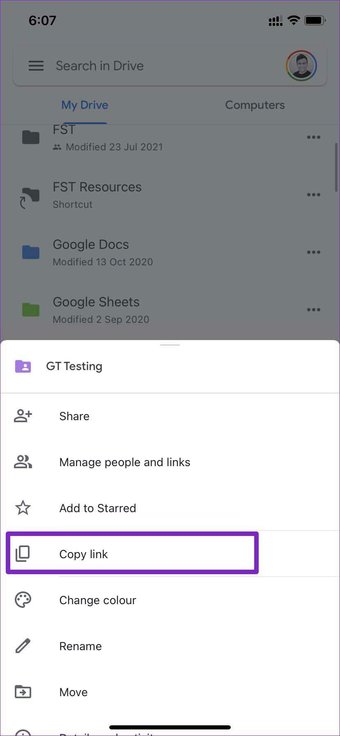
Etapa 3: Adicione o ID da conta do Google de outros usuários para ingressar na pasta e começar a fazer alterações. Ou você pode selecionar o link Copiar e compartilhar diretamente o link de convite da pasta por meio de qualquer canal de mídia social.


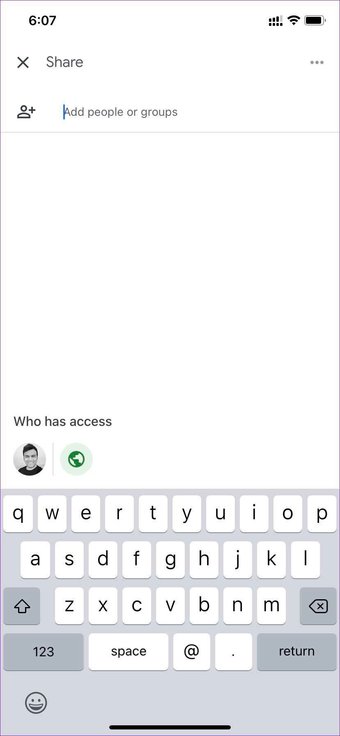
A qualquer momento, você pode ir para a opção 'Gerenciar pessoas e links' e remover pessoas ou alterar as configurações do link de 'Restrito a qualquer pessoa com o link'.
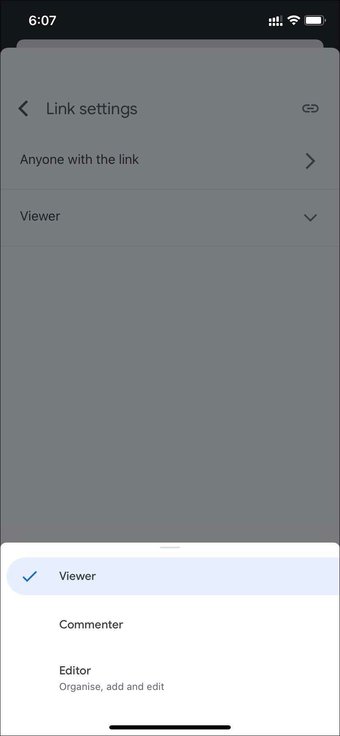
Com a opção Restrito, apenas as pessoas adicionadas podem acessar e ver os arquivos de mídia na pasta. A opção 'Qualquer pessoa com o link' abre mais três permissões.

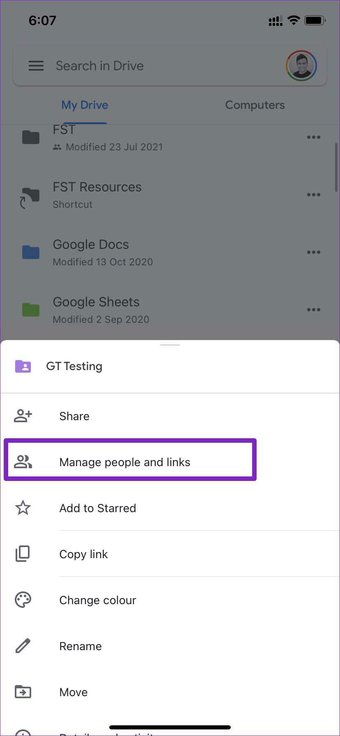

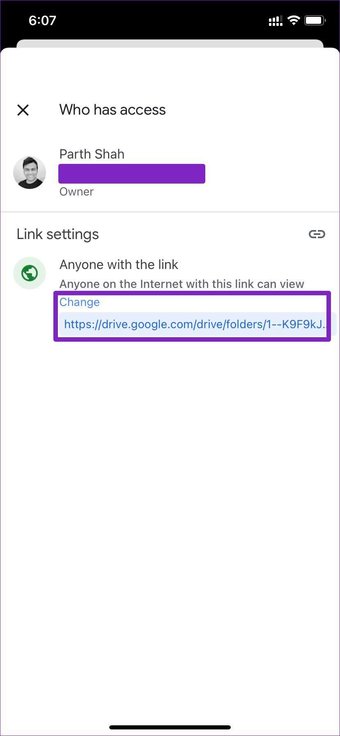
Visualizador: Outras pessoas com o link só podem visualizar o conteúdo da pasta.
Comentarista: Aqueles com o link do Drive podem deixar um comentário sobre seus comentários.
Editor: Isso dá a qualquer pessoa com o link total liberdade para fazer alterações no conteúdo. Eles podem baixar, editar e até mesmo remover fotos e vídeos da pasta. Tenha cuidado ao usar a permissão do Editor.

Tudo depende do seu caso de uso. Se você planeja compartilhar fotos e vídeos usando o Google Drive na web para uma grande comunidade, Qualquer pessoa com o link opção será apropriada para você.
Aqueles que desejam compartilhar fotos e vídeos com um grupo específico de pessoas devem seguir o Restrito opção.
Google Drive Web
Você também pode compartilhar fotos e vídeos usando o Google Drive na web. É conveniente para quem tem fotos e vídeos salvos em seu PC.
Passo 1: Visite o Google Drive na web e faça login usando as credenciais da conta do Google.
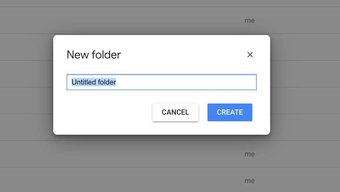
Passo 2: Clique no botão Novo no lado esquerdo e crie uma nova pasta que deseja compartilhar.

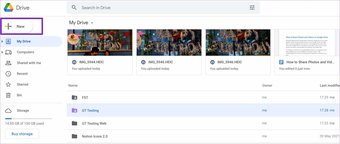
Etapa 3: Dê a ele um nome relevante, mude a cor da pasta e você está pronto para enviar fotos e vídeos para ela.

Passo 4: Navegue até os arquivos de mídia armazenados no computador. Selecione essas fotos e arraste-as para a pasta Google Drive na web.
Etapa 5: Depois de fazer o upload para a pasta, você pode voltar para a página inicial do Google Drive.
Etapa 6: Selecione a pasta que deseja compartilhar e clique no link Gerar ou no botão Compartilhar na parte superior.

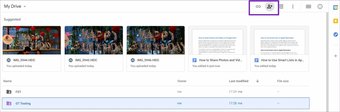
As opções de compartilhamento são semelhantes ao que discutimos para o aplicativo móvel do Google Drive.
Também em Tecnologia de Orientação
Desfrute de compartilhamento de mídia contínuo com o Google Drive
Sabemos como o Google Fotos supera o Google Drive com compartilhamento de parceiros e melhor integração social, como curtidas e comentários. Mas o último também tem vantagens. Com o Google Drive, você tem mais controle sobre como deseja compartilhar fotos e vídeos com outras pessoas.
No futuro, gostaríamos de ver links de expiração e links de proteção por senha no Google Drive para melhor segurança e privacidade.
O artigo acima pode conter links afiliados que ajudam a apoiar a Guiding Tech. No entanto, isso não afeta nossa integridade editorial. O conteúdo permanece imparcial e autêntico.
Fonte Adicione ao Google Notícias


