
Com os smartphones se tornando uma parte quase essencial da vida cotidiana, você pode se encontrar em momentos em que deseja transferir arquivos entre um dispositivo Android e o Windows 10. Felizmente, é muito fácil conseguir isso hoje em dia!
Como acessar arquivos do Android no Windows 10
Vale a pena notar primeiro que existem várias maneiras de realizar essa transferência. O Bluetooth é útil, assim como conectar um cabo entre o PC e o telefone. No entanto, este tutorial se concentra em como transferir pela sua rede Wi-Fi.
Existem muitos aplicativos que podem conseguir isso, mas, a título deste artigo, focaremos em uma solução fácil de executar e que não requer a instalação de nenhum software no seu PC. Dessa forma, não há configurações complicadas ou bloatware - apenas uma transferência rápida e fácil.
Mesmo com essas restrições, a concorrência é bastante acirrada. No entanto, vamos nos contentar com o aplicativo Sweech para este tutorial. Isso ocorre porque a Sweech é muito rápida de configurar; você pode transferir arquivos dentro de um a dois minutos após o download!
Ao baixar o Sweech, pressione o botão grande de reprodução que aparece e dê ao aplicativo permissões para acessar seus arquivos. Em seguida, a Sweech mostrará um endereço IP e uma porta locais.
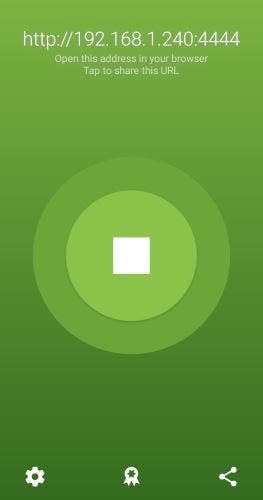
Digite-o no navegador da Web no seu PC, pressione Enter e você verá o sistema de arquivos do seu telefone.
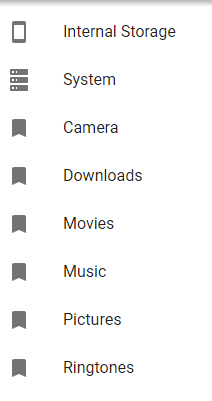
Agora, você pode navegar no seu telefone como se fosse uma pasta no seu PC. Isso inclui arrastar arquivos do telefone para o PC, além de colocar arquivos em pastas no telefone. Quando terminar, toque no botão Parar no aplicativo para desligar a transferência de arquivos.
Sempre que você usar o Sweech, ele usará o mesmo endereço IP e porta. Assim, se você não quiser continuar digitando o endereço ao usar o Sweech, poderá marcar a página como favorito para acesso rápido.
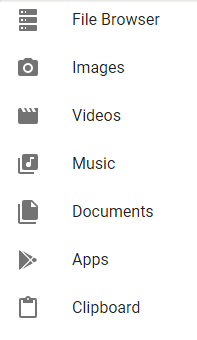
Você pode usar os atalhos à esquerda para filtrar o conteúdo por tipo. Você pode até enviar dados para a área de transferência do seu telefone a partir do seu PC. Basta digitar o que deseja e clicar no ícone azul da área de transferência para transferi-lo para o telefone.
Como acessar arquivos do Windows 10 no Android
Acessar pastas do Windows 10 no Android é um pouco mais complicado. Primeiro, você precisa tornar o arquivo ou a pasta acessível por dispositivos externos.
Tornando um arquivo ou pasta público
A maneira mais fácil de fazer isso é mover ou copiar os arquivos para sua pasta pública do Windows 10. Normalmente, isso está localizado em C:UsersPublic. Essa pasta é especial porque é configurada automaticamente para permitir que outros usuários da sua rede acessem.
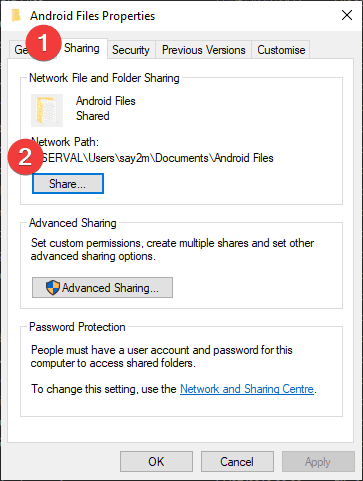
Se você deseja compartilhar uma pasta sem movê-la para Pública, pode configurá-la como se estivesse na pasta Pública. Para fazer isso, clique com o botão direito do mouse no arquivo ou na pasta que deseja compartilhar e clique em Propriedades.
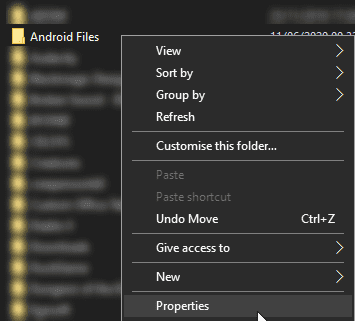
Vá para a guia Compartilhamento e clique em Compartilhar.
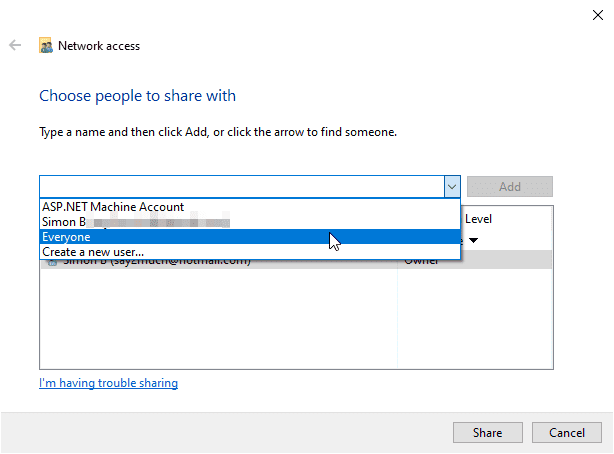
No menu suspenso, selecione "Todos" e clique em Adicionar. Clique em Compartilhar no canto inferior direito.
Por padrão, você precisará de suas credenciais de usuário para acessar as pastas públicas do seu PC de fora. Se você preferir não inseri-los todas as vezes e confiar em todos os dispositivos da sua rede, poderá desativar o requisito e permitir que os convidados vejam seus arquivos públicos.
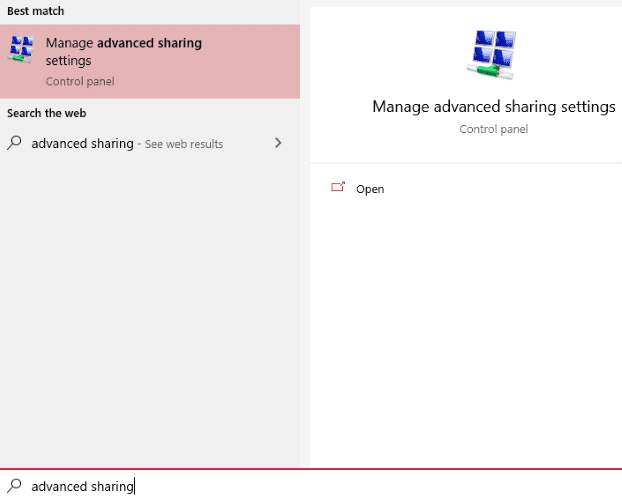
Para fazer isso, digite “compartilhamento avançado” no menu Iniciar e selecione a opção que aparece.
Role para baixo até a categoria "Todas as redes" - pode ser necessário expandi-lo. Nesta categoria, localize "Desativar compartilhamento protegido por senha" e clique nele; em seguida, clique em Salvar alterações.
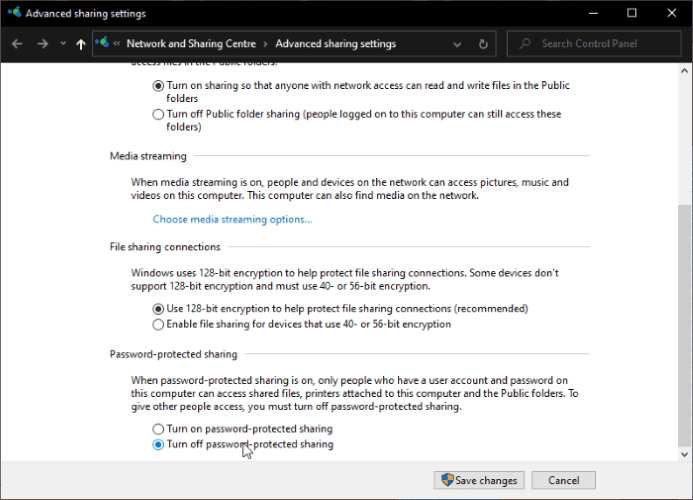
Agora você pode acessar seus arquivos públicos sem fazer login. Certifique-se de ativar novamente se não desejar que outros na sua rede bisbilhotem seus arquivos!
Acessando os arquivos no Android
Agora é hora de obter acesso a esses arquivos. Você precisará de um explorador de arquivos com recursos de LAN para poder acessar seu PC.
Se você tem um aplicativo de escolha, use isso. Para este artigo, no entanto, usaremos o FE File Explorer. Escolhemos este aplicativo porque facilita a conexão com o seu PC, esteja você usando uma conta ou um login de convidado.
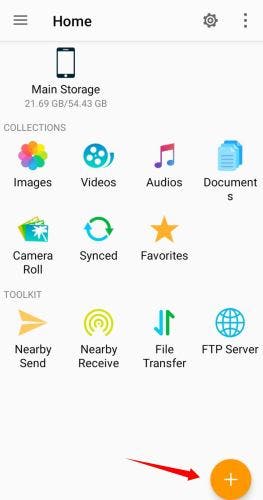
Ao inicializar o FE File Explorer, toque no botão Mais na parte inferior direita.
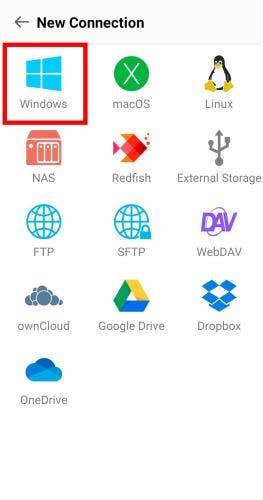
Toque em "Windows".
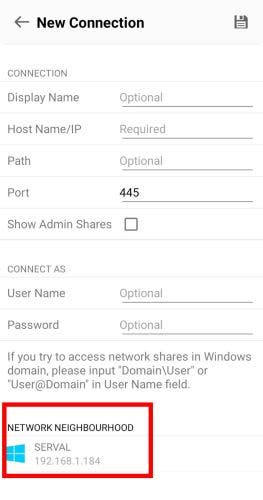
Aqui, você pode inserir os detalhes da rede do seu PC. Se você estiver na mesma rede Wi-Fi do seu PC, não precisa se preocupar; basta rolar para baixo e encontrar o seu PC na seção de vizinhança.
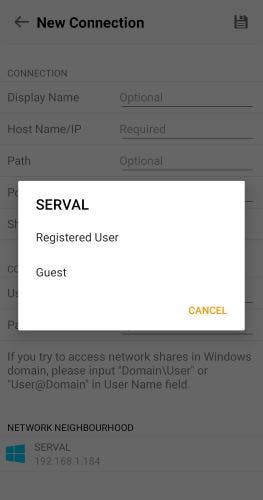
O aplicativo perguntará se você deseja fazer login no seu PC ou usar uma conta de convidado. Se você manteve o compartilhamento protegido por senha, selecione a opção superior e efetue login. Se você o desativou, selecione a opção de convidado.
Depois de concluído, agora você poderá navegar pelas pastas públicas do seu PC. Navegue até os arquivos que deseja baixar e toque nos três pontos ao lado de um único arquivo para ver todas as ações que você pode executar ou mantenha pressionado um arquivo para selecionar vários arquivos para baixar ou mover.
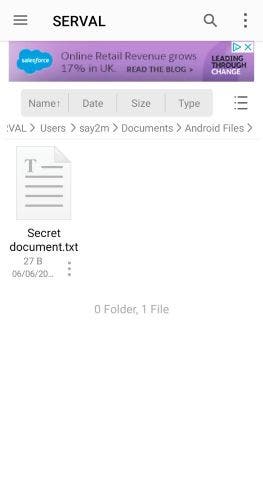
Como você pode ver, é muito fácil transferir arquivos entre o Android e o Windows 10. Se você estiver usando o Mac, poderá usar o OpenMTP para transferir arquivos do Android para o Mac.
Palavras-chave:
Este artigo é útil?
Fonte Adicione ao Google Notícias


