
Quando o seu PC e dispositivos móveis estão conectados à mesma rede Wi-Fi, você pode facilmente fazer com que eles se vejam e se comuniquem. Isso facilita o compartilhamento de arquivos entre o PC e os dispositivos móveis. No entanto, a conexão entre eles não ocorre automaticamente, embora existam muitas ferramentas que podemos usar para criar a conexão. Aqui você aprenderá como compartilhar arquivos entre o Android e o Ubuntu na sua rede local.
Acessando arquivos Android do Ubuntu
Se você deseja se conectar do Ubuntu ao seu dispositivo Android, poderá usar o aplicativo Sweech para criar um servidor de arquivos.
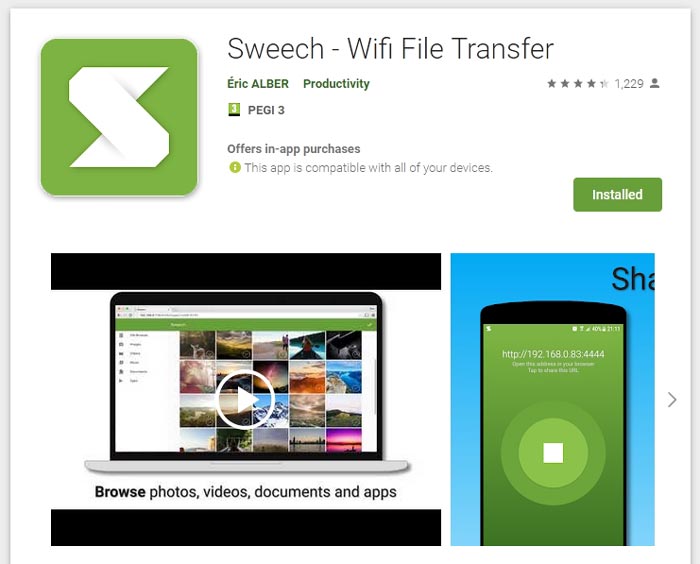
Comece instalando o aplicativo no seu dispositivo Android.
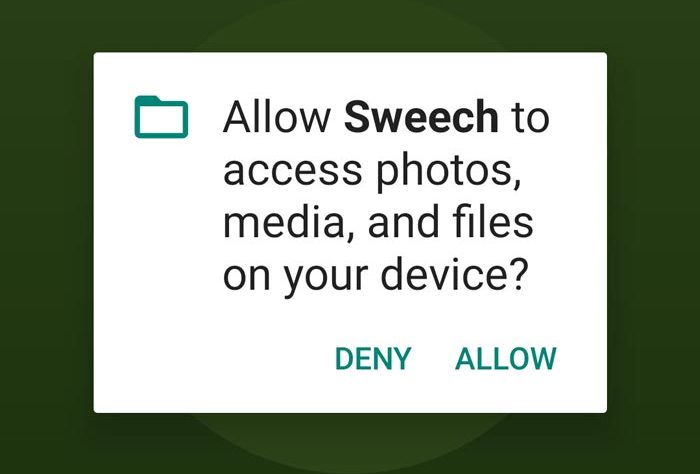
Execute o Sweech no seu dispositivo móvel e, quando solicitado, conceda acesso a arquivos, fotos ou qualquer coisa relacionada à comunicação.
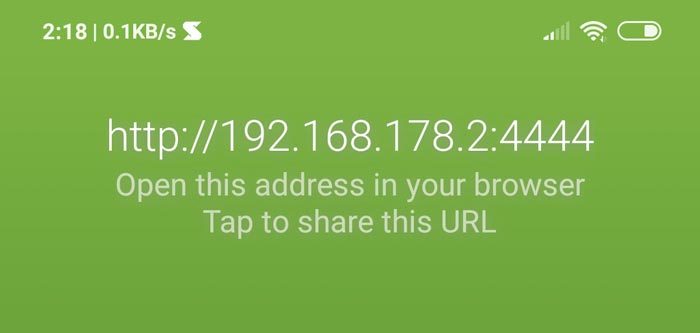
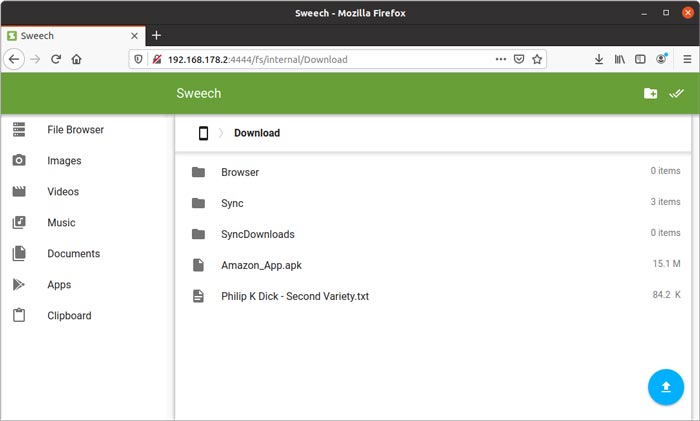
Toque no botão "Play" no meio da tela. Na parte superior e central da tela, você verá o IP e a porta do seu dispositivo através dos quais a Sweech disponibiliza sua interface da web para outros dispositivos na sua rede.
Digite esse endereço no navegador da web do computador, pressione Enter e em segundos você terá a interface da Sweech na tela.

Você pode acessar todos os arquivos no seu dispositivo através da seção Navegador de arquivos.
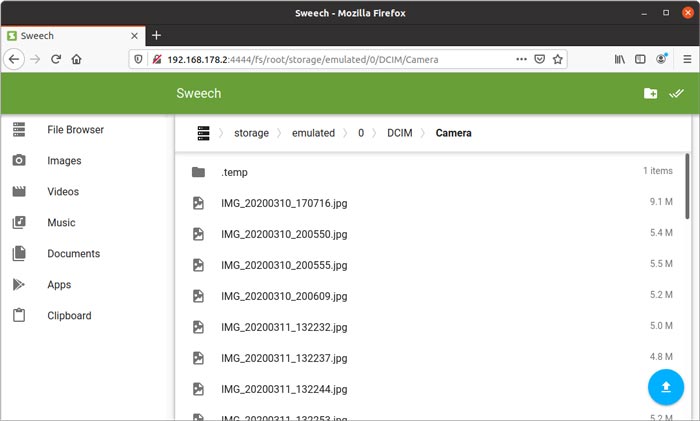
Ao clicar no nome de um arquivo, se possível, e dependendo do tipo de arquivo, a Sweech apresentará uma visualização do seu conteúdo.
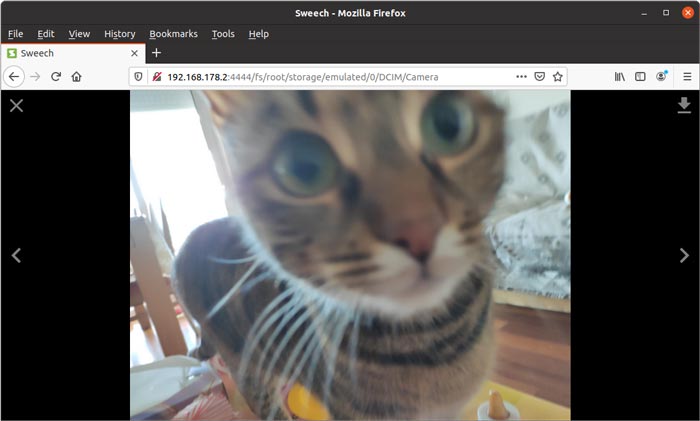
Para selecionar vários arquivos, clique no ícone em vez do nome. Em seguida, clique no símbolo "download" que aparece no canto superior direito. O Sweech permitirá que você baixe um zip dos arquivos selecionados. Salve-o em algum lugar do seu PC.
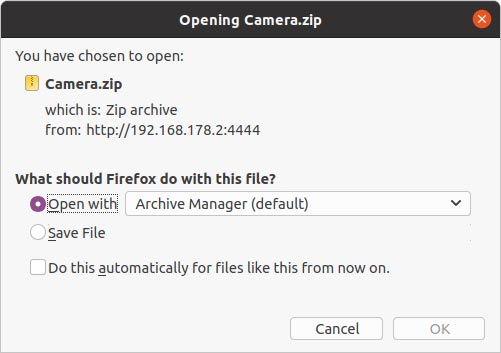
Extraia o zip da maneira que desejar para acessar seus arquivos no seu PC.
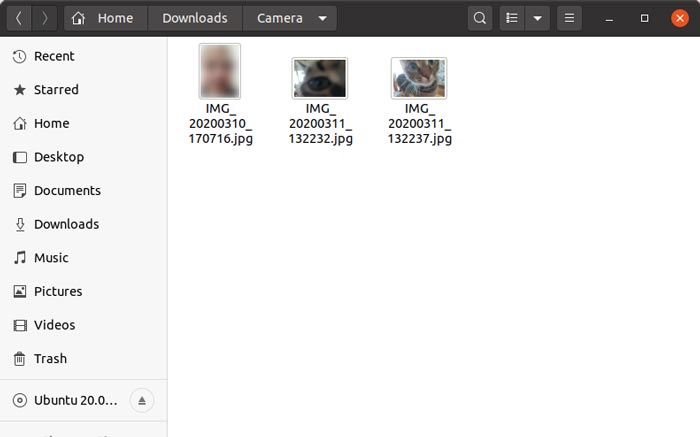
Para enviar arquivos do Ubuntu para o seu dispositivo, primeiro aponte o Navegador de arquivos da Sweech para a pasta no seu dispositivo móvel onde você deseja salvá-los. Clique no ícone no círculo azul na parte inferior direita da interface da Sweech.
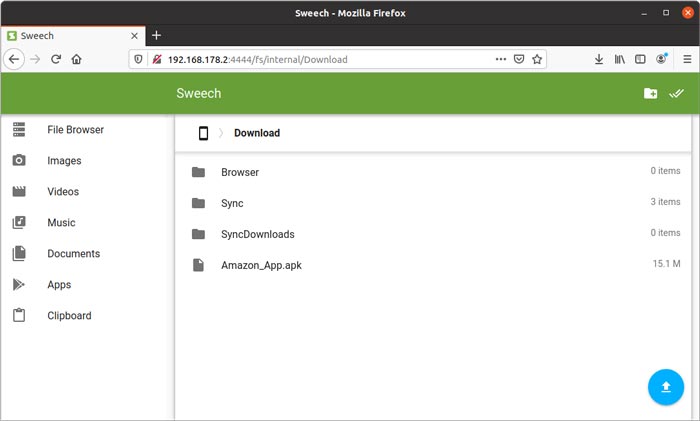
Escolha os arquivos que você deseja carregar no solicitante que aparece.
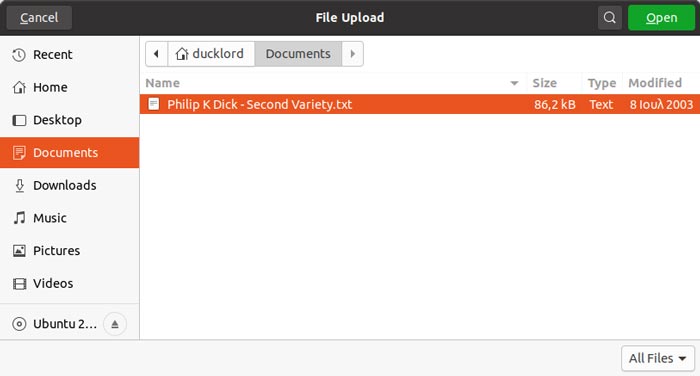
E é isso. Depois de um tempo, você verá a atualização do Navegador de arquivos, mostrando seus arquivos no diretório ativo.
Acessando arquivos Ubuntu a partir do Android
Para acessar os arquivos do Ubuntu a partir do seu dispositivo Android, o compartilhamento Samba continua sendo a maneira mais simples de fazer isso. Pode parecer um pouco complicado, mas nós o cobrimos.
Com a pasta do seu PC disponível na rede local, execute um gerenciador de arquivos que suporte o acesso a compartilhamentos LAN / Samba no seu dispositivo Android. Este tutorial está usando o gerenciador de arquivos padrão encontrado no MIUI mais recente da Xiaomi, mas você pode usar alternativas como Total Commander, ASTRO File Manager ou AndSMB.
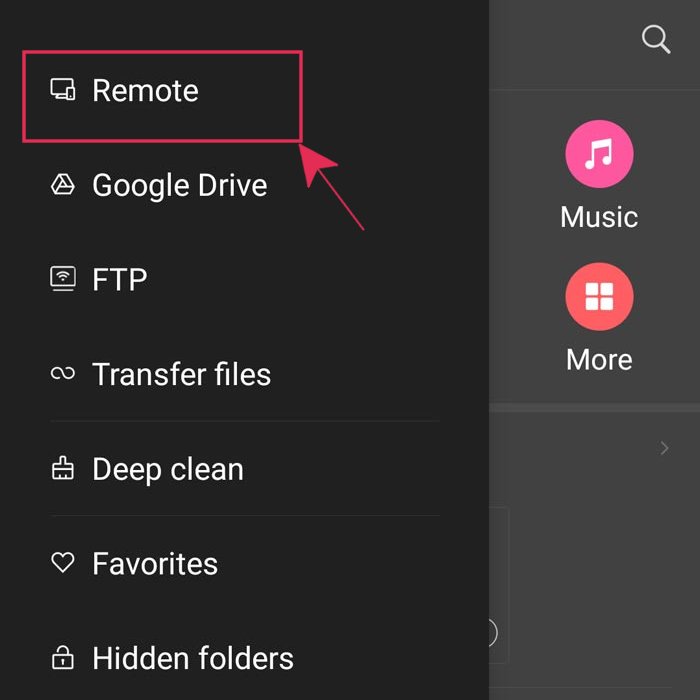
O gerenciador de arquivos de sua escolha pode permitir o acesso aos compartilhamentos do Samba de maneira diferente. Para o Gerenciador de arquivos padrão do Xiaomi MIUI, toque no botão de menu no canto superior esquerdo e escolha "Remoto".
Selecione "Adicionar dispositivo remoto" na tela exibida.
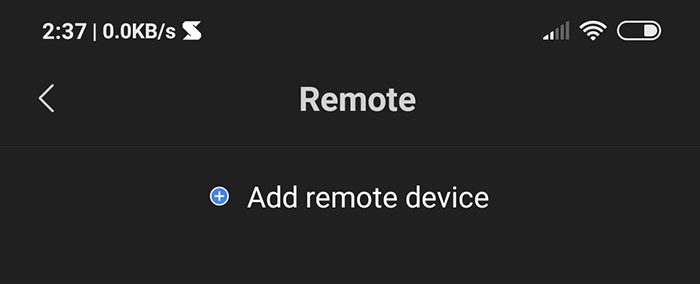
Digite os detalhes do seu PC quando solicitado. Você precisará do IP e poderá encontrá-lo executando ipconfig no Ubuntu.
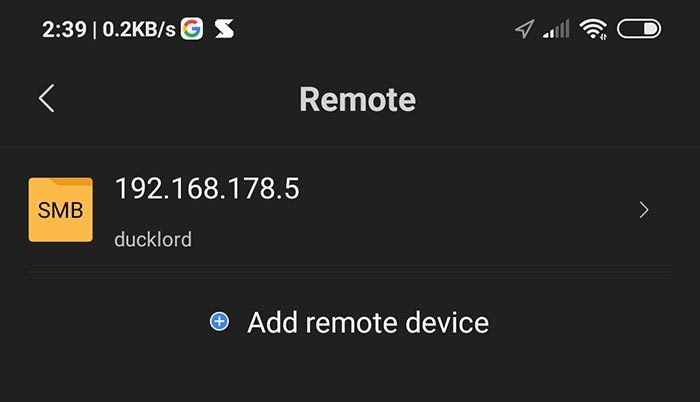
Com o seu dispositivo adicionado ao Gerenciador de Arquivos, toque nele para acessar seu conteúdo.
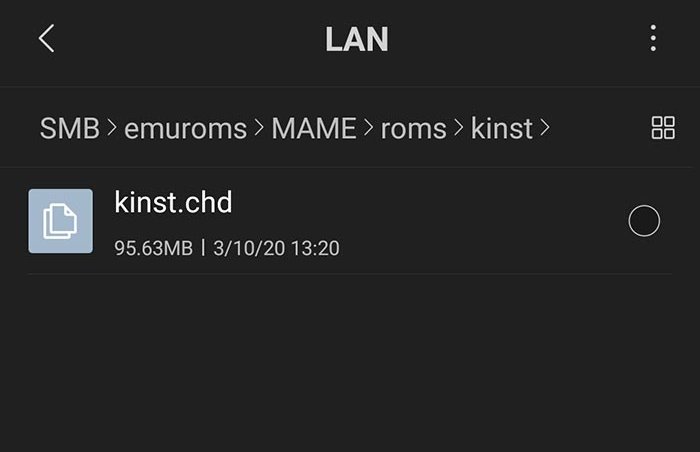
Você pode copiar e mover arquivos do Ubuntu para o seu telefone Android (dependendo das permissões do seu compartilhamento Samba) conforme desejar.
Outra maneira de compartilhar arquivos entre dispositivos é usando o Resilio Sync, que cria uma rede P2P entre seus dispositivos. De que outras maneiras você está usando para compartilhar arquivos entre o Android e o Ubuntu?
Relacionado:
Este artigo é útil?
Fonte Adicione ao Google Notícias


