
O Telegram é um dos aplicativos de mensagens instantâneas com mais recursos. Quando você olha para seus concorrentes (principalmente WhatsApp e Signal), o Telegram está cabeça e ombros acima deles. Isso se deve principalmente a seus recursos como Pastas de bate-papo, bate-papo secreto, pesquisas de grupo e muito mais. Um recurso que o Telegram adicionou recentemente ao seu arsenal é a capacidade de compartilhar telas com outras pessoas.

O recurso Screencast está disponível nas versões móvel e desktop do Telegram. Com ele, você pode exibir a tela do seu telefone ou PC para até 1000 pessoas ao mesmo tempo. Leia para saber como usá-lo.
Como compartilhar a tela no Telegram para Android
Se você estiver no Android, veja como você pode compartilhar sua tela com qualquer pessoa no Telegram.
Passo 1: Abra o aplicativo Telegram em seu telefone e abra o bate-papo da pessoa com quem deseja compartilhar a tela.
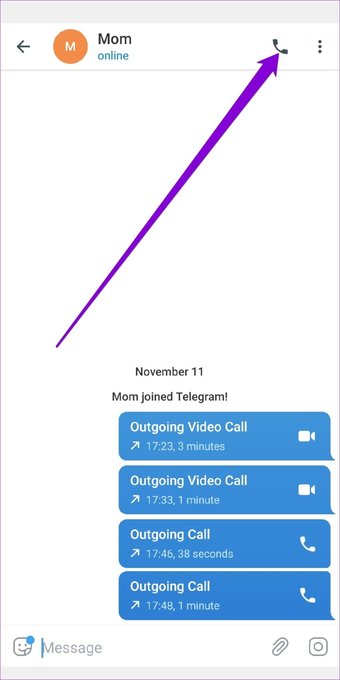
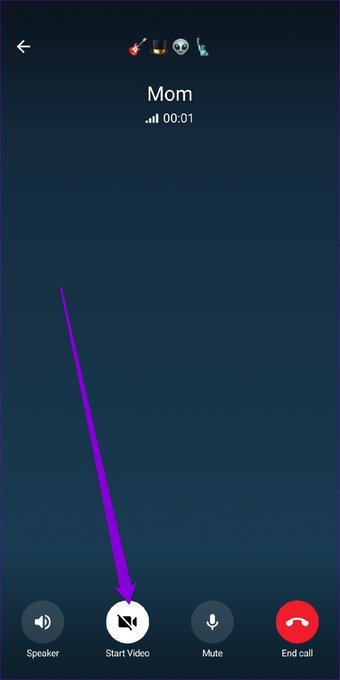
Passo 2: Toque no botão de chamada na parte superior para iniciar uma chamada. Uma vez conectado, toque no botão Iniciar vídeo na parte inferior.


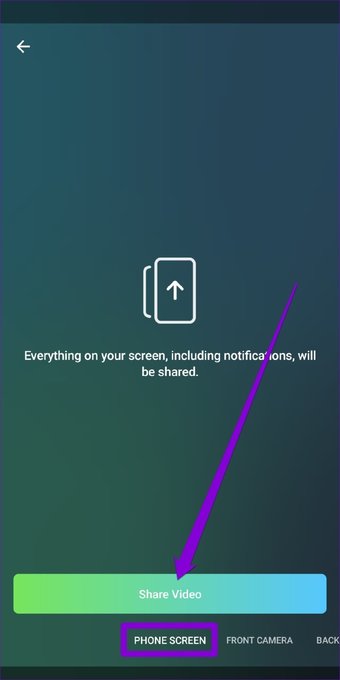
Etapa 3: O Telegram solicitará que você escolha entre uma câmera traseira, uma câmera frontal e uma tela do telefone. Selecione a opção Tela do telefone e toque no botão Compartilhar vídeo. Clique em Iniciar agora quando solicitado.


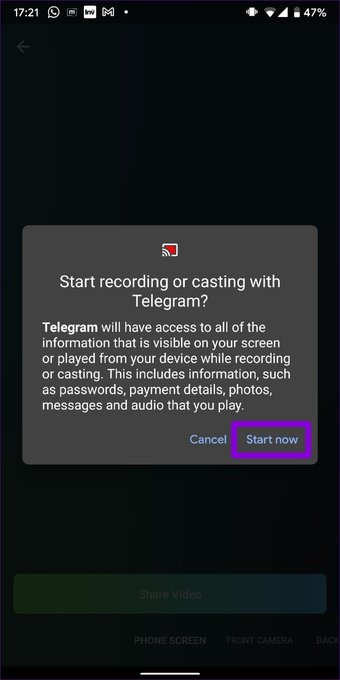
Depois de um tempo, você verá uma mensagem que diz 'Você está compartilhando sua tela'. Agora o participante verá sua tela. Você pode clicar no botão Parar vídeo a qualquer momento se não quiser mais compartilhar a tela.

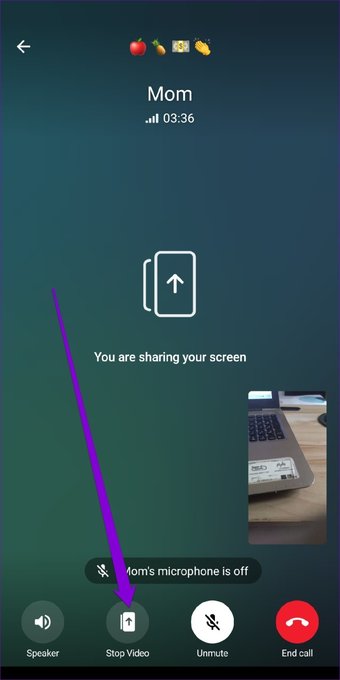
Da mesma forma, você pode compartilhar sua tela com várias pessoas ao mesmo tempo, durante uma chamada de vídeo em grupo no Telegram. Veja como.
Passo 1: Inicie o aplicativo Telegram em seu telefone e abra um bate-papo em grupo.
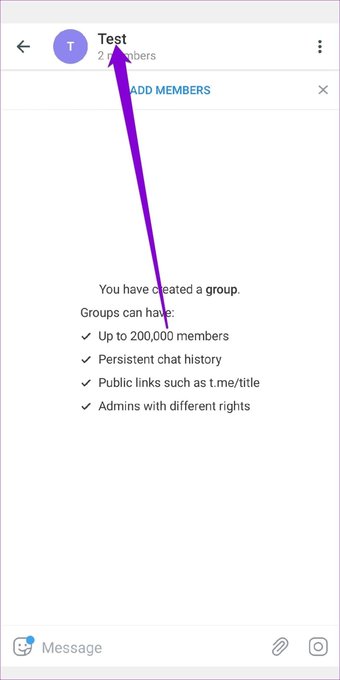
Passo 2: Toque no nome do grupo na parte superior.

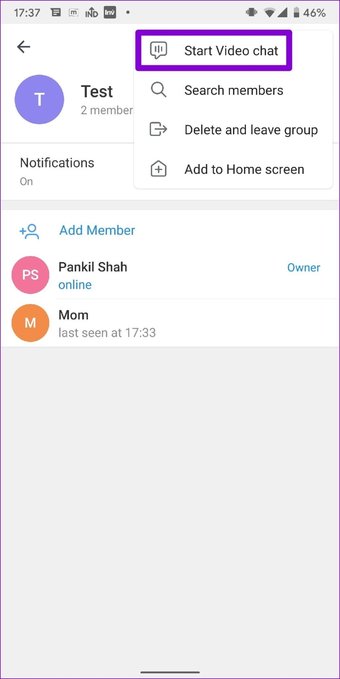
Etapa 3: Agora, use o menu de três pontos no canto superior direito e selecione a opção Iniciar chat de vídeo. Toque em Iniciar chat de vídeo novamente no menu que aparece.


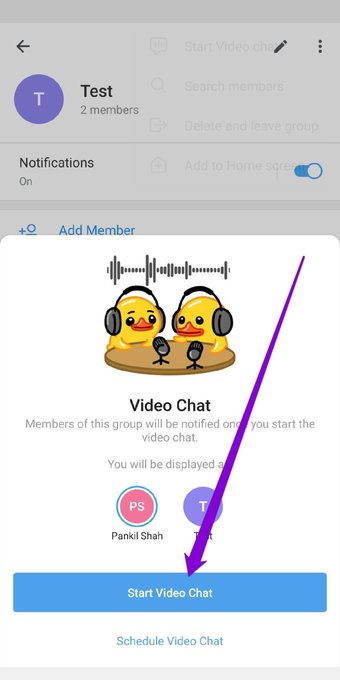
Passo 4: Toque no menu de três pontos no canto superior direito e selecione Compartilhar tela. Toque em Iniciar agora quando solicitado.

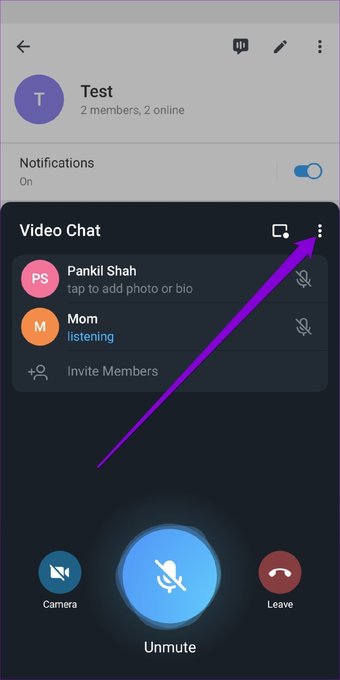

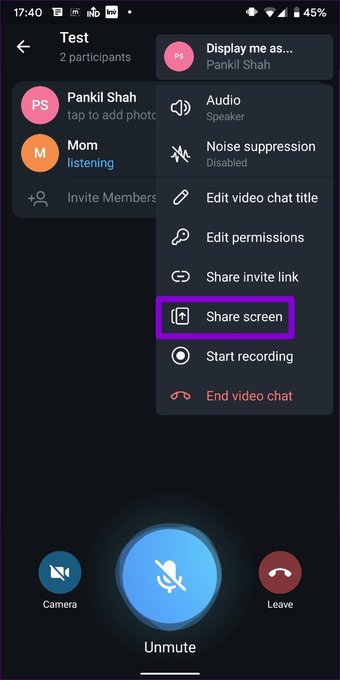
E é só isso. Agora todos os participantes da chamada podem visualizar sua tela.
Como compartilhar tela no Telegram para iPhone
Se você estiver usando um iPhone, o recurso de compartilhamento de tela também funciona aqui. Veja como.
Passo 1: Abra o aplicativo Telegram no seu iPhone e abra o bate-papo de um indivíduo.
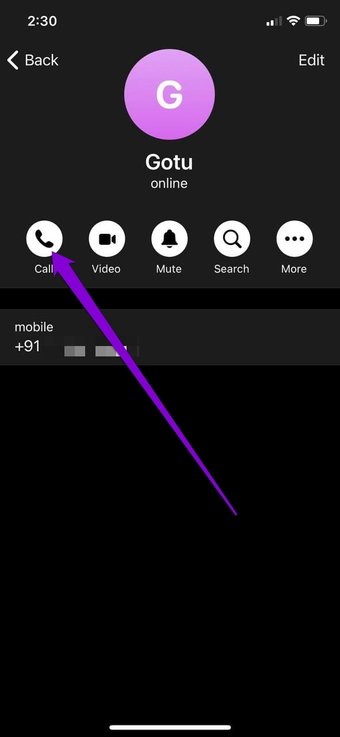
Passo 2: Toque no nome da pessoa na parte superior. Agora use o ícone Chamar para fazer uma chamada.

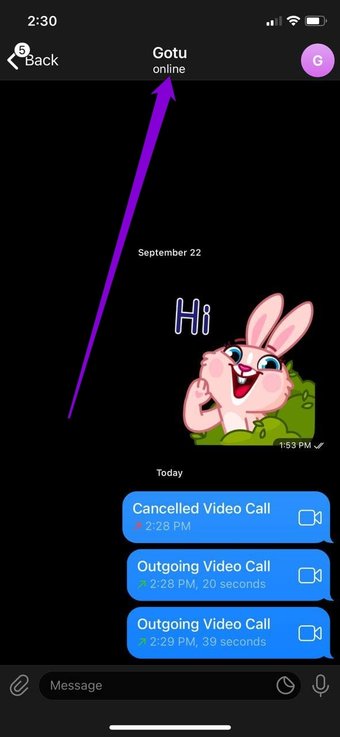

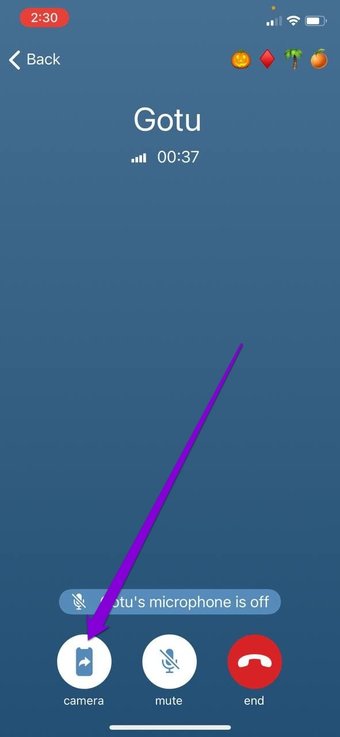
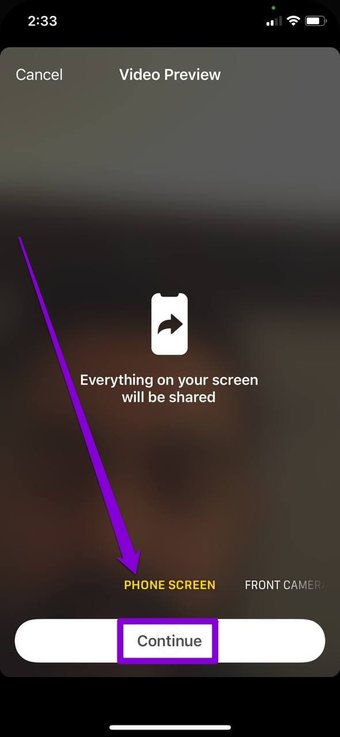
Etapa 3: Depois de conectado, toque na opção Câmera e o Telegram solicitará que você escolha entre uma Câmera traseira, uma Câmera frontal e uma Tela do telefone. Selecione a opção Tela do telefone e clique em Continuar.


Passo 4: Selecione Iniciar transmissão quando solicitado.

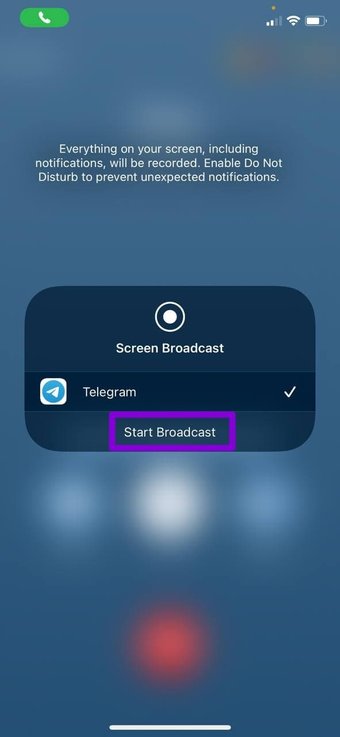
Aguarde a conclusão do cronômetro de três segundos e sua tela ficará visível para a outra pessoa.
Você também pode compartilhar a tela com até 1000 pessoas ao mesmo tempo em uma chamada de vídeo em Grupo no Telegram. Veja como.
Passo 1: Abra um chat em grupo no Telegram. Toque no nome do grupo na parte superior e selecione a opção Bate-papo por voz para iniciar uma chamada em grupo.

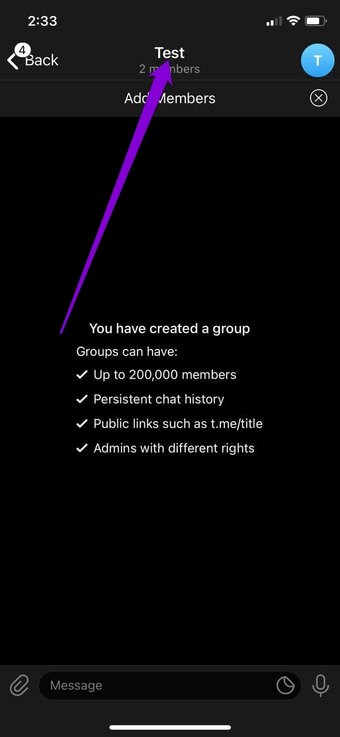

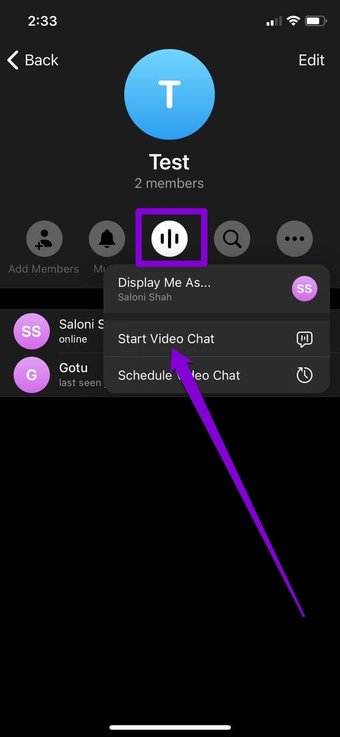
Passo 2: Espere que outras pessoas entrem na chamada. Em seguida, toque no botão Vídeo no canto inferior esquerdo. Selecione Tela do telefone e clique em Continuar para compartilhar sua tela. Toque em Iniciar transmissão quando solicitado.

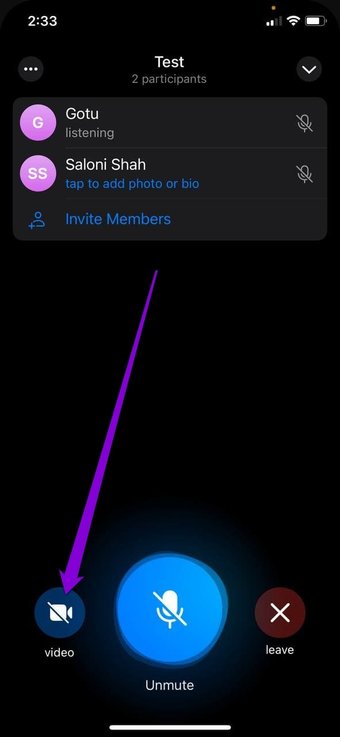

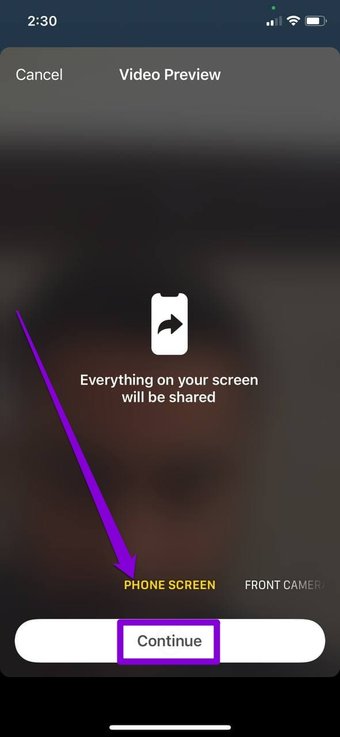
Em uma chamada de vídeo em grupo, até 30 participantes podem compartilhar sua tela com cerca de 1000 espectadores ao mesmo tempo.
Como compartilhar tela no telegram para desktop
Se você estiver usando o aplicativo Telegram em seu PC, veja como você pode compartilhar a tela do seu PC em uma chamada de vídeo do Telegram.
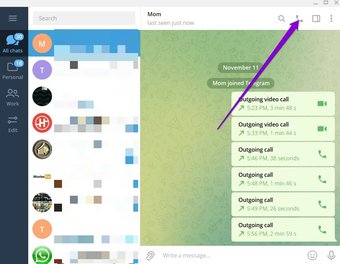
Passo 1: Abra o Telegram no seu PC. Abra o bate-papo da pessoa com quem deseja compartilhar a tela. Toque no ícone de chamada no canto superior direito para iniciar uma chamada.
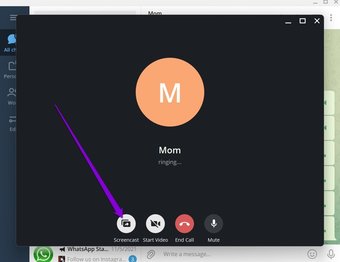
Passo 2: Depois que a chamada for conectada, clique no botão Screencast na parte inferior.

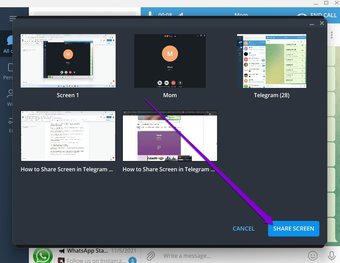
Etapa 3: O Telegram irá perguntar se você deseja a tela que deseja compartilhar. Você pode escolher uma das janelas ativas ou compartilhar a própria tela inteira.
Por último, clique no botão Compartilhar tela.

Assim como o aplicativo móvel, a opção Screencast também está presente em uma videochamada em grupo no Telegram for Desktop. Veja como acessá-lo.
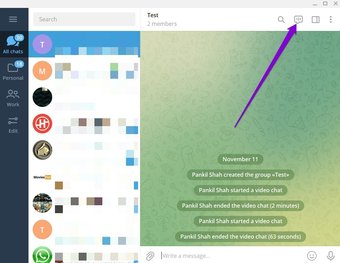
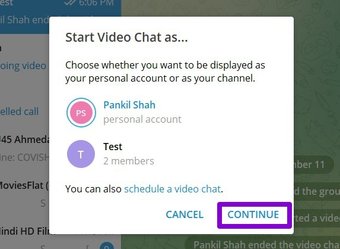
Etapa 1: Inicie o aplicativo Telegram em seu PC e abra um bate-papo em grupo. Clique na opção Video Chat no canto superior direito.

Passo 2: Clique em Continuar para prosseguir.

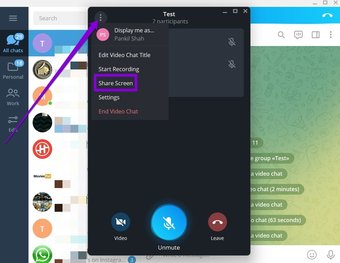
Etapa 3: Espere que outras pessoas entrem na chamada. Agora use o menu de três pontos no canto superior esquerdo para selecionar a opção Compartilhar tela.

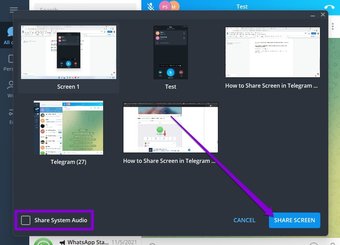
Passo 4: Em seguida, selecione uma tela e clique no botão Compartilhar tela. Opcionalmente, você pode marcar a caixa de seleção para compartilhar o áudio do sistema também.

Também em Tecnologia de Orientação
Compartilhe sua visão
Quer seja a opção de criar e usar bots ou a capacidade de bater um papo em segredo com o bate-papo secreto, o Telegram oferece uma série de recursos que o WhatsApp não oferece. E com esse desenvolvimento acelerado, o Telegram certamente parece dar uma corrida pelo dinheiro de seus concorrentes.
O artigo acima pode conter links afiliados que ajudam a apoiar a Guiding Tech. No entanto, isso não afeta nossa integridade editorial. O conteúdo permanece imparcial e autêntico.
Fonte Adicione ao Google Notícias


