
Além de enviar mensagens, fotos e vídeos, o Facebook Messenger permite fazer chamadas de voz e vídeo para amigos. Embora esse recurso tenha chegado primeiro para usuários de aplicativos de desktop, ele está disponível para usuários de Android e iPhone.
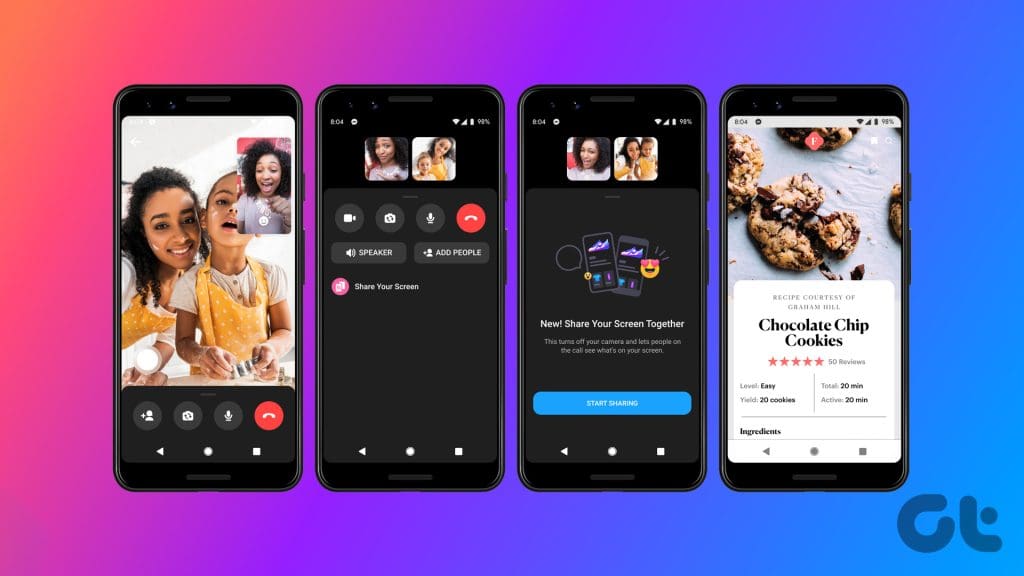
Usando o compartilhamento de tela, você pode ver fotos e vídeos ou apenas entrar em contato com amigos e familiares. Esta é uma boa alternativa ao WhatsApp e Telegram. Veja como compartilhar sua tela no Facebook Messenger em seu celular e desktop.
Compartilhar tela no Facebook Messenger no desktop
Se você instalou o aplicativo Facebook Messenger no seu Mac ou PC com Windows, veja como compartilhar sua tela durante chamadas de áudio ou vídeo. Verifique se você está usando a versão atualizada do aplicativo no seu Mac ou PC com Windows.
Compartilhar tela no Facebook Messenger no Mac
Passo 1: Pressione o atalho de teclado Command + barra de espaço para abrir a pesquisa do Spotlight, digite Mensageiro, e pressione Retorno.
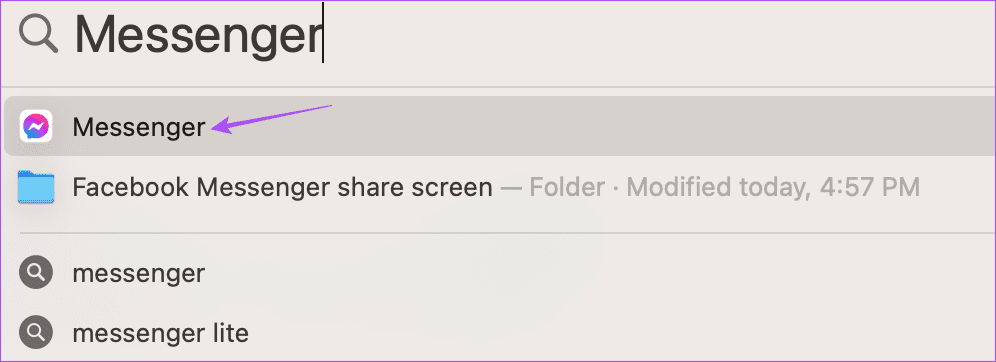
Passo 2: Selecione o contato com quem você deseja compartilhar sua tela.
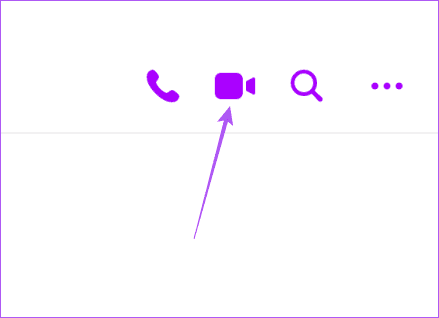
Etapa 3: Clique no ícone Chamar no canto superior direito da janela de bate-papo, dependendo se você deseja iniciar uma chamada de áudio ou vídeo.
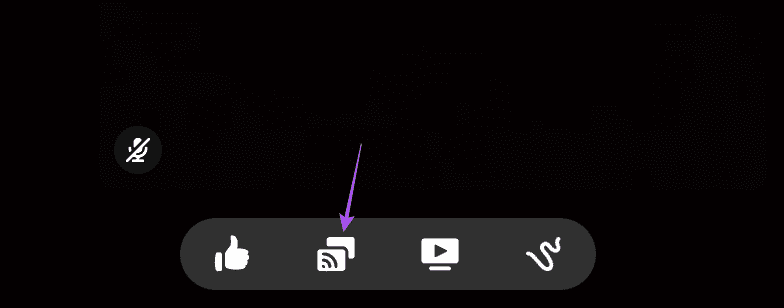
Passo 4: Clique no ícone de compartilhamento de tela na parte inferior.
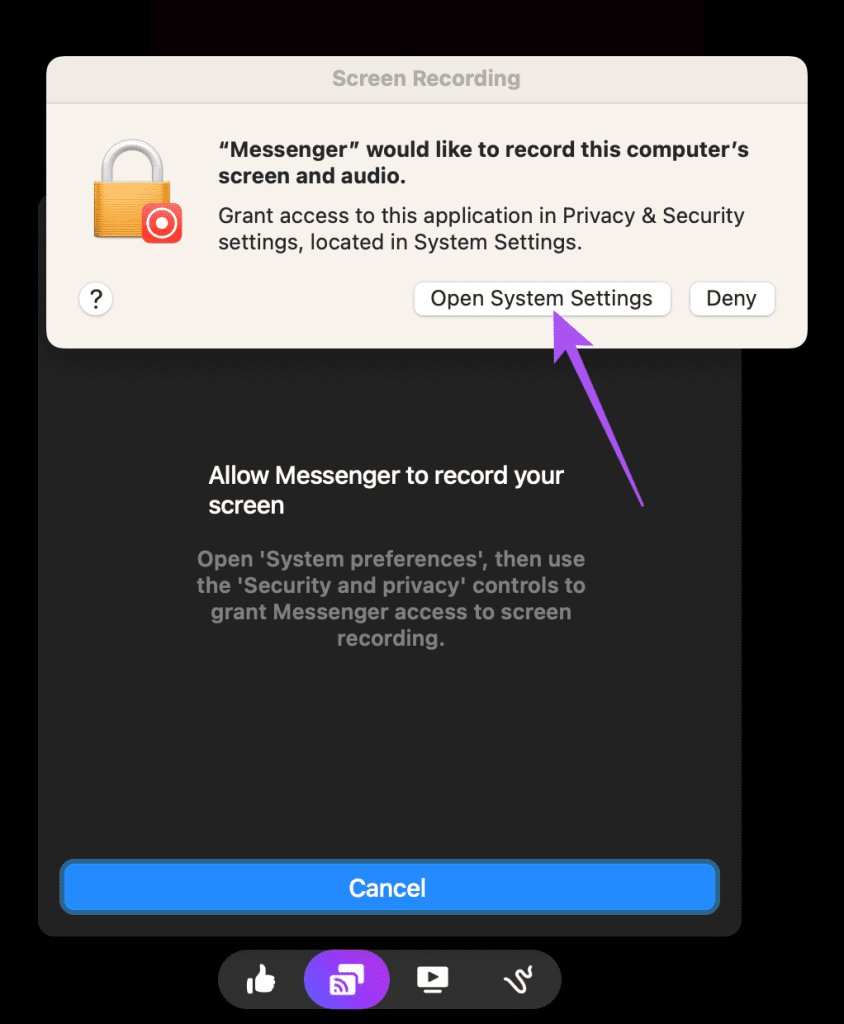
Passo 5: Clique em Abrir configurações do sistema.
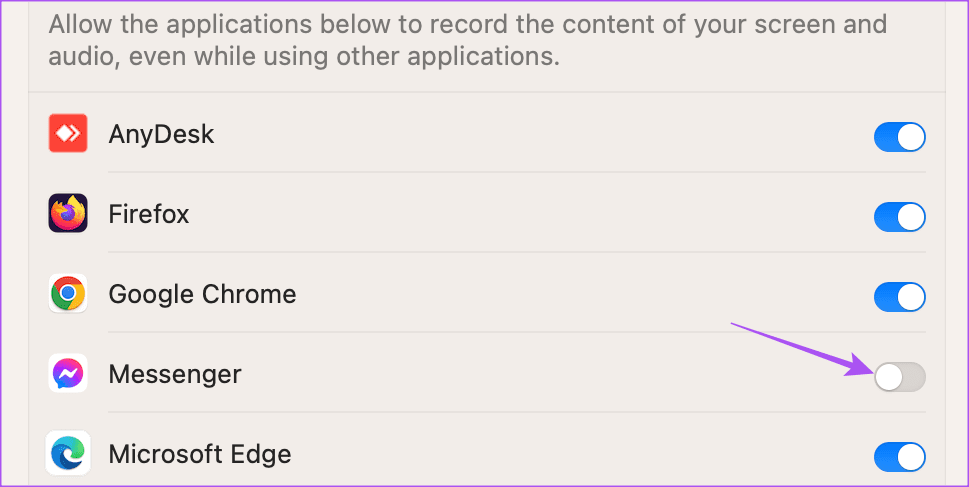
Passo 6: Clique na alternância ao lado do Messenger para ativar a gravação de tela.
Passo 7: Autentique sua escolha usando a senha do Touch ID.
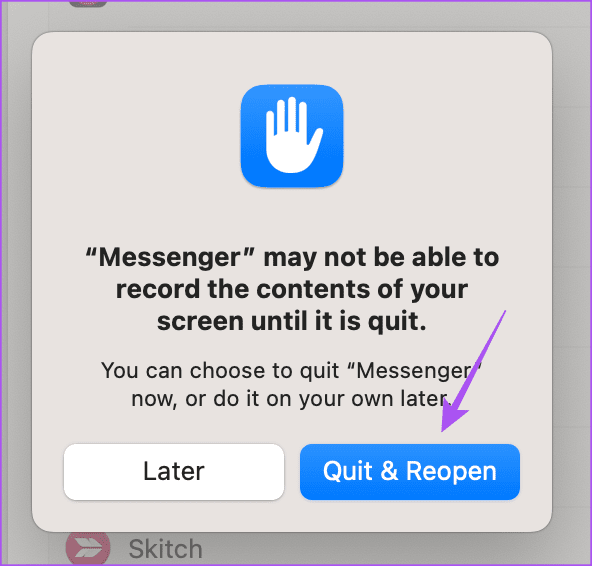
Etapa 8: Clique em Sair e reabrir.
Etapa 9: Depois disso, reinicie a chamada no Facebook Messenger e clique em Screen Share na parte inferior.
Etapa 10: Clique em Compartilhar novamente depois de selecionar a janela no seu Mac que você deseja compartilhar.
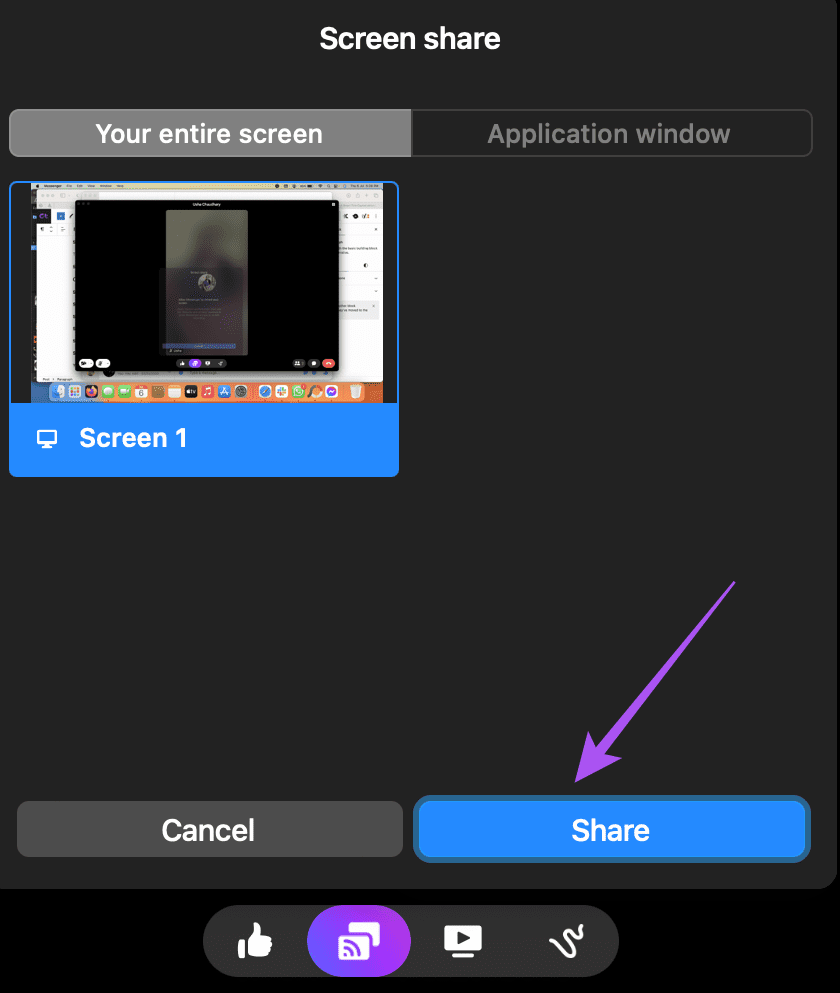
A janela de chamada será minimizada para que você possa compartilhar sua tela.
Pare o compartilhamento de tela no Facebook Messenger no Mac
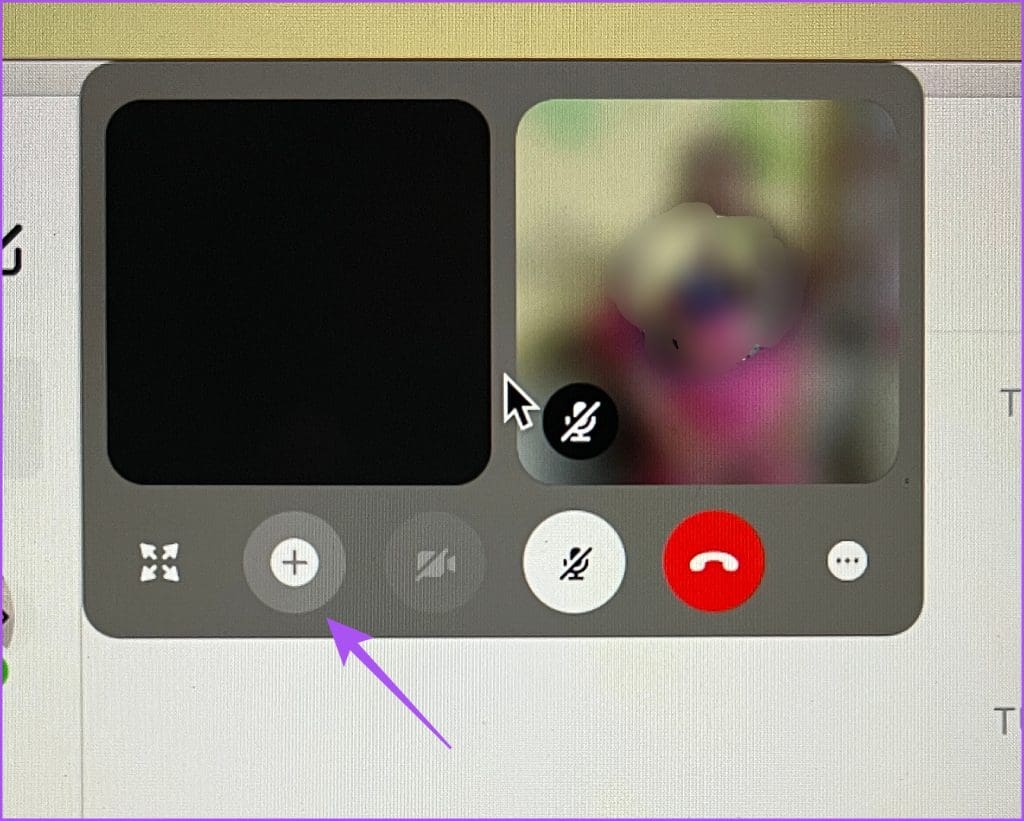
Passo 1: Durante a chamada, passe o ponteiro do mouse sobre a janela minimizada e clique no ícone Mais.
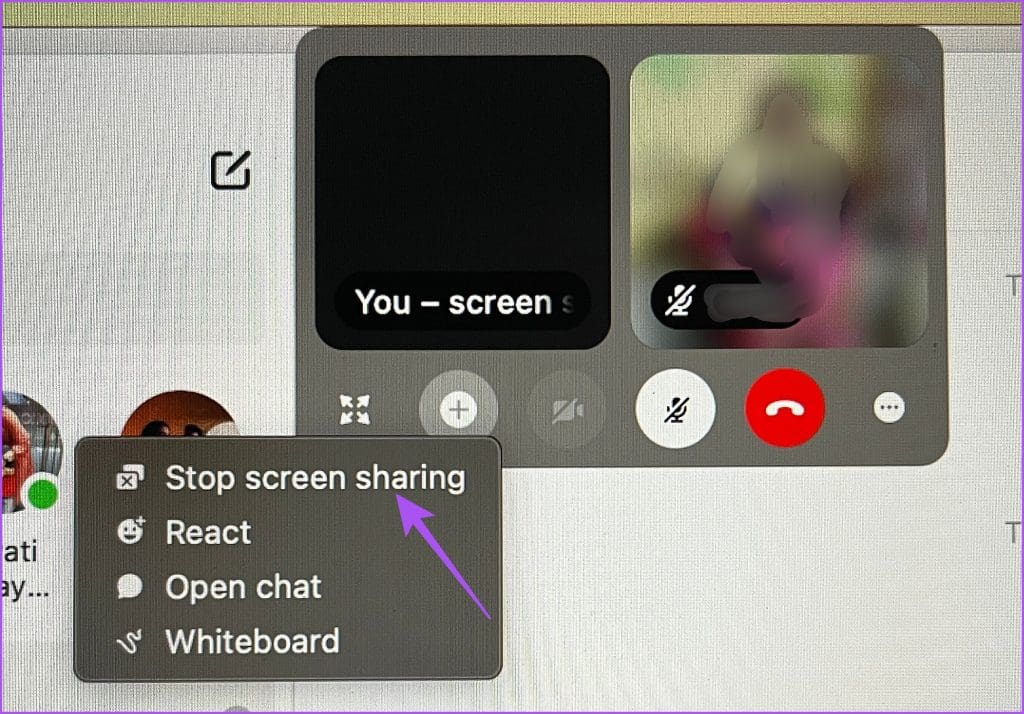
Passo 2: Clique em Parar compartilhamento de tela.
Compartilhar tela no Facebook Messenger no Windows
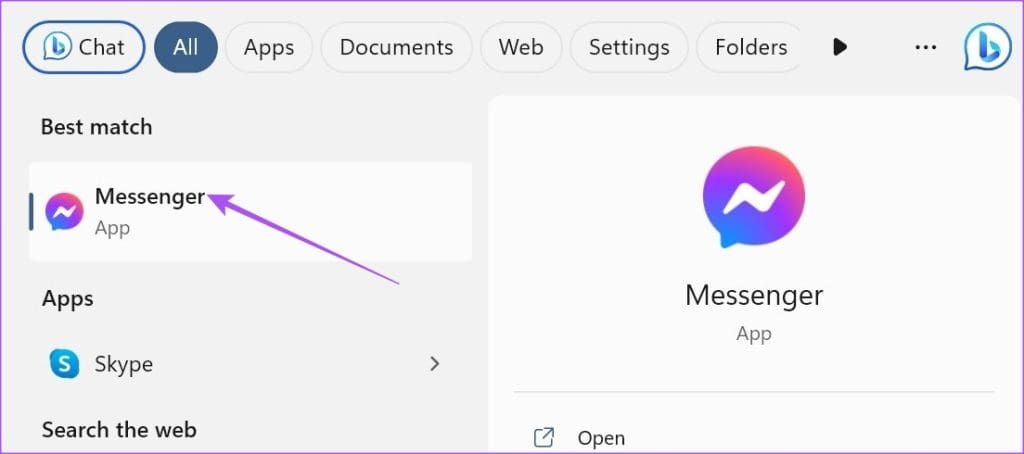
Passo 1: Clique no ícone Iniciar no Windows 11, digite Mensageiro do Facebook, e pressione Enter.
Passo 2: Clique em Iniciar chamada no lado esquerdo.
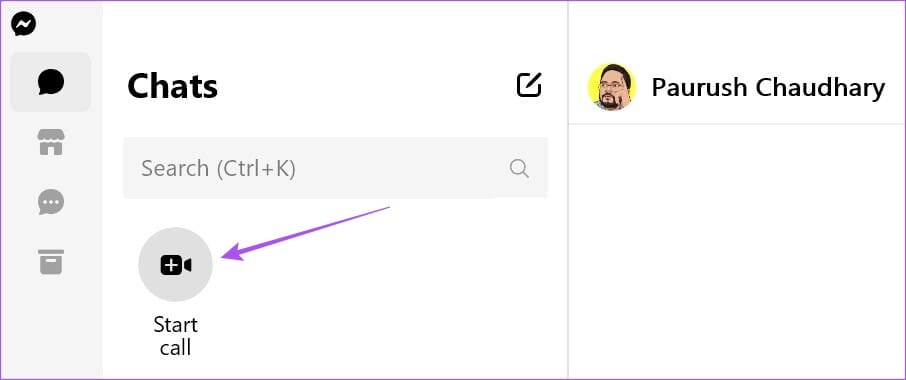
Etapa 3: Clique em Iniciar Chamada.
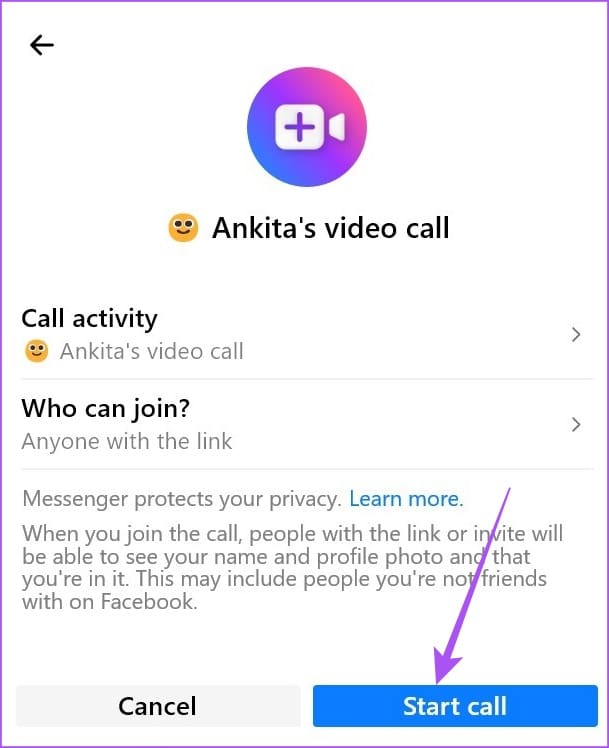
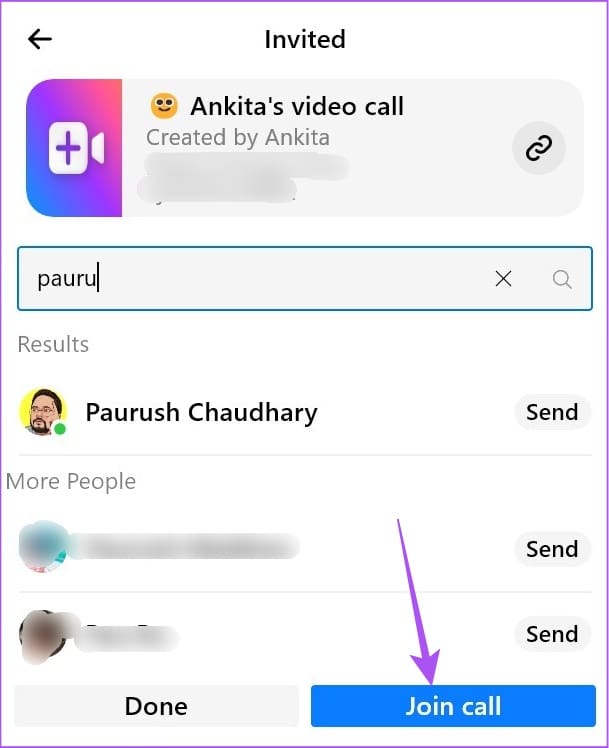
Passo 4: Digite o nome do seu amigo e clique em Participar da chamada.
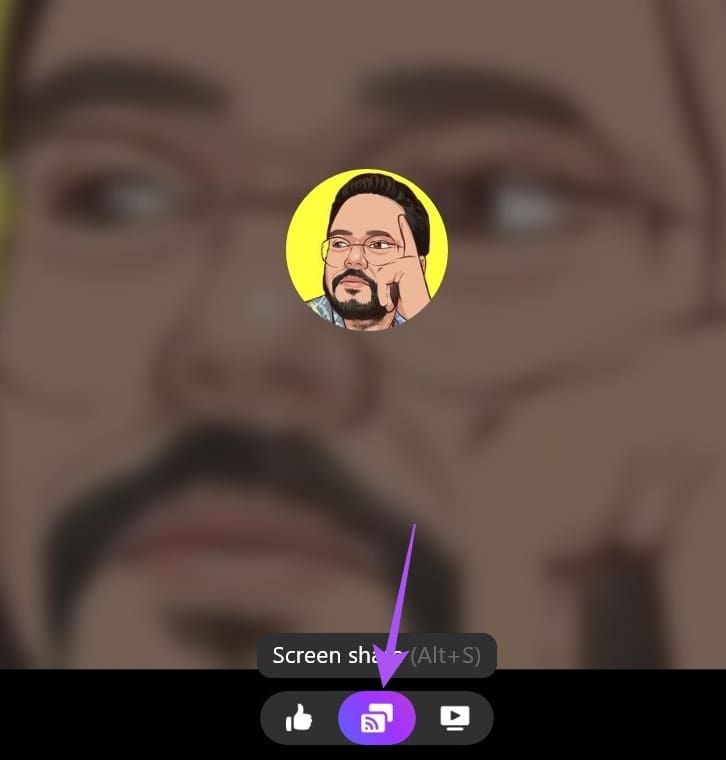
Passo 5: Clique em Compartilhar tela na parte inferior assim que a chamada for iniciada.
Passo 6: Clique em Compartilhar para compartilhar sua tela.
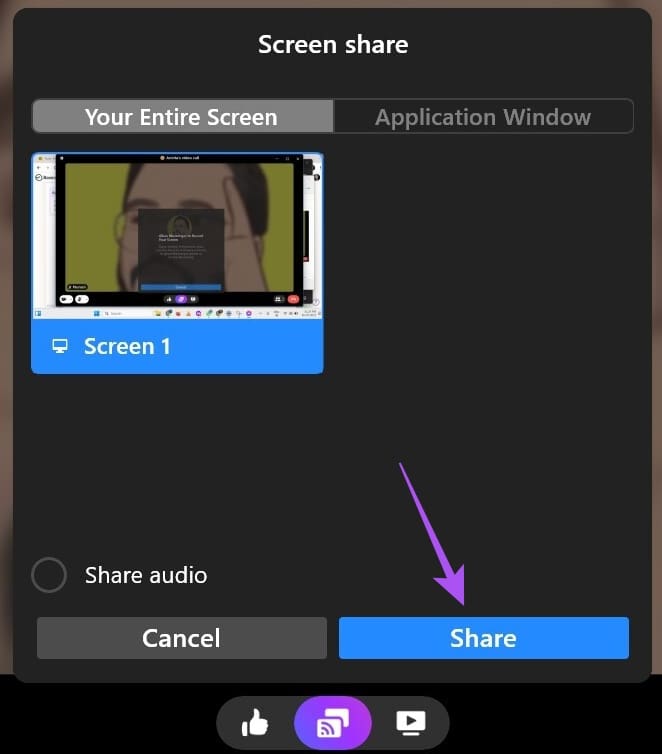
Você também pode compartilhar áudio se estiver assistindo a um vídeo juntos.
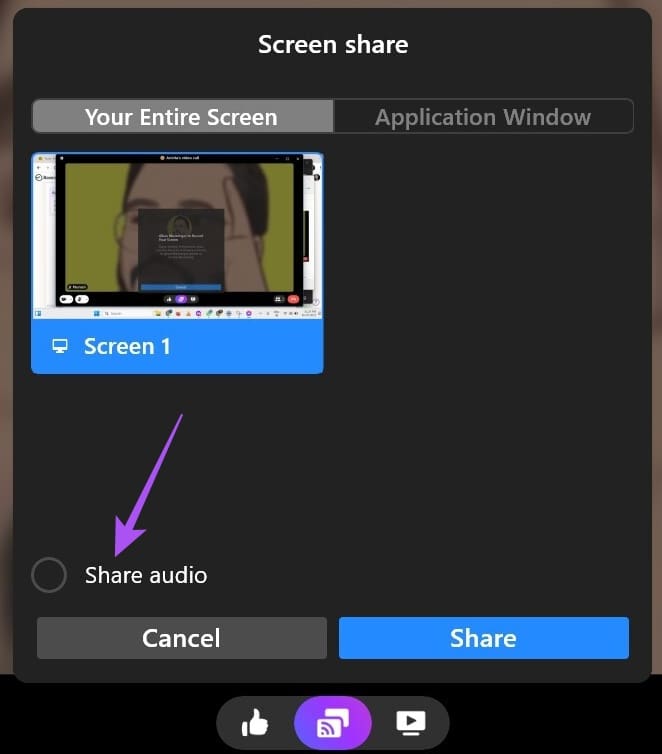
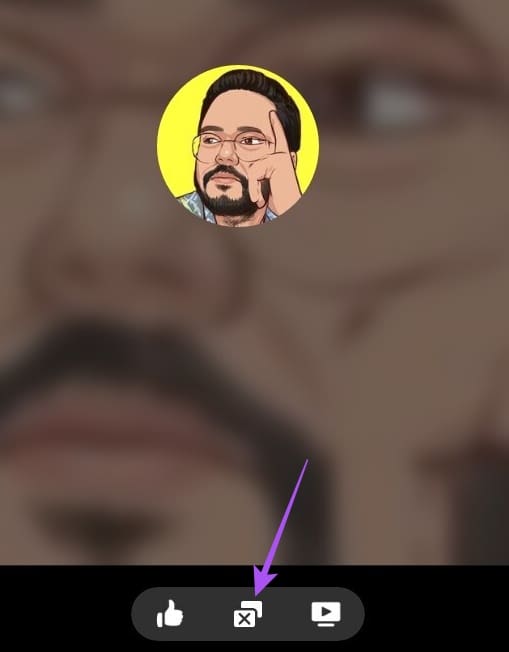
Para interromper a gravação da tela, clique no ícone Parar gravação na parte inferior.
Compartilhar tela no Facebook Messenger no celular
Veja como usar o compartilhamento de tela no Messenger em seu iPhone ou Android. Certifique-se de que seu telefone execute a versão mais recente do aplicativo Facebook Messenger. As etapas para compartilhar a tela permanecem as mesmas no iPhone e no Android.
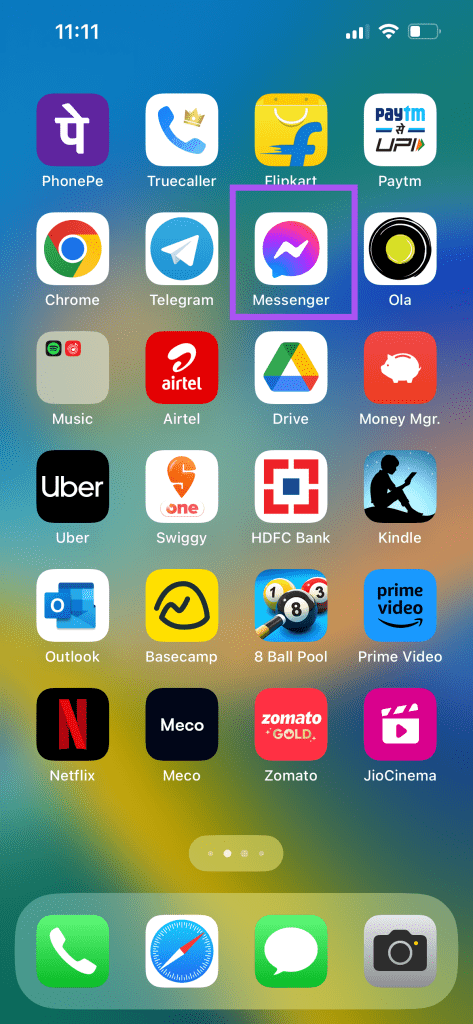
Passo 1: Abra o Facebook Messenger no seu Android ou iPhone.
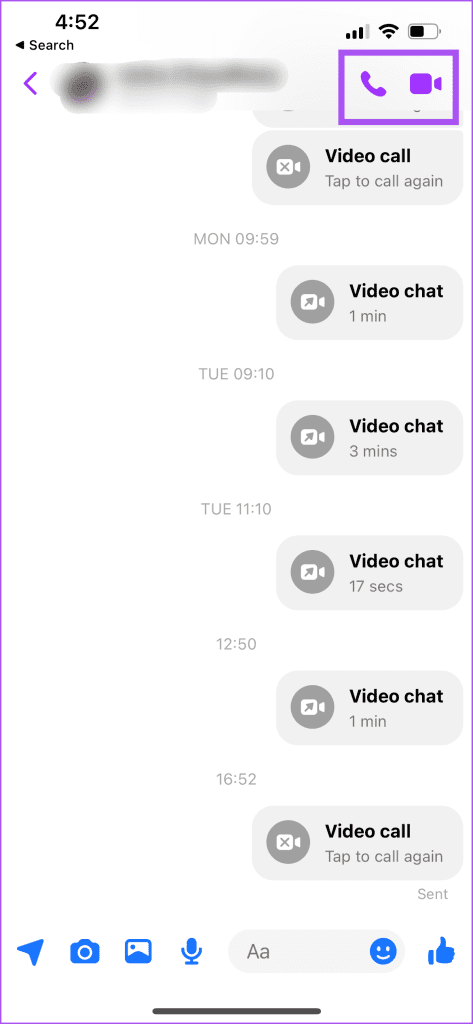
Etapa 2: Selecione um bate-papo com quem deseja compartilhar a tela do telefone.
Etapa 3: Toque no ícone Chamar no canto superior direito para iniciar a chamada.
Passo 4: Toque no ícone Mídia na parte inferior quando a chamada começar.
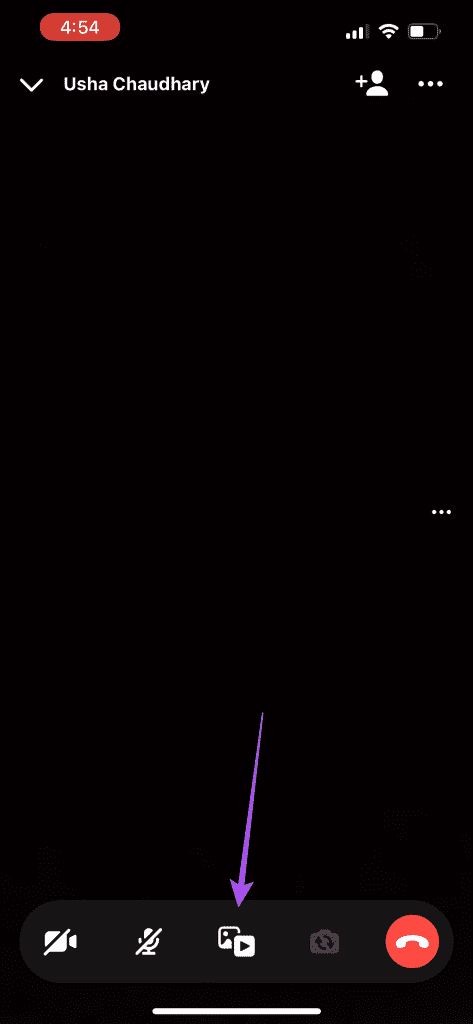
Passo 5: Toque em Compartilhar tela.
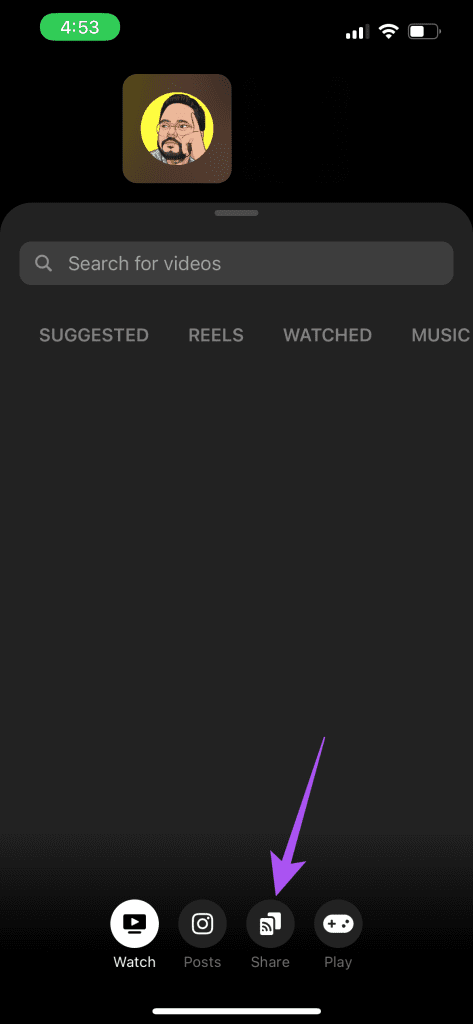
Passo 6: Toque em Compartilhamento de tela.
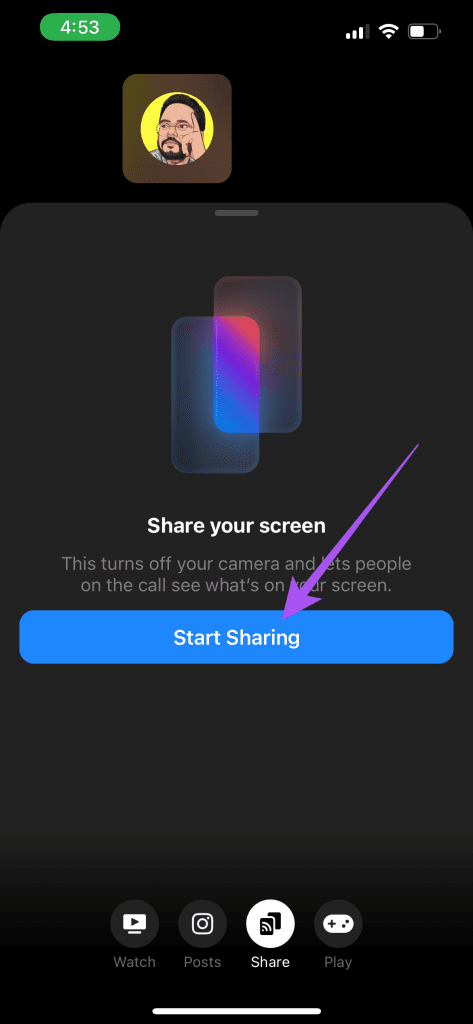
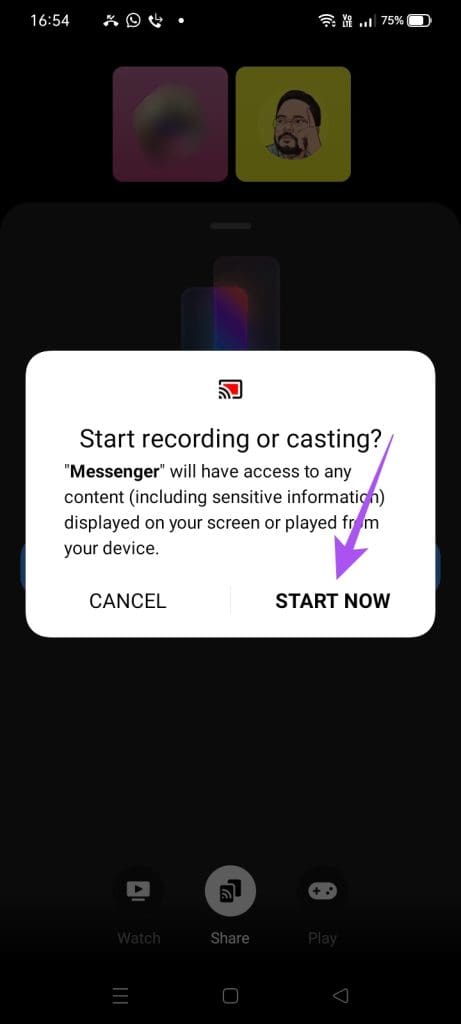
Passo 6: No iPhone, toque em Iniciar transmissão para compartilhar sua tela. No Android, toque em Iniciar agora para compartilhar sua tela.
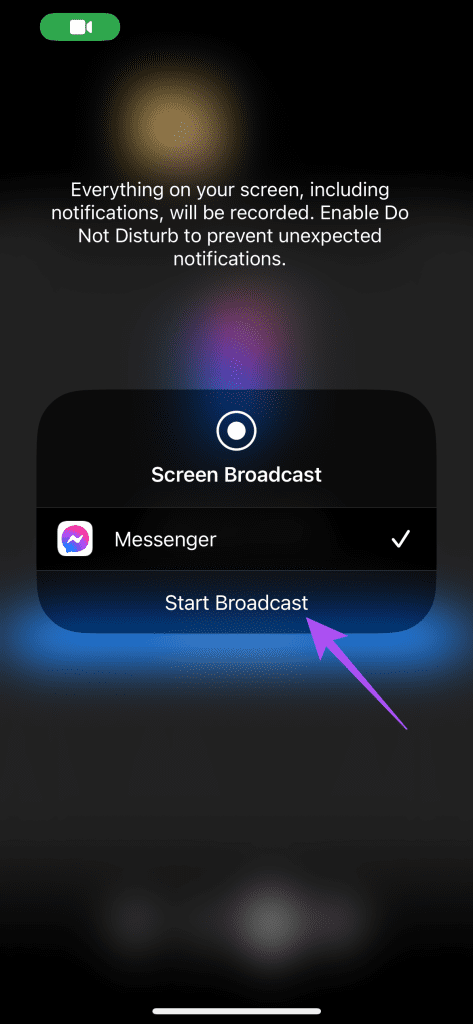
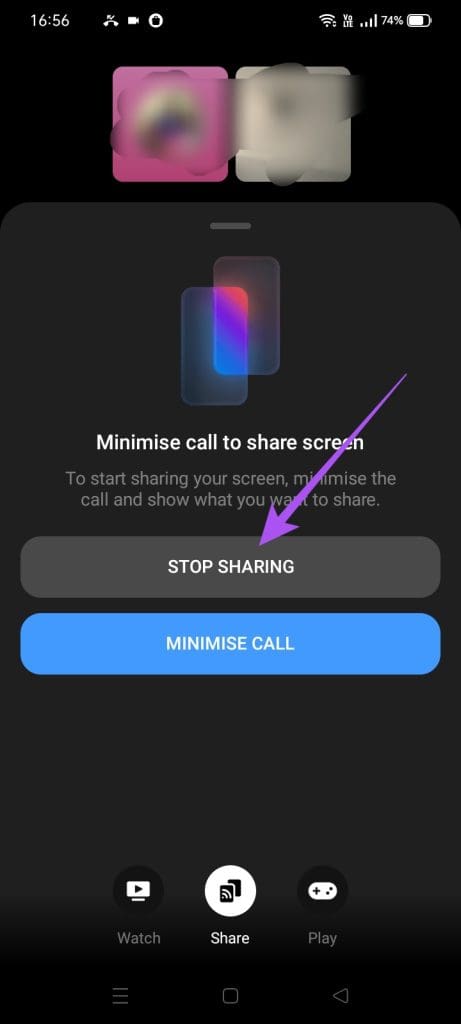
Após o início do compartilhamento de tela, você pode tocar no ícone Compartilhar tela novamente e selecionar Parar compartilhamento para interromper a gravação.
Como jogar jogos no Facebook Messenger
Você também tem a opção de jogar enquanto está em contato com amigos no aplicativo Facebook Messenger. Veja como fazer isso no seu Android ou iPhone.
Passo 1: Abra o Facebook Messenger no Android ou iPhone.
Passo 2: Selecione seu contato e inicie uma chamada.
Etapa 3: Toque no ícone Mídia na parte inferior.
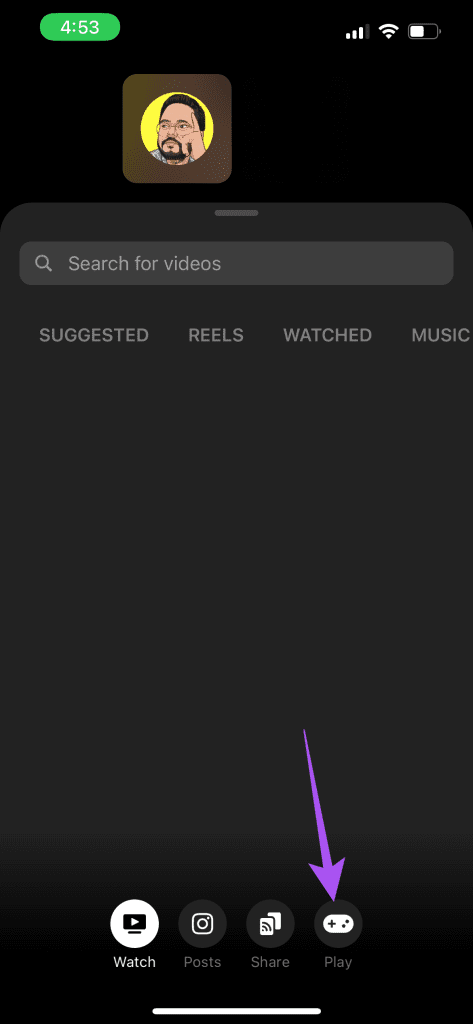
Passo 4: Selecione o ícone Reproduzir na parte inferior.
O Facebook irá fornecer-lhe diferentes opções de jogo. Toque no que você gosta e selecione Iniciar.
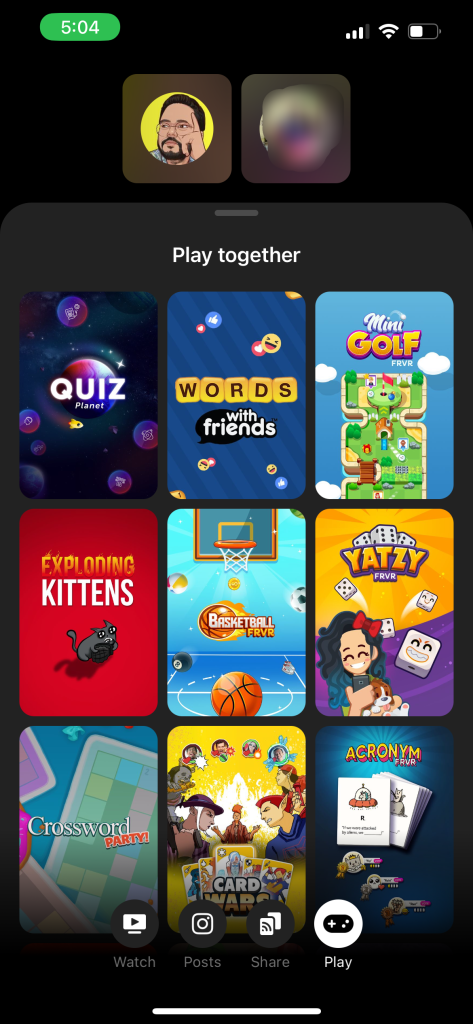
A outra pessoa teria que tocar em Entrar para começar a jogar.
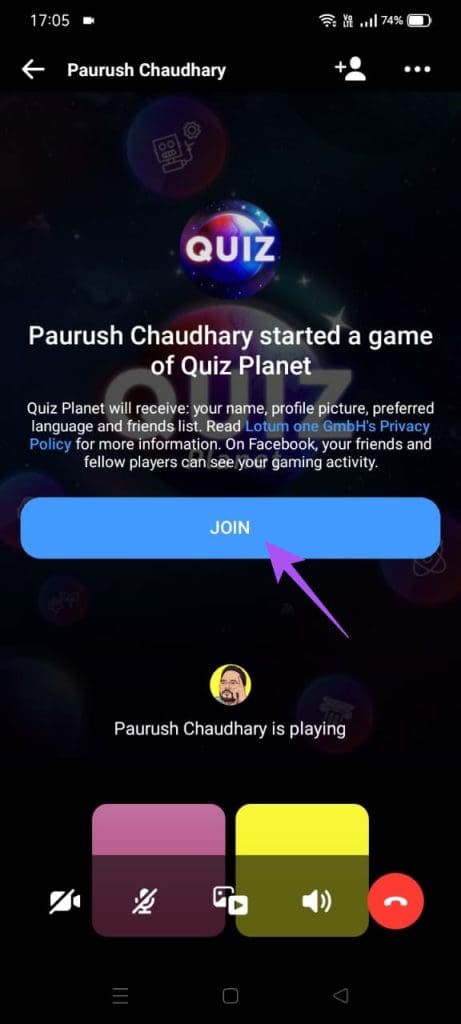
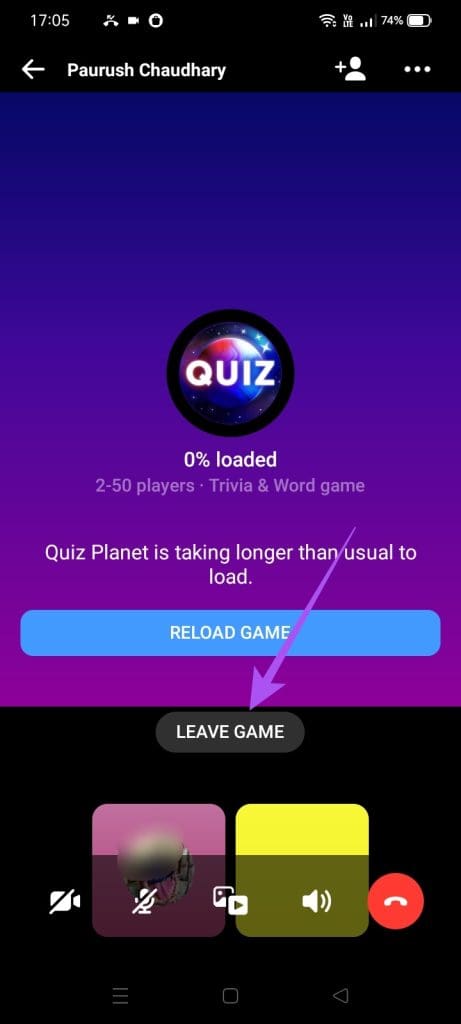
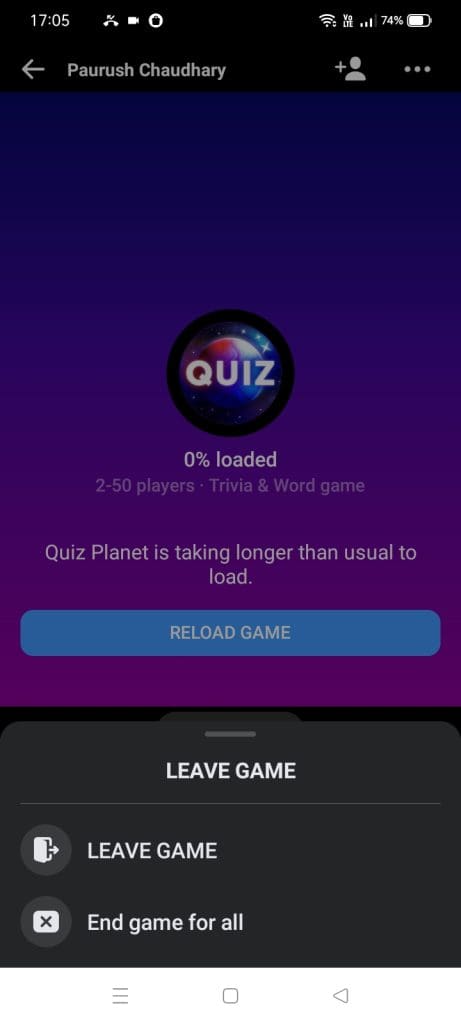
Para sair do jogo, toque em Sair do jogo e você pode optar por sair individualmente ou encerrar o jogo para todos.
Compartilhar tela com amigos do Facebook
Você pode compartilhar a tela no Facebook Messenger para compartilhar conteúdo e jogar com seus amigos. Você também pode ler nossa postagem se o Facebook Messenger não estiver mostrando o status ativo.


