
A gravação de tela é uma ferramenta essencial para compartilhar o que há em nossos smartphones. Se você deseja enviar a seus amigos e familiares um vídeo que não pode ser compartilhado ou um truque que você descobriu no telefone, gravar a tela é uma maneira de fazê-lo. O Messenger, o aplicativo de bate-papo independente do Facebook, simplifica a experiência implementando compartilhamentos de tela ao vivo diretamente em chamadas de vídeo.
Se você está se perguntando por que nunca conheceu o recurso de compartilhamento de tela do Messenger antes, é provável que seja muito novo. O Facebook oficializou o recurso em 16 de julho de 2020, mas estava disponível antes disso, pelo menos desde que o Messenger Rooms apareceu. No entanto, a versão mais antiga tinha uma forma diferente e nem todos podiam vê-la e usá-la.
Na atualização de 16 de julho, o compartilhamento de tela é melhor ao redor. E você pode tirar proveito do recurso em uma chamada individual, em grupo com até oito pessoas ou em uma sala de bate-papo com até 16 pessoas.
Iniciando seu compartilhamento de tela
O Facebook simplifica o compartilhamento da tela com um amigo, pelo menos quando você sabe o que fazer. Você não encontrará a opção no seu bate-papo normal do Messenger, pois é um recurso de bate-papo por vídeo. Isso significa que você precisará iniciar um bate-papo por vídeo com um amigo ou grupo antes de poder compartilhar sua tela.
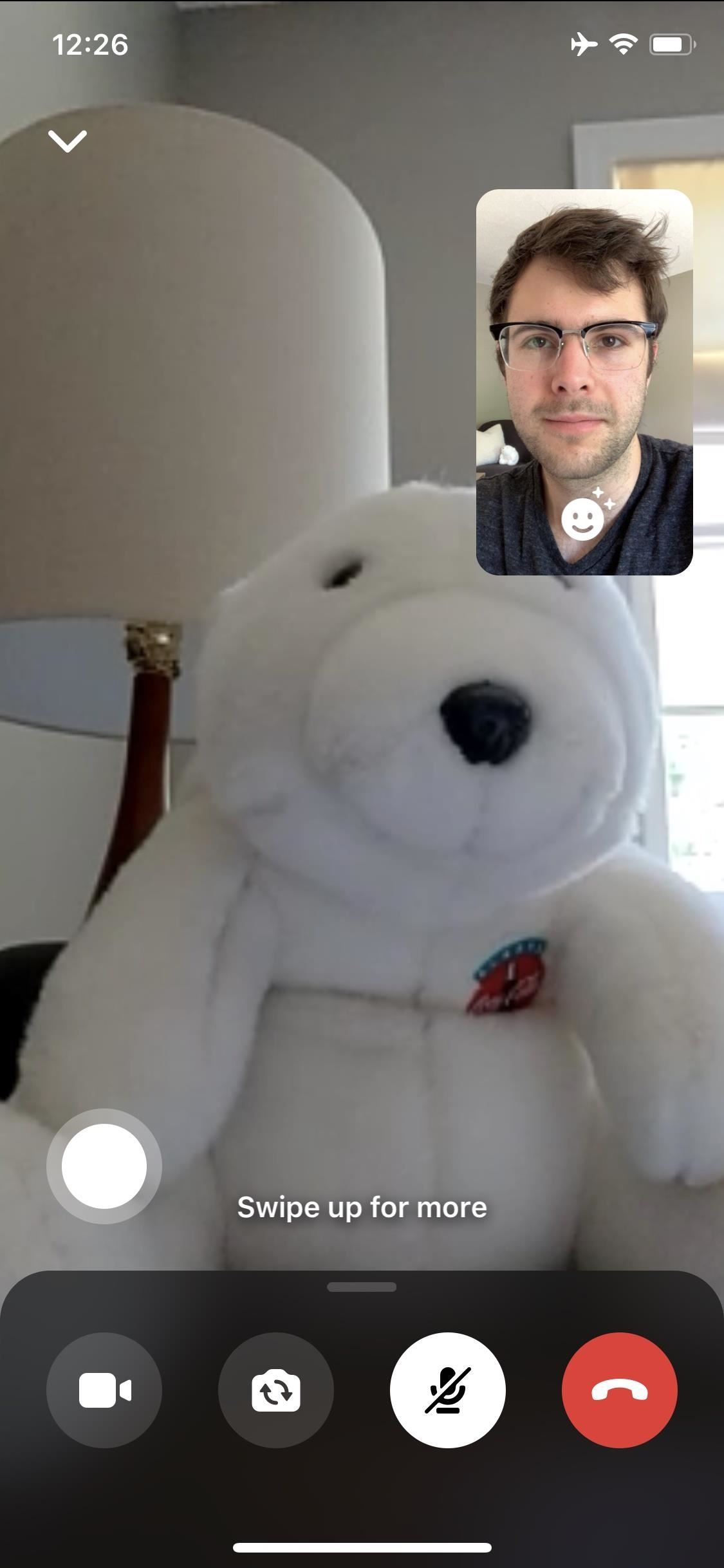
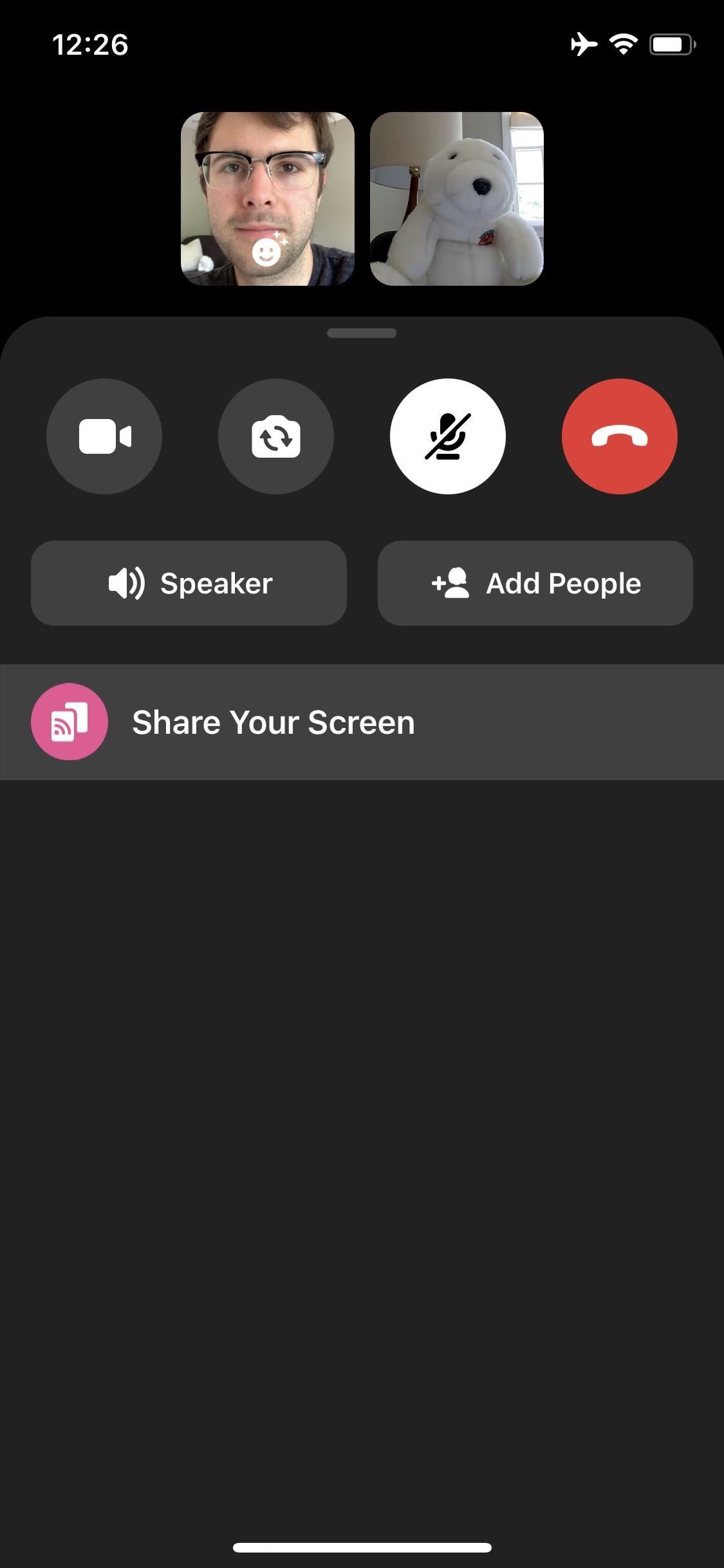
Uma vez em um bate-papo por vídeo, deslize para cima no cartão inferior e toque em "Compartilhar sua tela". (Na versão mais antiga, havia apenas um botão de compartilhamento de tela na parte superior da tela.)
Na primeira vez em que você compartilha a tela, aparece um pop-up que fornece um resumo rápido do recurso. Para continuar, toque em "Iniciar compartilhamento" (iOS) ou "Continuar" (Android).
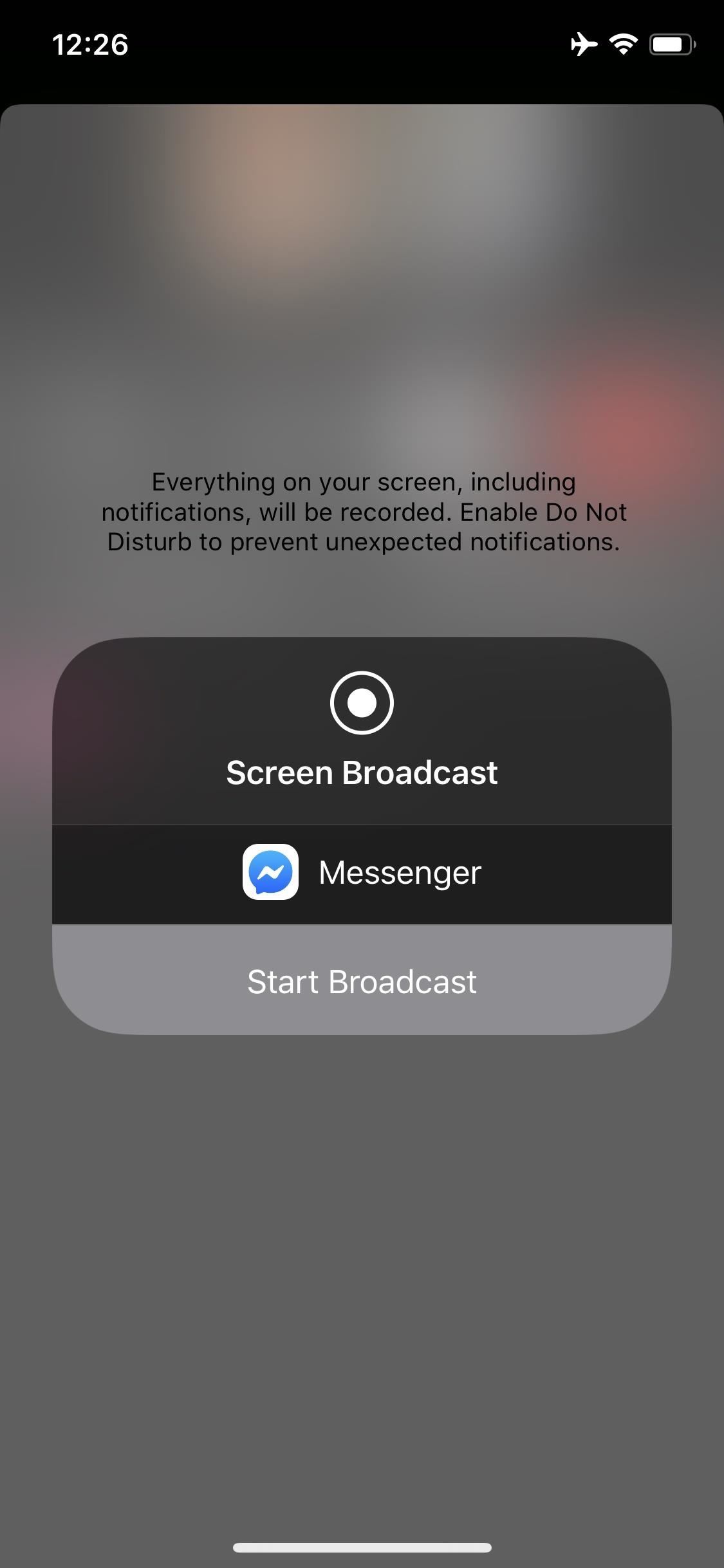
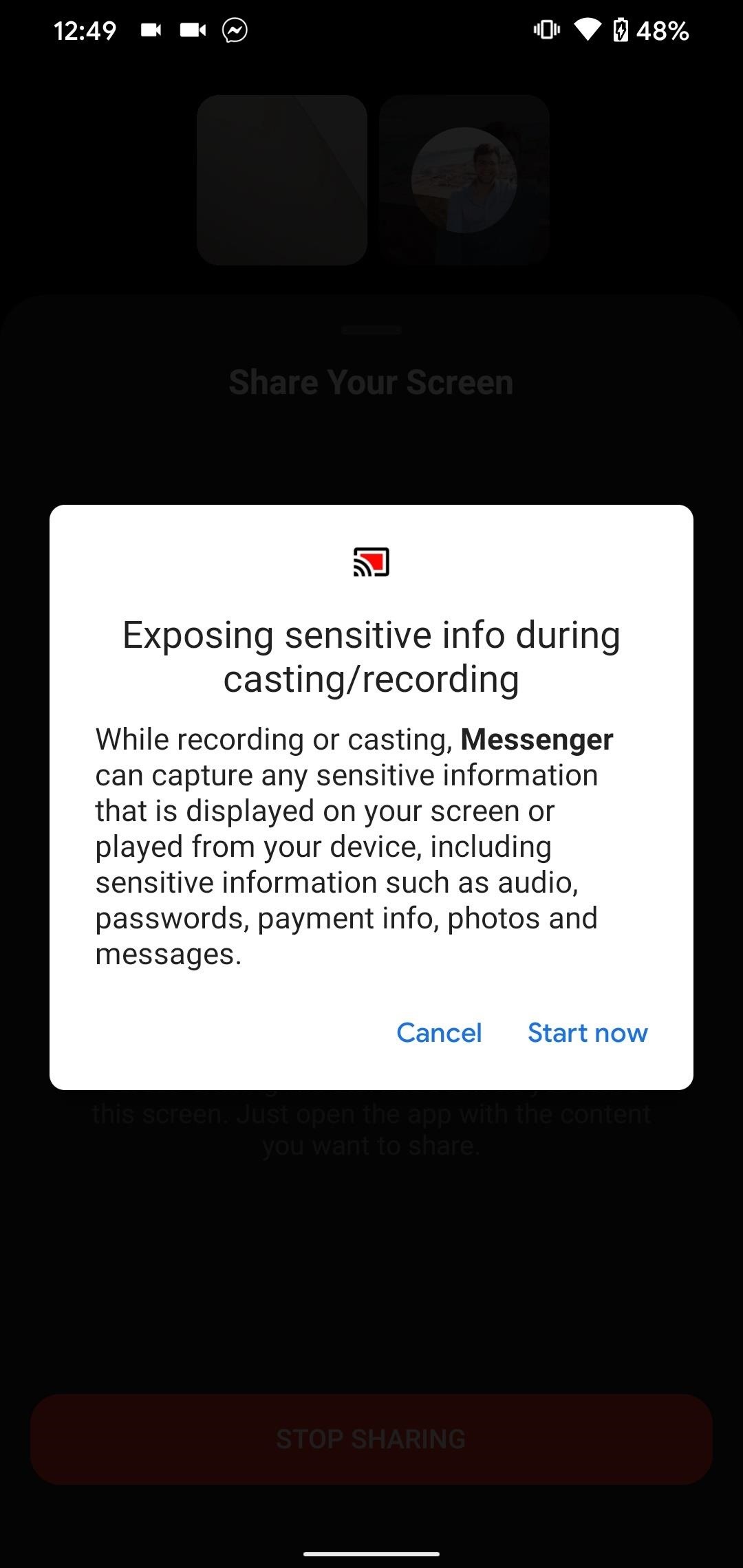
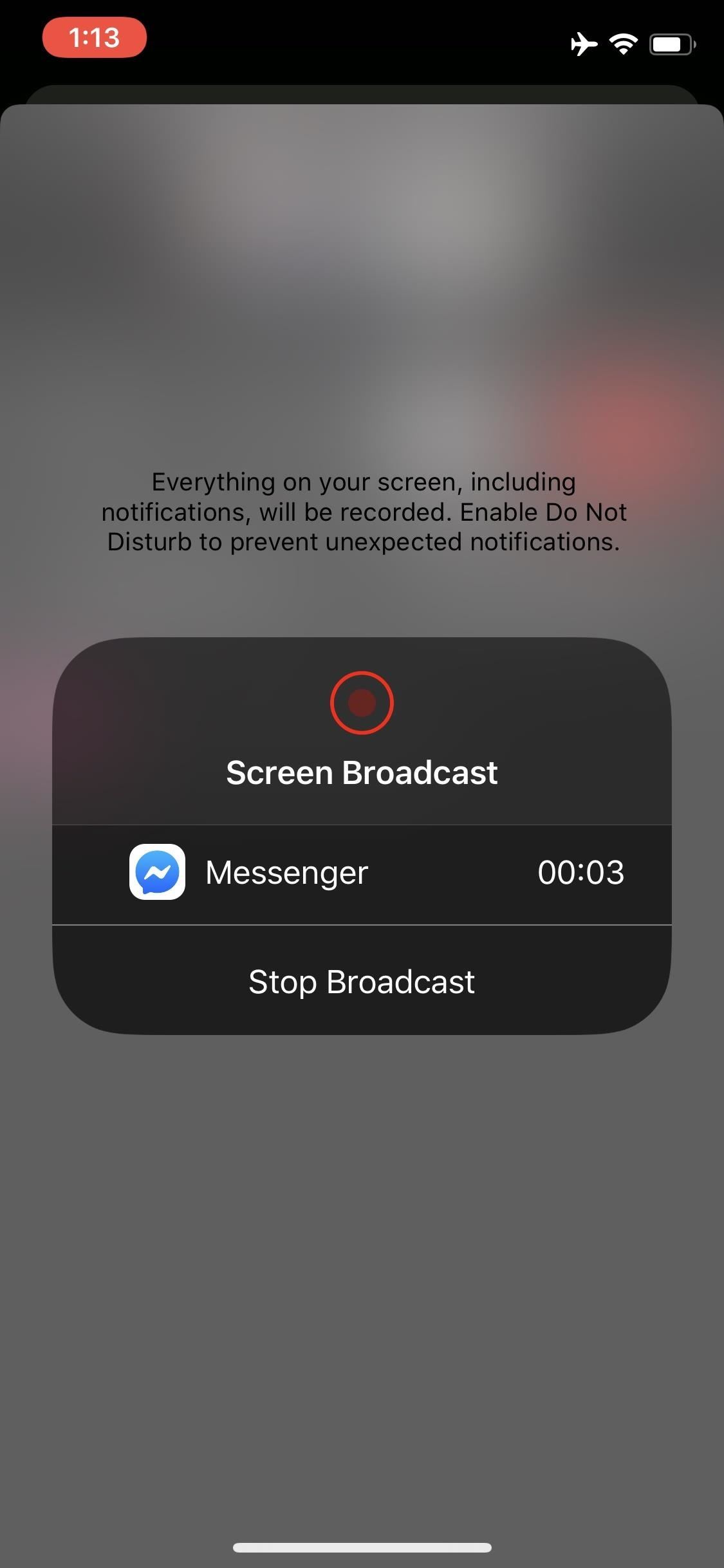
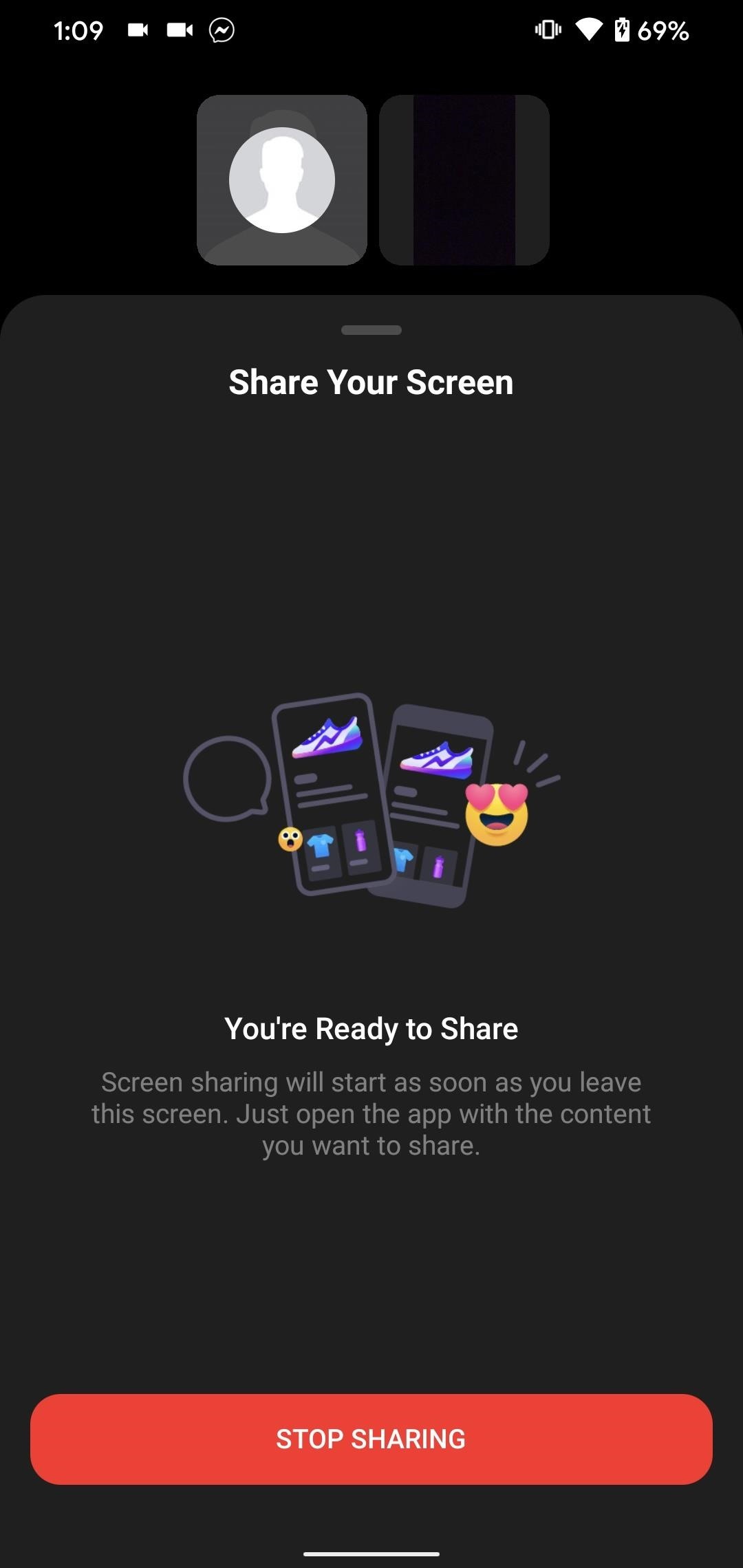
Você ainda não está pronto para compartilhar a tela. Antes de começar, você receberá outro pop-up avisando que tudo no seu monitor será compartilhado. Toque em "Iniciar transmissão" (iOS) ou "Iniciar agora" (Android) para continuar. Se você possui um iPhone, receberá uma contagem regressiva de três segundos para cancelar a transmissão ou se preparar para ela, assim como nas gravações de tela normais. No Android, ele começa a transmitir imediatamente.
Depois que o compartilhamento de tela é iniciado, sua tela ainda não está sendo compartilhada, acredite ou não. O Messenger não compartilhará sua tela com o restante do bate-papo por vídeo até que você saia dos controles de transmissão e o próprio aplicativo Messenger. As outras pessoas verão seu feed de vídeo cortado com uma nota sobre eles estarem a alguns minutos do compartilhamento.
No iOS, toque em "Interromper a transmissão" se mudar de idéia ou toque no plano de fundo no Transmissão de tela janela e saia do aplicativo Messenger para começar a compartilhar. No Android, clique em "Interromper o compartilhamento" se quiser sair antes de iniciar ou saia do Messenger para compartilhar. Depois de compartilhar, lembre-se de que tudo você faz é mostrado para o outro lado.
Parando o compartilhamento de tela
Você tem algumas maneiras de parar de compartilhar sua tela no iOS e no Android. Lembre-se de que, assim que você interromper o compartilhamento de tela, sua câmera começará a transmitir ao vivo seu feed de vídeo imediatamente (na maioria dos casos), para não ser pego de surpresa.
Nas duas plataformas, você tem a opção de interromper a gravação imediatamente, antes que a outra parte tenha a chance de ver sua tela. Toque em "Stop Broadcast" (iOS) ou "Stop Sharing" (Android) logo após clicar no botão "Iniciar". Depois, ele voltará para a sua câmera.
Se você retornar ao bate-papo por vídeo no Messenger, também verá um botão "Parar" no seu feed de vídeo. Toque nele para interromper a transmissão também. Depois, ele voltará para a sua câmera.
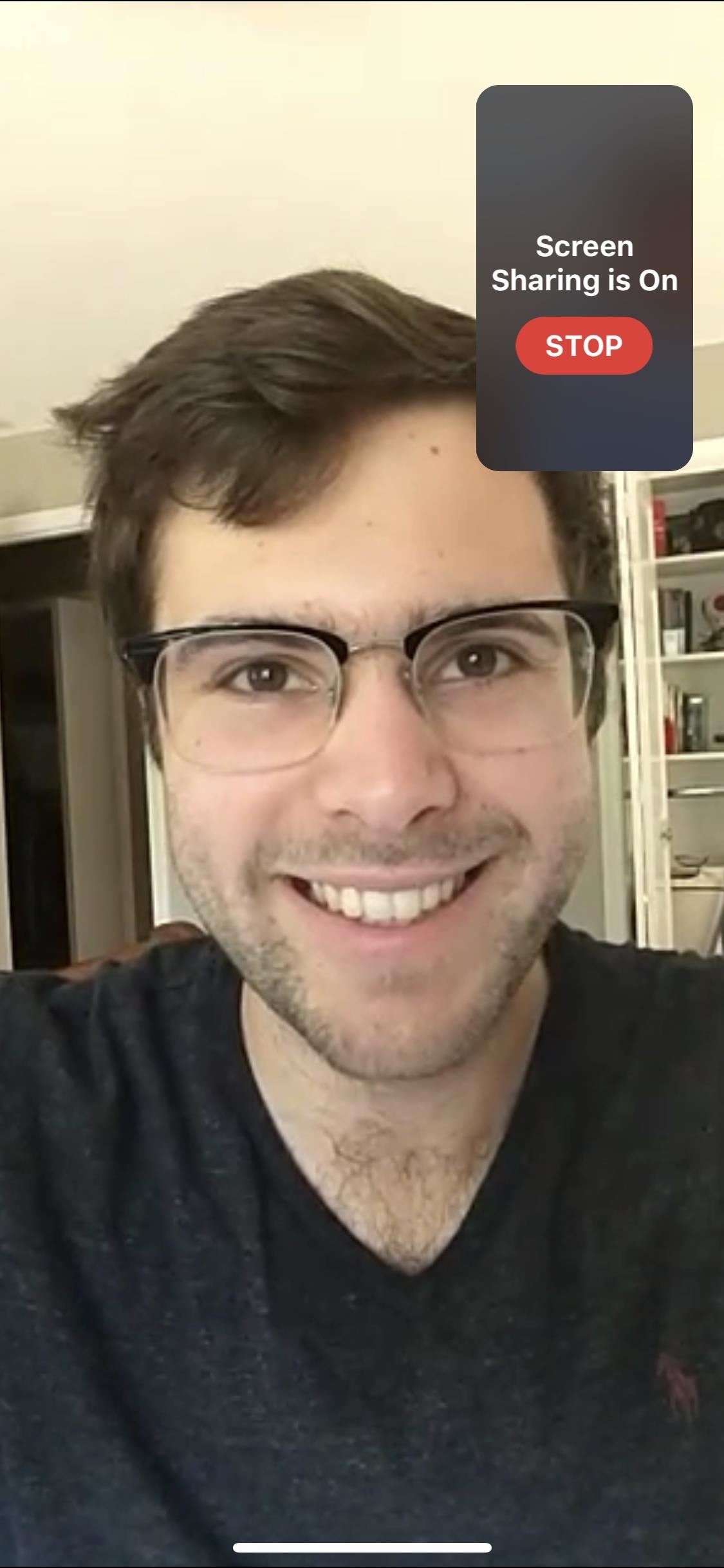
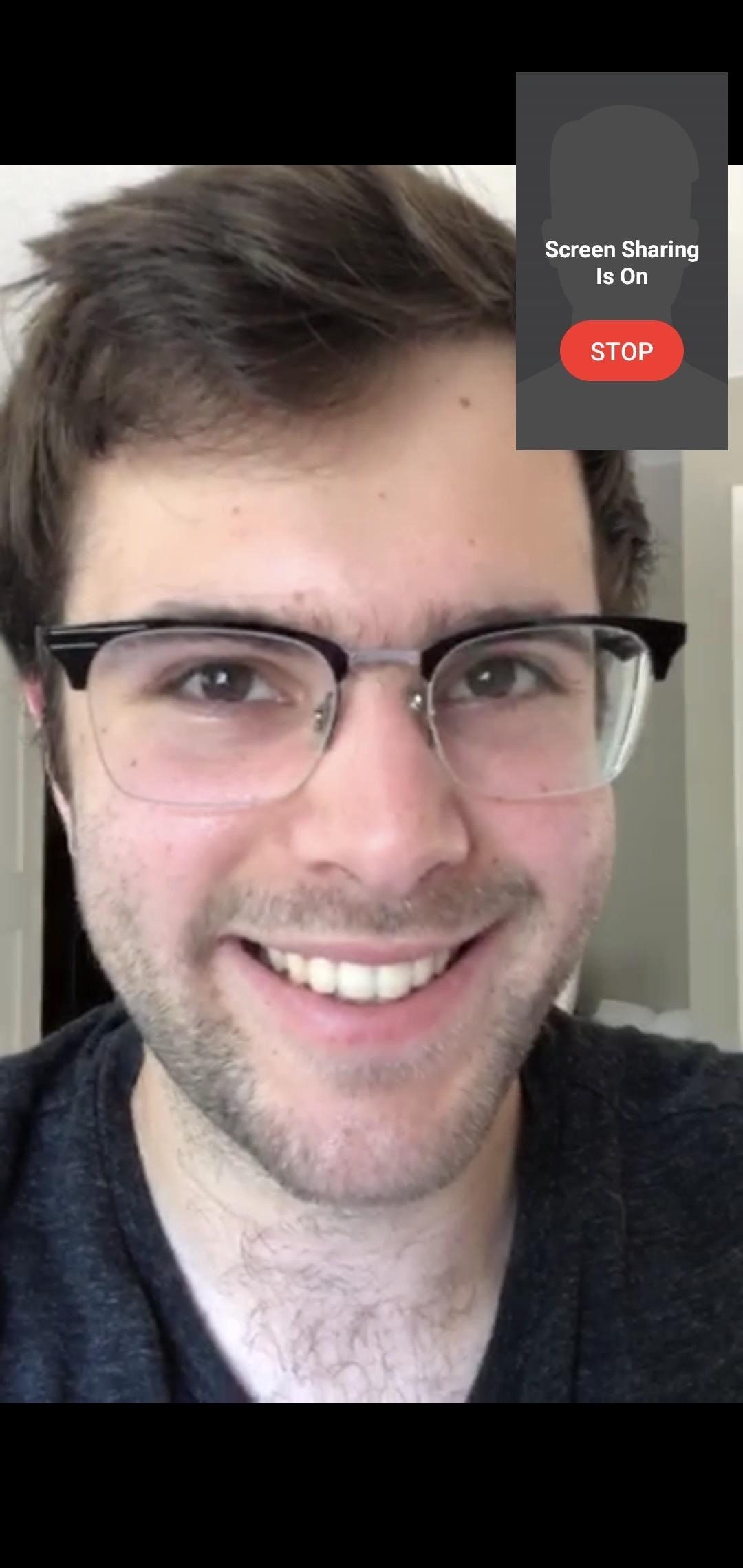
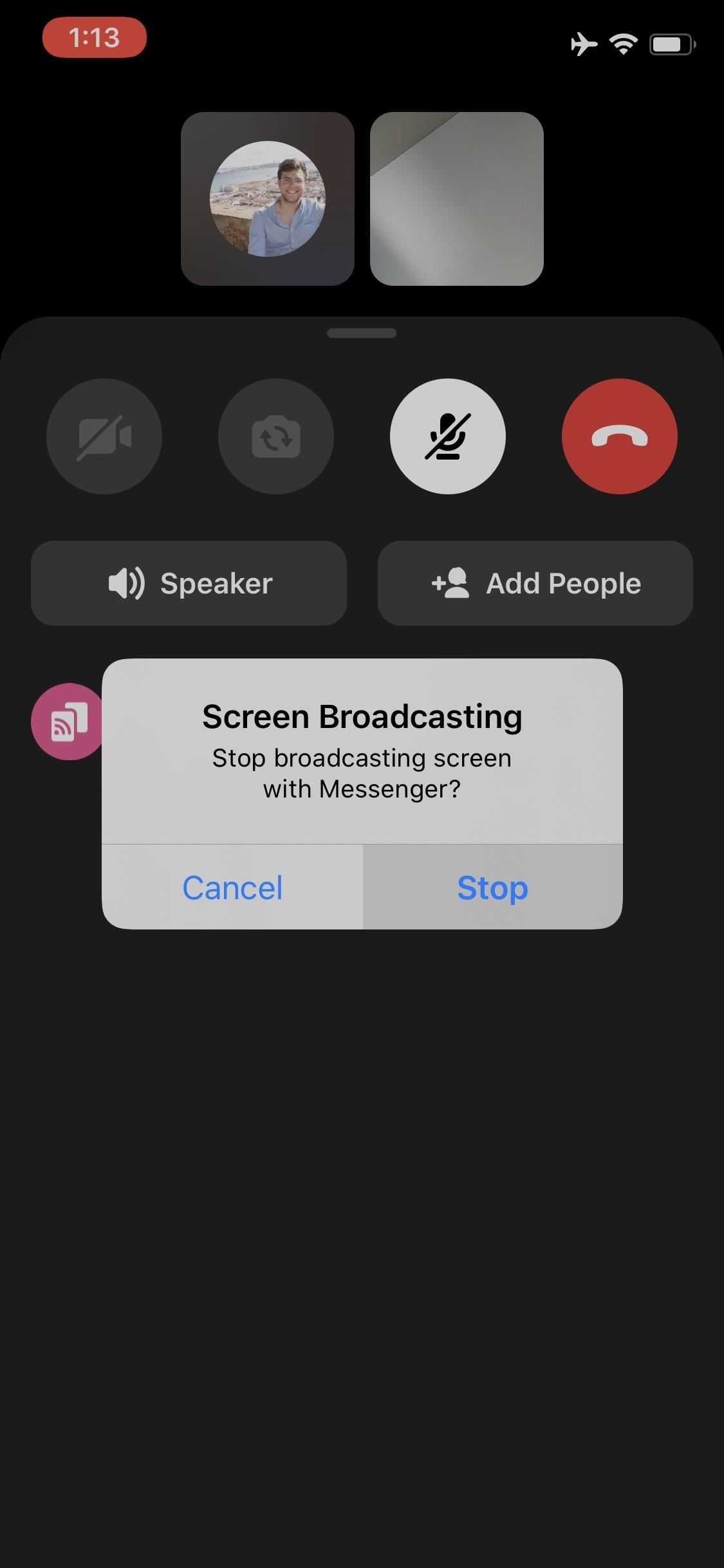
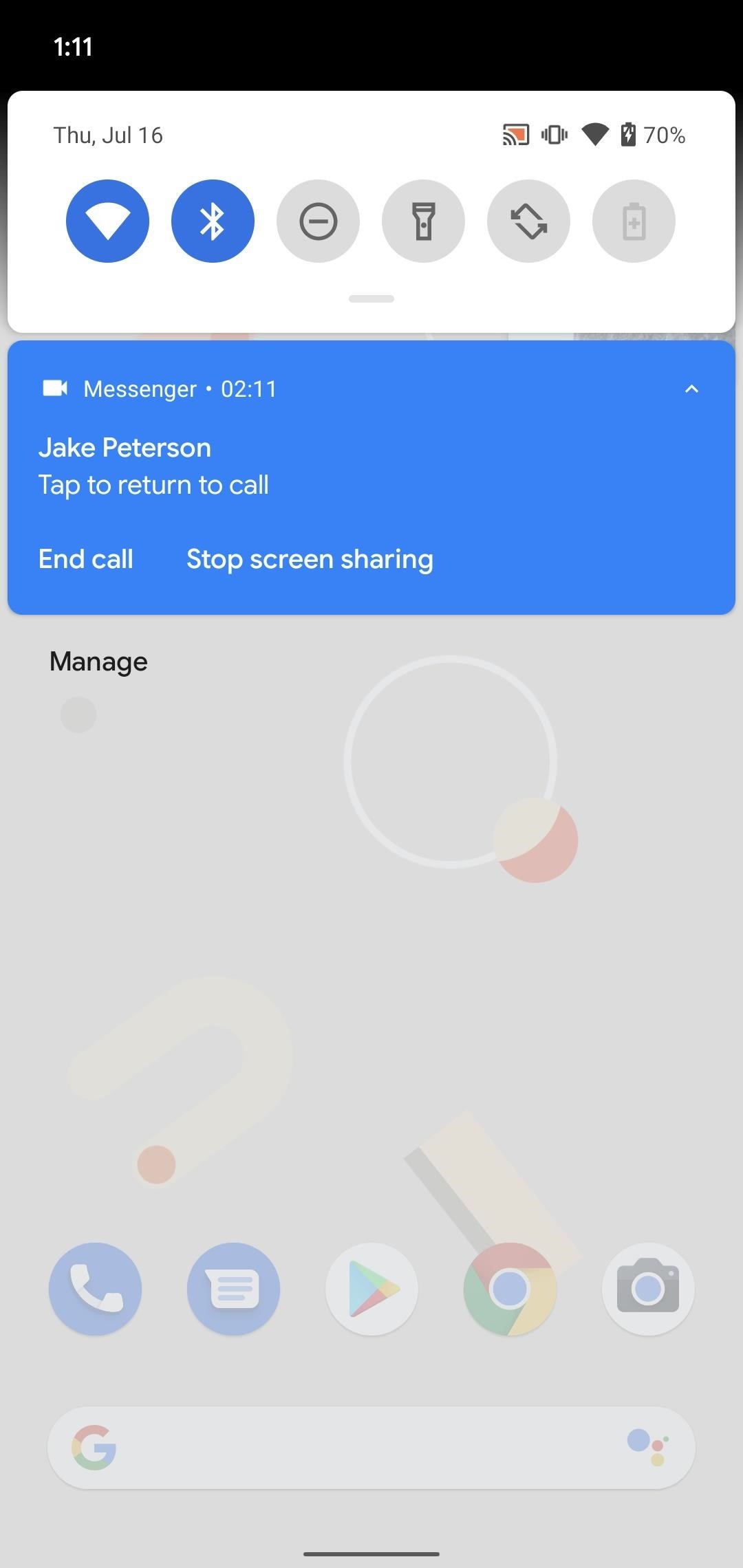
No iOS, você também pode interromper o compartilhamento de tela de qualquer lugar. Para fazer isso, toque no oval vermelho no canto superior esquerdo (nos modelos de Face ID) ou na barra de status da barra vermelha (nos modelos de Touch ID) e pressione "Parar" no pop-up. No Android, você pode abrir a bandeja de notificações e tocar em "Interromper o compartilhamento de tela" no campo Messenger (toque na divisa no canto superior direito, se não vir o botão imediatamente).
Seu feed da câmera será iniciado novamente imediatamente no Android, mas no iOS, ele só funciona quando você está no aplicativo Messenger.
Embora esse recurso seja fantástico, ele não abre novos caminhos. O compartilhamento de tela existe há algum tempo. De fato, o Skype tinha a capacidade muito, muito antes do Facebook. Ainda assim, o recurso do Messenger é bem-vindo.
Mantenha sua conexão segura sem uma fatura mensal. Obtenha uma assinatura vitalícia do VPN Unlimited para todos os seus dispositivos com uma compra única na nova Gadget Hacks Shop e assista ao Hulu ou Netflix sem restrições regionais.
Compre agora (80% de desconto)>
Fonte Adicione ao Google Notícias


