
Agora que o Google Meet é gratuito para qualquer pessoa com um endereço do Gmail, você pode esperar receber convites do serviço do Google juntamente com as chamadas do Zoom.
O Meet é uma abordagem muito simplificada da videoconferência que consegue fornecer todos os pré-requisitos necessários para a realização de uma videoconferência. No entanto, alguns recursos não são tão diretos e o compartilhamento de tela através do aplicativo móvel é um deles.
Etapa 1: instalar o Google Meet
É possível participar de uma vídeo chamada Meet sem o aplicativo, pois a versão web do serviço opera sem plug-ins. No entanto, algumas das funções não são compatíveis através de navegadores móveis. O compartilhamento de tela é um deles.
Portanto, para aproveitar todos os recursos do Meet, vá para a App Store ou Google Play, instale o aplicativo e faça login na sua conta do Google, necessária para participar de uma chamada do Meet.
- Instale o Google Meet: Android (gratuito) | iOS | (livre)
Etapa 2: participar de uma vídeo chamada
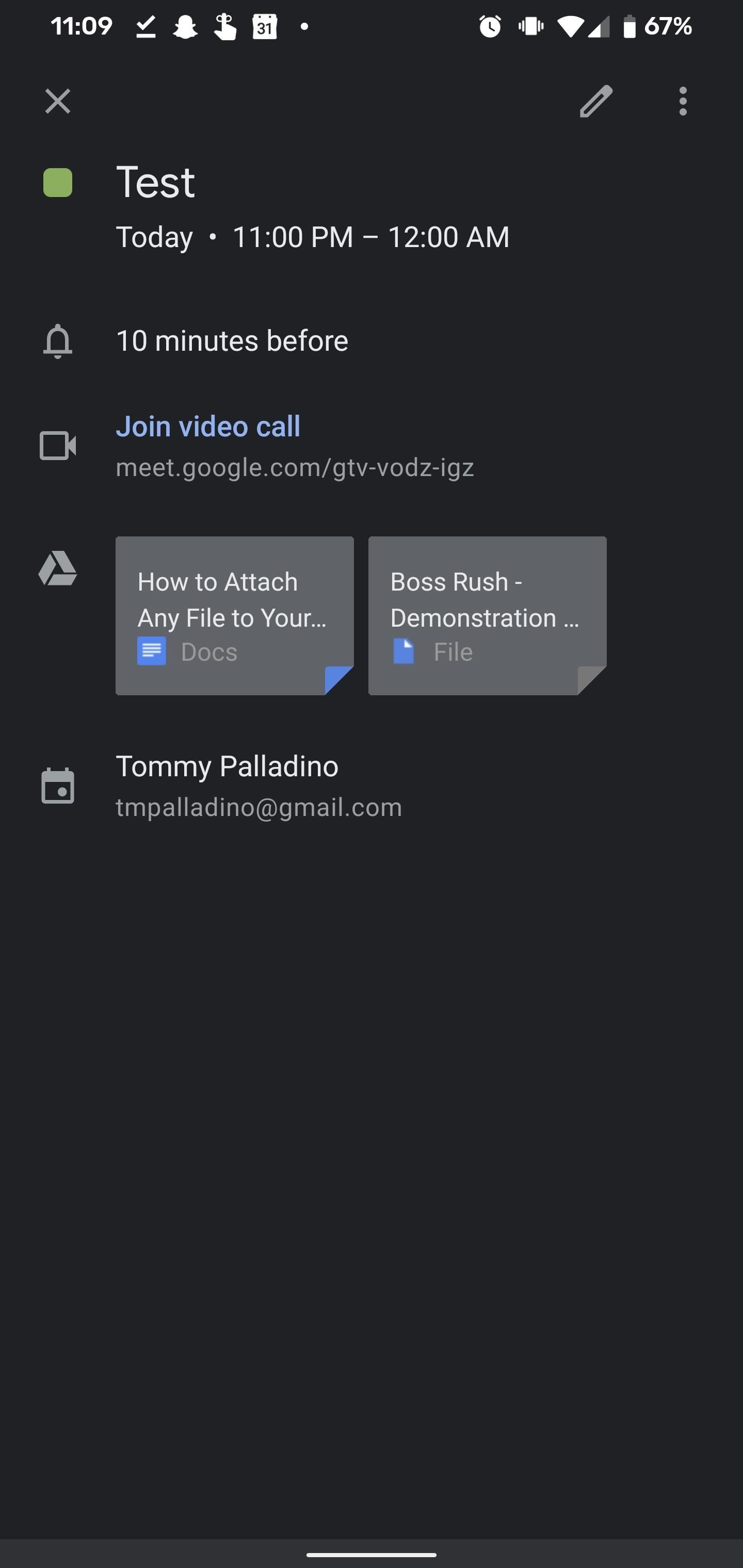
Existem várias maneiras de iniciar ou participar de uma vídeo chamada Meet. Se você estiver organizando um evento pelo Google Agenda, poderá gerar automaticamente uma sala de reuniões, o que permitirá que os convidados cliquem e participem. O Google está lançando a opção de iniciar ou participar de uma chamada Meet também na versão para desktop do Gmail. Por fim, tudo o que você precisa é o link da reunião para participar.
No entanto, se sua reunião virtual é pré-agendada ou improvisada, você pode iniciar e ingressar em suas chamadas diretamente na tela inicial do aplicativo Meet. Se você recebeu um convite da agenda pelo Gmail, encontrará sua chamada agendada. Se você precisar iniciar uma chamada instantânea, faça isso também na tela inicial.
Qualquer que seja o seu caminho, lembre-se de tocar no botão "Participar". Isso pode parecer óbvio, mas convidei novatos para videochamadas que acham que estão na reunião porque veem a visualização do vídeo. Você ainda precisa tocar nesse botão verde para continuar.

Etapa 3: acessar o menu
A interface de chamada do Meet é muito escassa. De fato, muitos dos controles estão ocultos, a menos que você precise deles.
Portanto, se você não vir um botão de menu (três pontos horizontais) no canto superior direito, toque na parte de vídeo da tela para revelar a interface do usuário. No menu, encontre o comando "Tela atual" e toque nele.
Etapa 4: apresente sua tela
Esteja você no Android ou iPhone, o processo de iniciar o compartilhamento de tela é essencialmente o mesmo, com algumas pequenas variações.
Transmitir tela no Android
No Android, uma janela será aberta avisando que tudo na tela ficará visível, incluindo a notificação. A partir daqui, você pode cancelar para interromper o processo até estar pronto ou começar a apresentar para continuar.
Isso inicializará o processo de gravação de tela do Android, com avisos adicionais de que a gravação ou transmissão da tela pode revelar informações particulares na tela. Novamente, você pode cancelar ou continuar. Se você escolher o último, verá no Meet a confirmação de que está apresentando sua tela, o que significa que você pode navegar para a tela, arquivo ou aplicativo que deseja mostrar.
Tela de transmissão no iOS
No iPhone, o processo é um pouco mais simplificado. Primeiro, o aplicativo apresentará a janela Transmissão de tela, que inclui um aviso semelhante sobre a visibilidade da tela, além de uma recomendação útil para permitir que Não perturbe, para evitar notificações potencialmente embaraçosas da transmissão para o seu público. Não há uma opção "cancelar" explícita para voltar, mas basta tocar na parte em branco da tela para descartar.
Se você estiver pronto, toque em "Iniciar transmissão" para começar. Você receberá uma contagem regressiva antes que o ícone Screen Broadcast comece a piscar em vermelho, o que significa que você está no ar.
Em qualquer uma das versões, quando terminar de apresentar, retorne ao Meet e toque em "Parar de apresentar" para desativar a transmissão. No iPhone, você receberá uma mensagem confirmando que o compartilhamento de tela terminou.
Embora seja preciso procurar um pouco, no final, o compartilhamento de tela no Meet é realmente fácil. Embora o Android não o avise, seguirei os conselhos do iOS - certifique-se de entrar em Não perturbe durante a apresentação!
Mantenha sua conexão segura sem uma fatura mensal. Obtenha uma assinatura vitalícia do VPN Unlimited para todos os seus dispositivos com uma compra única na nova Gadget Hacks Shop e assista ao Hulu ou Netflix sem restrições regionais.
Compre agora (80% de desconto)>
Fonte Adicione ao Google Notícias


