
A compactação de arquivos pode economizar espaço de armazenamento em seu Chromebook. A compactação de arquivos também oferece uma maneira rápida de compartilhar um grupo de arquivos sem perda de dados. Assim como Windows, macOS e Linux, o sistema operacional Chrome (Chrome OS) pode compactar e descompactar arquivos.
Este tutorial mostra como agrupar arquivos e pastas em arquivos ZIP em seu Chromebook. Você também aprenderá diferentes maneiras de extrair o conteúdo de arquivos ZIP no ChromeOS.

Como compactar arquivos em Chromebooks
Usando o gerenciador de arquivos do ChromeOS, você pode agrupar diferentes tipos de arquivos (imagens, arquivos de áudio, vídeos etc.) em um arquivo ZIP.
- Abra o arquivos aplicativo (pressione Mudança + Alt + M) e navegue até a pasta que contém os arquivos que você deseja compactar.
- Clique com o botão direito do mouse no arquivo que deseja compactar e selecione Seleção de zip.
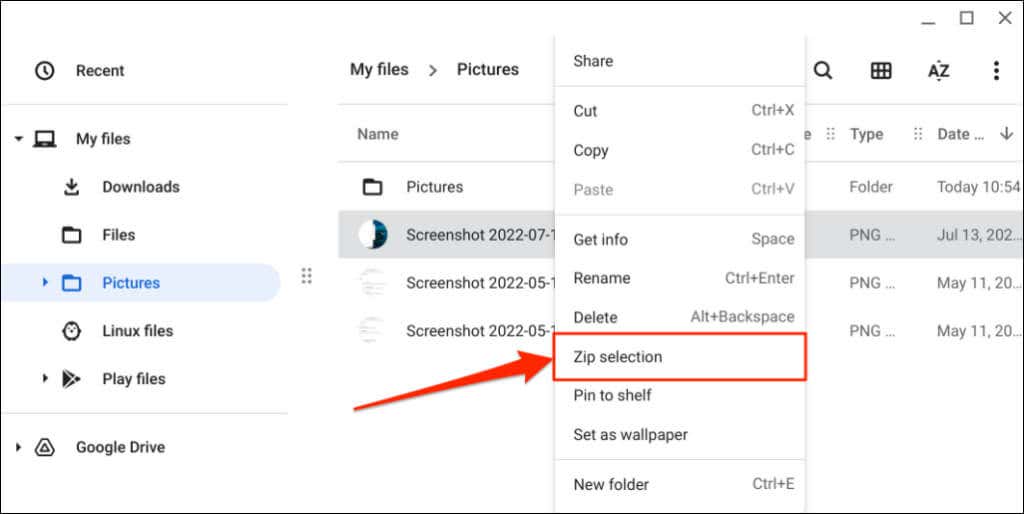
O ChromeOS criará um arquivo ZIP com o mesmo nome do arquivo original.
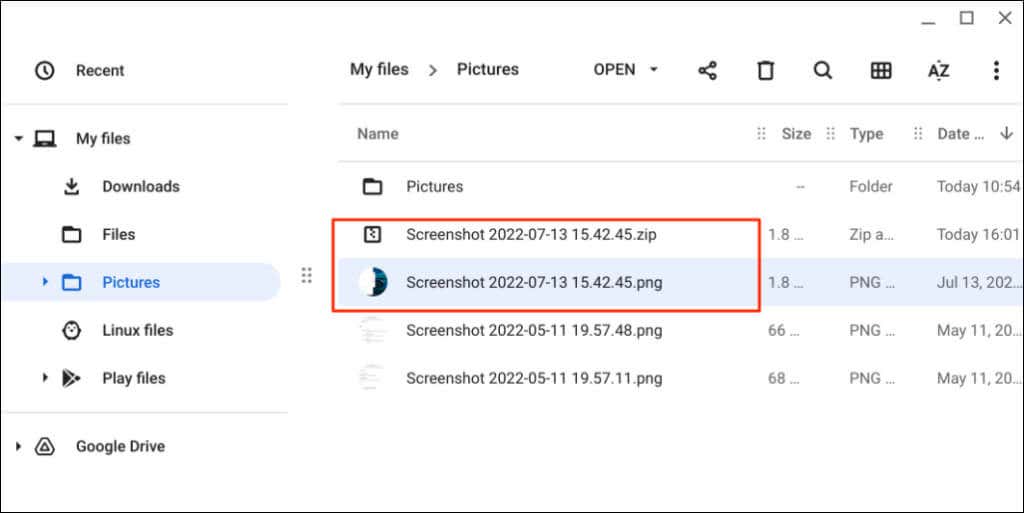
- Você também pode agrupar vários arquivos em um único arquivo ZIP. Segure o Ctrl e use o trackpad ou o mouse do seu Chromebook para selecionar os arquivos.
- Clique com o botão direito do mouse nos arquivos selecionados e selecione Seleção de zip.
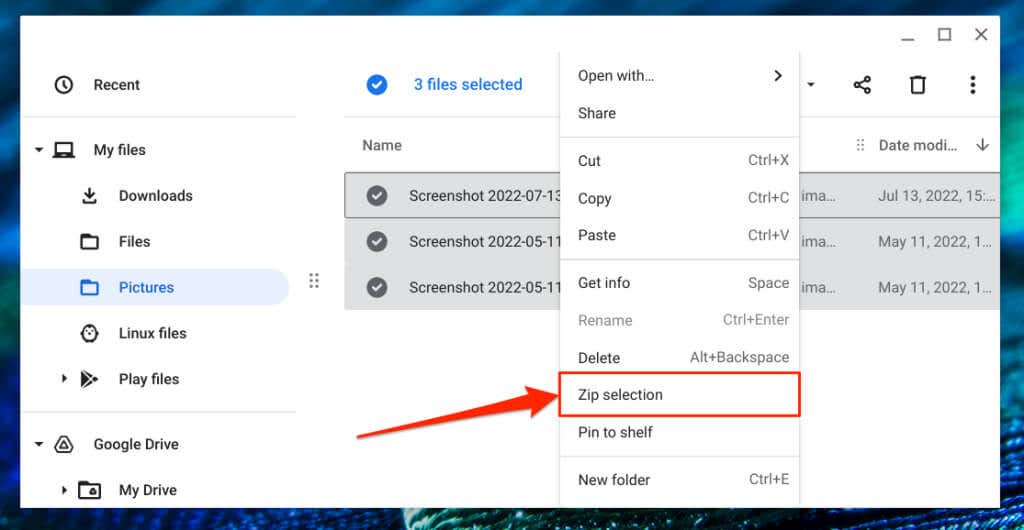
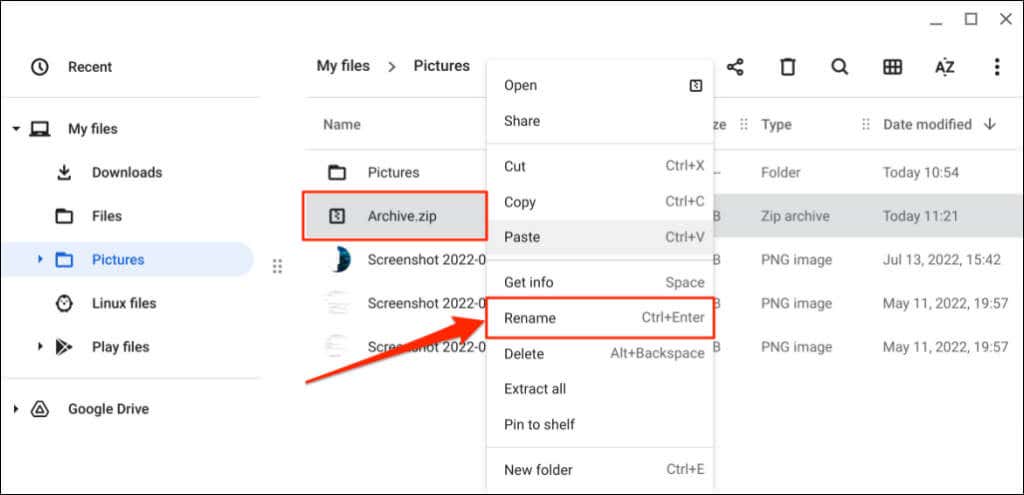
O Chrome OS compactará a seleção em um arquivo ZIP intitulado “Archive.zip”. Para alterar o título padrão, clique com o botão direito do mouse no arquivo ZIP, selecione Renomeare digite seu título preferido. Alternativamente, selecione o arquivo ZIP e pressione Ctrl + Digitar para mudar seu título rapidamente.
Se você compactar uma pasta, o arquivo ZIP gerado terá o mesmo nome/título da pasta. Ou seja, “Screenshots.zip” será o arquivo resultante da compactação de uma pasta “Screenshots”.
Como proteger arquivos ZIP com senha em Chromebooks
O ChromeOS não é compatível com a criptografia de arquivos ZIP. Você precisará usar aplicativos de terceiros para proteger arquivos compactados com uma senha em seu Chromebook. Aplicativos Android como RAR (da RARLAB) e ZArchiver farão o trabalho.
Ambos os aplicativos são gratuitos e fáceis de usar, mas o RAR (da RARLAB) tem uma interface melhor. Siga as etapas abaixo para ver como usar o aplicativo para criar arquivos ZIP protegidos por senha em seu Chromebook.
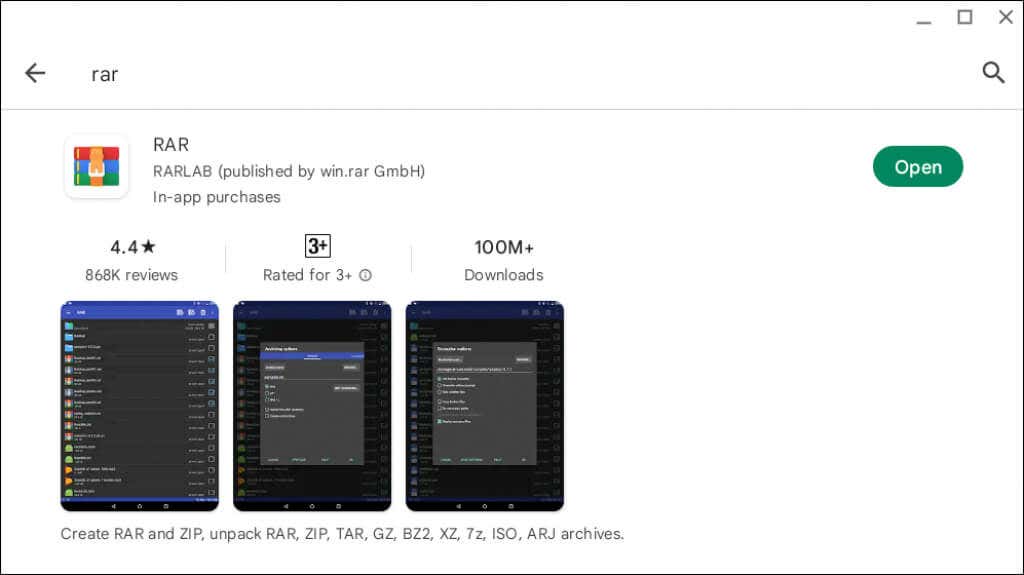
- Baixe e instale o aplicativo RAR da Google Playstore. Abra o aplicativo e conceda permissão para acessar seus arquivos quando solicitado.
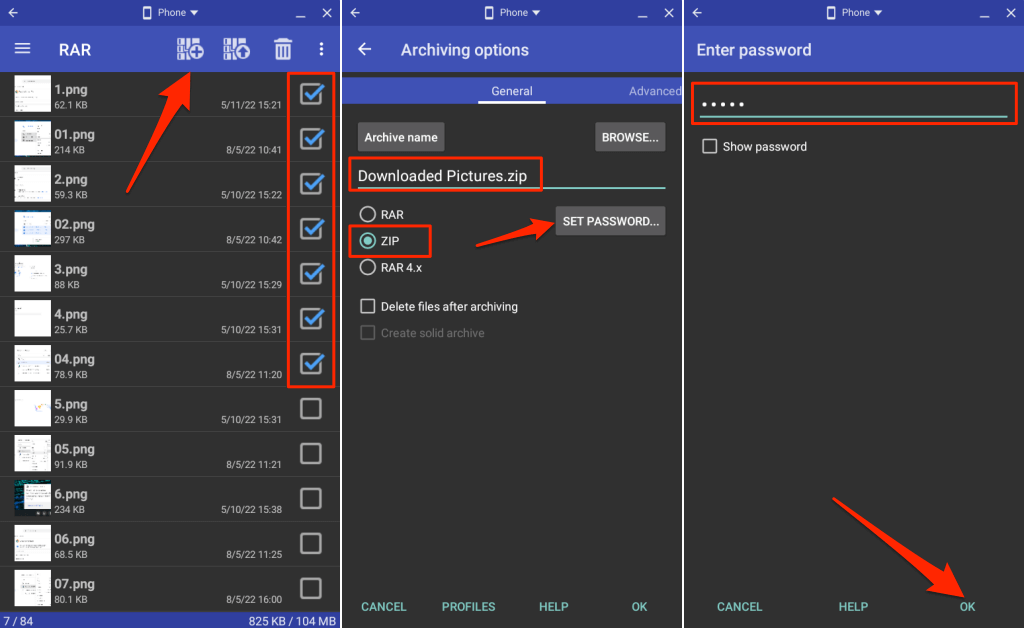
- Marque as caixas ao lado dos arquivos ou pastas que você deseja compactar. Selecione os Adicione pastas ao arquivo ícone no menu superior para prosseguir.
- Selecione os fecho eclair formato de arquivo e digite um título preferido para o arquivo ZIP na caixa de diálogo. Selecione os Navegar botão para alterar a pasta de destino.
- A seguir, selecione o Configurar senha botão para criptografar o arquivo ZIP.
- Digite uma senha na caixa de diálogo fornecida e selecione OK.
- Por fim, selecione OK na página “Opções de arquivamento” para salvar o arquivo ZIP protegido por senha no arquivo de destino.
Verifique a pasta de destino no aplicativo Arquivos e verifique se o RAR criou com êxito o arquivo ZIP criptografado. Qualquer pessoa sem a senha de criptografia não pode abrir ou extrair o conteúdo do arquivo ZIP no Chromebook e em outros dispositivos.
Como descompactar arquivos no Chromebook
Existem duas maneiras diferentes de extrair arquivos ZIP em Chromebooks. Você pode usar o recurso de extração ZIP do ChromeOS ou duplicar manualmente o conteúdo do arquivo ZIP.
Descompacte arquivos usando o recurso de extração do ChromeOS
Os Chromebooks que executam o ChromeOS 101 ou mais recente podem extrair diretamente o conteúdo de arquivos ISO, TAR e RAR arquivados/compactados. Clique com o botão direito do mouse no arquivo que deseja descompactar e selecione Extrair tudo no menu pop-up.
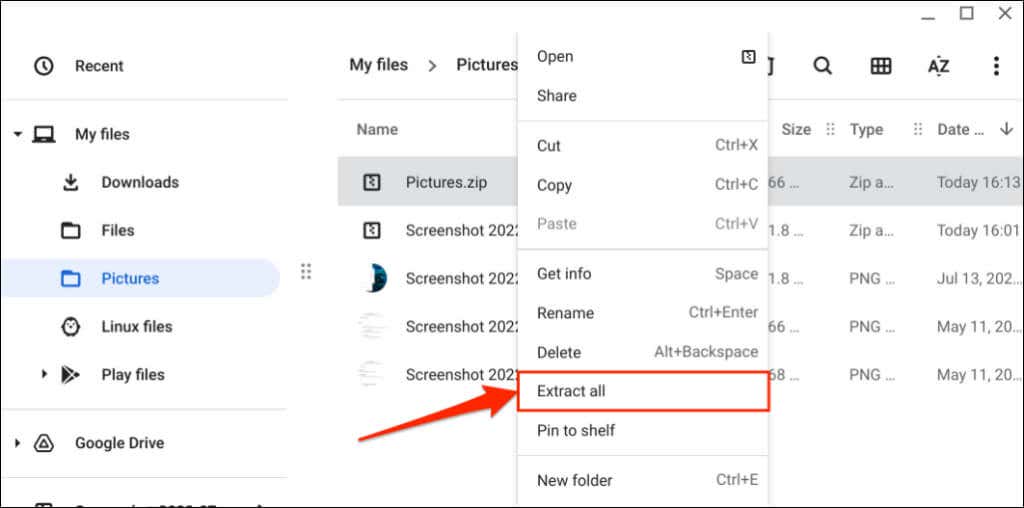
O ChromeOS extrairá o conteúdo do arquivo ZIP para uma pasta com um nome semelhante ao do arquivo ZIP original. Se você descompactar um arquivo “Pictures.zip”, seu Chromebook extrai o conteúdo para uma pasta “Pictures”.
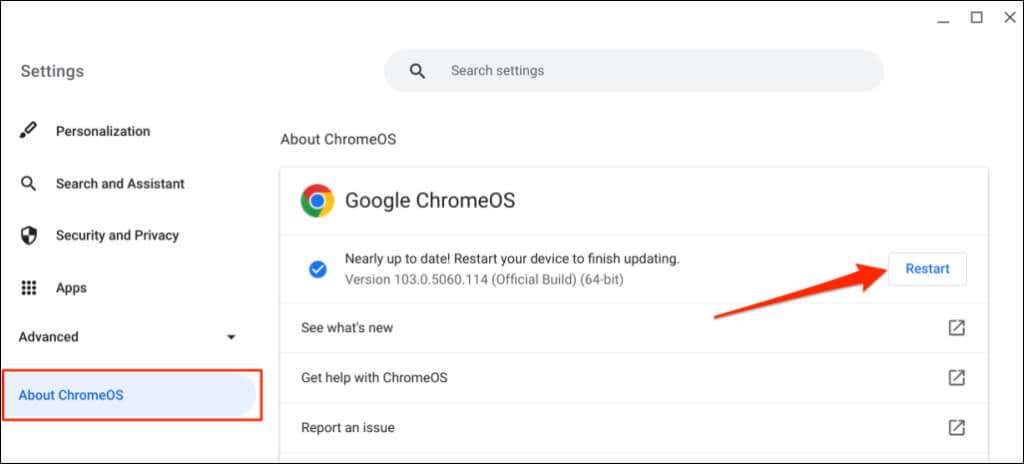
Atualize seu Chromebook se você não encontrar a opção "Extrair tudo" no menu de contexto ao clicar com o botão direito do mouse em um arquivo compactado.
Conecte seu Chromebook a uma rede Wi-Fi, abra Definiçõesselecione Sobre o Chrome OS na barra lateral e selecione Verifique se há atualizações. Selecionar Reiniciar para instalar uma atualização pré-baixada em seu Chromebook.
Descompacte os arquivos manualmente
Esse método envolve copiar e colar o conteúdo de um arquivo compactado em uma pasta diferente no Chromebook.
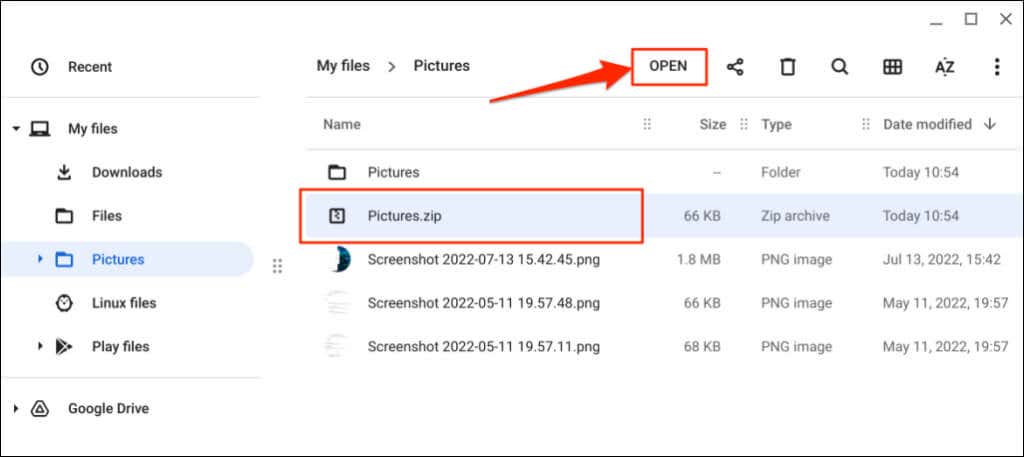
- Clique duas vezes no arquivo compactado para acessar seu conteúdo. Como alternativa, selecione o arquivo compactado e escolha Abrir na barra de menu superior.
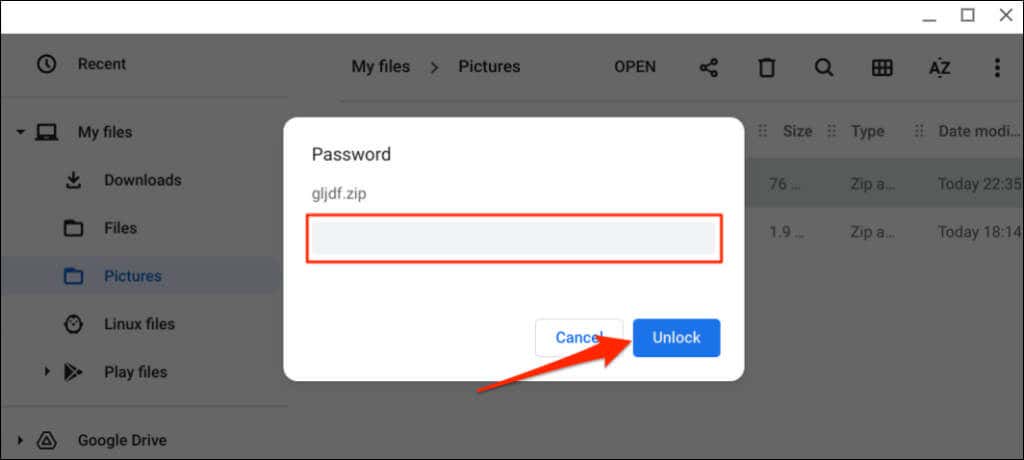
Se o arquivo ZIP estiver protegido por senha, digite a senha de criptografia e selecione Desbloquear.
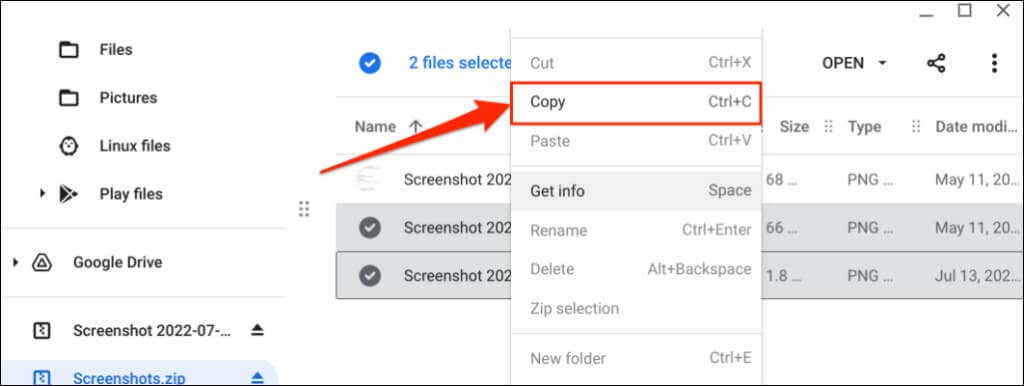
- Selecione e clique com o botão direito do mouse no(s) arquivo(s) que deseja extrair e selecione cópia de no menu de contexto.
- Vá para o local/pasta em que deseja extrair os arquivos, clique com o botão direito do mouse em qualquer lugar da pasta e selecione Colar.
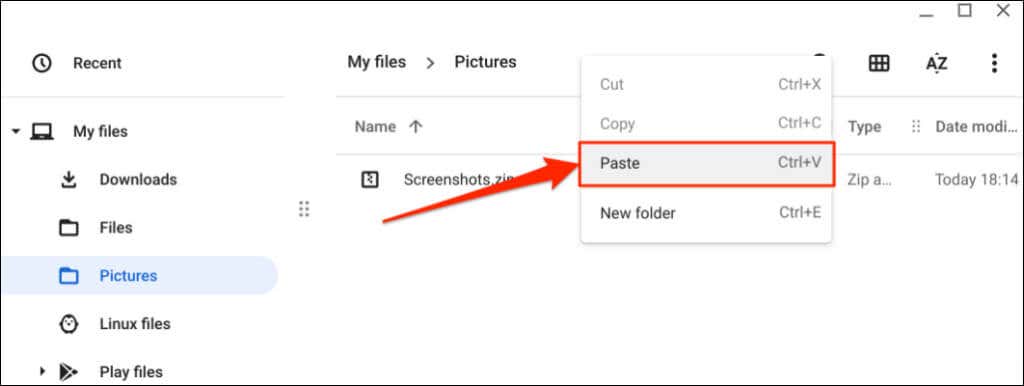
Dica: Use o Ctrl + C e Ctrl + V atalhos de teclado para copiar e colar arquivos em seu Chromebook rapidamente.
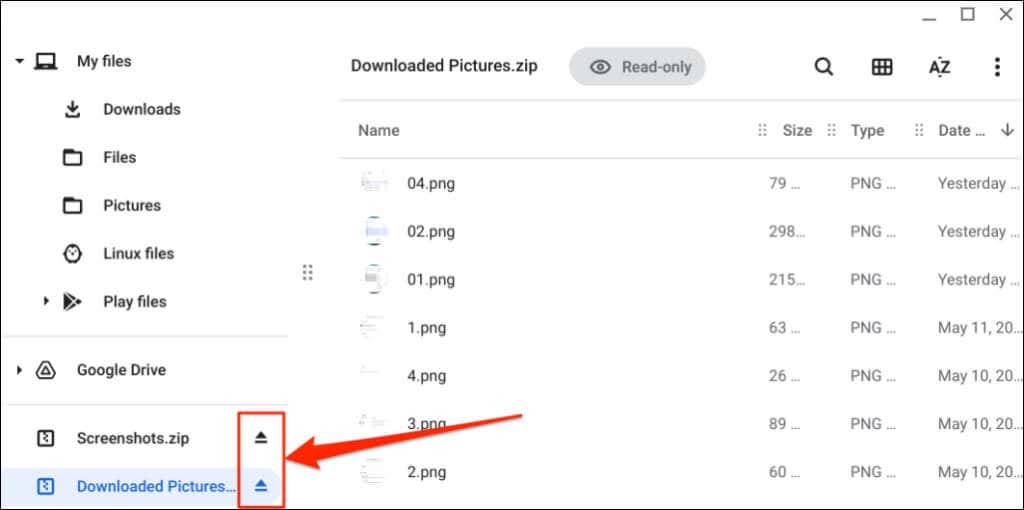
- O ChromeOS monta e exibe o arquivo ZIP como uma unidade externa na barra lateral. Selecione os Ícone de ejeção ao lado do arquivo ZIP após extrair seu conteúdo.
Desfrute de compressão e extração sem perdas
O ChromeOS não reduz o tamanho ou a qualidade de arquivos individuais agrupados em um único arquivo compactado. Também não há perda de qualidade ou redução de tamanho no processo de descompactação. Reinicie o Chromebook ou atualize o sistema operacional se tiver problemas para compactar e descompactar arquivos.


