
O WhatsApp é uma plataforma de mensagens muito popular em todo o mundo, no entanto, parece ter “regiões de interesse”. Com isso, queremos dizer que existem certas regiões ou países onde esse aplicativo é muito popular. Em tais regiões, este post será quase “inútil” porque tecnicamente todo mundo com um smartphone usa esse aplicativo de mensagens. Por mais popular que você possa pensar que o WhatsApp é, existem regiões onde muito pouco se sabe sobre esse aplicativo. Esta postagem é para usuários dessas regiões que desejam usar o WhatsApp.
A primeira coisa que você deve saber é que o WhatsApp é um aplicativo de mensagens fácil de usar. É basicamente um aplicativo de mensagens entre dois usuários ou um grupo de pessoas. No entanto, ele vem com outros recursos como chamada de voz/vídeo, status, chamadas em grupo e assim por diante. Este aplicativo remonta a 2009, mas levou mais seis anos para se tornar o aplicativo de comunicação mais popular do mundo. Isso foi após a aquisição de US$ 16 bilhões do aplicativo pelo Facebook, agora Meta.
Onde e por que o WhatsApp é popular
O WhatsApp tem uma ampla base de usuários com mais de 2 bilhões de usuários. Este aplicativo é popular na maior parte da Europa, América Latina, Oriente Médio e África. O WhatsApp é muito popular por alguns motivos. O aplicativo não é apenas simples de usar, é gratuito e também não possui anúncios. Além disso, este aplicativo possui criptografia de ponta a ponta, para que suas mensagens sejam privadas e seguras. No entanto, devido a uma mudança em sua política de segurança no início do ano passado, o aplicativo pode compartilhar alguns de seus dados com o Facebook.

Como dissemos anteriormente, você pode fazer chamadas de voz e videochamadas GRATUITAMENTE para qualquer parte do mundo. Claro, isso não inclui países como a China e alguns outros onde o WhatsApp é banido por “razões de segurança”. Embora este serviço seja gratuito, como outros serviços de internet, você terá que pagar pelos dados se não tiver o serviço Wi-Fi gratuito.
Quão seguro é o WhatsApp
As mensagens e chamadas do WhatsApp são criptografadas de ponta a ponta por padrão. Isso significa que nem o WhatsApp ou o Facebook (Meta) podem ter acesso às suas mensagens. Assim, este aplicativo é bastante seguro. No entanto, é vulnerável a hackers, mas você pode tornar isso muito difícil para os hackers ativando a verificação em duas etapas na forma de um PIN de seis dígitos.
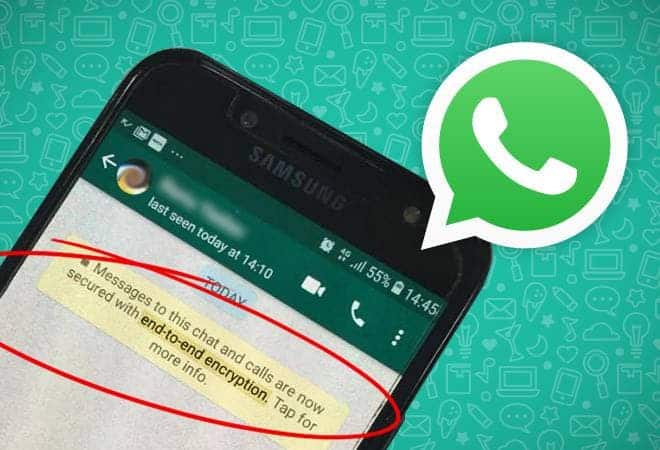
Embora suas mensagens e chamadas sejam completamente seguras e protegidas, suas informações de registro podem não estar. O WhatsApp pode compartilhar certas informações com o Facebook para provavelmente melhorar sua segmentação de anúncios no Facebook. Essas informações podem ser seu número de telefone, localização, interações com produtos e muito mais. No entanto, temos que reafirmar neste momento que o WhatsApp ou o Facebook NÃO PODEM ver suas mensagens ou ouvir suas chamadas.
Como instalar o WhatsApp
A instalação do WhatsApp levará alguns minutos. Tudo que você precisa é de um telefone compatível e um número de telefone para se inscrever. Siga o processo abaixo
- Vamos para Loja de jogos (Android) ou Loja de aplicativos (iPhone) para instalar o aplicativo.
- Clique no aplicativo para iniciar e aprovar todas as permissões necessárias.
- Insira o seu número de telefone e toque confirme.
- Após confirmar seu número de telefone, o WhatsApp enviará automaticamente um Código de verificação por SMS. Digite o código e clique OK
- Você está pronto para ir
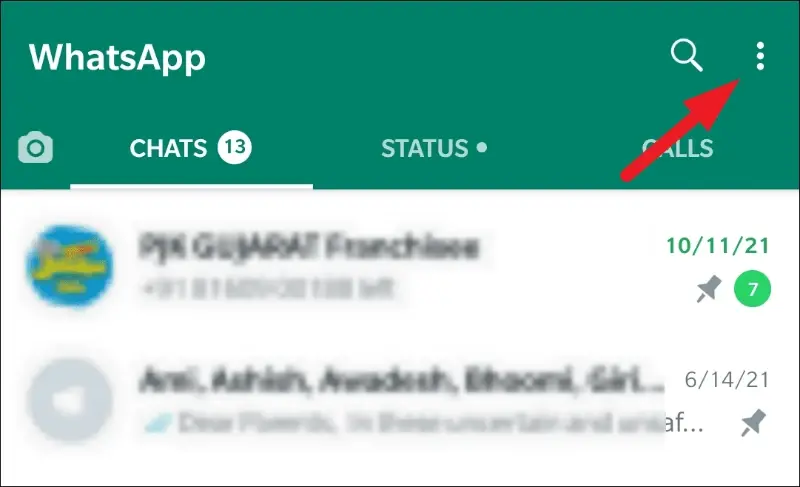
Se você precisar conversar com um usuário, uma maneira curta de fazer isso é clicar no ícone de pesquisa no canto superior direito da tela, logo antes do menu kebab (o menu de três pontos ou o menu de pontos verticais). No espaço de pesquisa, digite o nome que você usou para armazenar o número do usuário em sua agenda telefônica. Se o usuário estiver no WhatsApp, o perfil dele aparecerá antes mesmo de você terminar de digitar o nome. Normalmente, quando você salva um contato em seu smartphone, se o número estiver registrado no WhatsApp, você pode conversar com o número.
Configuração de perfil do WhatsApp
Após ativar sua conta do WhatsApp, o próximo passo será o perfil. Seu perfil é sua identidade. O perfil tem três partes, incluindo foto do perfil, nome e biografia curta.
Como configurar seu perfil do WhatsApp:
- Toque em três pontos (menu kebab) no canto superior direito do aplicativo e toque em Configurações.
- Toque seu nome na parte superior da tela.
- Para alterar sua imagem, toque no ícone da câmera e selecione uma foto.
- Para alterar seu nome, toque no ícone de lápis ao lado de Nome.
- Digite ou ajuste sua biografia tocando no ícone de lápis ao lado de Sobre.
Como ligar pelo WhatsApp
Como já temos um caminho curto para começar a enviar mensagens acima, o próximo recurso mais importante do WhatsApp são as chamadas. Seja áudio, vídeo ou chamadas em grupo, isso é bastante fácil. No entanto, como iniciante, você precisará de algum tempo para se acostumar.
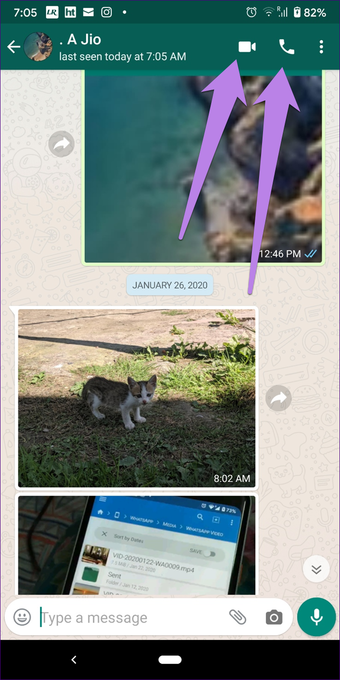
Para iniciar uma chamada, clique na janela de bate-papo do usuário que deseja chamar. No canto superior direito da tela, você verá três ícones. Temos um ícone de câmera de vídeo, um ícone de telefone e o menu kebab (três pontos verticais). Clique no ícone da câmera de vídeo para chamadas de vídeo e no ícone do telefone para chamadas de áudio. Se for uma chamada em grupo, você pode adicionar até 8 pessoas para uma chamada de vídeo ou áudio do WhatsApp.
Desktop WhatsApp – Como usar este aplicativo no seu computador
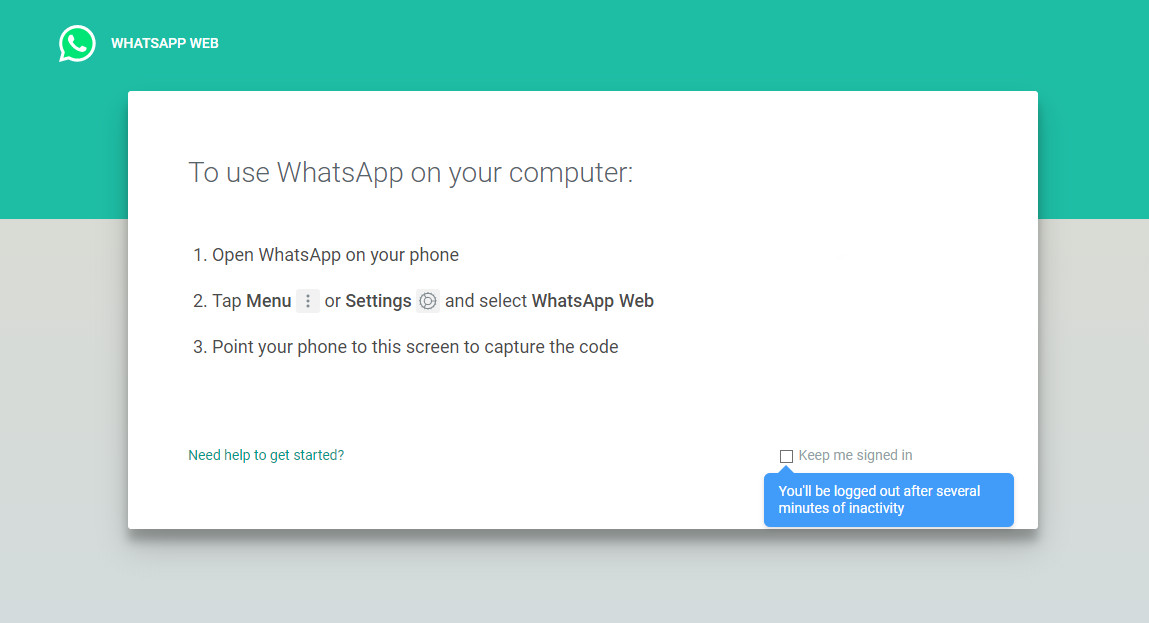
Este aplicativo também é compatível com um desktop. Assim, se você é uma pessoa do teclado, também pode usá-lo no seu computador. No entanto, você deve observar isso
- Seu telefone precisa estar por perto... a poucos metros de você está tudo bem
- Seu telefone DEVO estar conectado à internet
Como usar o WhatsApp no seu computador:
- No navegador do seu computador, navegue até web.whatsapp.com.
- Aberto Whatsapp no seu telefone, toque no três pontos no canto superior direito, então WhatsApp Web.
- Toque em ícone de adição no canto superior direito.
- Aponte a câmera do telefone para o Código QR na tela do seu computador.
- O WhatsApp deve fazer login instantaneamente no seu computador.
Este é apenas um guia simples e direto para iniciantes. Há muitas coisas que você descobrirá simplesmente navegando pelo aplicativo. Você pode enviar GIFs, emojis, documentos, fotos e muito mais aos usuários simplesmente clicando nos ícones relevantes. Se você tiver alguma dúvida, pergunte-nos na seção de comentários abaixo
Fonte Adicione ao Google Notícias


