
Existem inúmeros benefícios de converter imagens JPG em um único PDF. Em primeiro lugar, o PDF é um formato popular e tem a mesma aparência em qualquer dispositivo e sistema operacional que você esteja usando. Em segundo lugar, os PDFs costumam ocupar menos espaço e não comprometem a qualidade das imagens. Por fim, os PDFs são fáceis de editar, compactar e proteger com uma senha. Converter e combinar imagens JPG em um PDF pode parecer complicado no começo, mas é bem simples se você estiver usando as ferramentas certas.

Se você estiver interessado em aprender como converter e combinar imagens JPG em um PDF, você veio ao lugar certo. Este artigo explica como fazer isso usando diferentes plataformas.
Como combinar imagens JPG em um único PDF em um Windows, Mac ou Chromebook
Existem inúmeras ferramentas online que você pode usar para combinar imagens JPG em um único PDF. No entanto, a maioria dessas ferramentas exige que você crie uma conta online usando seu endereço de e-mail ou pague pelo serviço. Felizmente, esse não é o caso de todas as ferramentas online. Se você está procurando uma ferramenta gratuita que possa usar inúmeras vezes sem uma assinatura, o TinyWow é uma excelente escolha.
Veja o que os usuários de Windows, Mac e Chromebook precisam fazer para combinar imagens JPG em um único PDF usando o TinyWow:
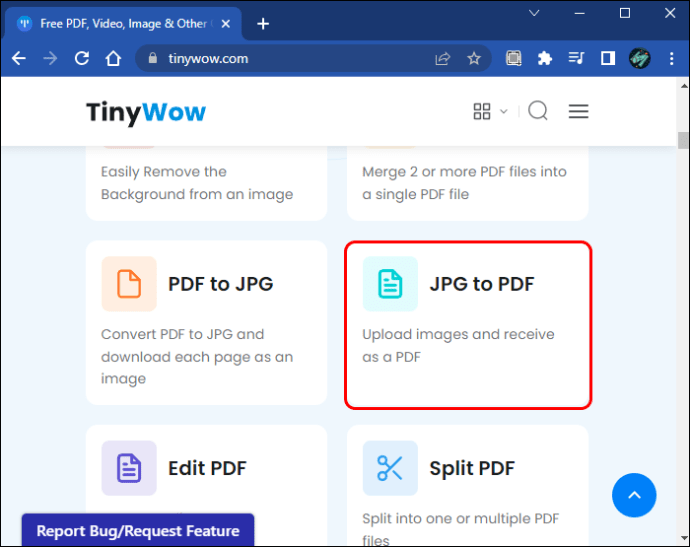
- Navegue até TinyWow e selecione o JPG para PDF ferramenta
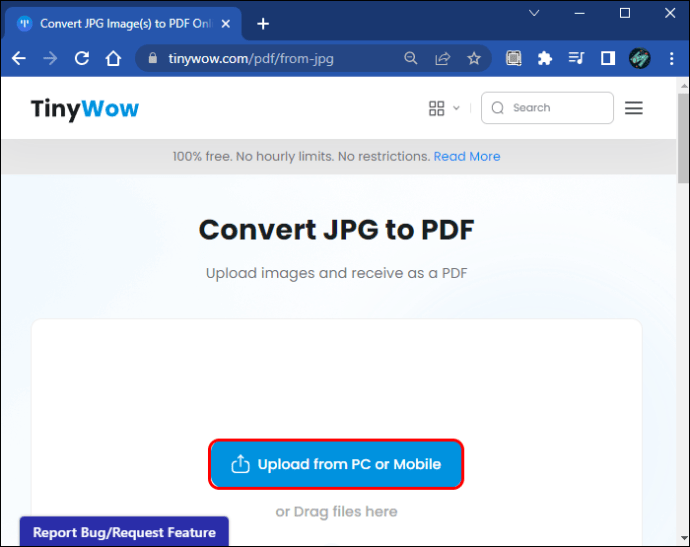
- Escolha “Upload from PC or Mobile” ou arraste e solte as imagens que deseja converter e combinar.
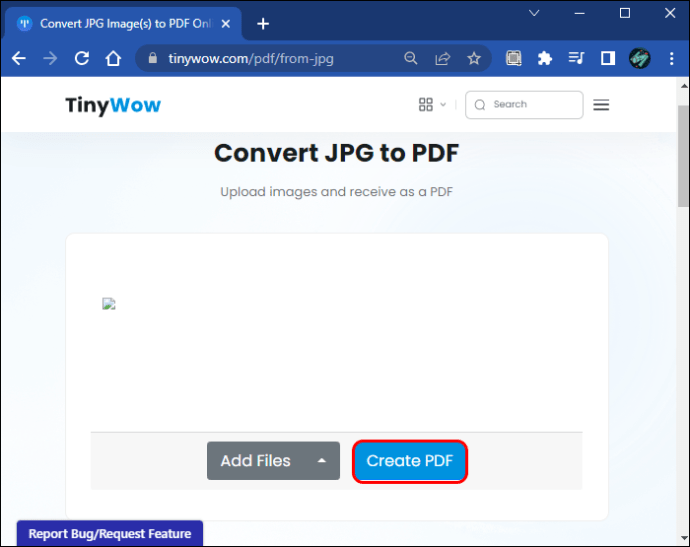
- Depois de carregar as imagens que deseja converter, pressione “Criar PDF”.
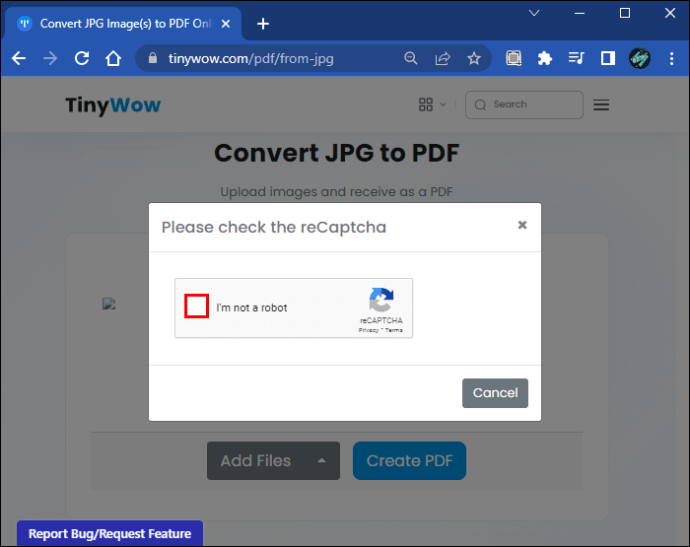
- Marque a caixa ao lado de "Não sou um robô".
- Escolha “Baixar” e selecione se deseja salvar o PDF em seu dispositivo ou em uma unidade. Você também pode pressionar “Enviar para outra ferramenta” se quiser editar ainda mais o documento. Você pode compactar, proteger, assinar eletronicamente, reorganizar ou adicionar números ao seu PDF.
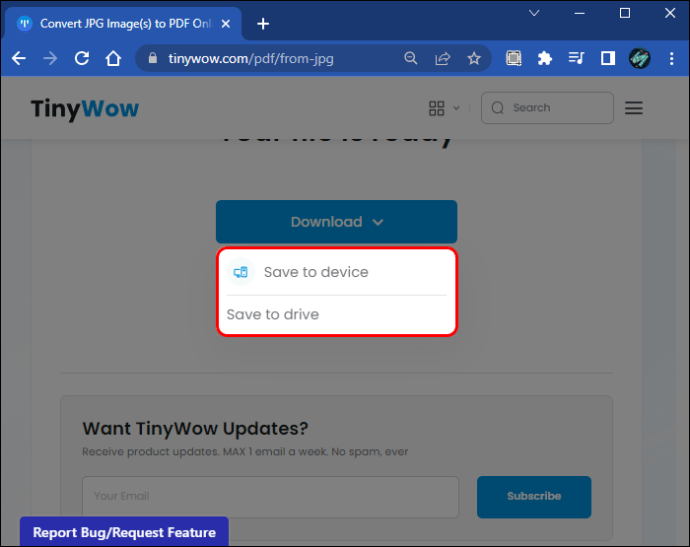
Se você já possui dois arquivos PDF contendo imagens JPG e deseja combiná-los em um arquivo, pode usar o TinyWow e seu recurso de mesclagem. Aqui está o que você precisa fazer:
- Inicie seu navegador e abra TinyWow.

- Role para baixo e selecione “Mesclar PDF”.
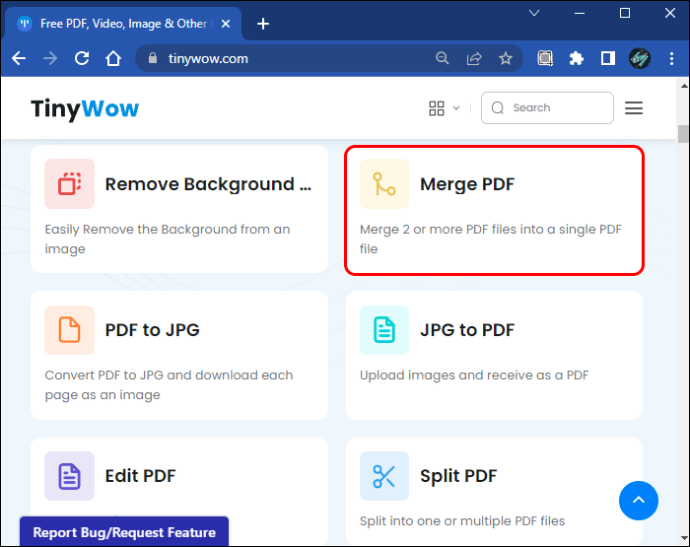
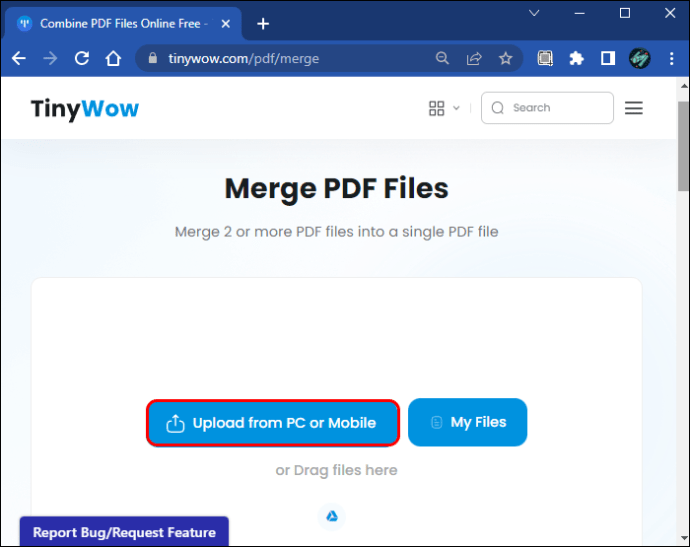
- Carregue os arquivos PDF que você deseja combinar em um.
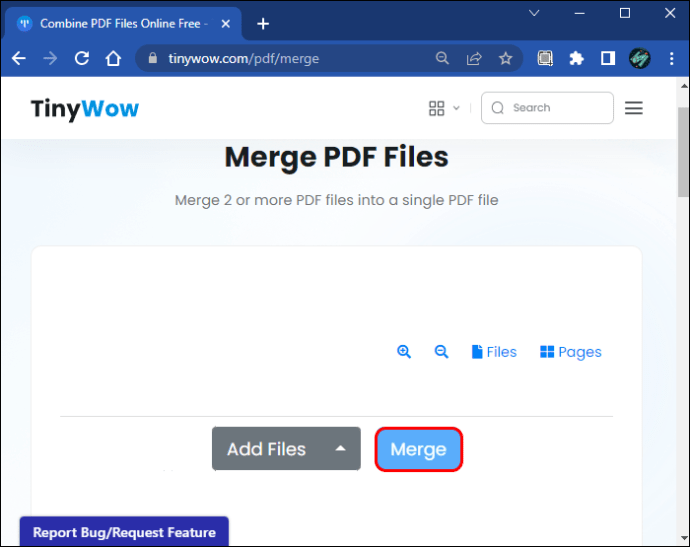
- Selecione “Mesclar”.
- Marque a caixa de seleção ao lado de "Não sou um robô".
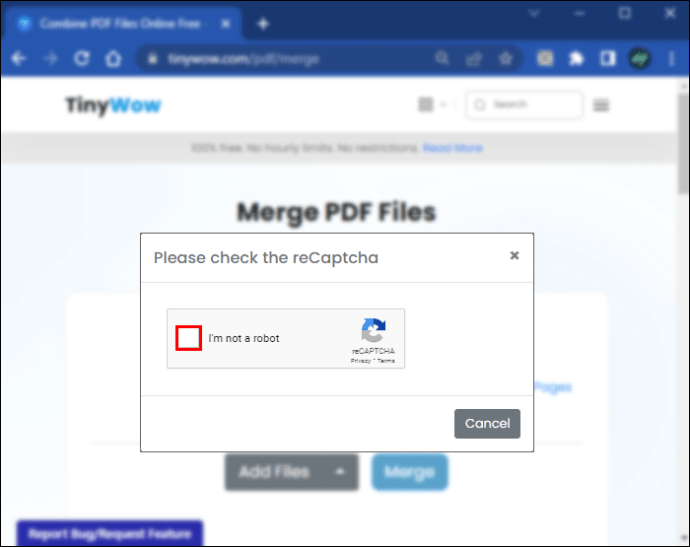
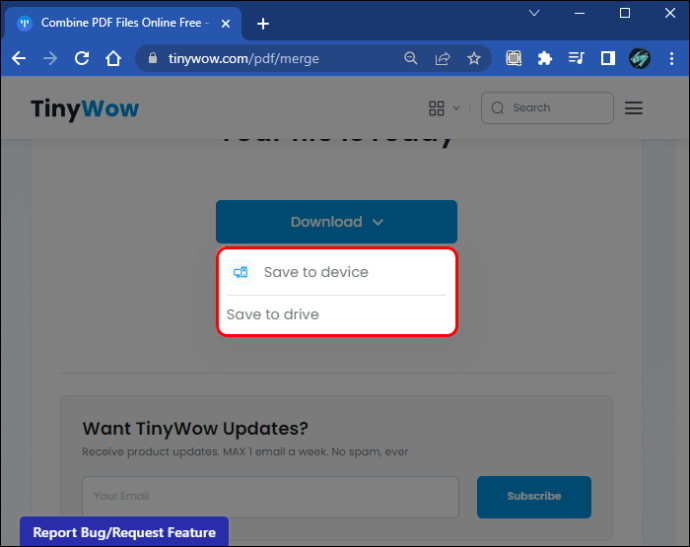
- Aguarde alguns segundos até que o processo seja concluído e pressione “Baixar” ou “Enviar para outra ferramenta”. Se você escolher "Baixar", selecione se deseja salvar o arquivo em seu dispositivo ou em uma unidade. Se você optar pela última opção, escolha o que deseja fazer com o arquivo em seguida.
Como combinar imagens JPG em um único PDF em um smartphone
Converter e combinar imagens JPG em um único PDF usando um telefone pode parecer complicado porque uma tela menor geralmente é mais difícil de trabalhar. Além disso, muitas ferramentas e serviços que permitem aos usuários converter e combinar imagens em um PDF exigem a criação de uma conta ou assinatura . TinyWow é uma exceção à regra e permite que você crie PDFs a partir de JPGs gratuitamente e sem uma conta. Você pode usar esta ferramenta quantas vezes quiser. TinyWow funciona em computadores e smartphones. No entanto, não há aplicativo móvel, portanto, você precisará usar seu navegador para acessá-lo.
Siga as etapas abaixo se quiser usar o TinyWow para converter e combinar imagens JPG em um arquivo PDF em seu smartphone.
- Abra seu navegador e digite “TinyWow” na barra de pesquisa.
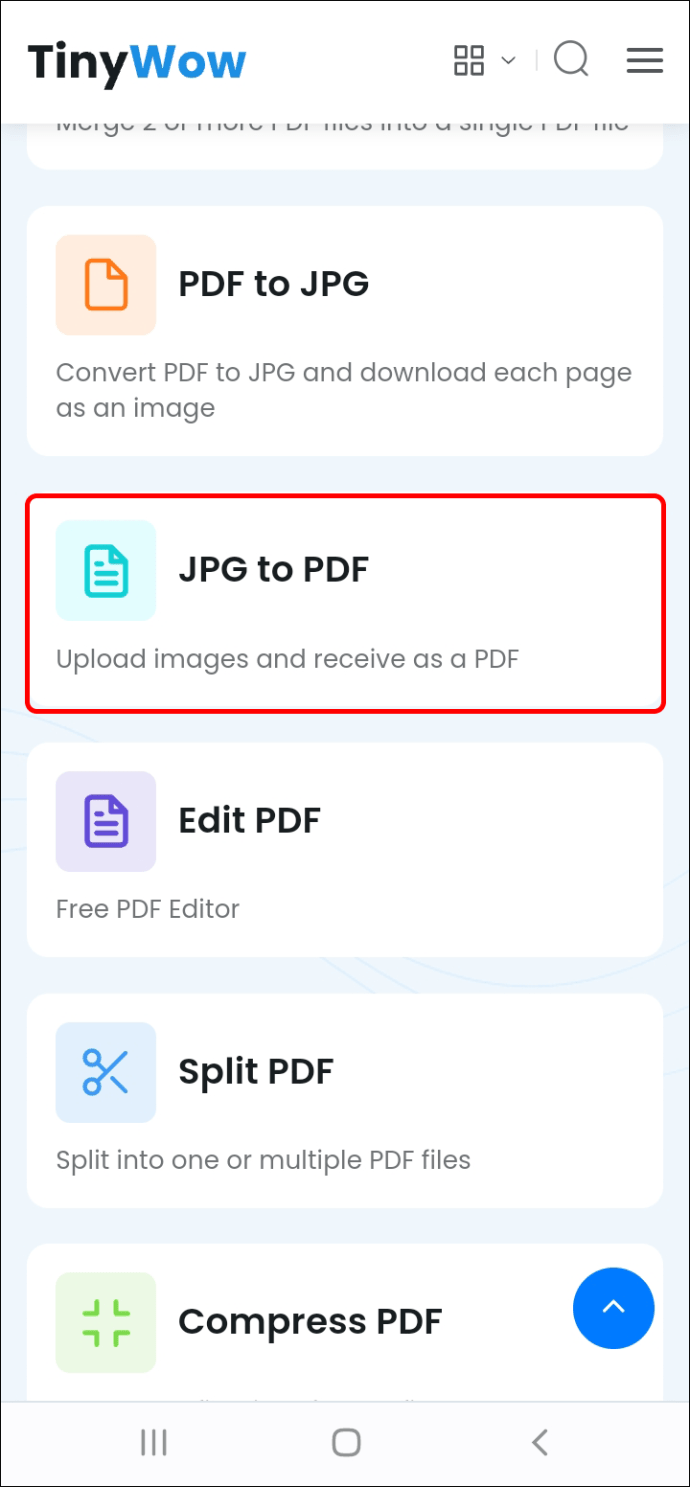
- Role para baixo e selecione o “JPG para PDF" ferramenta.
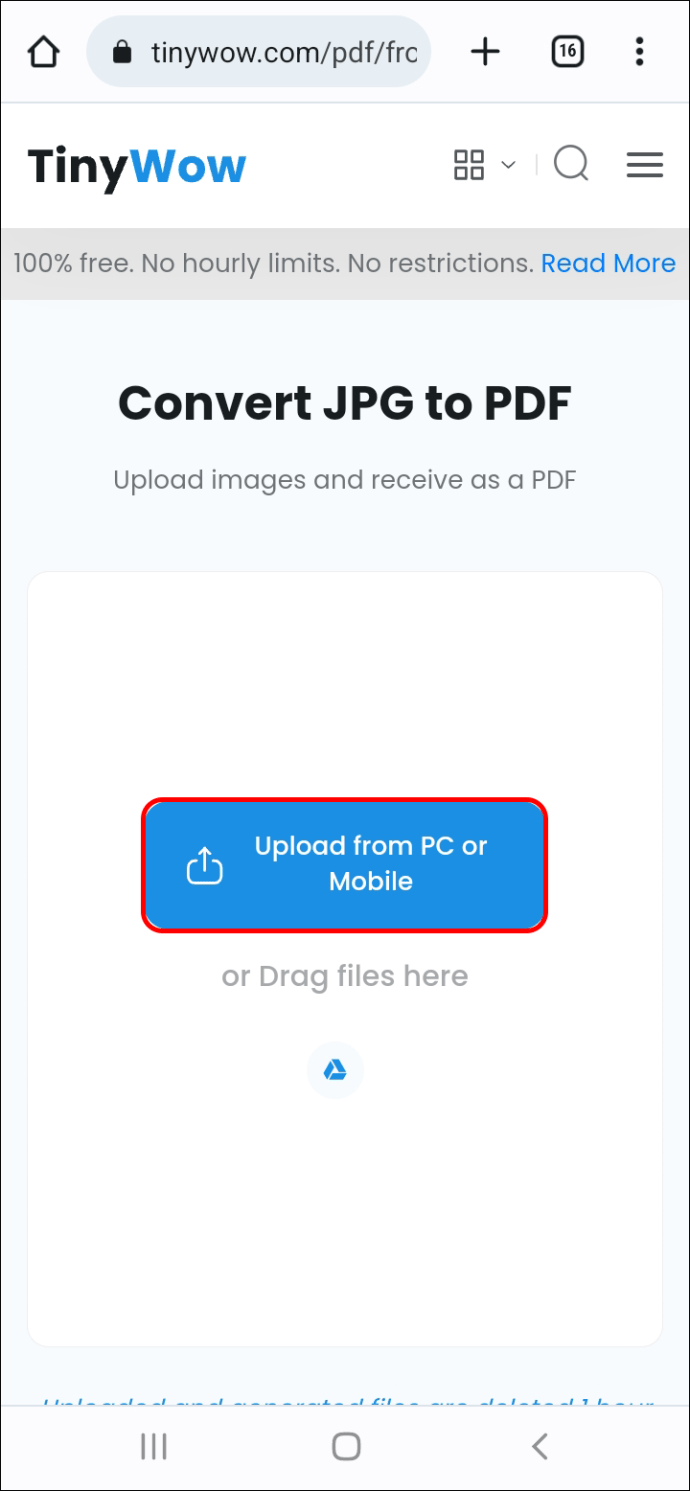
- Carregue as imagens que deseja converter e combine em um PDF.
- Aguarde até que a ferramenta carregue seus arquivos. Isso pode durar de alguns segundos a cerca de um minuto, dependendo de quantos arquivos você está carregando. Se você lembrar que deseja adicionar mais JPGs ao arquivo PDF, pressione “Adicionar arquivos”.
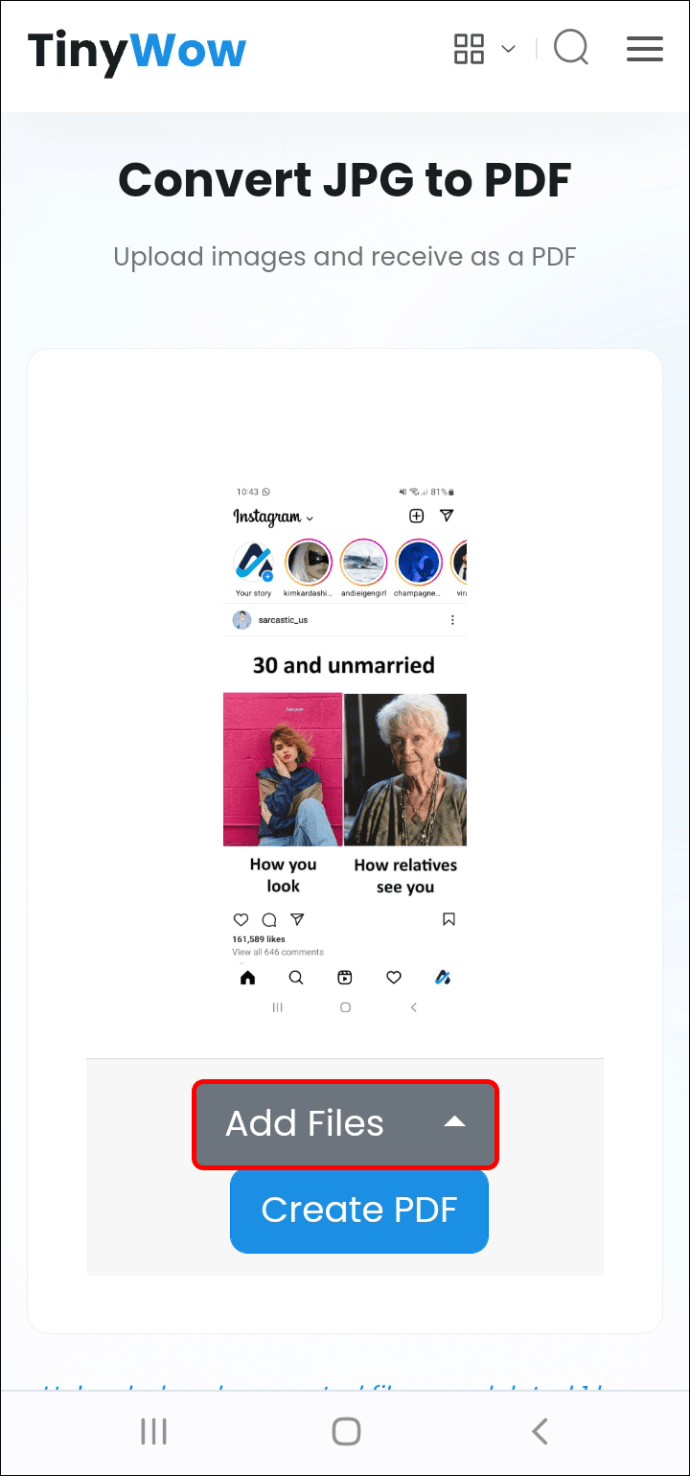
- Selecione "Criar PDF" e marque a caixa de seleção ao lado de "Não sou um robô".

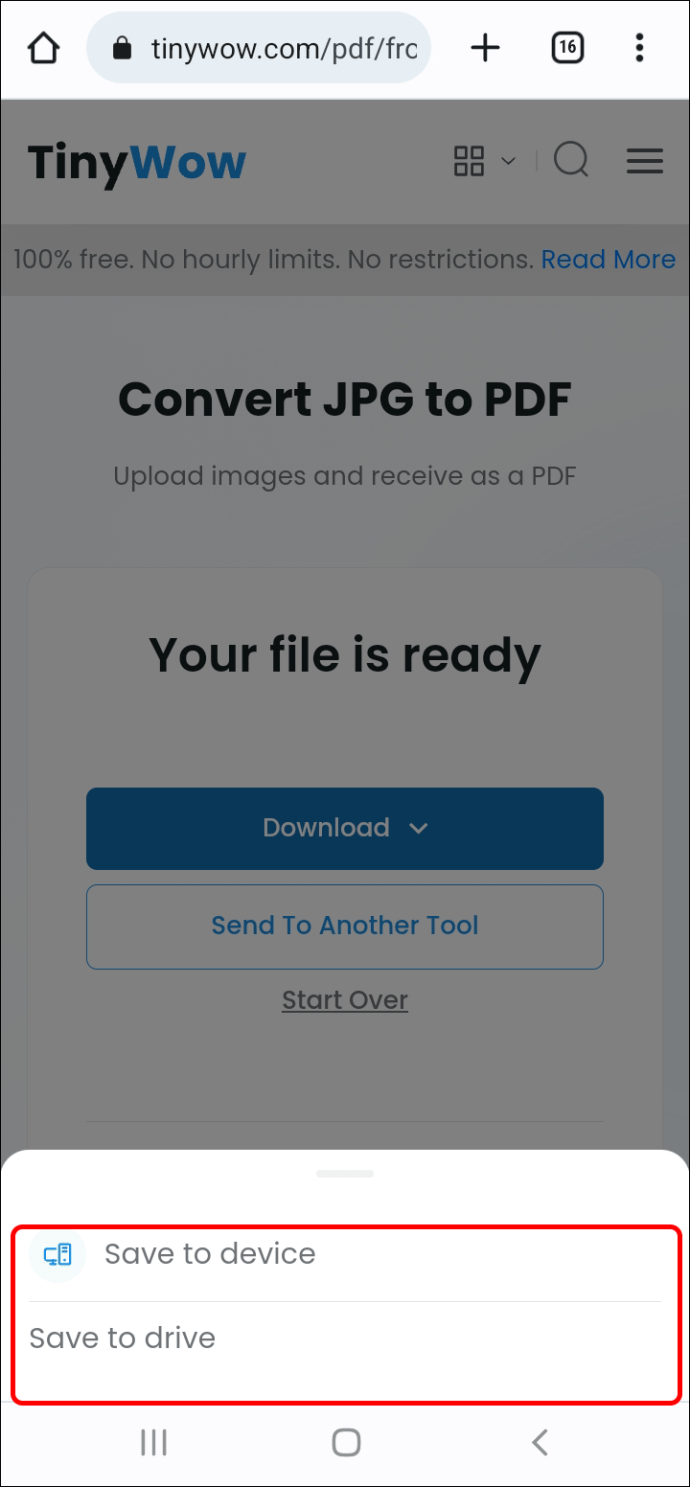
- Aguarde alguns segundos até que a ferramenta prepare seu arquivo e escolha “Baixar”. Você pode salvar o arquivo em seu dispositivo ou enviá-lo para uma unidade. Se você quiser editar ainda mais seu arquivo PDF usando o TinyWow, escolha “Enviar para outra ferramenta” e selecione uma destas opções: proteger, compactar, assinar eletronicamente, reorganizar ou adicionar números.
O que acontece se você já tiver dois arquivos PDF contendo imagens JPG e quiser combiná-los em um? TinyWow pode ajudar com isso também com sua opção de mesclagem. Siga as etapas abaixo para combinar vários arquivos PDF contendo imagens JPG em um usando seu telefone:
- Abra seu navegador e vá para TinyWow.

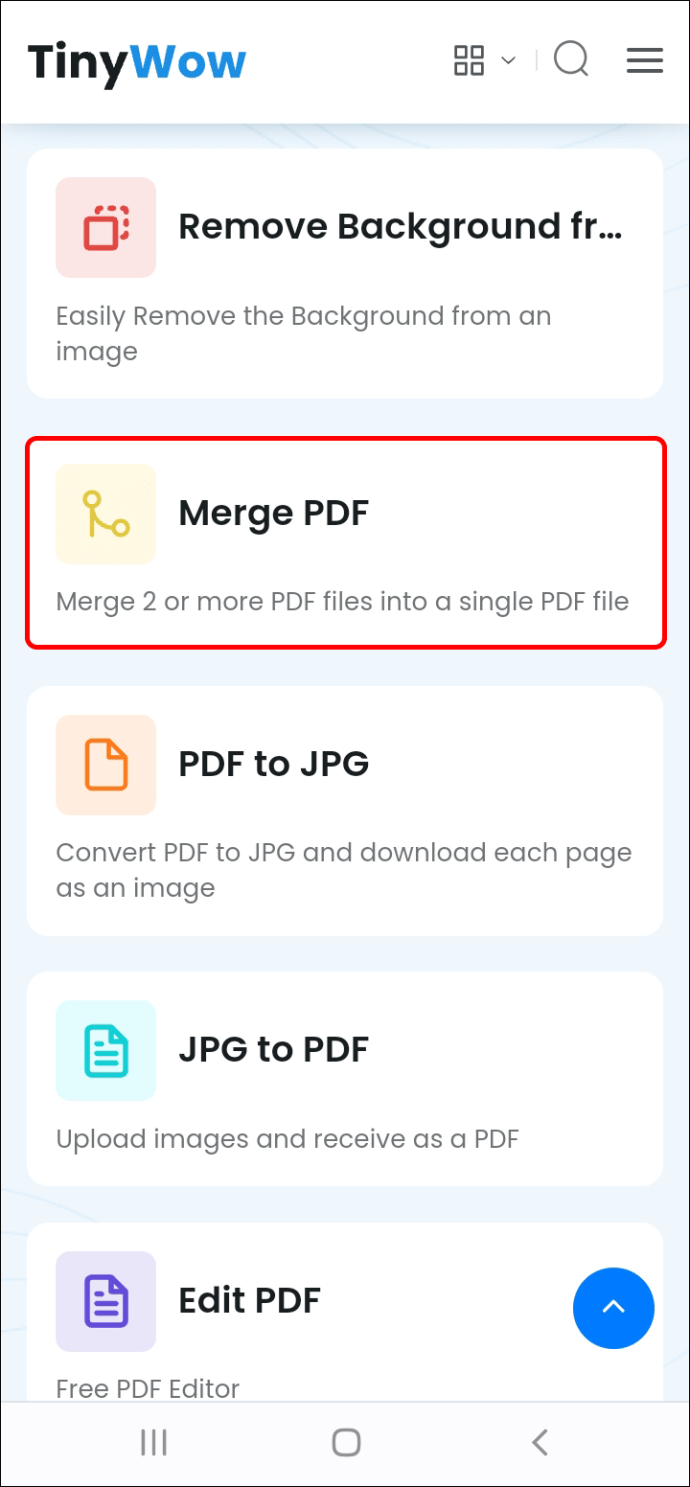
- Role para baixo e selecione “Mesclar PDF”. Você também pode tocar em “PDF” no menu superior e escolher “Mesclar PDF”.
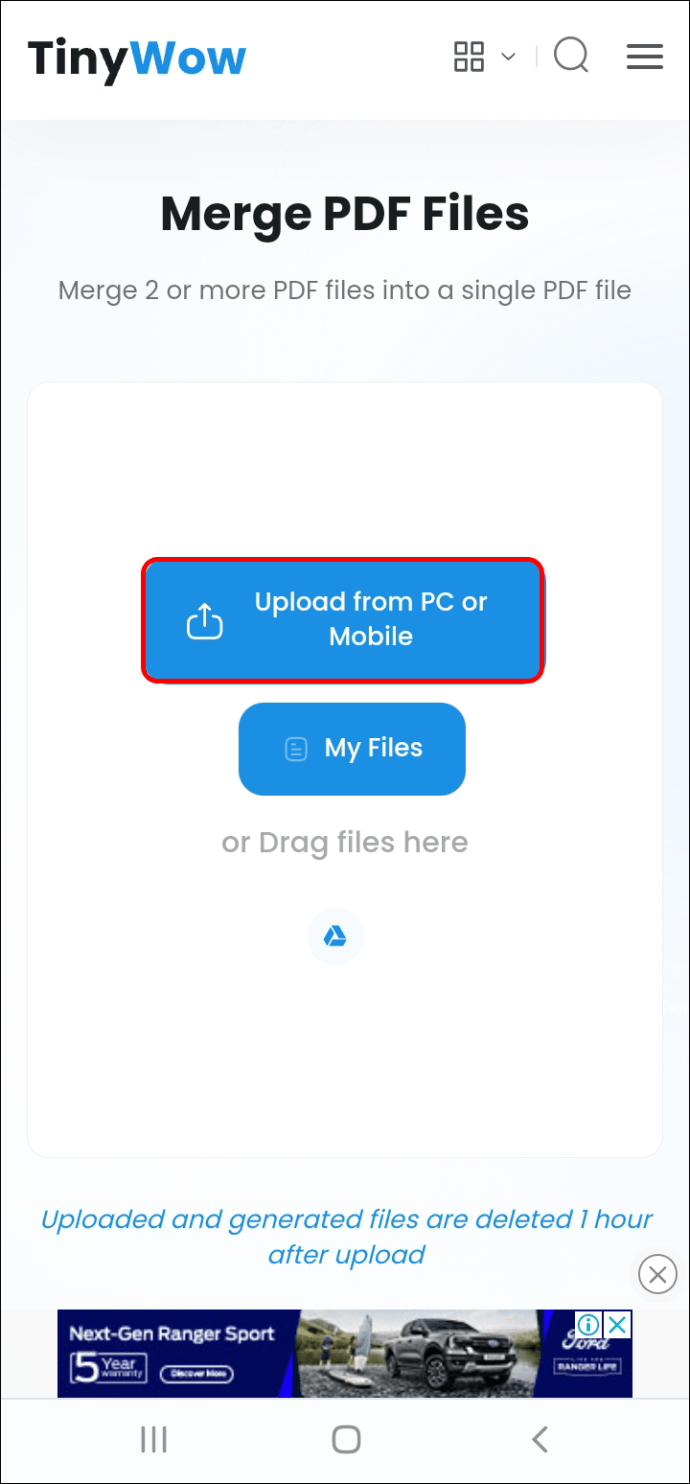
- Toque em “Carregar do PC ou celular” e selecione os arquivos PDF que deseja combinar em um.
- Aguarde até que a ferramenta carregue os arquivos e toque em “Mesclar PDF”.
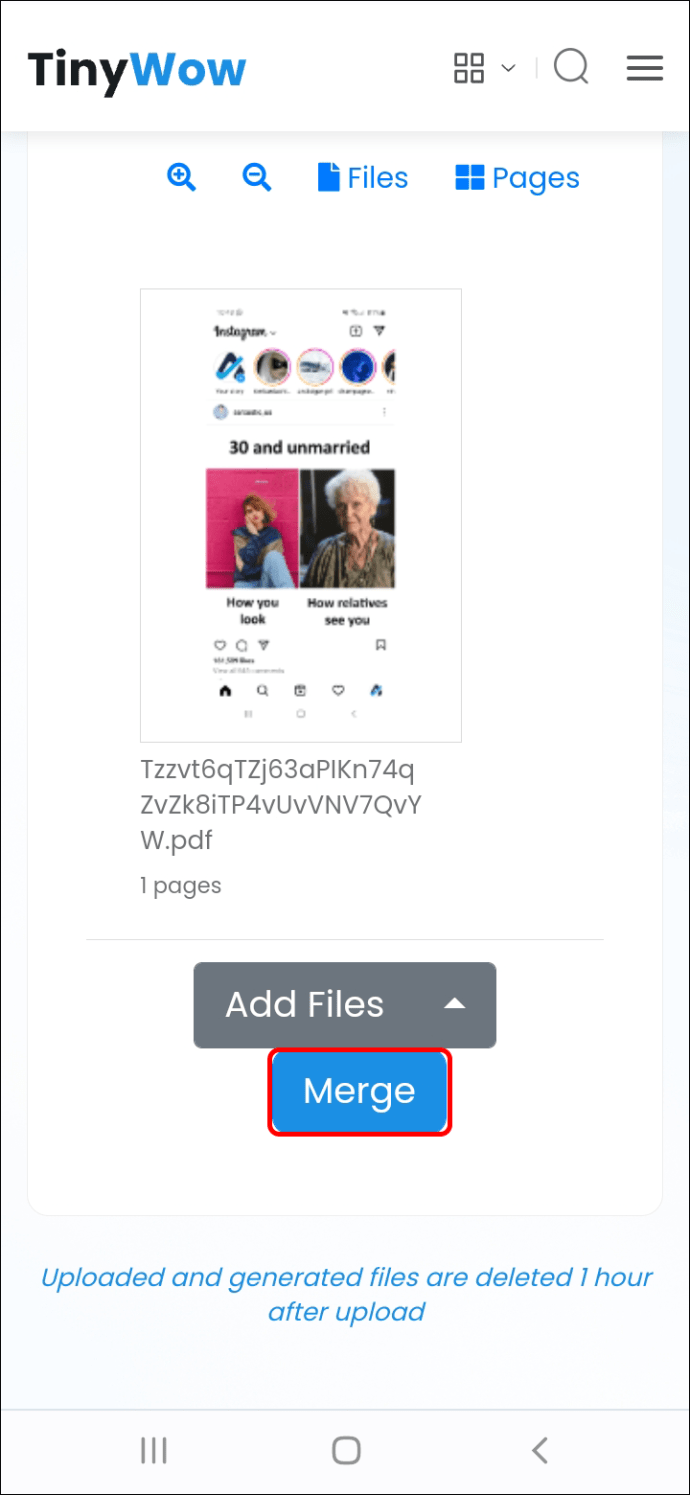
- Escolha "Mesclar" e marque a caixa de seleção ao lado de "Não sou um robô".

- Espere até que o TinyWow prepare seu arquivo e toque em “Baixar”. Selecione se deseja salvar o arquivo em seu telefone ou em uma unidade. Se você quiser continuar editando o arquivo, toque em “Enviar para outra ferramenta”.
Perguntas frequentes
TinyWow não está funcionando; o que eu posso fazer?
Se você tentou usar o TinyWow para converter arquivos JPG em PDF e a ferramenta não está funcionando, pode haver várias causas potenciais. Felizmente, a maioria pode ser resolvida em apenas alguns passos. Veja quais ações você pode tomar para garantir que tudo esteja funcionando do seu lado:
• Verifique sua conexão com a Internet – Se sua conexão com a Internet for fraca ou inexistente, a ferramenta online não será carregada corretamente ou não funcionará. Tente abrir outro site e veja se funciona. Você também pode fazer um teste de velocidade da Internet para verificar se está recebendo a conexão pela qual está pagando. Nós recomendamos Speedtest da Ookla.
• Verifique seu navegador – Você pode não conseguir acessar o TinyWow se estiver usando uma versão desatualizada do seu navegador. Verifique se há atualizações e tente acessar o TinyWow novamente.
• Aguarde – Se você verificou sua conexão de internet e navegador e não há problemas, o problema pode estar na outra extremidade. Nesses casos, a única coisa que você pode fazer é esperar até que o problema seja resolvido.
O TinyWow é seguro?
Tropeçar em uma ferramenta online gratuita e funcional é tão raro que não se pode deixar de se perguntar se é seguro. Isso vale especialmente quando a ferramenta não exige que você crie uma conta ou assista a dezenas de anúncios antes de poder usá-la. Para aqueles que estão se perguntando se o Tinywow é seguro, temos boas notícias.
O serviço leva a privacidade muito a sério e faz tudo ao seu alcance para garantir a segurança de seus arquivos. Cada arquivo que você carrega é excluído uma hora após a conclusão do processamento. Os arquivos são carregados via Hypertext Transfer Protocol Secure (HTTPS), que representa uma maneira segura de enviar dados entre um servidor e um navegador. Por fim, a empresa não vende informações do usuário ou documentos, imagens, vídeos e outros arquivos que os usuários carregam usando o TinyWow.
A ferramenta apresenta anúncios, mas é apenas um anúncio por página e é a única maneira de monetizar o site.
Use TinyWow agora
Às vezes, temos dificuldade em encontrar as ferramentas certas para as ações mais simples, como converter arquivos para um formato diferente. Infelizmente, muitas ferramentas não permitem que você use seus serviços sem criar uma conta ou pagar uma assinatura. O TinyWow permite converter, mesclar, dividir e fazer outras edições em seus arquivos com apenas alguns cliques, sem assinatura ou conta. Esperamos que este artigo tenha ajudado você a aprender como combinar imagens JPG em um PDF em apenas algumas etapas.
Você já tentou usar as outras opções do TinyWow? Que outras ferramentas online você usa para converter ou editar seus arquivos? Diga nos na seção de comentários abaixo.
ViaAdicione ao Google Notícias


