
Existem várias maneiras de combinar capturas de tela em um PDF. Os métodos podem diferir se você estiver usando um Mac ou um PC, mas o resultado final é o mesmo. Você obtém um único arquivo PDF que pode ser facilmente enviado por e-mail, compartilhado por meio de aplicativos de mensagens ou carregado em uma nuvem. Além disso, você pode imprimir o documento se precisar de uma cópia física.

Felizmente, criar um PDF a partir de suas capturas de tela não é ciência do foguete. Aplicativos macOS nativos, determinados sites de terceiros e serviços em nuvem permitem que você obtenha rapidamente seu arquivo PDF. As seções a seguir fornecerão um guia detalhado sobre como fazer isso, então vamos nos aprofundar.
janelas
Como não há ferramentas nativas para criar um PDF a partir de capturas de tela em um PC, os usuários do Windows precisam recorrer a aplicativos de terceiros ou serviços online.
Ferramentas TinyWow
Ferramentas TinyWow são ferramentas de PDF on-line gratuitas (entre outras ferramentas) que foram desenvolvidas por nossa equipe interna. Basta fazer o upload do seu arquivo pdf para o nosso criar um pdf a partir de imagense clique no botão Criar PDF para iniciar o processamento. Seu arquivo deve estar pronto para exportação em alguns segundos e, em seguida, você pode baixar facilmente os arquivos PDF recém-combinados.
Aqui está um guia rápido.
- Visita TinyWow.com usando seu navegador favorito.
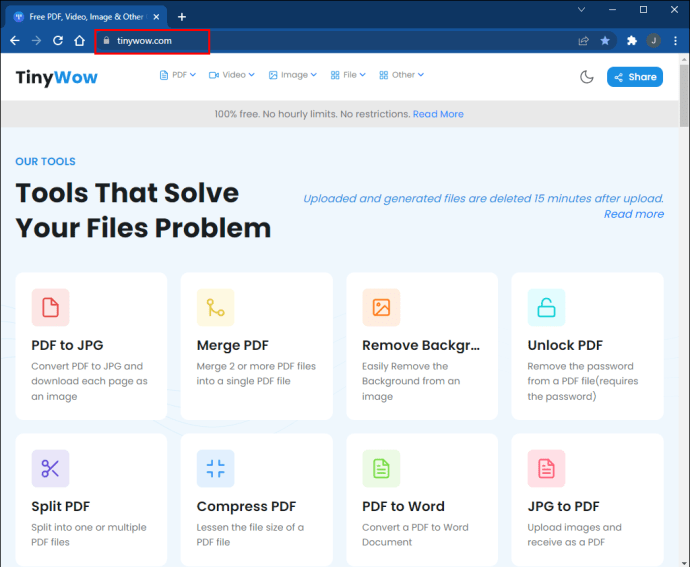
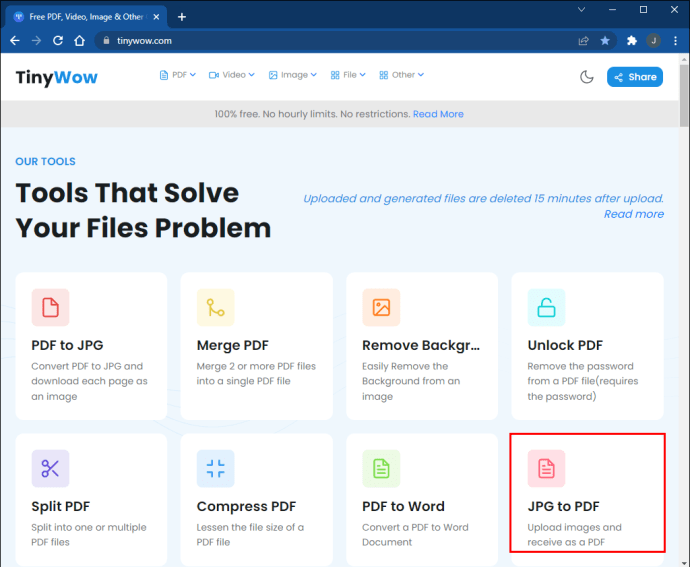
- Localize “Converter JPG em PDF” nas listas.
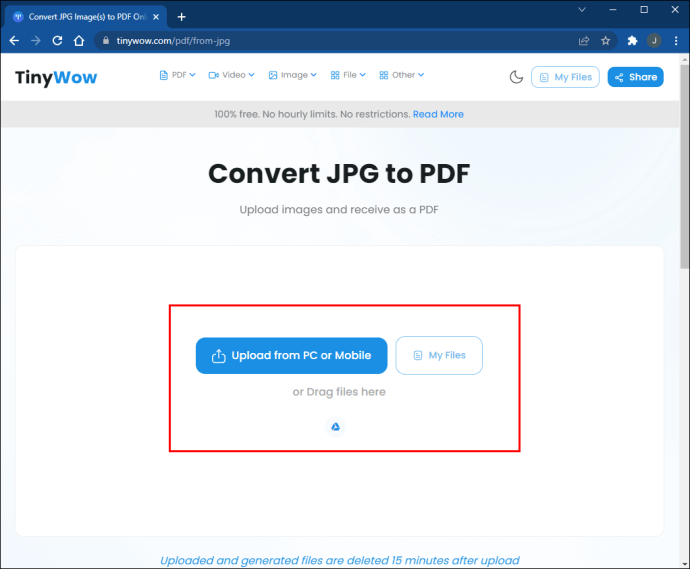
- Clique em “Carregar do PC ou Celular” ou arraste as imagens que deseja converter.
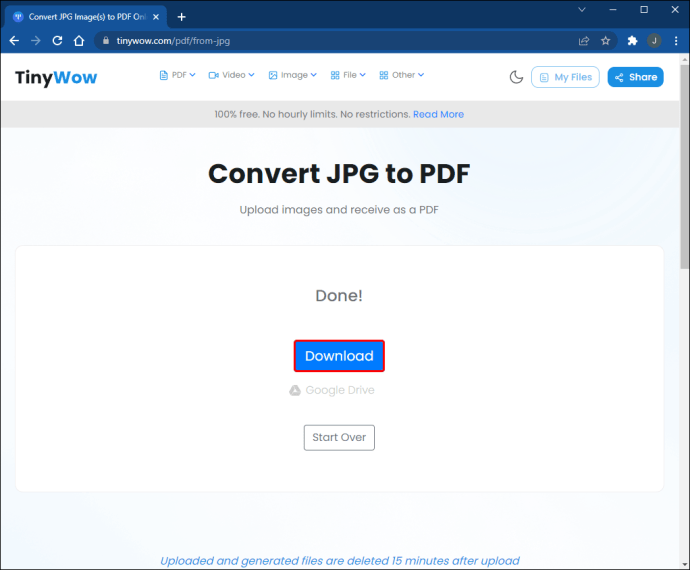
- A conversão levará apenas alguns segundos. Clique no botão “Download” para salvar seu arquivo.
documentos Google
Este método produz resultados um pouco diferentes do anterior, mas você ainda consegue combinar capturas de tela em um PDF. Abra um novo documento do Google e arraste e solte suas capturas de tela na página. Aqui você pode redimensionar as imagens e obter duas ou mais para caber em uma página.
Se você precisa do PDF para uma apresentação ou reunião de negócios, o método Google Docs é ótimo porque você também pode adicionar anotações às suas capturas de tela. Quando terminar de carregar e editar as capturas de tela, clique em Arquivo na barra de menus, selecione “Baixar como” e clique em “Documento PDF (.pdf)”.
O arquivo PDF coloca capturas de tela em um fundo de documento branco, enquanto o fundo pode aparecer preto ou grafite com a maioria dos outros métodos. No entanto, isso é apenas uma questão de estética e não faz nenhuma diferença no formato real do arquivo ou em sua qualidade.
Mac OS
Ações rápidas
As ações rápidas foram introduzidas com o macOS 10.14 (Mojave) e são projetadas para ajudá-lo a fazer alterações rápidas nos arquivos. Não há necessidade de acessar um aplicativo para alterar arquivos e esse recurso funciona com documentos, imagens e a maioria dos outros tipos de arquivo no seu Mac.
Para combinar capturas de tela em um PDF, localize os arquivos de imagem que deseja adicionar e selecione todos eles. Você pode selecionar em massa com o mouse/trackpad ou clicar nas capturas de tela enquanto mantém pressionada a tecla Cmd.
Clique com o botão direito do mouse em uma das capturas de tela selecionadas (toque com dois dedos no trackpad) e navegue até Ações rápidas. Selecione “Criar PDF” e pronto, você tem um único arquivo PDF das capturas de tela.

Observação: Este método mantém a resolução nativa de suas imagens/capturas de tela. Com base no tamanho e na resolução, cada imagem está em uma página separada no documento PDF.
Visualização
Há também uma opção para criar um PDF a partir do aplicativo de visualização nativo. Esse método funciona no Mojave e em outras versões do macOS, então você pode usá-lo se ainda não tiver atualizado o seu Mac.
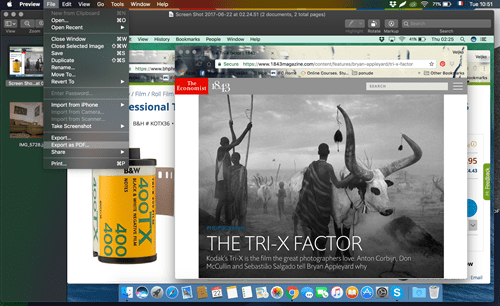
Selecione suas capturas de tela, clique com o botão direito do mouse em uma delas, vá em “Abrir com” e escolha Visualizar (é a primeira opção no topo do submenu). As capturas de tela aparecerão na Visualização e você poderá arrastá-las para cima ou para baixo para reposicioná-las. Quando estiver satisfeito com o arranjo, clique em Arquivo e selecione “Exportar como PDF”.
Dica de especialista
Se você precisar incluir um grande número de capturas de tela, é melhor colocá-las em uma pasta. Por exemplo, intitule as imagens screenshot1, screenshot2, screenshot3 e assim por diante, seguindo a ordem que deseja usar no PDF.
Selecione todos os arquivos, clique com o botão direito do mouse e escolha “Nova pasta com seleção” e abra essa pasta em Visualização. Dessa forma, as capturas de tela aparecem automaticamente na ordem que você deseja.
Rotação
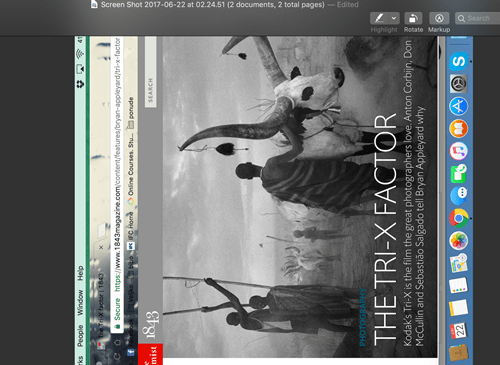
Quando você tira capturas de tela em seu telefone, elas podem aparecer de lado ou de cabeça para baixo na visualização. Para corrigir isso, selecione uma captura de tela e clique no botão Girar na barra de ferramentas Visualizar (logo acima da imagem).
ViaAdicione ao Google Notícias


